

Існують кроки, які можна спробувати перед тим, як купувати більше оперативної пам’яті або новий комп’ютер.
Chrome відомий своєю високою вимогливістю до пам’яті на настільних комп’ютерах, особливо на Mac. Хоча Google багато років працювала над покращенням ситуації, все ще можна зіткнутися з помилкою «недостатньо пам’яті» під час роботи з браузером. Ось що можна зробити, коли така помилка виникає.
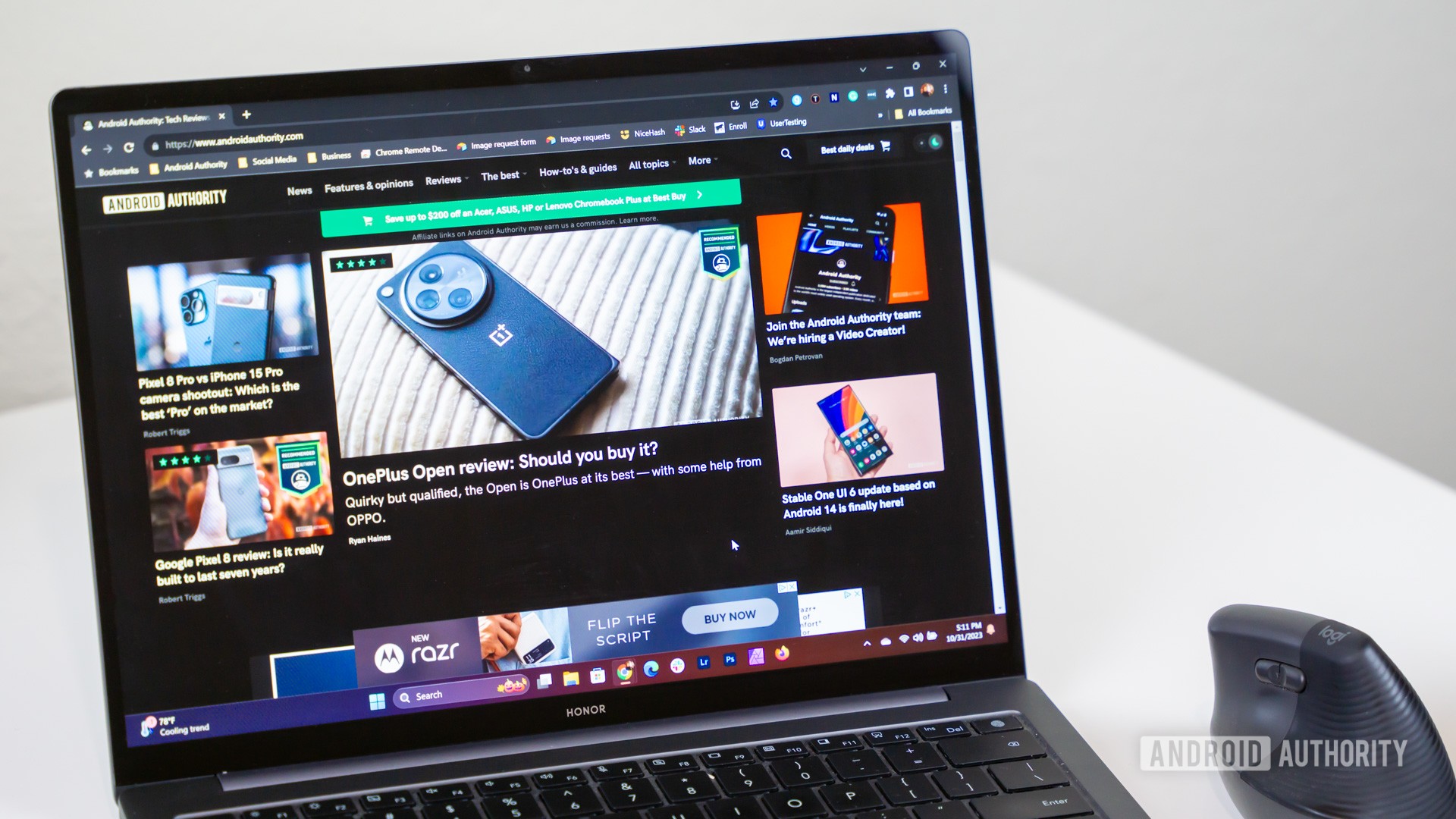
Варто одразу зазначити: чим більше оперативної пам’яті, тим краще. Ваш комп’ютер повинен мати щонайменше 16 ГБ, щоб без проблем обробляти стандартну кількість вкладок Chrome. 32 ГБ – ще краще, але, ймовірно, надлишкові у більшості випадків. Якщо ваш ПК має лише 8 ГБ, вам доведеться суворо обмежувати кількість відкритих вкладок, і, ймовірно, настав час для оновлення оперативної пам’яті – або навіть придбання абсолютно нового комп’ютера. А поки що ось як можна впоратися з помилками «недостатньо пам’яті»:
- Оновіть вкладку, що спричинила помилку. Якщо ваш комп’ютер має достатньо оперативної пам’яті, помилка часто є випадковою і може бути виправлена простим оновленням відповідної вкладки без додаткових дій. Якщо ви вводили дані, частина або всі вони можуть бути збережені. Зберігайте резервні копії будь-яких довгих текстів у програмах на кшталт Блокнота.
- Закрийте непотрібні вкладки та оновіть проблемну. Навіть одна вкладка Chrome може споживати сотні мегабайт оперативної пам’яті, тому якщо ви не користувалися вкладкою кілька годин або днів, закрийте її. Якщо вам дійсно потрібно повернутися до вебсторінки пізніше, додайте її до закладок або до Списку для читання. Можливо, це гарна нагода надіслати матеріал на Kindle або будь-який інший планшет, який ви використовуєте для читання.
- Переконайтеся, що функція Memory Saver увімкнена. Це відносно нове доповнення до Chrome, яке автоматично звільняє оперативну пам’ять від невикористовуваних протягом певного часу вкладок. Функція може бути вже активною, але ви можете перевірити це, натиснувши меню з трьома крапками та перейшовши до Налаштування > Продуктивність. За бажанням, ви можете вказати вебсайти, які завжди залишатимуться активними, якщо вони відкриті, наприклад, Gmail, Spotify або веб-панель вашого роботодавця.
- Перевірте наявність оновлень Chrome. Google часто оновлює свій браузер, іноді кілька разів на місяць. Зазвичай це стосується виправлень помилок та безпеки, але іноді з’являються оптимізації, що покращують використання пам’яті. Оновити настільні версії Chrome можна, натиснувши меню з трьома крапками та перейшовши до Налаштування > Про Chrome.
- Очистіть кеш Chrome. Chrome зберігає багато даних нещодавно відвіданих сторінок, щоб прискорити їхнє завантаження. Хоча це зазвичай не викликає помилок «недостатньо пам’яті», які пов’язані більше з оперативною пам’яттю, ніж з дисковим простором, варто виключити проблеми з кешем перед переходом до складніших кроків усунення несправностей. Спочатку натисніть меню з трьома крапками та перейдіть до Налаштування > Очистити історію браузера. Переконайтеся, що вибрано лише Кеш зображень та файлів, потім натисніть Очистити дані. Комп’ютеру доведеться перезавантажити всі ресурси під час наступного відвідування будь-якої вебсторінки.
- Видаліть невикористовувані розширення. Розширення є важливою частиною роботи з Chrome, але деякі з них можуть бути більш вимогливими, ніж інші, і легко накопичити ті, які ви вже не використовуєте. Ви можете видалити розширення, натиснувши меню з трьома крапками, вибравши Розширення, а потім натиснувши Видалити поруч із будь-чим невідповідним. Google навіть виділяє розширення, які були вилучені з Chrome Web Store; їх, ймовірно, слід видалити без сумнівів, якщо вони ще працюють, а ви від них залежні.
- Перезапустіть Chrome. Можливо, є якась тимчасова помилка в роботі браузера, яка буде вирішена після перезапуску. Не надто сподівайтеся, але спробувати варто.
- Перезавантажте комп’ютер. Теоретично, проблеми з кешем на рівні операційної системи або процесами можуть заважати роботі. Перезавантаження комп’ютера дасть йому новий старт, особливо з огляду на те, що оперативна пам’ять буде очищена від більшості несуттєвих даних.
- Вимкніть апаратне прискорення. Якщо ніщо інше не допомогло, спробуйте вимкнути функції апаратного прискорення Chrome, натиснувши меню з трьома крапками, перейшовши до Налаштування > Система, а потім перемкнувши Використовувати апаратне прискорення, коли доступне. Можливо, ваша відеокарта/GPU не справляється з навантаженням Chrome. Якщо ця зміна не призведе до жодних покращень, обов’язково увімкніть прискорення назад.
- Збільште доступну віртуальну пам’ять. Усі комп’ютери виділяють певну кількість дискового простору як «віртуальну» пам’ять на випадок, якщо оперативної пам’яті не вистачить. Mac автоматично призначають віртуальну пам’ять, але на ПК з Windows ви можете керувати доступним обсягом. Припускаючи, що ви використовуєте Windows 11, знайдіть «додаткові параметри системи» через панель завдань, а потім відкрийте перший результат. У вікні «Властивості системи», що з’явиться, виберіть вкладку «Додатково», а потім кнопку «Параметри» в розділі «Продуктивність». Натисніть на наступну вкладку «Додатково», а потім кнопку «Змінити» в розділі «Віртуальна пам’ять». Щоб отримати ручне керування, зніміть прапорець «Автоматично керувати розміром файлу підкачки для всіх дисків». Вам слід лише збільшувати обсяг понад поточний виділений, оскільки в іншому випадку ви можете створити проблеми не тільки для Chrome, але й для інших програм.
Подробиці можна знайти на сайті: www.androidauthority.com