

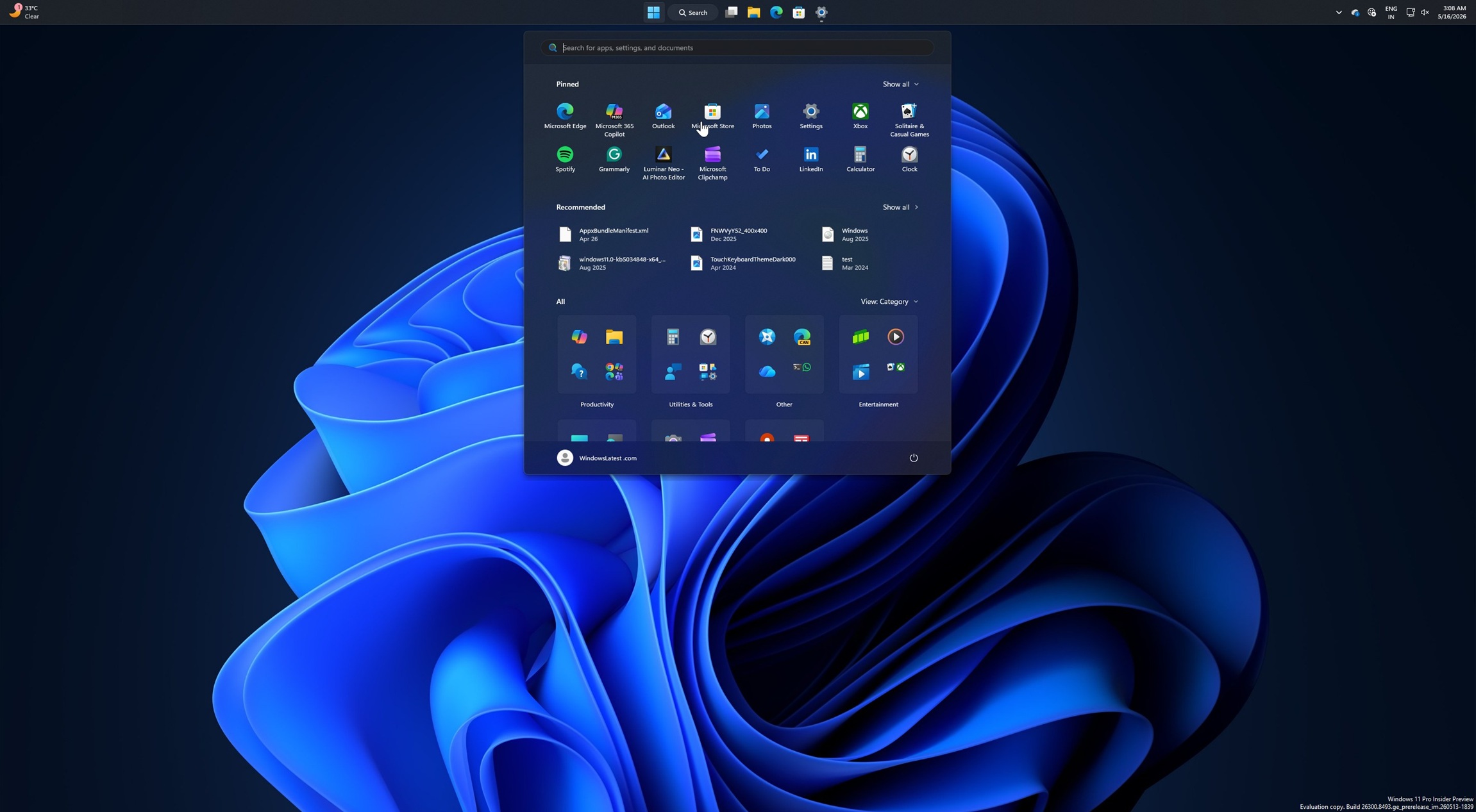
Оновлення Windows 11 KB5124008 вже доступне і містить щонайменше п’ять найбільш запитуваних функцій, зокрема зменшену панель завдань та пошук Windows без Bing. Це масштабне оновлення також прискорює завантаження Провідника файлів. Окрім Windows Update, Microsoft надала прямі посилання для завантаження офлайн-інсталяторів KB5124008 (.msu).
KB5124008 позначене як оновлення “Patch Tuesday”, тому має встановлюватися автоматично, якщо ви не відкладали оновлення Windows через групові політики або функції призупинення Windows Update. Воно не встановлюватиметься під час активних годин, якщо ви налаштували це або дозволили Windows робити це автоматично.
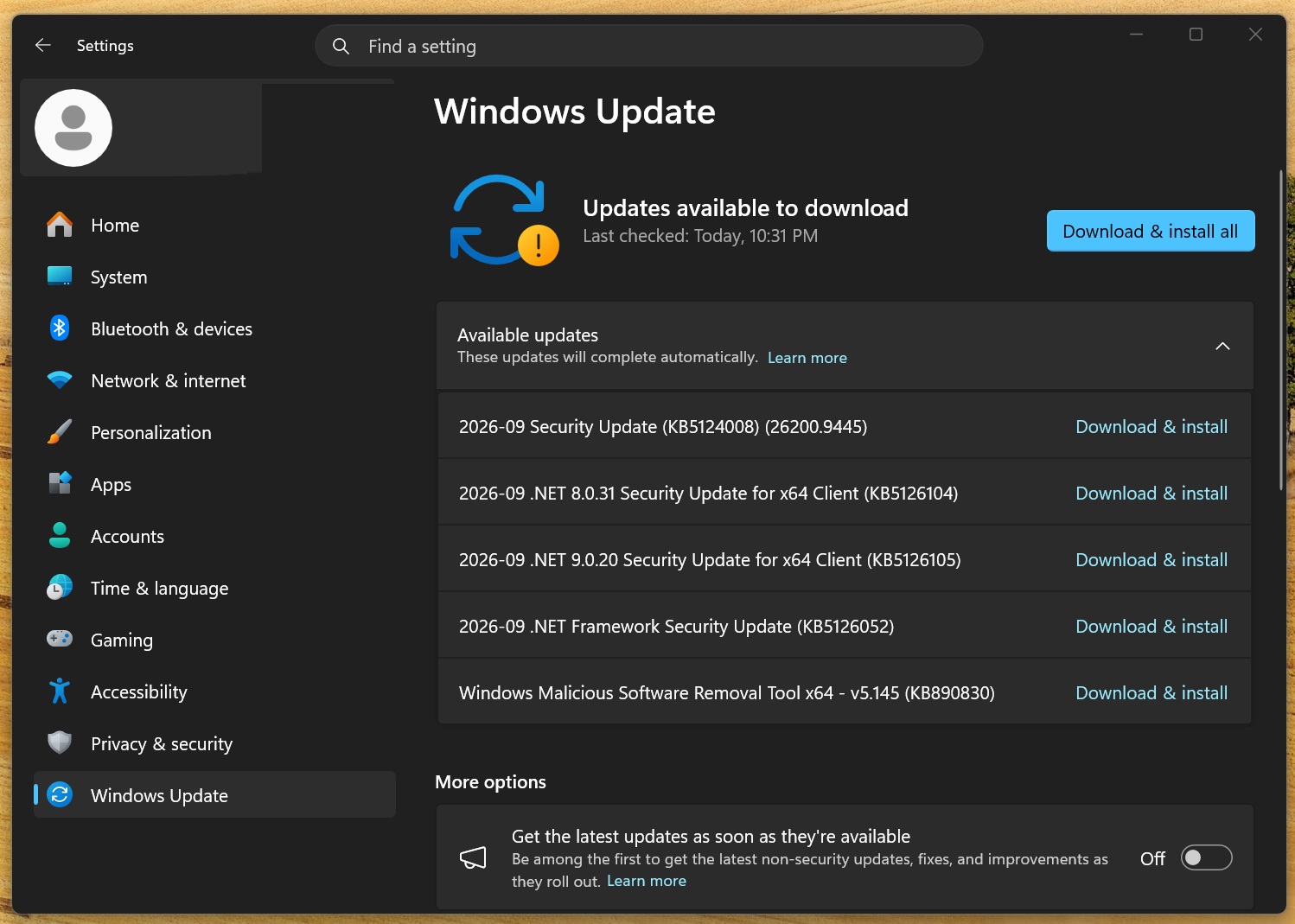
На наших комп’ютерах сьогоднішнє сукупне оновлення відображається як “2026-09 Security Update (KB5124008) (26200.9445)“. Процес встановлення повністю залежить від вашого обладнання, а також від того, чи встановлювали ви попередні оновлення. Якщо ви встановили необов’язкове оновлення за серпень 2026 року, сьогоднішнє оновлення встановиться відносно швидше.
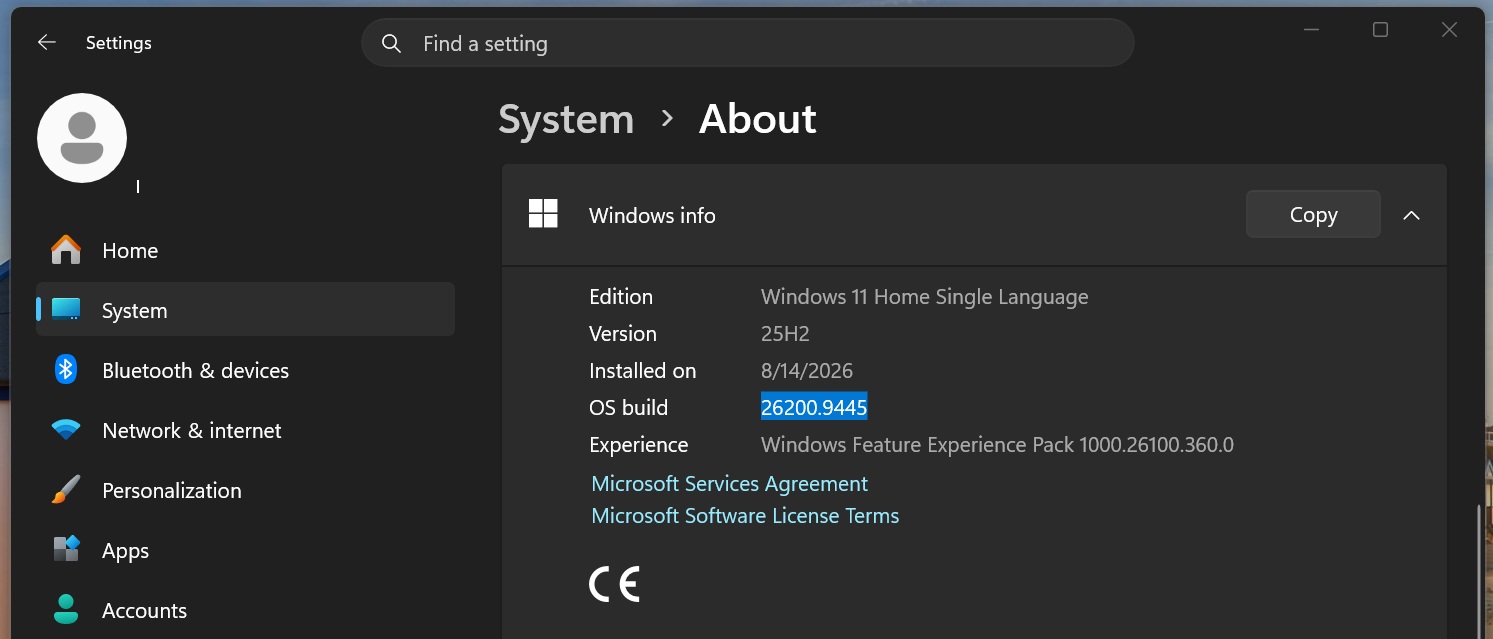
Windows 11 25H2 отримує оновлення до збірки 26200.9445 після встановлення вересневого оновлення 2026 року, а користувачі версії 24H2 отримають оновлення до збірки 26100.9445. Це передостаннє оновлення для Windows 11 24H2, оскільки підтримка версії ОС 2024 року закінчується у жовтні 2026 року, разом із 15 продуктами Microsoft цього року.
На додаток до сукупного оновлення, Microsoft випустила оновлення .NET Framework, залежно від вашої версії. Ось що відображається на моєму комп’ютері:
- 2026-09 .NET 8.0.31 Security Update for x64 Client (KB5126104)
- 2026-09 .NET 9.0.20 Security Update for x64 Client (KB5126105)
- 2026-09 .NET Framework Security Update (KB5126052)
І, як завжди, є новий інструмент безпеки під назвою “Windows Malicious Software Removal Tool x64 – v5.145 (KB890830)”.
Посилання для завантаження Windows 11 KB5124008
Прямі посилання для завантаження Windows 11 KB5124008: 64-розрядні та ARM-64 | Я надаю посилання на Update Catalog для тих, хто віддає перевагу завантаженню .msu-інсталяторів, які встановлюють оновлення локально, але вам слід використовувати Windows Update (Налаштування) для швидшого встановлення та меншого завантаження.
Ось розміри оновлення “Patch Tuesday” за вересень 2026 року:
| Номер збірки | Розмір | Версія ОС | Архітектура |
|---|---|---|---|
| 26200.9445 | 4934.9 МБ | Windows 11 25H2 | x64-based |
| 26200.9445 | 4771.5 МБ | Windows 11 25H2 | arm64-based |
| 26100.9445 | 4934.9 МБ | Windows 11 24H2 | x64-based |
| 26100.9445 | 4771.5 МБ | Windows 11 24H2 | arm64-based |
Щоб завантажити Windows 11 Build 26200.9445, відкрийте Налаштування > Windows Update та перевірте наявність оновлень.
Примітка: За нашими тестами, Windows Latest спостерігала, що вересневе оновлення 2026 року завантажується до 30 хвилин на деяких ПК, і ще 15 хвилин для завершення встановлення. Я не можу зрозуміти, чому це займає так багато часу, але ми звернулися до Microsoft з нашими висновками. Наразі ви можете безпечно встановити вересневе оновлення “Patch Tuesday”.
Що нового в Windows 11 Build 26200.9445 (25H2) / Build 26100.9445 (24H2)?
Усі перелічені нижче функції розгортаються поступово, що означає, що вони можуть з’явитися сьогодні або ні, але їх можна примусово увімкнути, якщо ви не маєте терпіння.
1. Переміщувана панель завдань з’являється у Windows 11
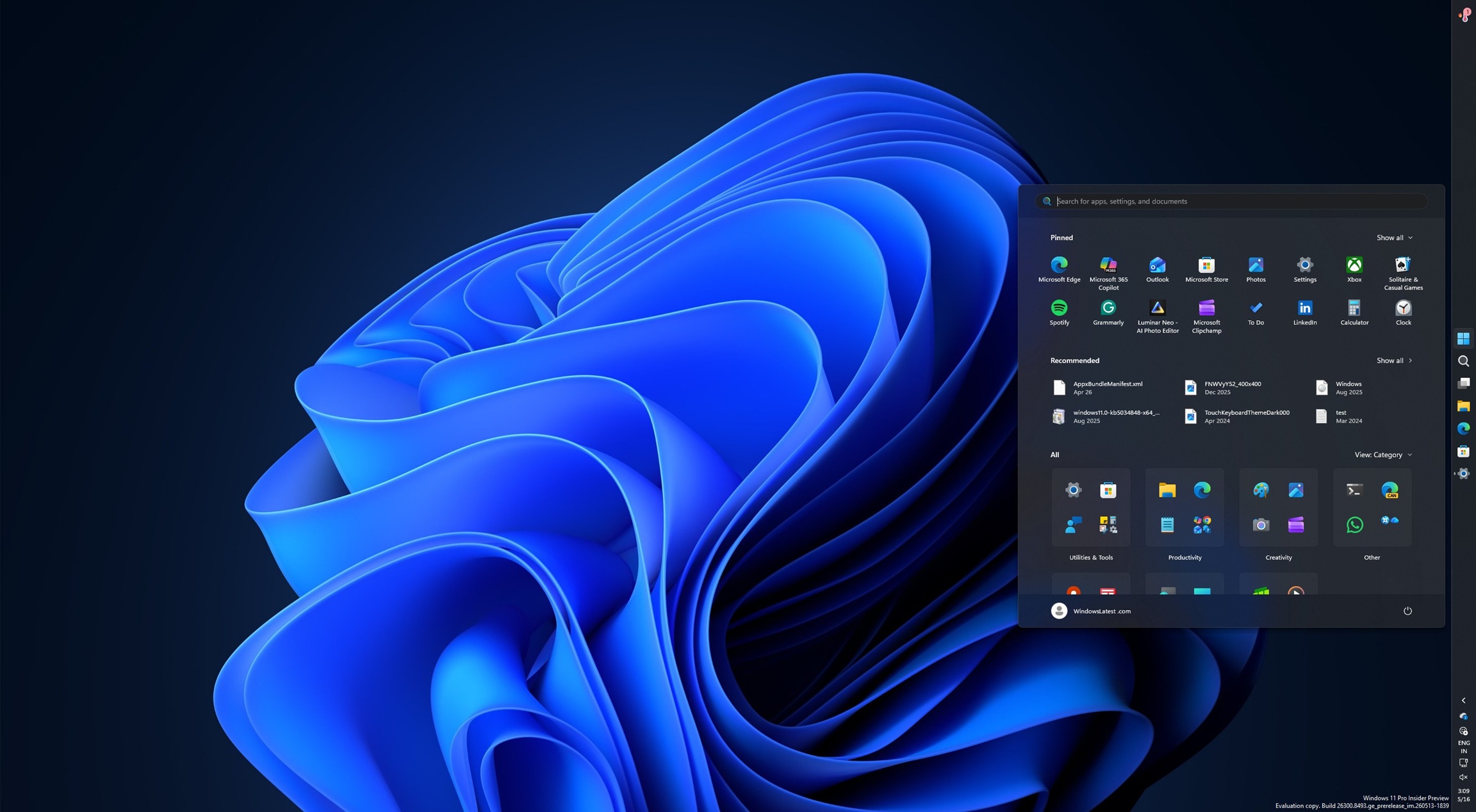
Майже через п’ять років очікування, заперечень та брехні, Windows 11 нарешті повертає функції епохи Windows 10, і однією з моїх улюблених є можливість переміщувати панель завдань до боків або зверху (мій улюблений варіант!).
З Windows 11 KB5124008 Microsoft увімкнула можливість переміщення панелі завдань, і ви можете налаштувати це в меню Налаштування > Персоналізація > Панель завдань.
Однак Microsoft повідомила Windows Latest, що можливість переміщення панелі завдань розгортається поетапно, тому ви можете не побачити її одразу. Коли вона з’явиться, ви зможете увімкнути її в Налаштуваннях, як показано на скріншоті нижче:
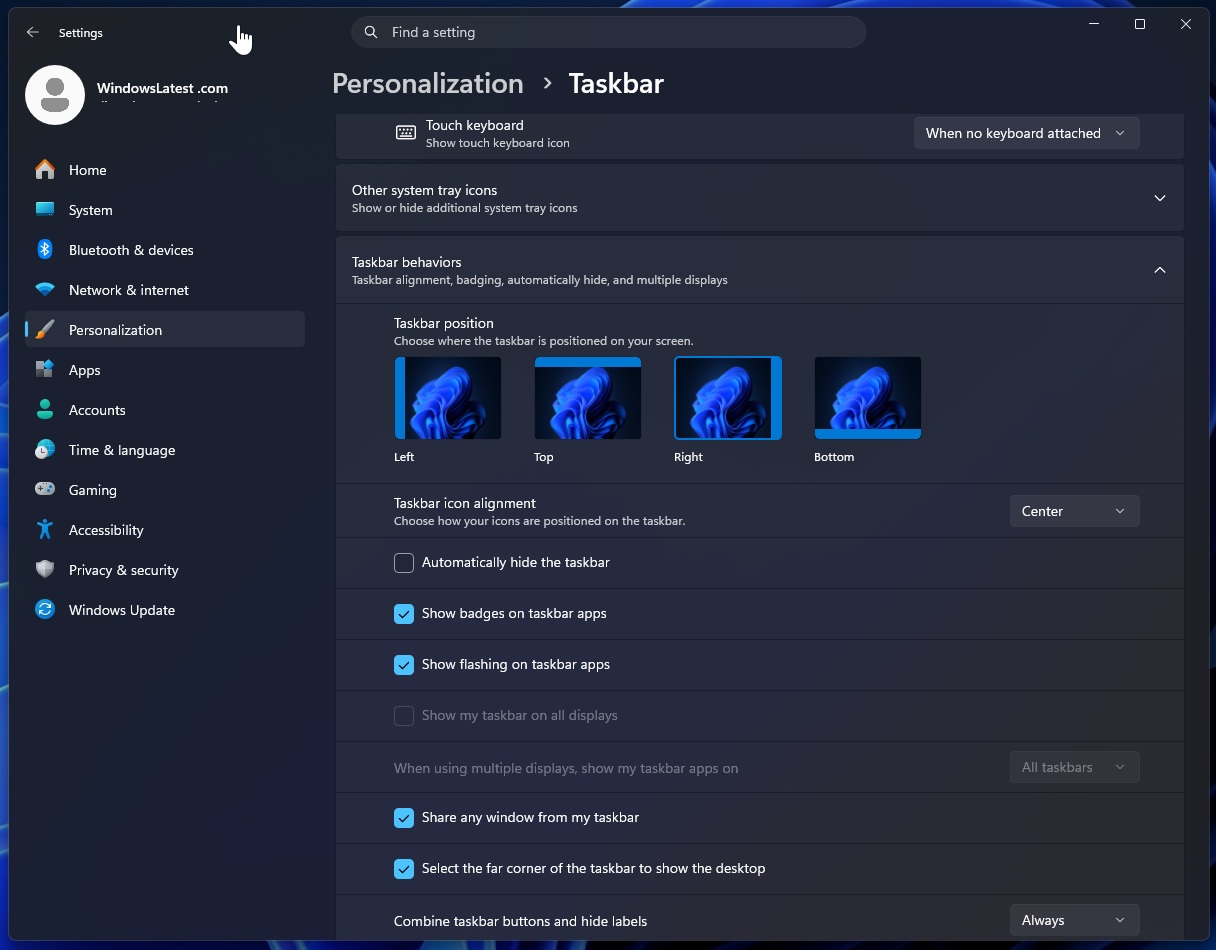
Іншого способу дізнатися, чи ввімкнено функцію, немає, оскільки ви не можете перетягувати панель завдань по екрану, як це можна було робити в Windows 10. Раніше було можливо розблокувати панель завдань і переміщати її, але Windows 11 поки що не підтримує такого рівня гнучкості, а параметри персоналізації суворо обмежені меню Налаштувань.
Щодо зовнішнього вигляду, то коли ви переміщуєте панель завдань, наприклад, до верху, меню “Пуск” і пошук також адаптуються до нової позиції. Це точно так само, як це працювало в Windows 10, або досвід, який ви могли раніше примусово увімкнути за допомогою сторонніх програм, але тепер це офіційно.
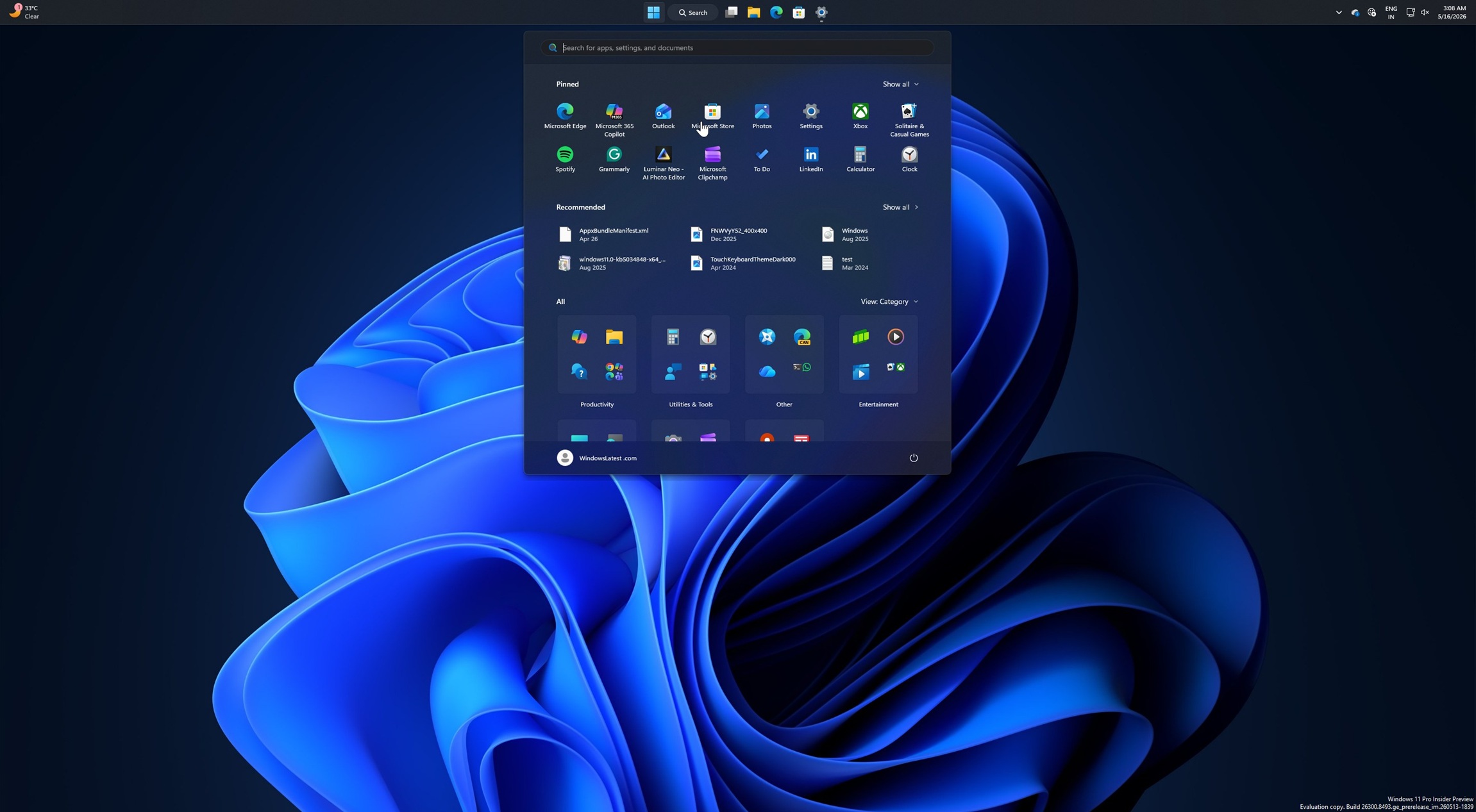
Але чому це зайняло так багато часу? Чи виправила Microsoft якесь програмне обмеження, щоб повернути можливість переміщення панелі завдань? Я так не думаю.
Ви не могли переміщувати панель завдань у Windows 11, тому що Microsoft просто не надавала цьому пріоритету над своїми іншими розробками. Після років протестів Microsoft вирішила прислухатися до деяких відгуків, і тому ви бачите цю функцію сьогодні. Не було жодних фундаментальних змін у базовому коді панелі завдань, які раптом зробили б переміщення можливим.
П’ять років тому, коли вийшла Windows 11, і Microsoft запитали, чому не можна переміщувати панель завдань, робити її меншою або навіть змінювати розмір меню “Пуск”, вона заявила, що це порушить процес роботи.
“Коли ви думаєте про панель завдань праворуч або ліворуч, раптом редизайн і робота, яку мають виконати всі програми для забезпечення чудової взаємодії в таких середовищах, просто величезні”, — пояснили в Microsoft у відео, яке бачило Windows Latest. Це відео було опубліковано у 2021 році і більше не доступне.
Microsoft також довелося повністю переробити панель завдань для Windows 11, тому інші функції, як-от можливість зробити її меншою, були відсутні дотепер.
2. Тепер ви можете зробити панель завдань меншою
Я б збрехав, якби сказав, що Windows 11 ніколи не підтримувала “меншу панель завдань”. Вона підтримувала, але особливість полягала в тому, що функція зменшувала піктограми на панелі завдань, а не саму панель завдань, і це є суттєвою відмінністю, а не просто погано сформульованим перемикачем.
Дотепер, якщо ви відкривали сторінку “Поведінка панелі завдань” у Налаштуваннях і вмикали опцію “Показувати менші кнопки панелі завдань”, ви помічали, що функція зменшує піктограми, але панель завдань все одно займає весь простір!
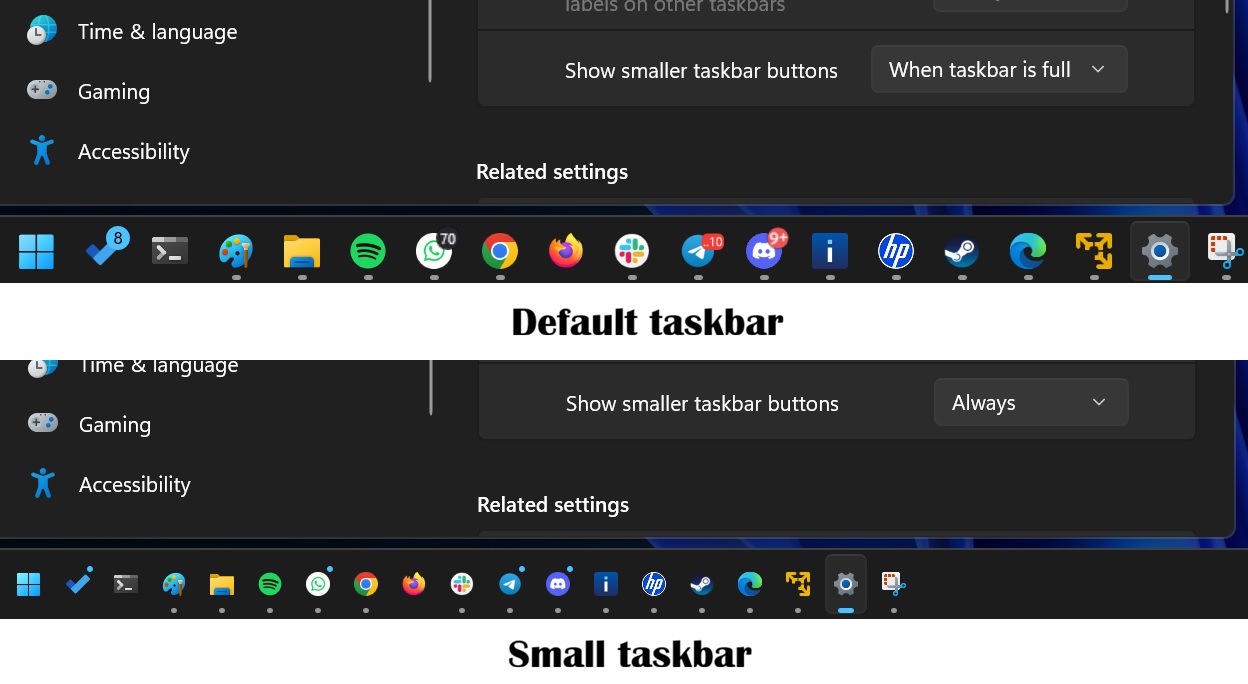
Тепер подивіться, як це робила Windows 10. Якщо ви вмикали менші кнопки панелі завдань, це також робило саму панель завдань меншою, що мало сенс, адже навіщо вам менші піктограми на величезній панелі завдань, якщо мета полягала в тому, щоб вмістити більше програм?
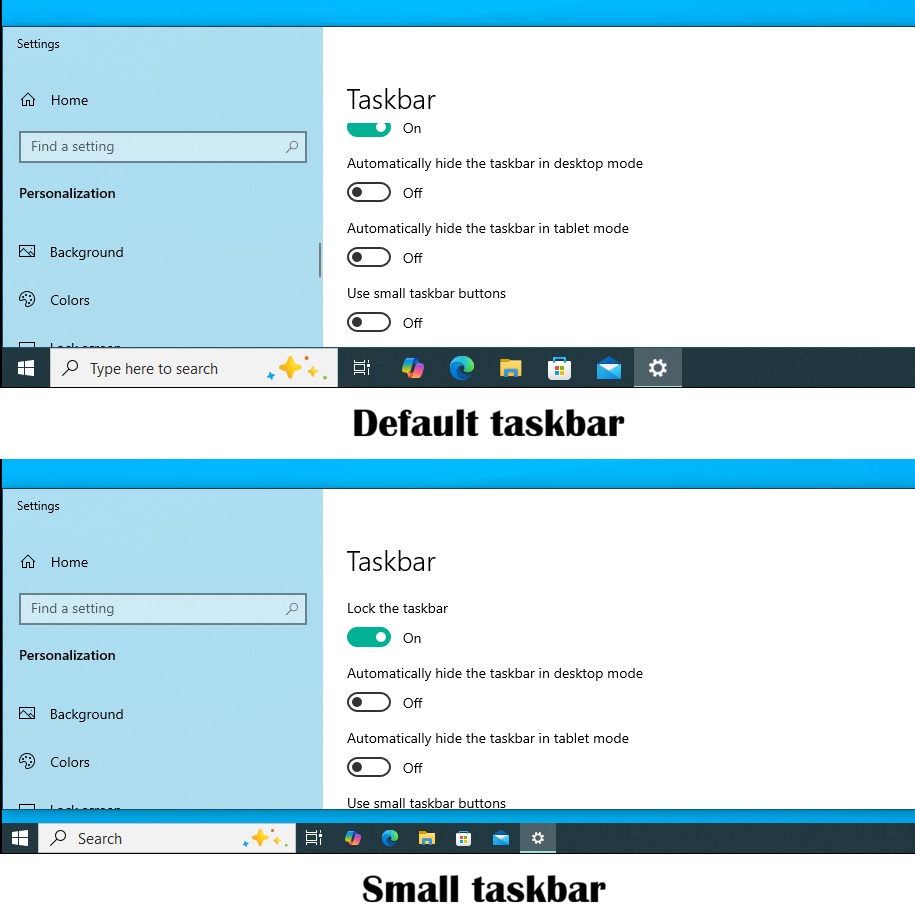
З Windows 11 KB5124008 Microsoft тепер відновлює ту ж поведінку, і Windows 11 нарешті підтримує справжній досвід “меншої панелі завдань”.
Наприклад, ось що відбувається, коли я роблю кнопки панелі завдань меншими:
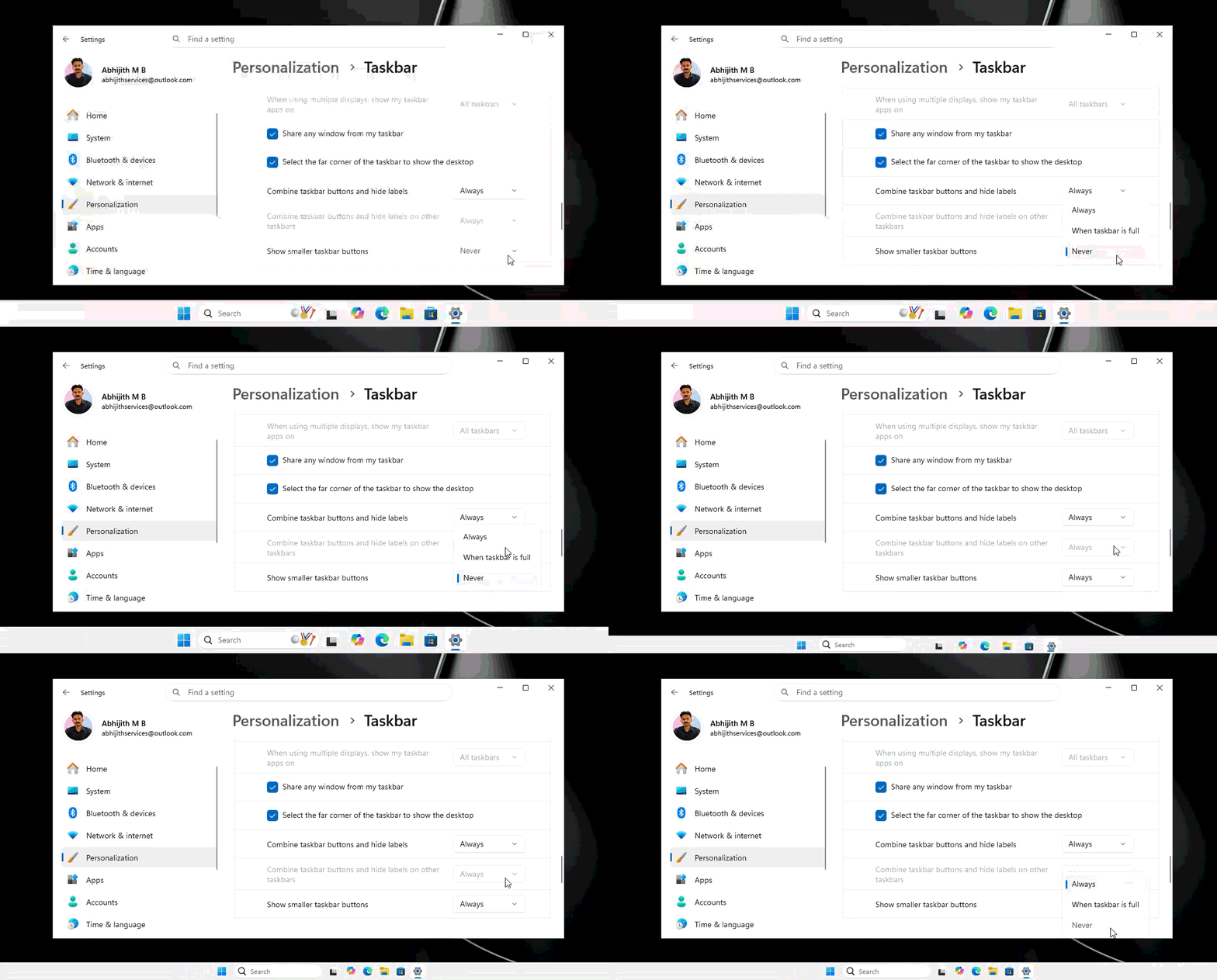
Як і в Windows 10, сама панель завдань тепер стає меншою.
Це гарна зміна, але інші параметри все ще відсутні. Наприклад, у Windows 10 була функція “Заблокувати панель завдань”. Якщо вона була розблокована, ви могли переміщати панель завдань і змінювати її розмір, перетягуючи курсором. У Windows 11 ви не можете цього зробити, оскільки ОС блокує її за замовчуванням, і ми не знаємо, коли з’являться налаштування, подібні до Windows 10.
На IFA 2026 Microsoft підтвердила, що працює над додаванням більшої кількості параметрів налаштування до Windows 11, і навіть визнала, що додає деякі з цих функцій “знову”, натякаючи на власну невдалу спробу видалити функції епохи Windows 10. Ось фрагмент з IFA, де Microsoft це чітко демонструє:
3. Тепер ви можете змінювати розмір меню “Пуск”
Якщо у вас є ноутбук з діагоналлю 13-14 дюймів і ви встановили нещодавні оновлення Windows, які вмикають макет “Категорії” в меню “Пуск”, ви, ймовірно, помітили, як багато місця на екрані воно може займати, якщо вручну не змінювати налаштування масштабування дисплея.
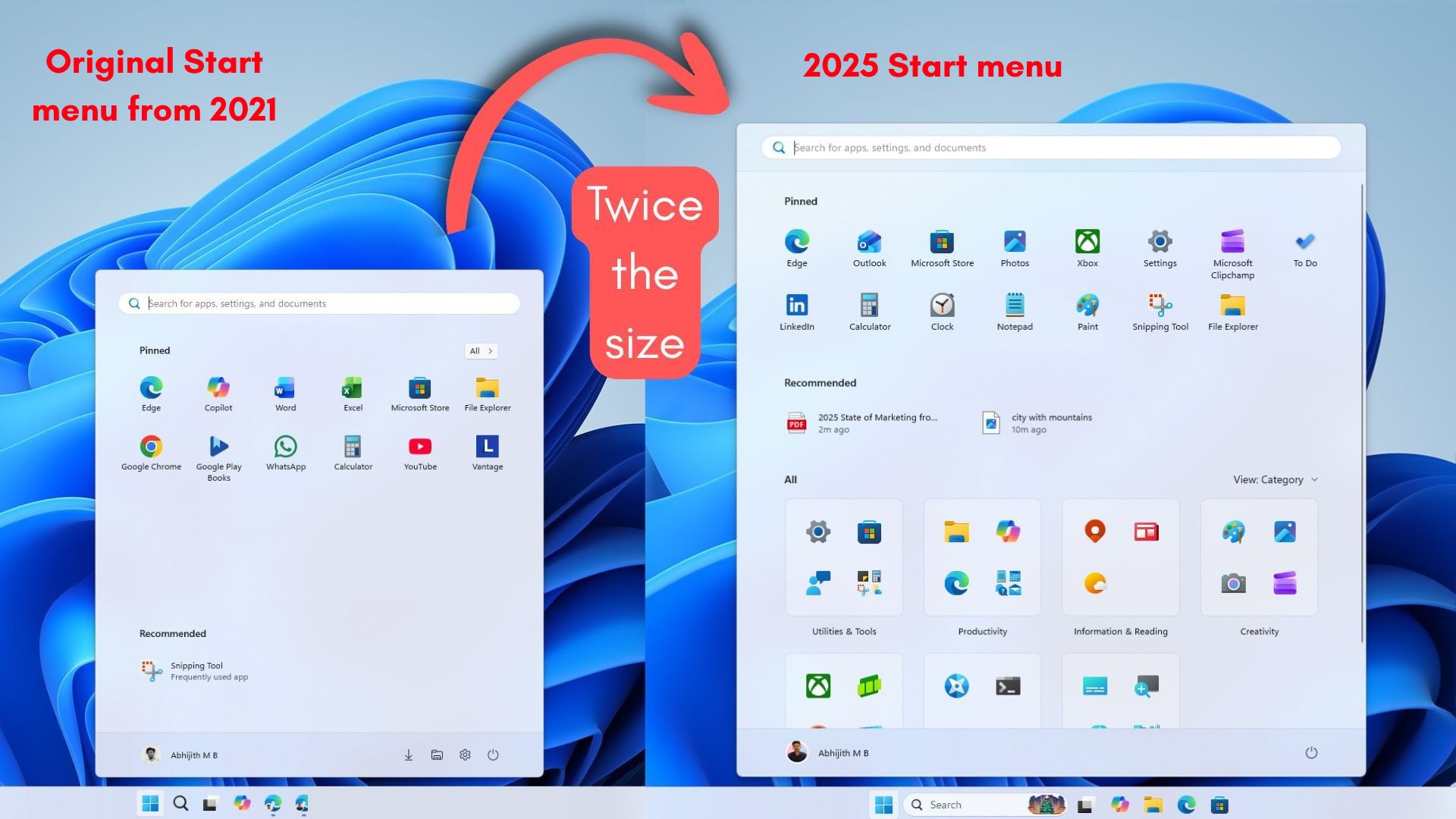
Коли ви навмисно зменшуєте масштабування дисплея, ви робите все у Windows меншим, включаючи меню “Пуск”, але це не найкращий спосіб позбутися величезного меню “Пуск”.
З Windows 11 KB5124008 Microsoft нарешті додає можливість змінювати розмір меню “Пуск”, тому тепер ви можете вибирати між опціями “Великий”, “Малий” та “Автоматичний”. Я протестував це на своєму ПК, і ось як це працює:
“Великий” робить меню “Пуск” більшим, займаючи понад 70% екрана, надаючи вам більше місця для закріплених програм або стрічки “Рекомендовані”. Ви можете вибрати “Малий”, якщо хочете більш компактне меню “Пуск”, або “Автоматичний”, якщо хочете, щоб Windows визначала розмір на основі налаштувань вашого дисплея та масштабування.
Але ми не отримаємо елементи керування, подібні до Windows 10, де ви могли просто перетягнути та змінити розмір меню “Пуск”, зробити його меншим, показати лише список програм, видалити динамічні плитки або зробити його на весь екран. Для порівняння, ось як Windows 10 дозволяла змінювати його розмір:
Ці функції не з’являться, принаймні поки що, і я не маю жодних відповідей від Microsoft. Якби я був вами, я б не плекав надій.
4. Тепер ви можете повністю налаштувати меню “Пуск” у Windows 11
Раніше цього року Microsoft додала можливість приховувати стрічку “Рекомендовані”, але це було недолуге виконання. Ми помітили, що коли ви вимикали стрічку “Рекомендовані” в меню “Пуск”, ви також вимикали розділ “Останні” в Провіднику файлів та список переходів (меню правої кнопки миші) панелі завдань.
З Windows 11 KB5124008 Microsoft роз’єднала перемикач і перейменувала його з “Рекомендовані” на “Останні”.
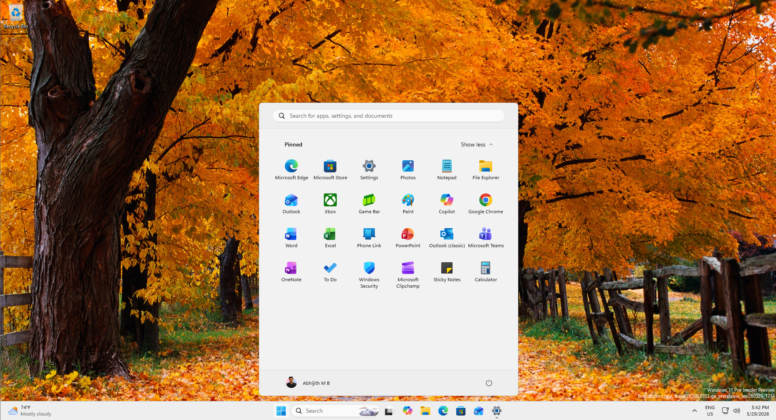
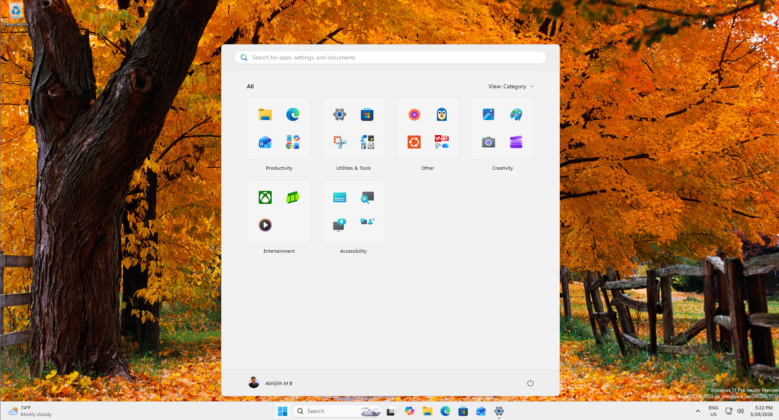
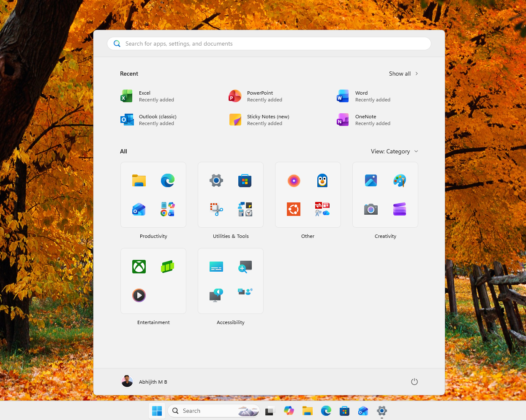
Також є можливість повністю налаштувати макет меню “Пуск”, тому тепер ви можете вибрати, щоб приховати певні розділи, такі як “Закріплені”, і мати лише розділ “Останні” зі списком усіх програм. Або ви можете вимкнути “Закріплені” та “Останні” і мати лише список встановлених програм.
5. Нарешті можна видалити результати Bing та Microsoft Store з пошуку Windows
У Windows 11 KB5124008 є ще одна помітна функція, яка дозволяє видалити результати Bing та Microsoft Store з пошуку Windows.
Windows ніколи не дозволяла вимкнути Bing у пошуку Windows, тому ніхто справді цього не очікував. І я можу поставити, що ті, хто працює в Microsoft, також не очікували б пошуку без Bing, якби ви запитали їх минулого року. Багато що змінилося у 2026 році, і це значною мірою пов’язано з нещодавнім негативним відгуком.
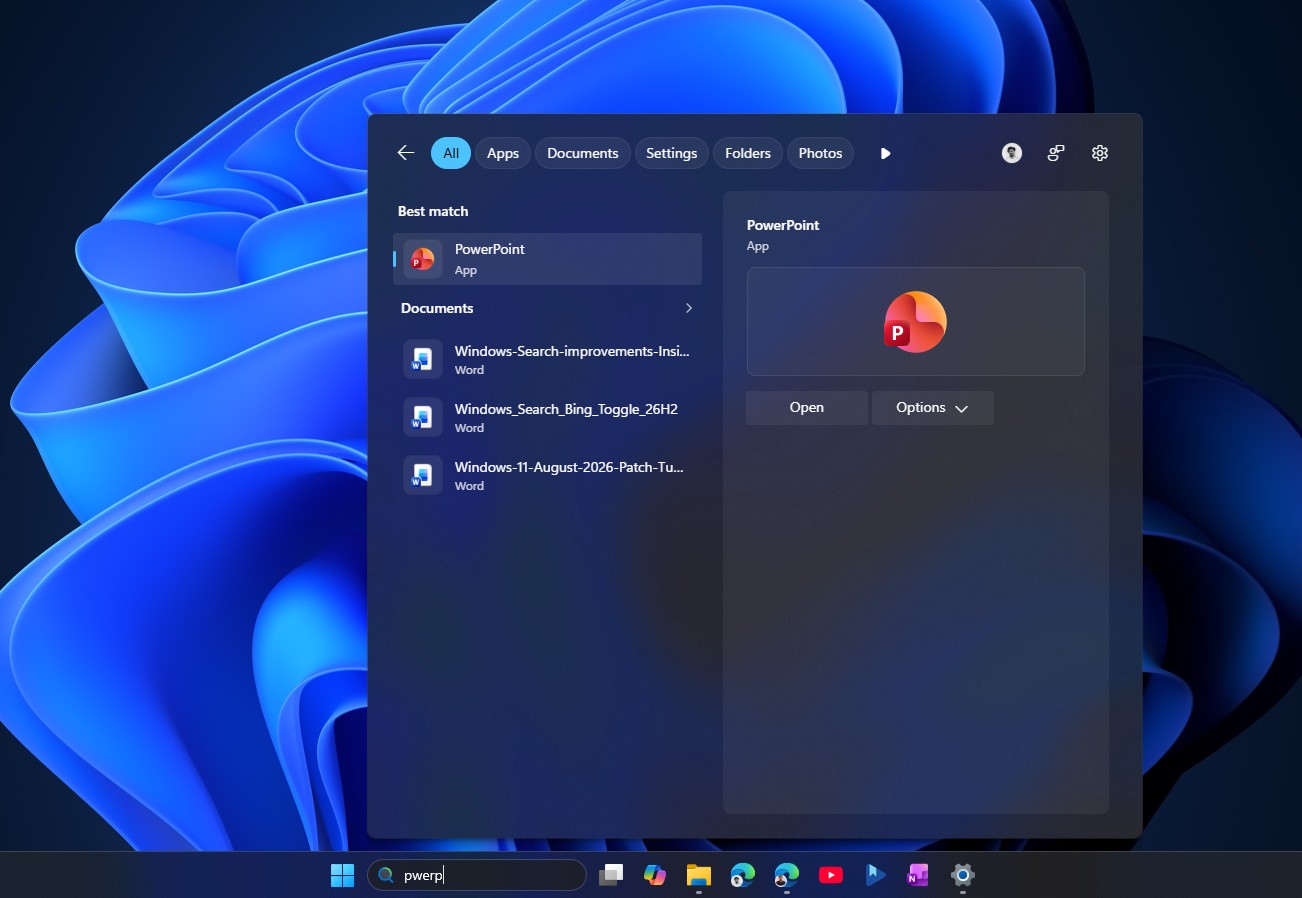
Windows 11 тепер дозволяє повністю вимкнути результати Bing та Microsoft Store, тому під час пошуку зображень, програм або файлів ви бачитимете лише локальні результати. І це робить пошук набагато швидшим. Вам не потрібно вносити жодних змін до реєстру Windows або перемикати регіон на ЄС, щоб досягти будь-чого з цього.
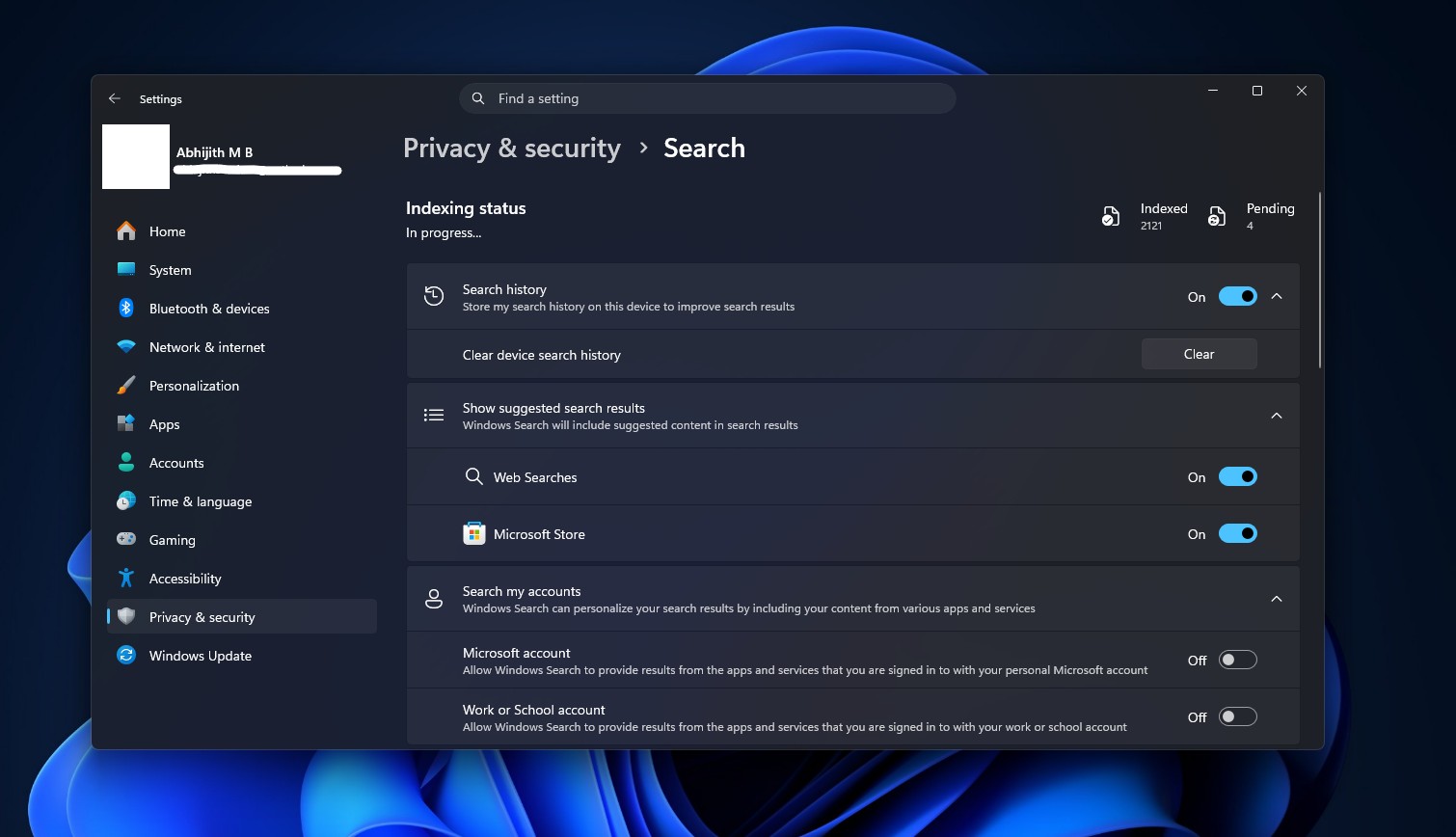
Коли ви встановлюєте Windows 11 KB5124008, і вам пощастило потрапити до поступового розгортання, ви можете відкрити Налаштування > Конфіденційність та безпека > Пошук та вимкнути перемикачі для Веб-пошуку та Microsoft Store.
І тепер, якщо ви спробуєте шукати у Windows 11, ви побачите лише локальні результати.
5. Провідник файлів тепер завантажується швидше
Windows 11 KB5124008 також прискорює завантаження Провідника файлів, особливо якщо сторінкою за замовчуванням встановлено “Головна“.
Вкладка “Головна” Провідника файлів зазвичай завантажується повільніше, ніж “Цей ПК”, але вона нарешті наздоганяє, і ви помітите видиму різницю після розгортання вересневого оновлення 2026 року. Однак це більш помітно на бюджетних ПК з 8 ГБ оперативної пам’яті. І ні, це не функція попереднього завантаження, яку Microsoft тестувала давно.
6. Виправлено проблеми з курсором, шпалерами та Office
Microsoft нарешті виправила помилку, через яку курсор зникав або змінював розмір і виглядав інакше, ніж стандартний курсор. Ця проблема була виявлена в Windows 11 KB5120998, яка порушила персоналізацію курсора, включаючи стиль покажчика та сам курсор.
Те саме серпневе оновлення також призвело до збою робочого столу, замінивши шпалери суцільним чорним кольором. Виправлено ще одну помилку, через яку програми Microsoft Teams та Outlook злітали на комп’ютерах з процесорами ARM.
І останнє, але не менш важливе: Microsoft стверджує, що Windows 11 KB5124008 розгортає сертифікат Secure Boot на більшій кількості ПК, але якщо у вас є проблеми з сумісністю прошивки, ви все одно його не отримаєте.
Microsoft не знає про жодних відомих проблем у вересневому оновленні 2026 року, але попереджає вас не пропускати оновлення через сотні критичних виправлень безпеки.