

Оновлення Windows 11 KB5120998 вже доступне. Це один із наймасштабніших апдейтів року, особливо для тих, хто надає перевагу Панелі завдань, меню «Пуск» та пошуку. Встановити його можна через Windows Update, або ж Microsoft пропонує прямі посилання для завантаження офлайн-інсталяторів KB5120998 (.msu).
KB5120998 є необов’язковим оновленням і з певних причин не завантажується та не встановлюється автоматично, проте у більшості випадків воно майже таке ж стабільне, як і випуски Patch Tuesday. Воно відображається як “2026-08 Preview Update (KB5120998) (26200.9278)” і його можна завантажити, натиснувши “Download & install“.
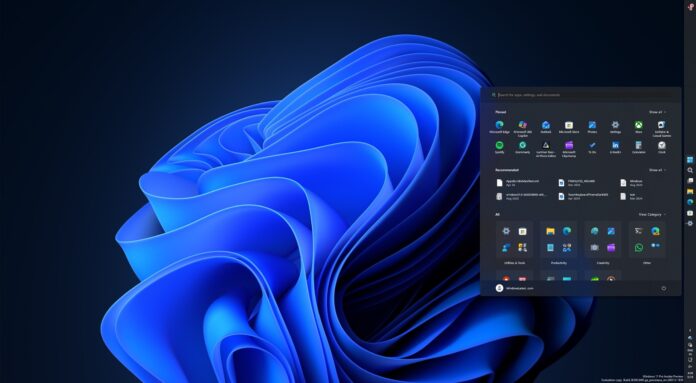
Оновлення встановлюється автоматично у фоновому режимі, якщо ви увімкнули опцію “Get the latest updates as soon as they’re available“. За нашими спостереженнями, KB5120998 оновлює Windows 11 25H2 до Build 26200.9278, а версію 24H2 — до Build 26100.9278.
Посилання для завантаження Windows 11 KB5120998
Прямі посилання для завантаження Windows 11 KB5120998: 64-bit та ARM64. Зазвичай, для завантаження щомісячних оновлень краще використовувати Windows Update, але за наявності помилок ви можете скористатися Microsoft Update Catalog. Каталог оновлень надає те саме оновлення в офлайн-пакеті (.msu), що пояснює його більший розмір.
Порівняно з Windows 10, щомісячні оновлення Windows 11, завантажені через Update Catalog, майже в сім разів більші, оскільки деякі потребують понад 5 ГБ пропускної здатності. Це пов’язано з тим, що щомісячні оновлення Windows також включають моделі штучного інтелекту, які застосовуються лише до підтримуваних ПК, але все одно є частиною завантаження.
| Номер збірки | Розмір | Версія ОС | Архітектура |
|---|---|---|---|
| 26200.9278 | 5370.2 МБ | Windows 11 25H2 | x64-based |
| 26200.9278 | 5370.2 МБ | Windows 11 25H2 | arm64-based |
| 26100.9278 | 4922.3 МБ | Windows 11 24H2 | x64-based |
| 26100.9278 | 4922.3 МБ | Windows 11 24H2 | arm64-based |
Що нового у Windows 11 Build 26200.9278 (25H2) / Build 26100.9278 (24H2)?
Усі функції розгортаються поступово і будуть активовані протягом найближчих днів.
1. Панель завдань, що переміщується, з Windows 10 тепер у Windows 11
Очікування нарешті завершилося: Windows 11 KB5120998 дозволяє переміщувати Панель завдань вгору, вліво або вправо, як у Windows 10 та інших версіях.
Microsoft повертає функцію переміщуваної Панелі завдань у Windows 11 через п’ять років після її запуску. Компанія колись виправдовувала її видалення “анімаціями” та кращим “потоком” інтерфейсу. Через п’ять років, оскільки Windows 11 не змогла захопити увагу користувачів, компанія нарешті дослухалася до відгуків і повернула Панель завдань, що переміщується.
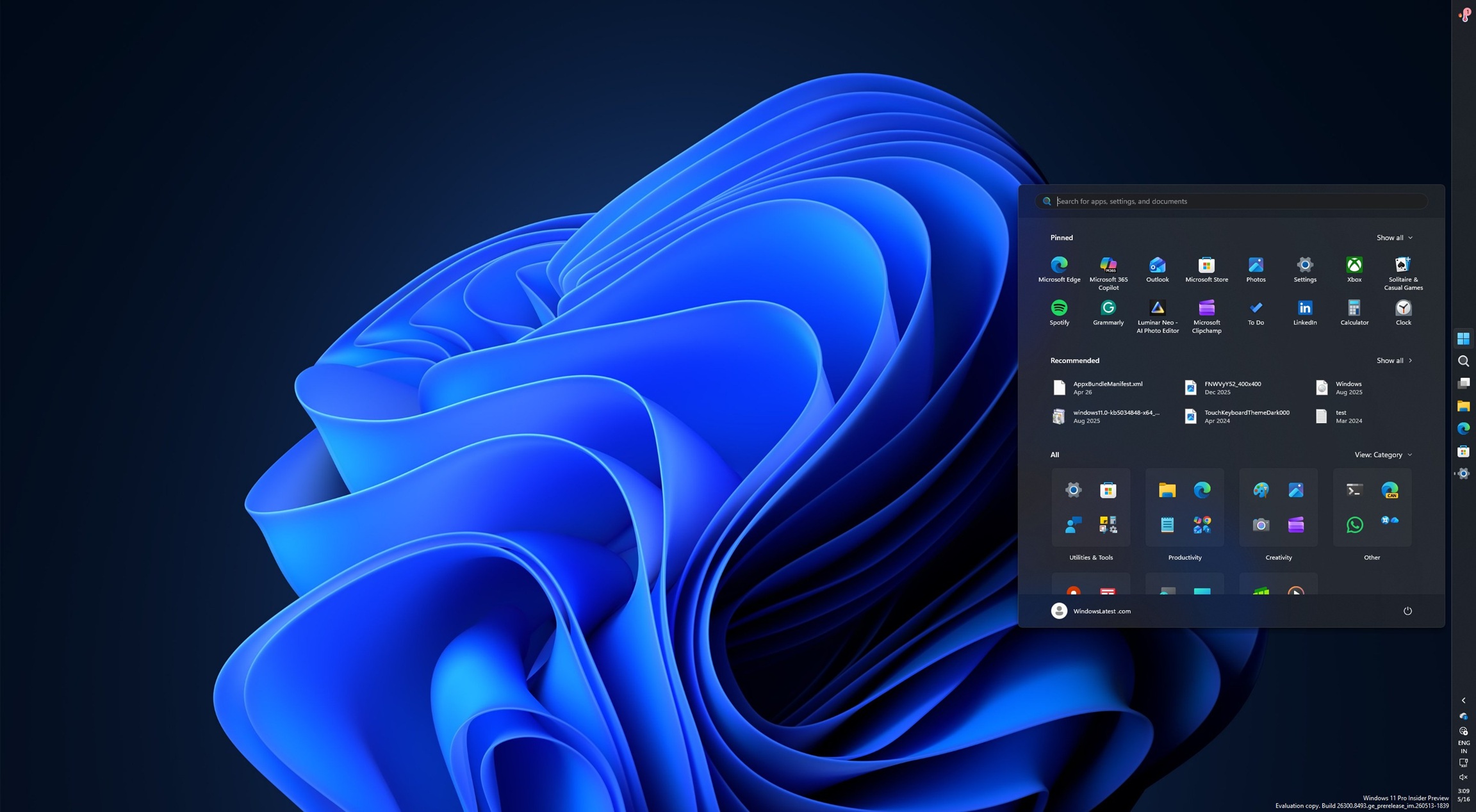
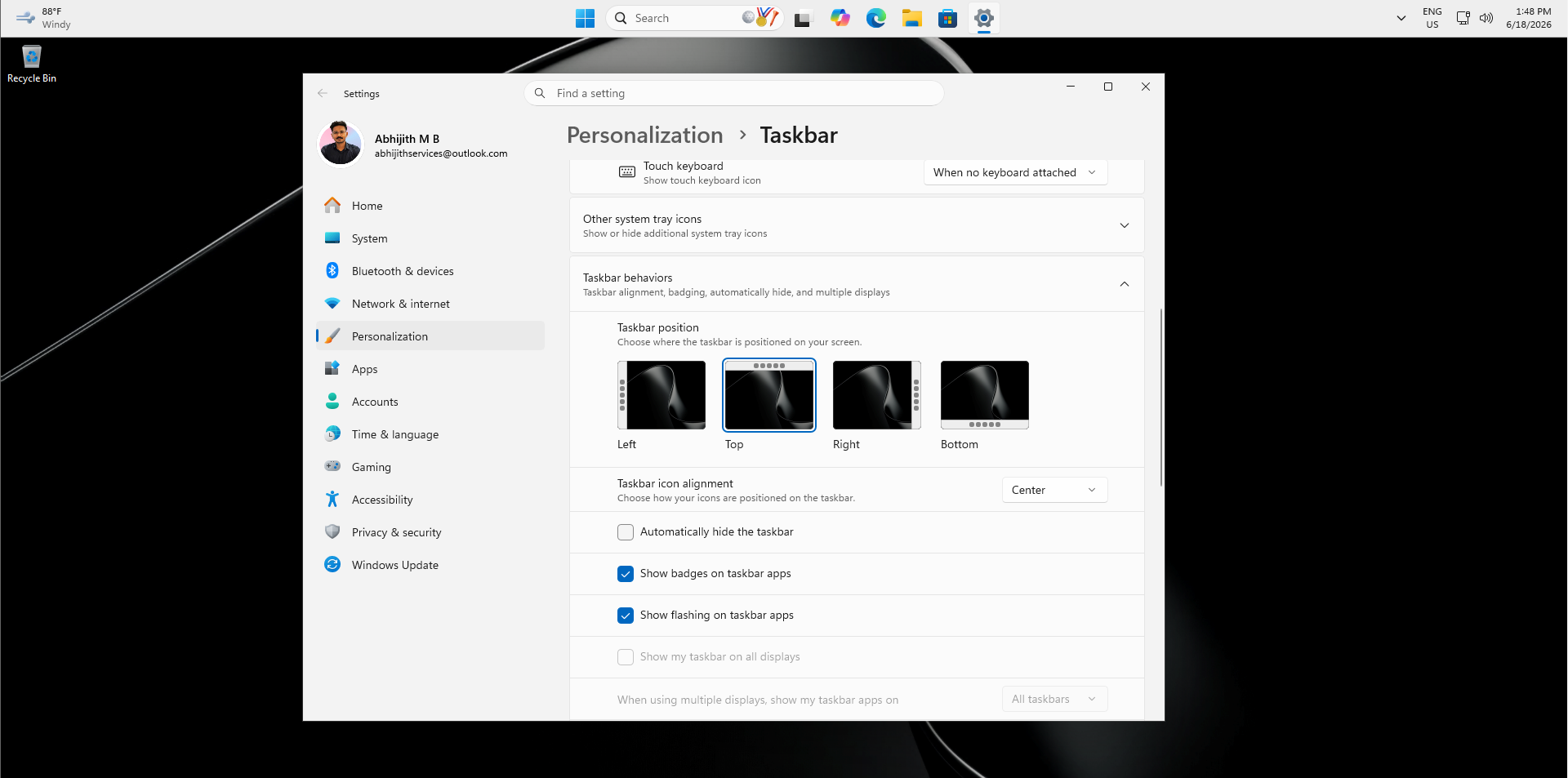
Однак, ви не зможете просто почати користуватися Панеллю завдань, що переміщується, одразу. У Windows 10 ви могли перетягнути Панель завдань до будь-якого кута екрана, і вона переміщувалася. У Windows 11 ця реалізація ще не готова. Натомість вам потрібно відкрити Настройки > Персоналізація > Панель завдань > Поведінка панелі завдань > Розташування панелі завдань і вибрати бажаний макет.
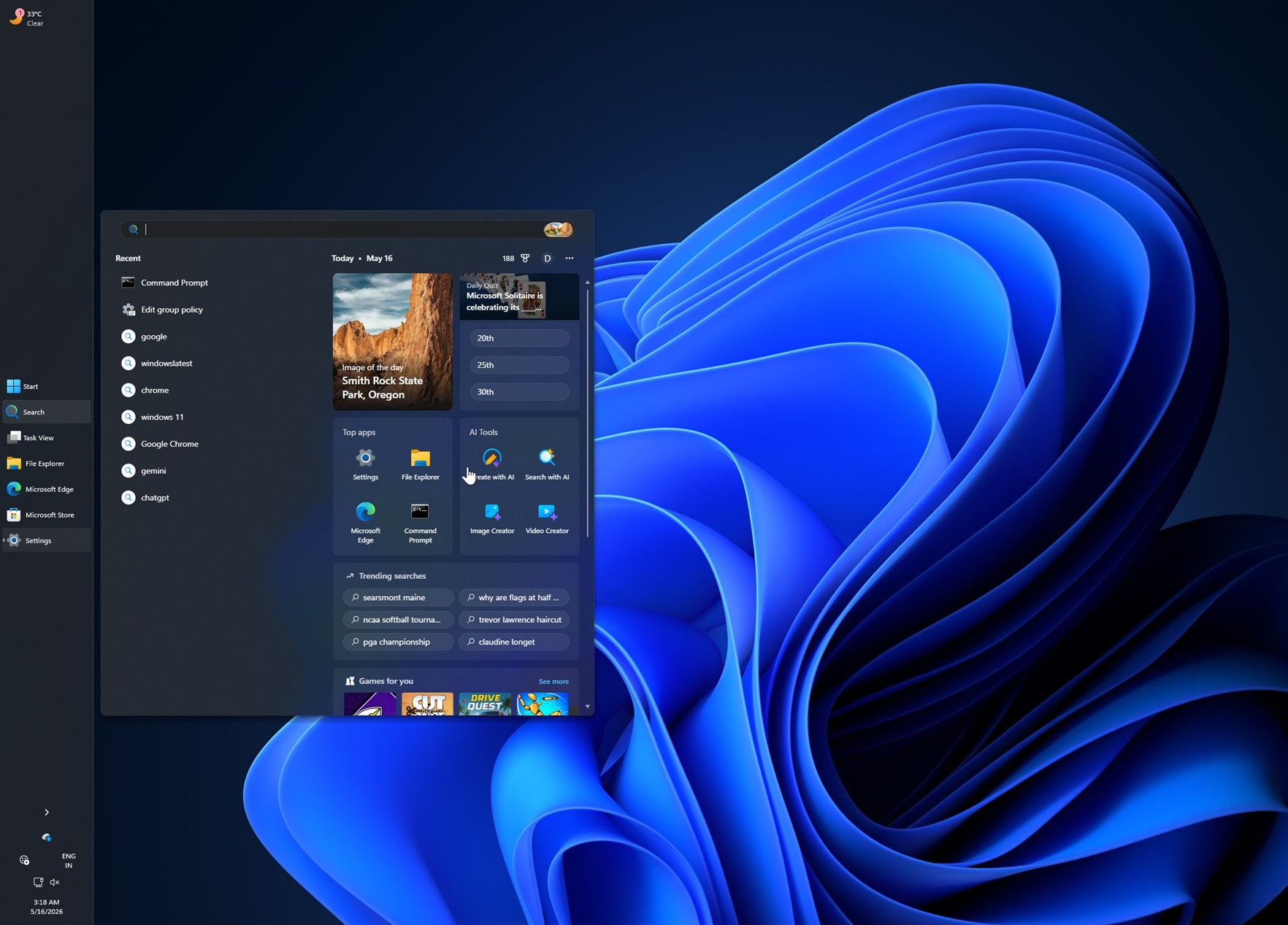
Як ви бачите, є опція вибору “зліва, зверху, справа та знизу” як бажаного макета Панелі завдань. Перезавантаження для застосування цих змін не потрібне.
Особисто я використовую Панель завдань зверху, оскільки це дозволяє легко перемикатися між програмами, вкладками браузера та вкладками в Windows Terminal.
Джерела Microsoft раніше повідомляли Windows Latest, що вони додадуть можливість переміщувати Панель завдань, перетягуючи її до будь-якої сторони екрана, подібно до Windows 10. Наразі вам доведеться користуватися Налаштуваннями Windows для налаштування макета.
Менша Панель завдань нарешті тут!
Не можу не захоплюватися всіма довгоочікуваними функціями Windows 11, що виходять сьогодні. Одна з моїх улюблених, але дуже корисна зміна — менша Панель завдань.
Якщо ви пам’ятаєте, Windows 10 має функцію, яка дозволяє зробити Панель завдань меншою, щоб вона займала менше місця на екрані та полегшувала перегляд більшої кількості програм/відкритих вікон на Панелі завдань. Це необов’язкова функція, яку потрібно увімкнути, і вона працювала набагато краще, ніж будь-яка поточна реалізація у Windows 11.
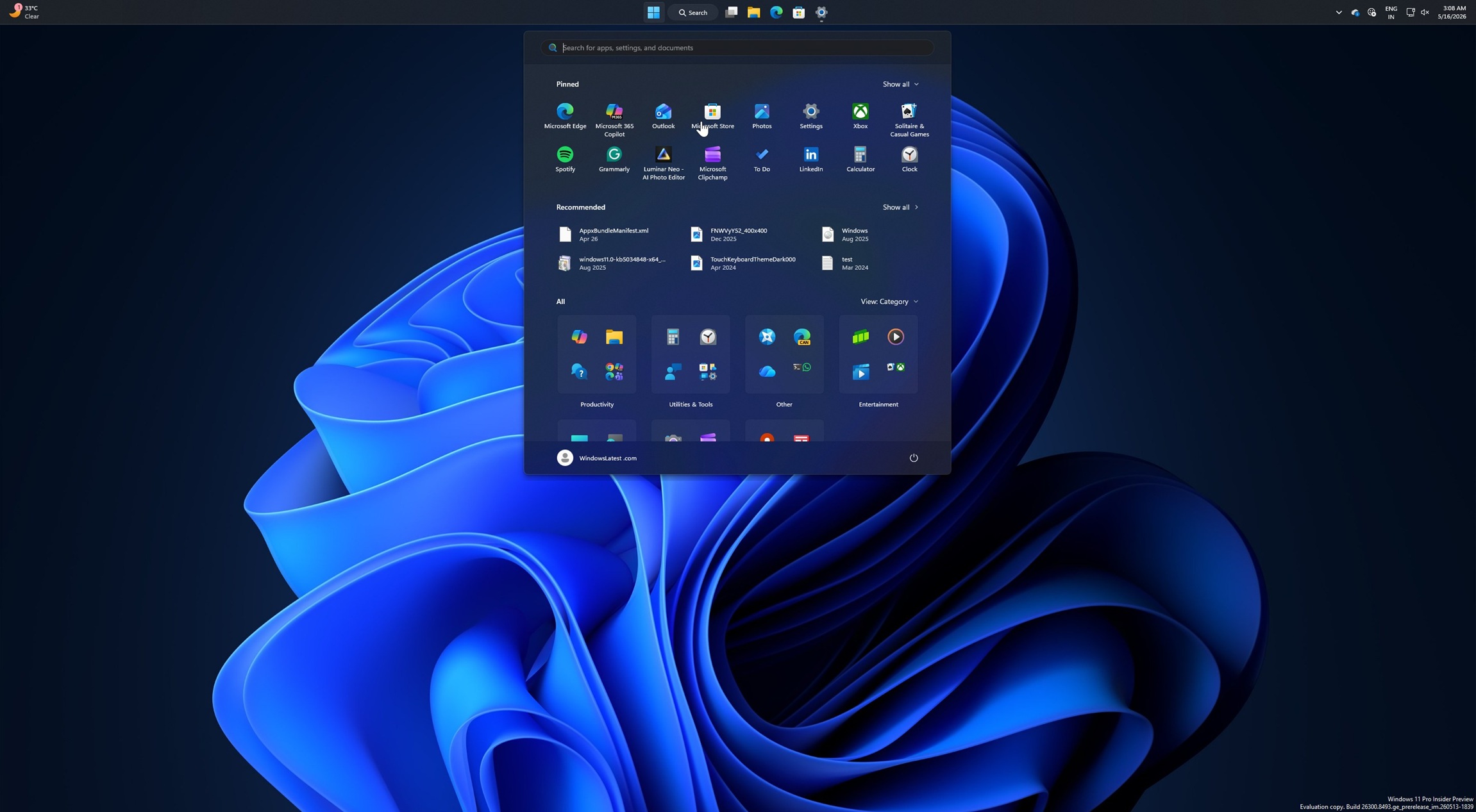
У випадку Windows 11 є функція “менші кнопки панелі завдань”, яка робить піктограми та все на панелі завдань меншими, але сама панель залишається великою. Отже, хоча ви можете мати більше програм на панелі завдань, ви не можете зменшити її простір на екрані, і це виглядає дивно.
З Windows 11 KB5120998 Microsoft повертає меншу Панель завдань, подібну до Windows 10, тому ви можете зменшити панель, а не лише піктограми.
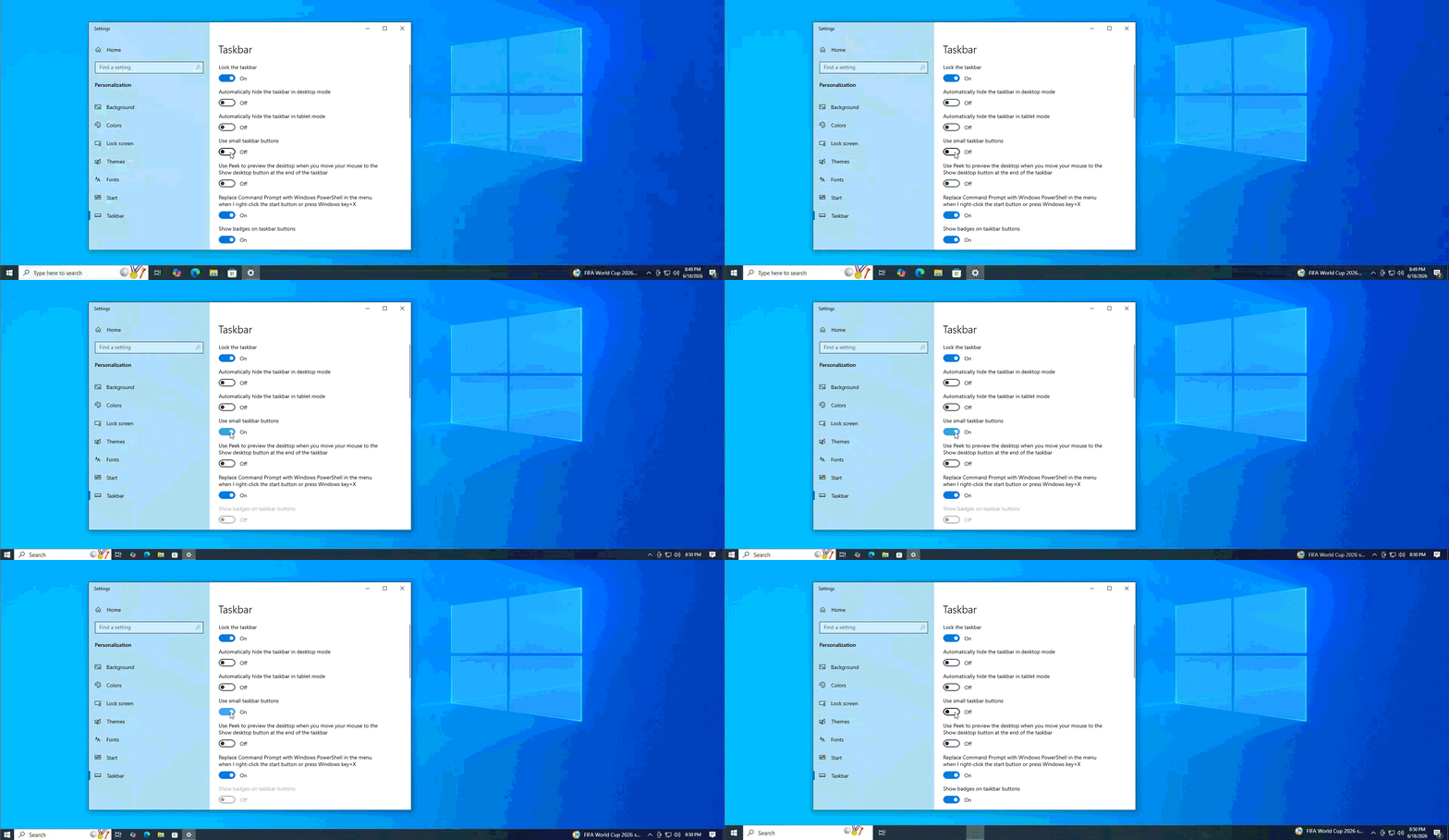
Ви можете увімкнути її в Налаштування > Персоналізація > Панель завдань > Відображати менші кнопки панелі завдань.
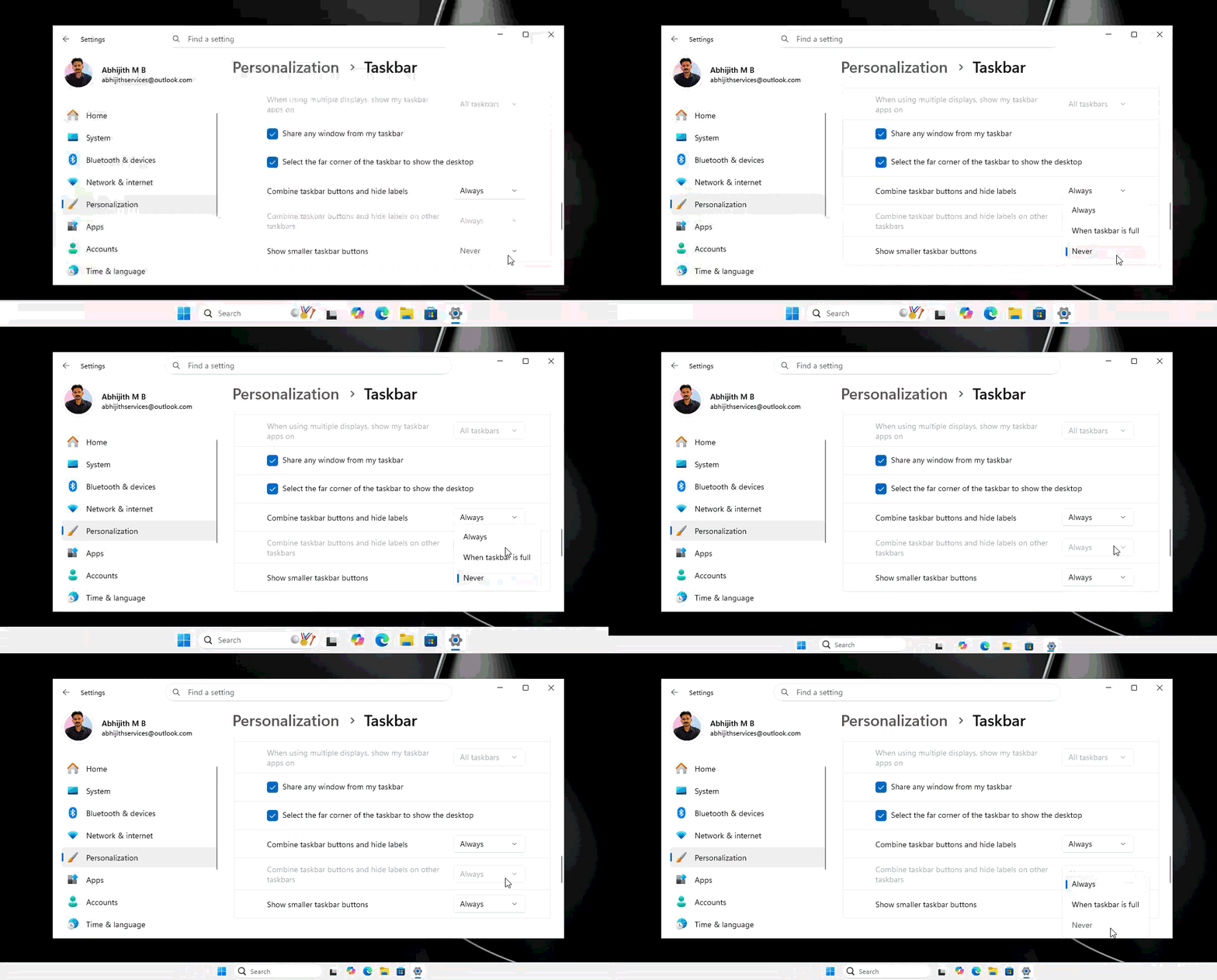
2. Зміна розміру меню «Пуск» нарешті з’являється у Windows 11
На відміну від Windows 10, Windows 11 майже не дозволяє налаштовувати меню «Пуск», оскільки Microsoft вважає, що її дизайнери вже знайшли найкращий варіант для всіх, але це далеко від реальності.
Більшість користувачів хочуть налаштовувати своє меню «Пуск», змінювати макет, редагувати категорії або принаймні змінювати розмір меню, яке може займати весь екран!
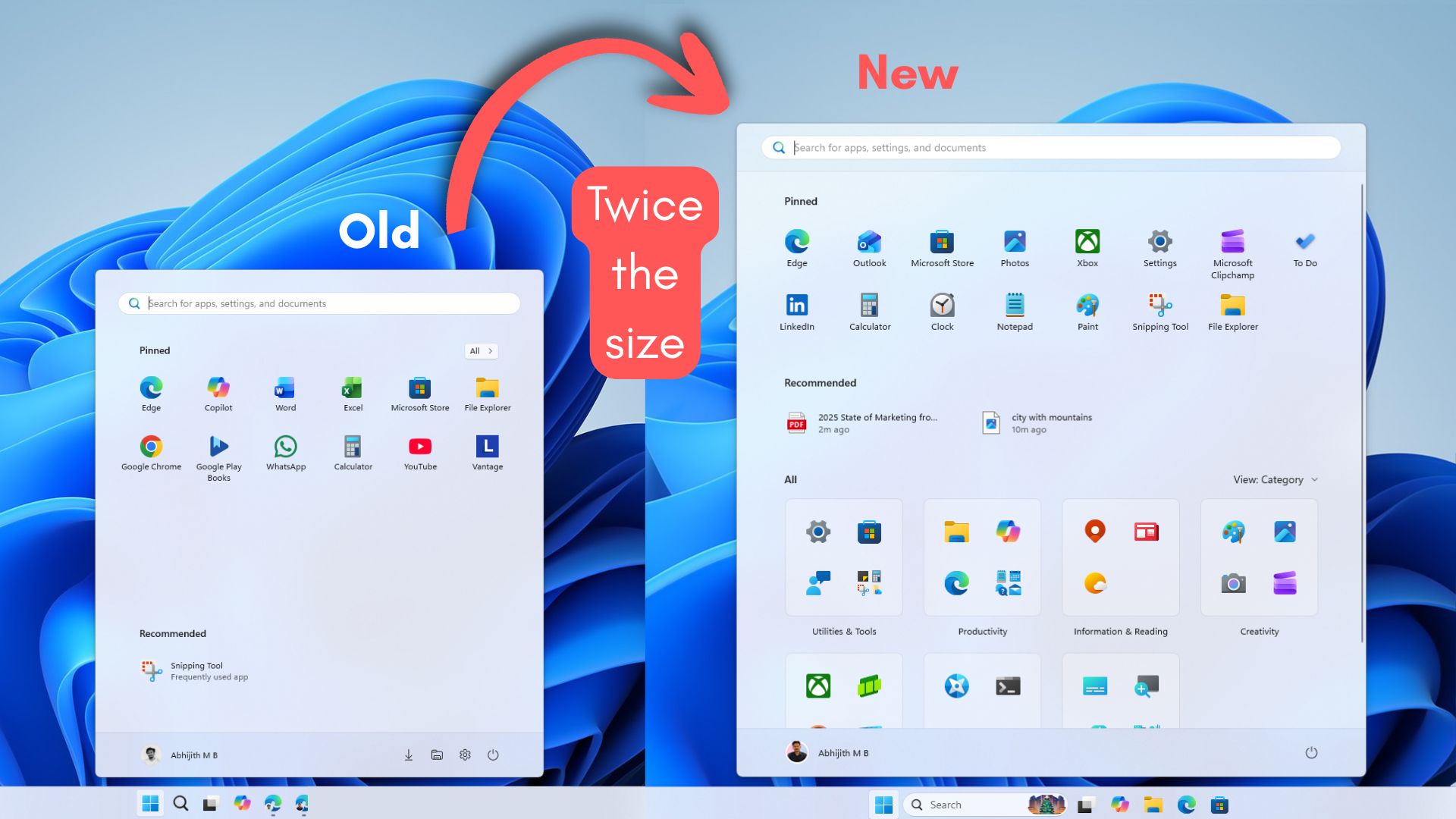
Windows Latest скаржиться на те, що нове меню «Пуск» з компонуванням “Категорії” займає до 70% екранного простору на ПК з малими екранами або, фактично, зі стандартним 14-дюймовим екраном ноутбука. На моєму Spectre воно майже не використовується, доки я вручну не зміню налаштування масштабування, щоб зробити все меншим, включаючи меню «Пуск».
Але Windows 11 KB5120998 нарешті дозволяє змінювати розмір меню «Пуск» без налаштування масштабування.
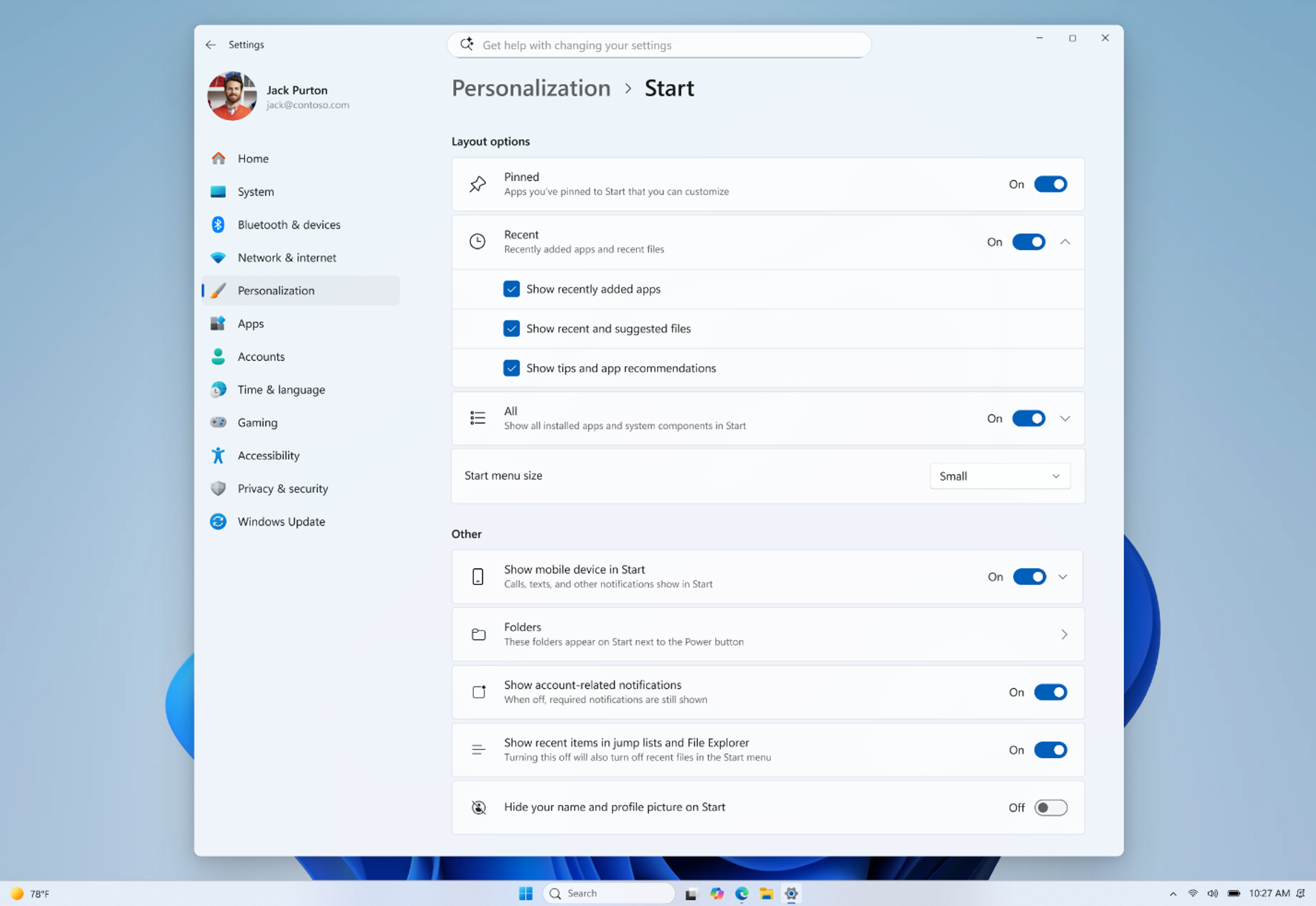
Якщо ви перейдете до Налаштування > Персоналізація > Пуск, тепер ви можете вибрати розмір меню «Пуск». За замовчуванням воно автоматично адаптується до роздільної здатності екрана, але ви можете перемикатися між “Малий” і “Великий”.
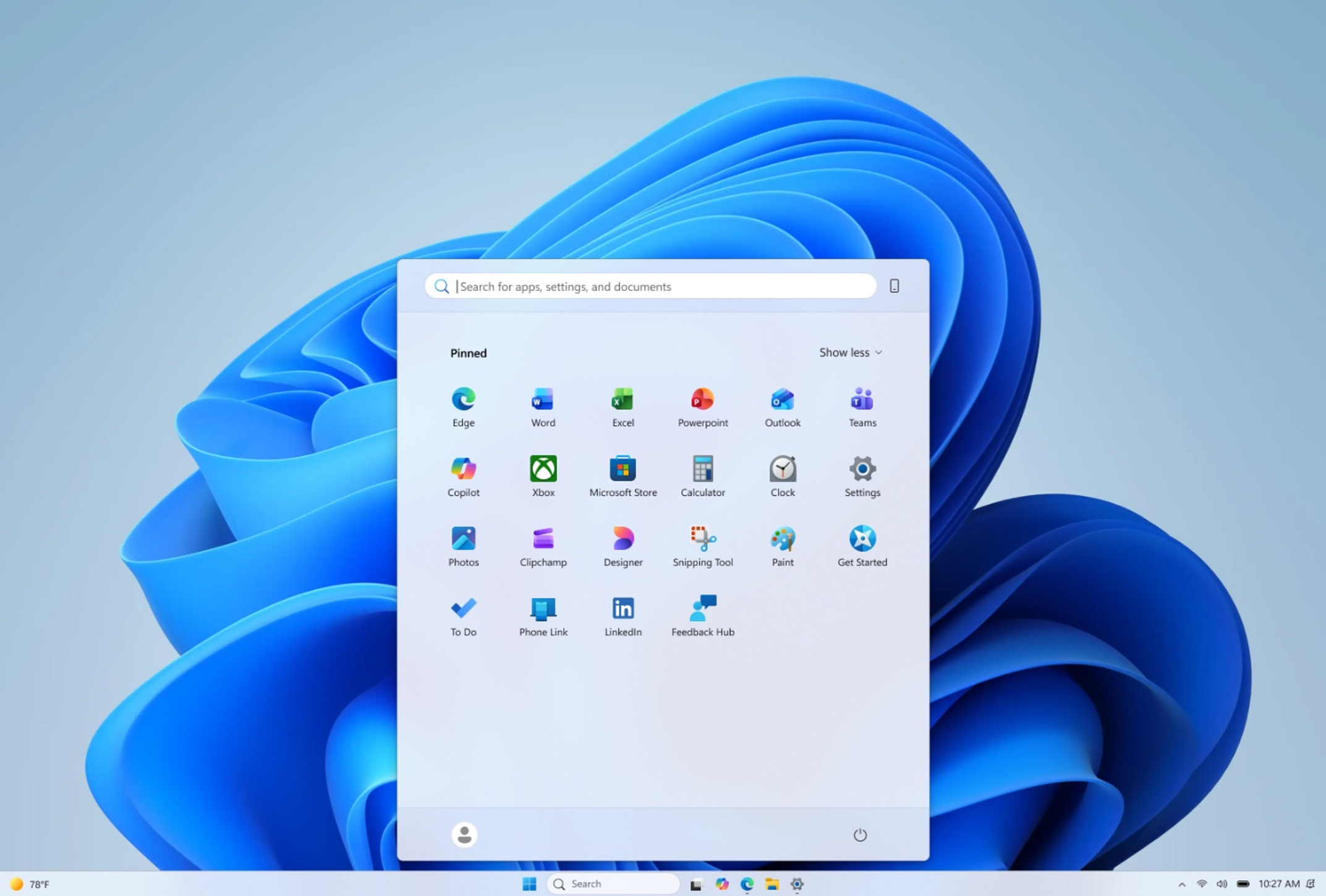
Крім того, тепер можна повністю видалити стрічку “Рекомендовані/Нещодавні” і показувати лише закріплені програми. Або ж можна видалити розділ “Закріплені” і залишити лише список “Усі програми”.
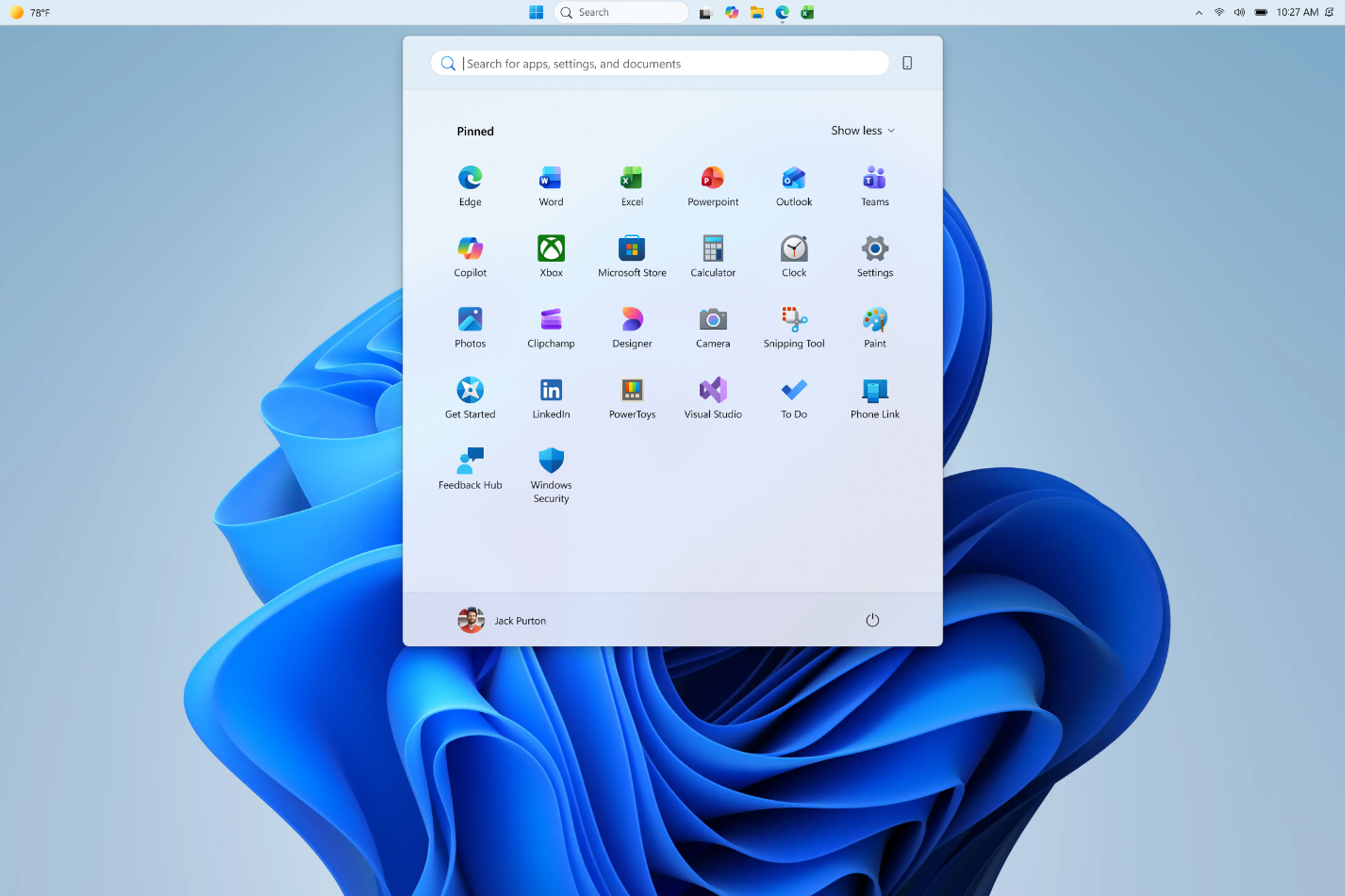
Можливість вимкнути стрічку “Рекомендовані” була додана до Windows 11 раніше цього року, але коли ви її вимикали, це також порушувало інтеграцію “Нещодавні” в Провіднику файлів і списку переходів Панелі завдань (правий клік). Microsoft це виправляє, оскільки розділила ці два налаштування, і вимкнення “Нещодавні/Рекомендовані” в меню «Пуск» не впливає на інші області.
І останнє, але не менш важливе: Windows Latest помітила, що тепер можна вимкнути ваше ім’я та зображення профілю в меню «Пуск», що може не здатися великою справою, якщо ви не часто ділитеся екраном для трансляцій і геймплеїв.
3. Пошук Windows без Bing та Microsoft Store
Це, мабуть, найцікавіша зміна, і єдина, на яку чекали більшість людей. Тепер ви можете вимкнути Bing у Пошуку Windows і навіть результати Microsoft Store, що означає, що Пошук Windows показуватиме лише локальні результати. Це включає ваші файли, зображення та, звичайно, програми Windows.
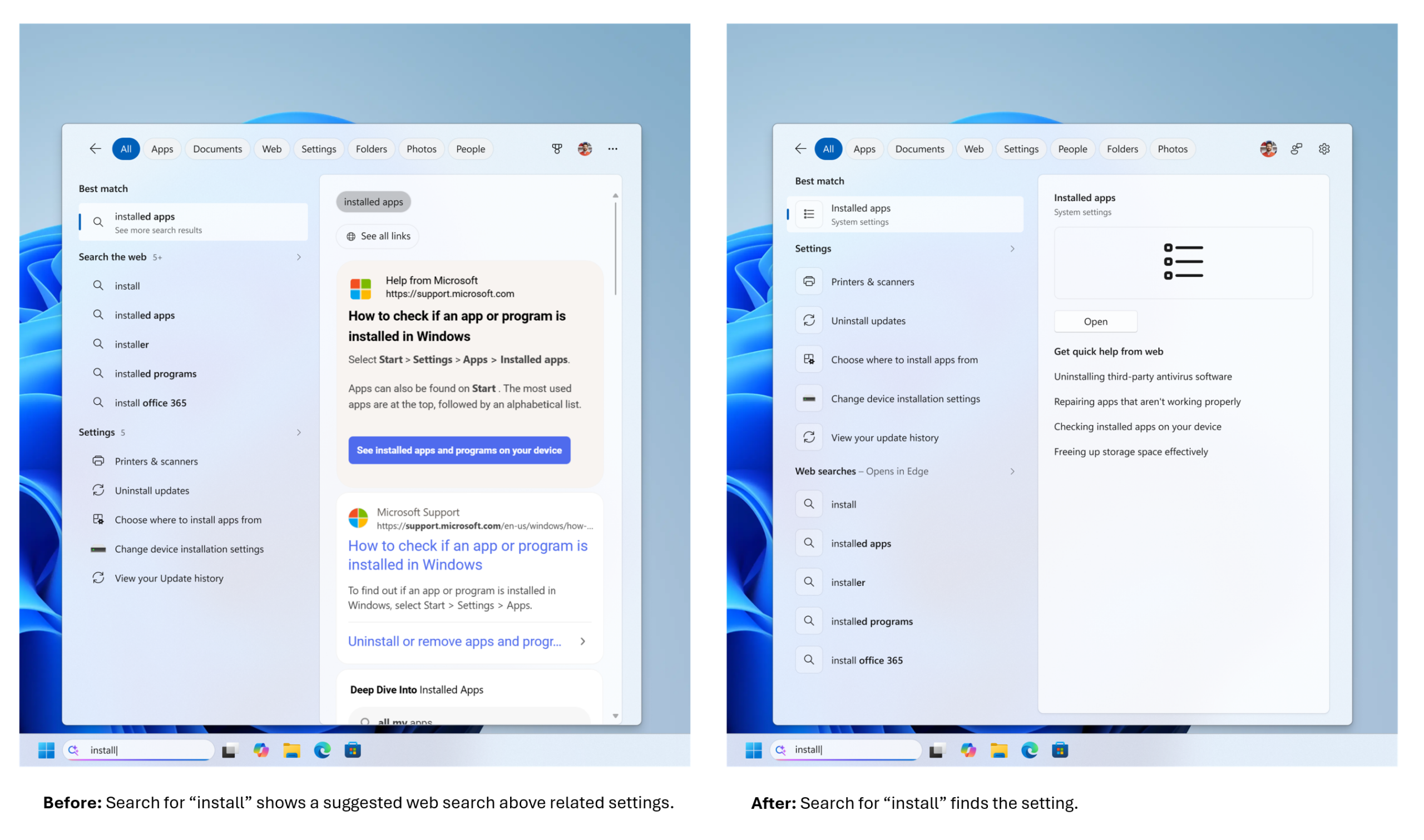
Microsoft також підтвердила, що тепер вона краще відображатиме елементи, які ви дійсно хочете знайти, тому результати буде набагато легше сканувати та зрозуміти.
Ви можете вимкнути результати Bing та Microsoft Store у Налаштування > Конфіденційність і безпека > Пошук.