

Ваш комп’ютер під керуванням Windows може виглядати цілком справним, але при цьому мати певні дратівливі проблеми. Завантаження ЦП може бути низьким, відеокарта працювати добре, а ігрова продуктивність – задовільною, але ви все одно можете чути випадкові потріскування звуку, ривки миші, переривання USB-аудіо або короткочасні зависання всієї системи, які ніби виникають нізвідки.
Однією з можливих причин є висока затримка DPC (Deferred Procedure Call). Це одна з тих технічних проблем, яка спочатку звучить незрозуміло, але як тільки ви зрозумієте її суть, діагностувати її стає значно легше. Що ще важливіше, це також одна з тих проблем, коли випадкові списки “оптимізації ПК” можуть марнувати багато часу. Правильний підхід полягає не в тому, щоб вимкнути двадцять служб Windows і сподіватися на краще. Правильний підхід — це виміряти проблему, ідентифікувати драйвер або підсистему, що бере участь, змінити одну змінну, а потім повторно протестувати.
Перш ніж ми підемо далі, давайте встановимо термінологію. DPC, або Deferred Procedure Call (Відкладений виклик процедури), — це спосіб, яким драйвери Windows можуть відкласти частину своєї роботи, пов’язаної з перериваннями, щоб найтерміновіша частина могла завершитися швидко. ISR, або Interrupt Service Routine (Підпрограма обслуговування переривання), — це безпосередній фрагмент коду драйвера, який реагує, коли апаратне забезпечення потребує уваги ЦП. IRQL, або Interrupt Request Level (Рівень запиту на переривання), — це внутрішній рівень пріоритету Windows для переривань та роботи ядра. ETW, або Event Tracing for Windows (Трасування подій для Windows), — це система трасування Microsoft для захоплення детальної активності системи. WPR, або Windows Performance Recorder (Записувач продуктивності Windows), записує трасування ETW, тоді як WPA, або Windows Performance Analyzer (Аналізатор продуктивності Windows), — це інструмент, що використовується для їх аналізу.
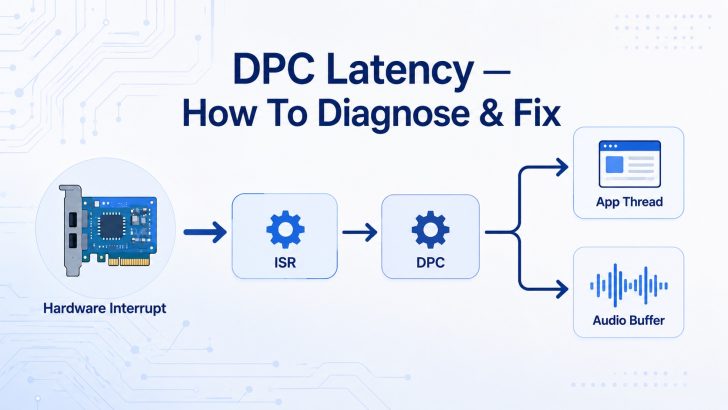
Простими словами, пристрій викликає переривання ЦП, його драйвер виконує ISR, ISR може поставити в чергу DPC, а DPC завершує решту роботи. Так все має працювати. Проблема починається, коли драйвер проводить надто багато часу в ISR або DPC. Поки ця високопріоритетна робота виконується, звичайні потоки програм не можуть працювати на цьому ядрі процесора або потоці. Якщо ця затримка достатньо довга, чутливі до часу робочі навантаження, такі як відтворення аудіо, захоплення в реальному часі, USB-аудіоінтерфейси, мережеві з’єднання або доставка кадрів гри, можуть пропустити свої терміни.
Ось чому висока затримка DPC часто не відчувається як звичайна проблема “низького FPS”. Вона може проявлятися як крихітні системні збої, випадкові звукові сплески, короткочасні зависання, раптові зупинки введення або стрибки в відображенні кадрів, які не зовсім узгоджуються з високим завантаженням ЦП або відеокарти.
Симптоми високої затримки DPC: Як це зазвичай виглядає
Висока затримка DPC найчастіше проявляється як проблеми зі звуком, оскільки аудіо є одним із найлегших робочих навантажень, яке легко порушити. Якщо аудіо-буфер не доставлений вчасно, ви можете почути клацання, потріскування, пропуск звуку або короткий сплеск спотворення. Однак та ж сама базова проблема може впливати й на інші форми чутливості до реального часу.
Поширені симптоми включають:
- Тріск, клацання або пропуск звуку.
- Збої USB-аудіоінтерфейсів.
- Ривки курсора миші або короткочасні зупинки введення.
- Короткочасні зависання всієї системи.
- Стрибки в відображенні кадрів гри, що не збігаються із середнім FPS.
- Глюки Discord, OBS, карти захоплення або стрімінгу.
- Джиттер мережевих пакетів або короткочасні перебої зв’язку.
- У важких випадках — сині екрани смерті (BSoD) з помилкою DPC Watchdog Violation.
Однак тут потрібно бути обережними, оскільки не кожне потріскування аудіо чи системний збій спричинені високою затримкою DPC. Однією з найбільших схожих проблем є надмірні “hard page faults” (жорсткі помилки сторінки).
Перш ніж звинувачувати затримку DPC, перевірте “hard page faults” та навантаження системної пам’яті
Це дуже важливий момент, на якому багато посібників із затримки DPC недостатньо наголошують: “hard page faults” можуть спричиняти дуже схожі симптоми.
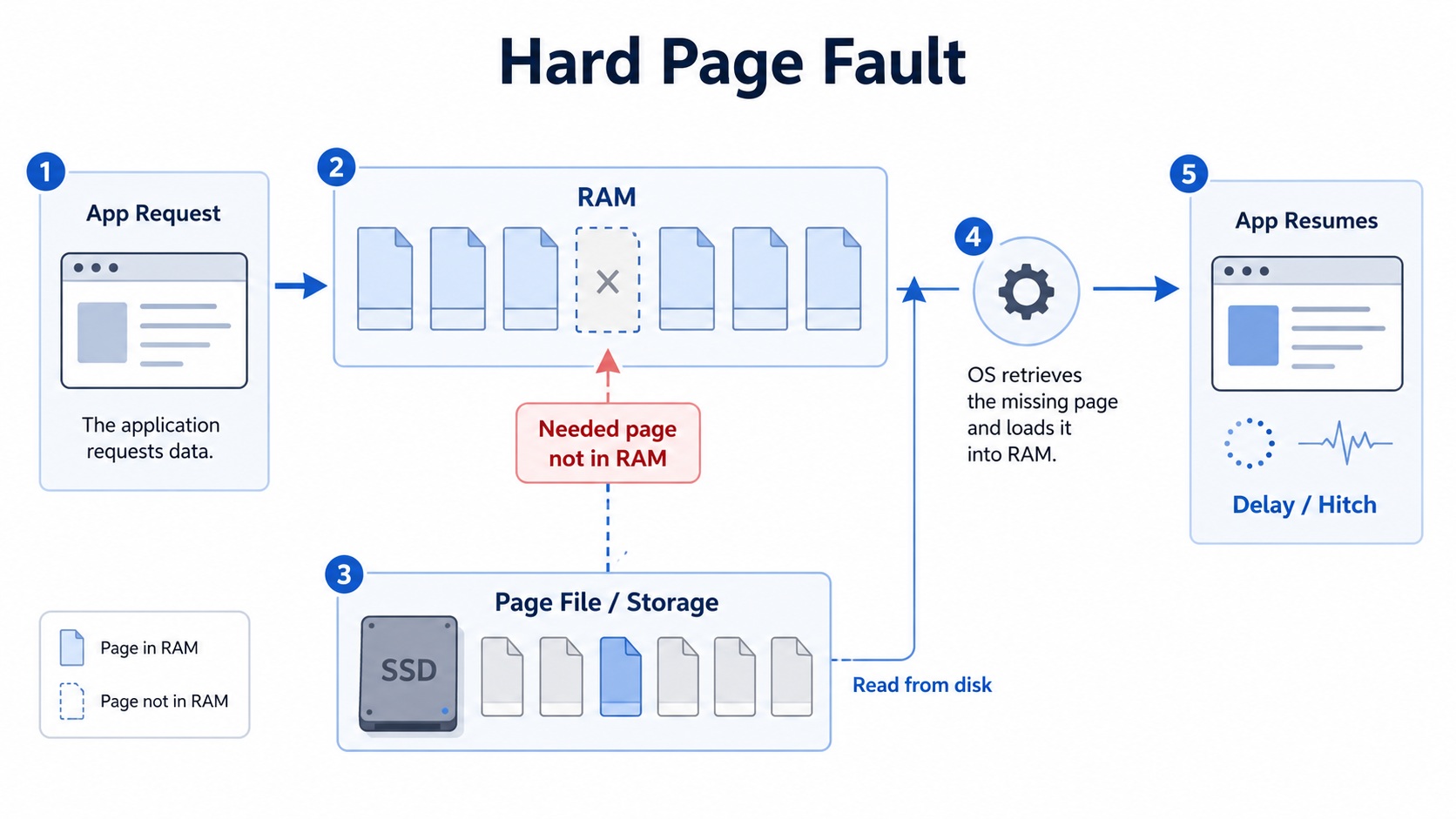
“Hard page fault” виникає, коли Windows потребує сторінку пам’яті, якої немає в фізичній пам’яті, і їй доводиться отримувати її зі сховища. Це не обов’язково погано. Насправді, сучасні операційні системи постійно використовують віртуальну пам’ять, і помилки сторінок є нормальною частиною цієї системи. Проблема починається, коли програма, яка має працювати в реальному часі, така як аудіопрограма, гра, браузер, інструмент для захоплення або клієнт голосового чату, зупиняється, тому що Windows витягує дані зі сторінки файлу, прив’язаної до пристрою зберігання.
Якщо у вас закінчується системна пам’ять, Windows може почати активніше сторінковувати. В цей момент симптоми можуть стати дуже неприємними: потріскування аудіо, короткочасні зависання, затримки USB-курсора, зупинки програм або системні моменти “щойно сталося?”. З точки зору користувача, це може виглядати як проблема затримки DPC, навіть якщо справжня проблема полягає в тому, що системі бракує резерву пам’яті.
Отже, якщо ви спостерігаєте ці симптоми, і ви вже знаєте, що використання системної пам’яті дуже високе, почніть з цього. Відкрийте Диспетчер завдань, перевірте використання пам’яті, закрийте важкі фонові програми та спостерігайте, чи покращується проблема. Якщо ваша машина має 16 ГБ оперативної пам’яті, і ви граєте, одночасно запускаючи Chrome, Discord, OBS, ігрові лаунчери, програмне забезпечення для RGB-підсвічування та моніторингові оверлеї, тоді ви, можливо, просто перевантажуєте систему.
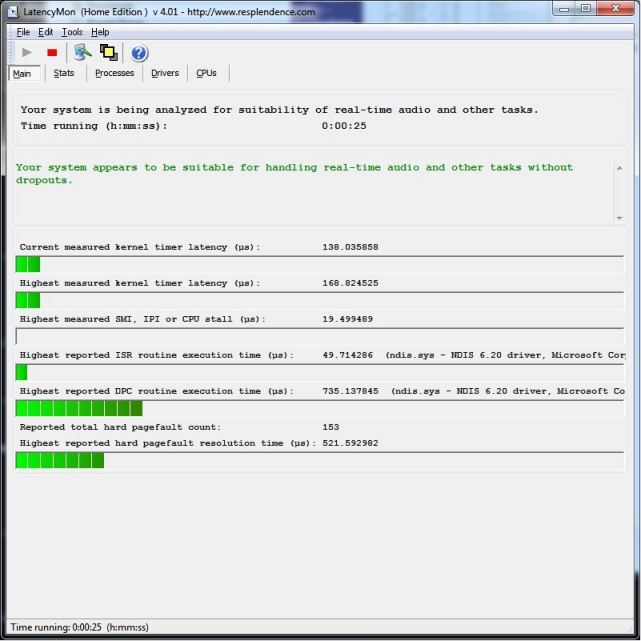
Програма LatencyMon від Resplendence Software тут дуже корисна, оскільки вона повідомляє як про поведінку ISR/DPC, так і про поведінку “hard page faults”. Якщо таймінги DPC/ISR виглядають нормально, але “hard page faults” надзвичайно високі, особливо в процесі, який генерує аудіо, або в програмі, яка наразі спотикається, тоді вам не слід сліпо переслідувати драйвери пристроїв.
Що зазвичай спричиняє високу затримку DPC?
Найпоширеніші причини можна розділити на кілька широких категорій.
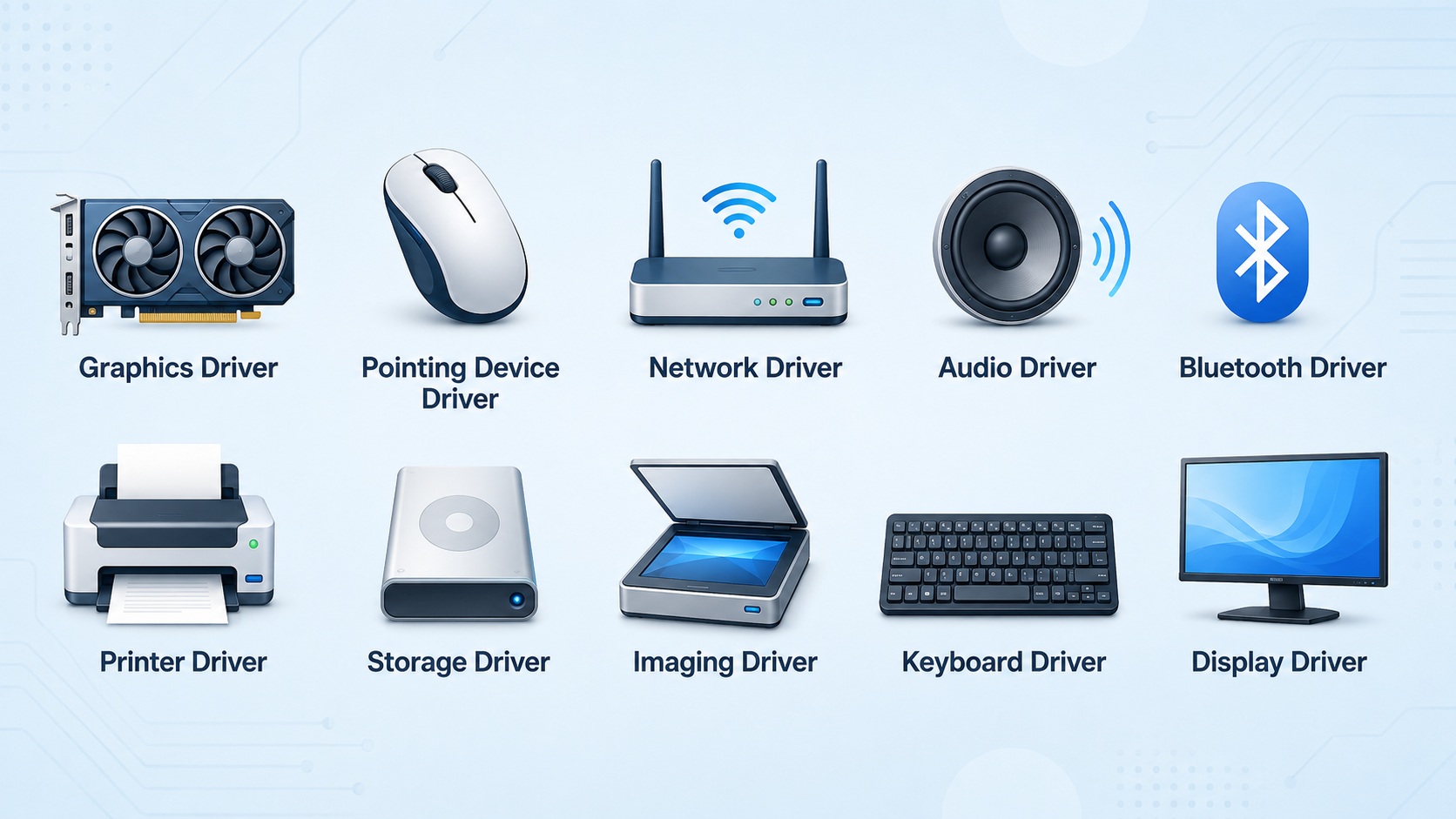
Перша – це драйвери пристроїв. Це головна причина. Мережеві драйвери, драйвери Bluetooth, драйвери USB-хост-контролерів, аудіодрайвери, драйвери відеокарт, драйвери зберігання даних, драйвери чіпсетів та драйвери утиліт материнських плат можуть сприяти збільшенню часу виконання DPC або ISR. Іноді сам драйвер поганий. Іноді драйвер нормальний, але прошивка, BIOS/UEFI, поведінка живлення, конфігурація пристрою або несправний пристрій спричиняють проблеми.
Друга — це поведінка USB. USB-аудіоінтерфейси особливо чутливі до цього, але миші, клавіатури, хаби, веб-камери, пристрої захоплення, ЦАП (Цифро-аналогові перетворювачі), зовнішні накопичувачі, контролери та бездротові донгли також можуть бути залучені. Поганий USB-пристрій, помилковий шлях USB-контролера, поганий хаб або агресивне керування живленням USB можуть спричинити сплески затримки DPC.
Третя — це мережеві з’єднання. Якщо LatencyMon вказує на драйвери, такі як ndis.sys або tcpip.sys, тоді мережевий стек заслуговує на увагу, особливо якщо ви використовуєте Wi-Fi. Це не означає автоматично, що сам ndis.sys “поганий”; це часто означає, що проблема спричинена драйвером мережевого адаптера під цим стеком.
Четверта — це графічні пристрої. Це напрочуд поширена причина в ігрових системах. Якщо потріскування аудіо виникає в основному під час гри, не думайте, що винен аудіодрайвер. Драйвери відеокарт та графічний стек ядра Windows абсолютно можуть бути залучені. Якщо LatencyMon або WPA вказують на dxgkrnl.sys або драйвер виробника відеокарти, тоді може знадобитися чисте перевстановлення драйвера відеокарти, відкат, оновлення чіпсету або оновлення VBIOS/BIOS.
П’ята — це керування живленням та прошивка. Сучасні ЦП, відеокарти, чіпсети, ноутбуки та материнські плати постійно змінюють стани живлення. Це добре для ефективності, але іноді погана прошивка або погана поведінка платформи можуть викликати сплески затримки DPC. C-стани ЦП, стани пакетів сну, агресивне паркування ядер, вибіркове призупинення USB, керування живленням PCI-Express та програмне забезпечення для керування від виробника ноутбуків – все це варто протестувати.
Шоста і остання — це рівні безпеки та віртуалізації. Memory Integrity/Core Isolation/HVCI/VBS, функції, пов’язані з Hyper-V, антивірусне програмне забезпечення сторонніх розробників, системи виявлення та реагування кінцевих точок (EDR), віртуальні приватні мережі (VPN), програмне забезпечення для захисту від читів, програми моніторингу та драйвери фільтрів файлової системи можуть додавати накладні витрати або змінювати поведінку ядра. Це не означає, що ви повинні назавжди вимикати функції безпеки. Це означає, що вони є законними змінними для тестування, коли проблема з’явилася після зміни конфігурації Windows, драйвера або безпеки.
Як правильно діагностувати та виправити високу затримку DPC
Тепер, коли ми знаємо, що таке затримка DPC, як вона виглядає і чому “hard page faults” іноді можуть імітувати ті ж симптоми, ми можемо перейти до самого процесу діагностики. Мета тут — не випадково застосовувати кожне “налаштування DPC latency” для Windows, яке ви знайдете в Інтернеті. Натомість ми хочемо відтворити проблему, виміряти її за тих самих умов, коли вона насправді виникає, визначити драйвер або апаратно-програмну частину, яка, найімовірніше, відповідальна, а потім застосовувати цільові виправлення по черзі. Іншими словами, ми хочемо перейти від вгадування до доказів.
Крок 1: Правильно відтворіть проблему
Перш за все, завантажте LatencyMon за таким посиланням:
Https://www.resplendence.com/downloads
Потім вам потрібно відтворити реальний сценарій, коли виникає проблема. Якщо потріскування аудіо з’являється тільки під час гри в певну гру, тоді запустіть цю гру. Якщо проблема виникає, коли підключено USB ЦАП, тоді тримайте його підключеним. Якщо проблема виникає під час дзвінків у Discord під час завантаження файлів через Wi-Fi, тоді відтворіть це. Якщо це відбувається лише під час запису OBS, тоді запишіть.
Проблеми із затримкою DPC можуть залежати від робочого навантаження. Система, яка виглядає чистою в режимі простою, може розвалитися, коли одночасно працюють драйвер відеокарти, мережевий адаптер, USB-контролер та аудіоканал.
- Перезавантажте ПК.
- Закрийте непотрібні фонові програми.
- Запустіть LatencyMon від імені адміністратора.
- Почніть захоплення LatencyMon.
- Відтворюйте реальну проблему протягом щонайменше 5–10 хвилин.
- Зупиніть захоплення LatencyMon.
- Перевірте вкладки “Main”, “Stats”, “Processes” та “Drivers”.
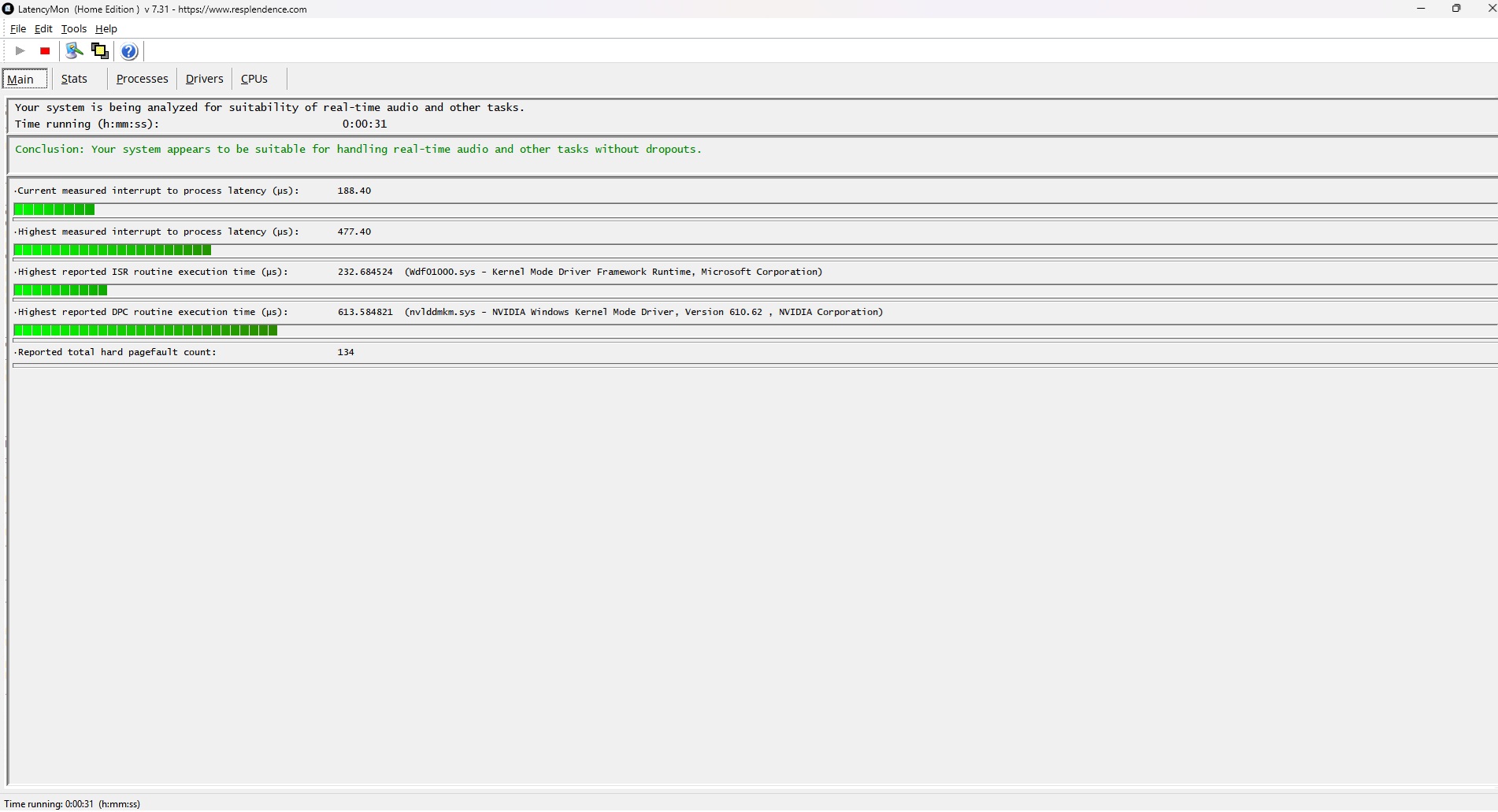
Крок 2: Правильно використовуйте LatencyMon для звуження кола підозрюваної частини
LatencyMon — це не ідеальна програма, але чудовий інструмент для первинної оцінки. Вона показує, чи виглядає ваша система придатною для роботи з аудіо в реальному часі, і повідомляє про драйвери з найдовшим часом виконання ISR та DPC. Вона також повідомляє про “hard page faults”, що, як ми вже згадували, може бути не менш важливим.
Почніть з вкладки Main, але не зупиняйтеся на цьому. Висновок тексту корисний, але детальні вкладки мають більше значення.
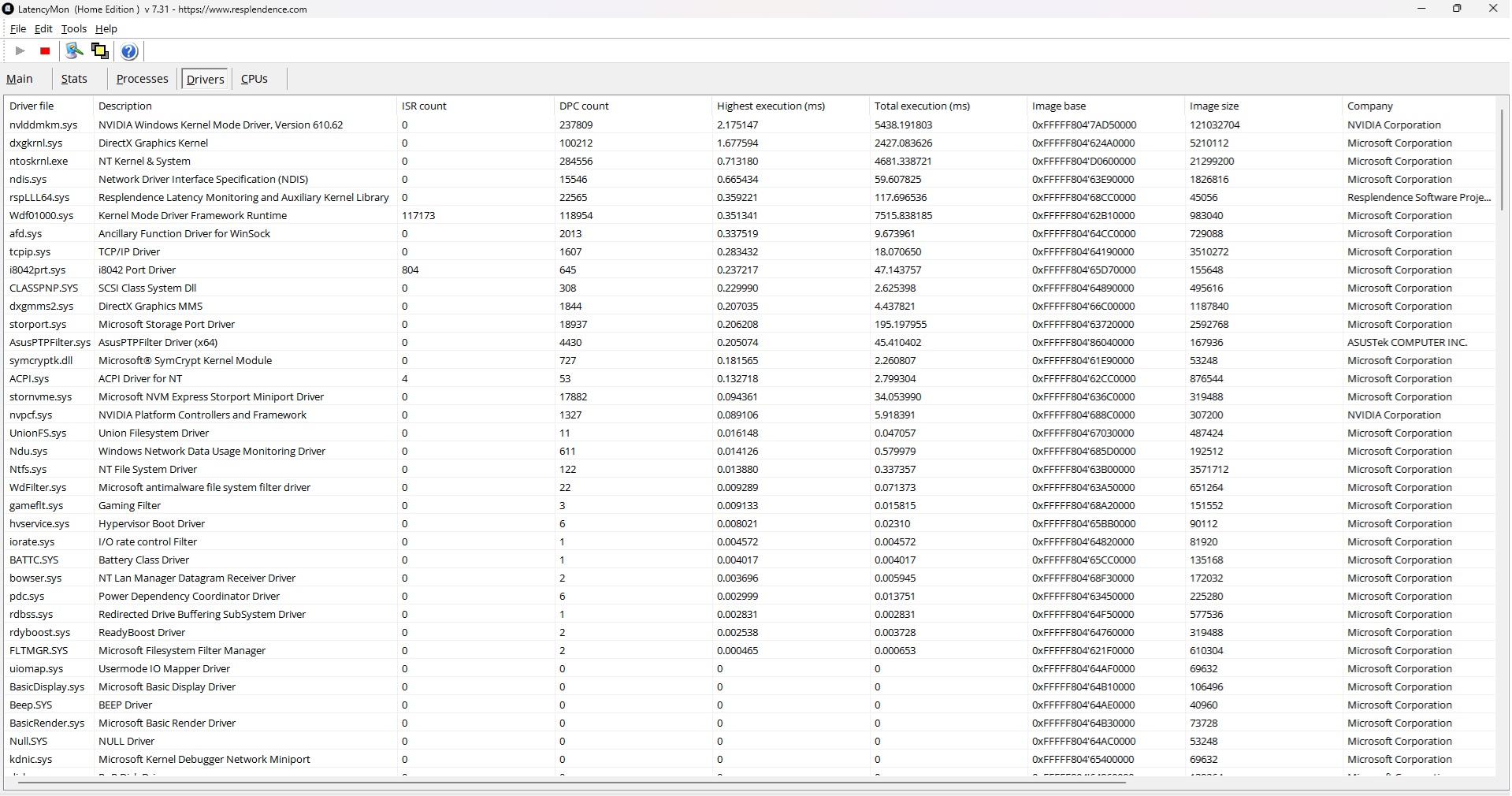
На вкладці Drivers відсортуйте за найдовшим часом виконання (для процедур DPC). Це може показати, чи відповідає певний драйвер за найгірші сплески. Ви можете побачити назви, такі як:
- ndis.sys або tcpip.sys – часто вказує на мережеві проблеми, особливо Wi-Fi.
- usbxhci.sys – шлях USB eXtensible Host Controller Interface (xHCI) хост-контролера.
- Wdf01000.sys – Windows Driver Framework; часто це шар фреймворку над конкретним драйвером пристрою, не обов’язково справжня першопричина сам по собі.
- dxgkrnl.sys – графічний стек ядра Windows.
- Драйвери виробників відеокарт, такі як модулі драйверів NVIDIA, AMD або Intel.
- Модулі аудіодрайверів.
- Драйвери, пов’язані зі зберіганням даних або чіпсетом.
- Тощо.
Ключове слово тут — “вказує”. LatencyMon може дати вам підозрюваного, але не завжди остаточного винуватця. Якщо, наприклад, Wdf01000.sys показує високі значення, це може просто означати, що задіяний драйвер пристрою, який використовує Windows Driver Framework. Вам все ще потрібно визначити, який пристрій викликає проблему.
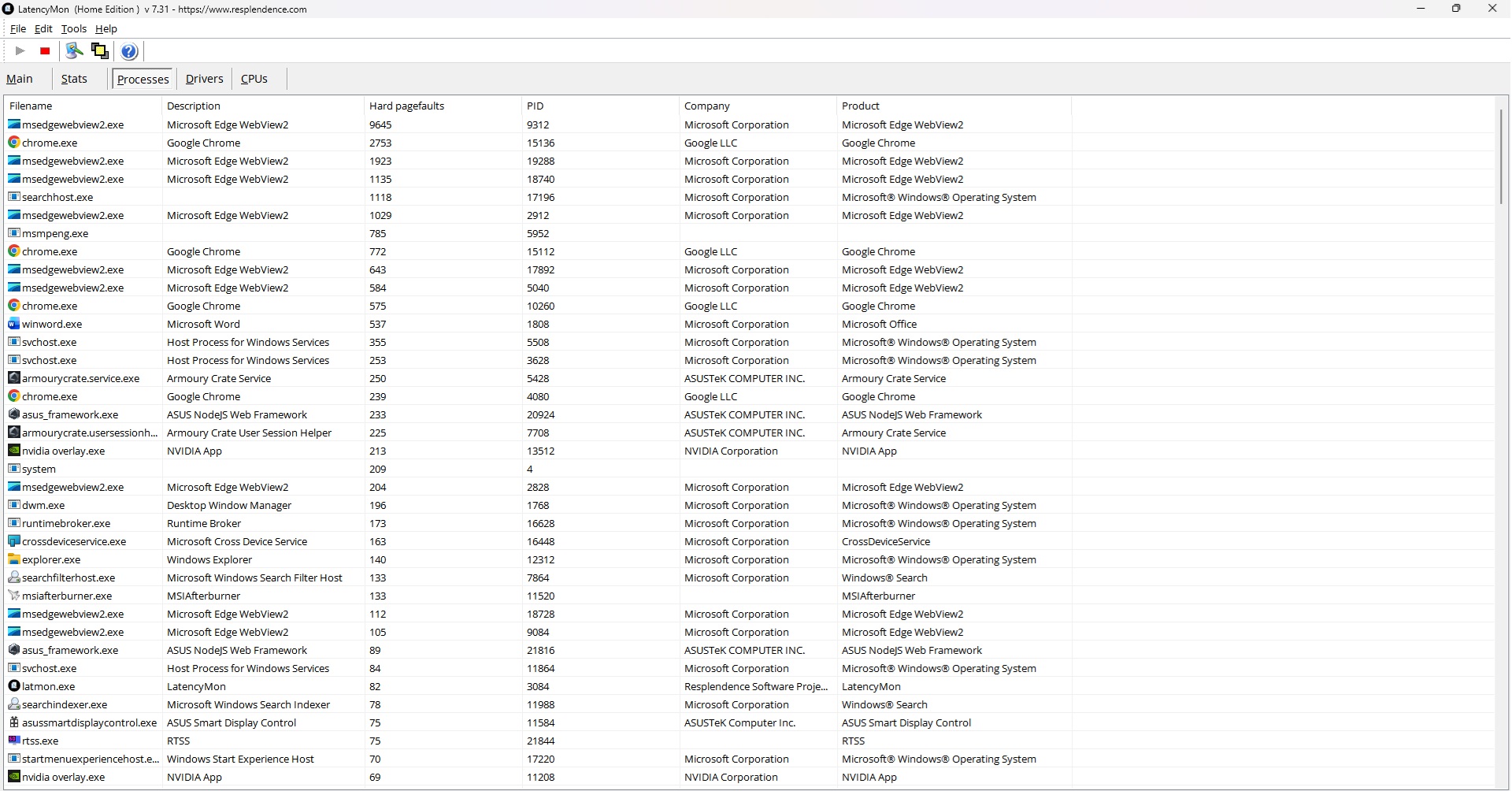
Далі перевірте вкладку Processes. Якщо “hard page faults” високі, відсортуйте за відповідними стовпцями та перегляньте, чи не зачіпає це програму, що використовується. Якщо ваша цифрова аудіостанція (DAW), гра, браузер або аудіопроцес постійно отримує помилки сторінок під час збою, тоді тиск на системну пам’ять або сторінкування сховища може бути більш важливою проблемою, ніж затримка DPC.
Крок 3: Ізолюйте підозрюваний апаратний пристрій або програмну частину
Як тільки LatencyMon дасть вам загальний напрямок, почніть ізолювати пристрої. Саме тут вам слід бути якомога більш методичними.
Якщо підозрюється мережеве з’єднання, вимкніть Wi-Fi і протестуйте з Ethernet. Якщо ви вже використовуєте Ethernet, спробуйте вимкнути Ethernet-адаптер і увімкнути Wi-Fi, або повністю відключіть мережу для короткого тесту. Якщо сплески зникнуть, ви звузили проблему.
Якщо підозрюється USB, відключіть все необов’язкове. Залиште лише клавіатуру та мишу, якщо це можливо. Відключіть USB-хаби, зовнішні накопичувачі, веб-камери, контролери, бездротові донгли, ЦАП, аудіоінтерфейси та пристрої захоплення. Потім підключайте пристрої по одному і повторюйте тест.
Якщо підозрюється аудіо, протестуйте інший вихідний канал. Переключіться з USB ЦАП на аудіо материнської плати, з аудіо материнської плати на аудіо через HDMI/DisplayPort, або з USB-інтерфейсу на інший порт/контролер. Також протестуйте з різними частотами дискретизації та розмірами буфера, якщо ви використовуєте професійне аудіо програмне забезпечення.
Якщо підозрюється графіка, виконайте чисте перевстановлення драйвера відеокарти або протестуйте відомий стабільний старіший драйвер. У ігрових сценаріях також тестуйте з вимкненими оверлеями продуктивності, апаратним прискоренням браузера, закритим програмним забезпеченням для запису та підключенням лише одного дисплея, якщо ви намагаєтеся усунути стійку проблему.
Для вбудованої ізоляції пристроїв зазвичай достатньо Диспетчера пристроїв. Досвідчені користувачі також можуть використовувати pnputil з підвищеної командної строки:
pnputil /enum-devices /connected [Виводить список усіх підключених пристроїв Plug and Play та їх ідентифікатори примірника.]
pnputil /disable-device “<INSTANCE_ID>” [Вимкнення вибраного пристрою за його ідентифікатором примірника.]
pnputil /enable-device “<INSTANCE_ID>” [Повторне ввімкнення вибраного пристрою за його ідентифікатором примірника.]
pnputil /restart-device “<INSTANCE_ID>” [Перезапускає вибраний пристрій без необхідності повного перезавантаження системи, коли це підтримується.]
Не вимикайте випадково критичні пристрої, такі як ваш основний відеоадаптер, контролер завантажувального накопичувача або USB-контролер, який наразі обслуговує вашу клавіатуру та мишу, якщо ви не знаєте, як відновити роботу. Почніть з необов’язкових пристроїв: Wi-Fi, Bluetooth, додаткові аудіопристрої, веб-камери, карти захоплення, кард-рідери та необов’язкові USB-контролери.
Крок 4: Підтвердьте за допомогою WPA/ETW, якщо LatencyMon недостатньо
LatencyMon — це найкраща відправна точка, але якщо вам потрібні сильніші докази, тоді варто перейти до Windows Performance Recorder (WPR) та Windows Performance Analyzer (WPA) від Microsoft.
WPR записує трасування ETW. WPA дозволяє аналізувати це трасування та бачити активність DPC/ISR за ЦП, модулем, функцією та часовим діапазоном. Це набагато потужніше, ніж дивитися на одне число “найдовший час виконання”.
Щоб встановити інструменти, встановіть Windows Performance Toolkit з Windows ADK, який ви можете отримати за таким посиланням:
Https://go.microsoft.com/fwlink/?linkid=2289980
Для цієї статті вам не потрібен повний пакет розгортання; компонент, який вас цікавить, це Windows Performance Toolkit:
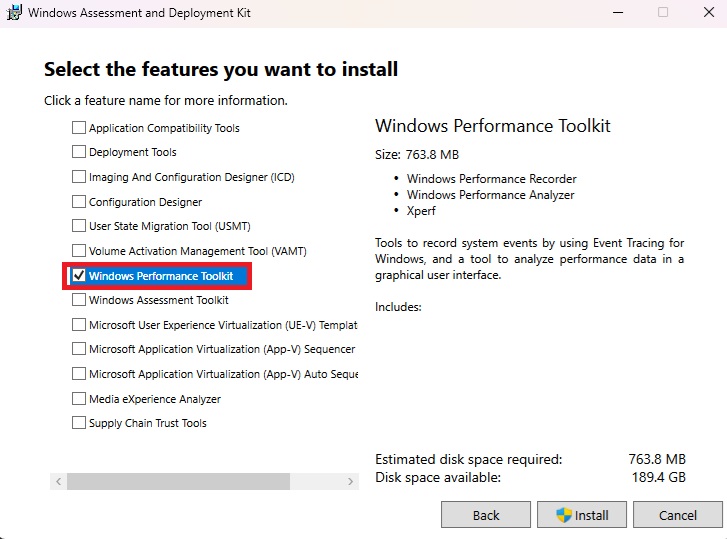
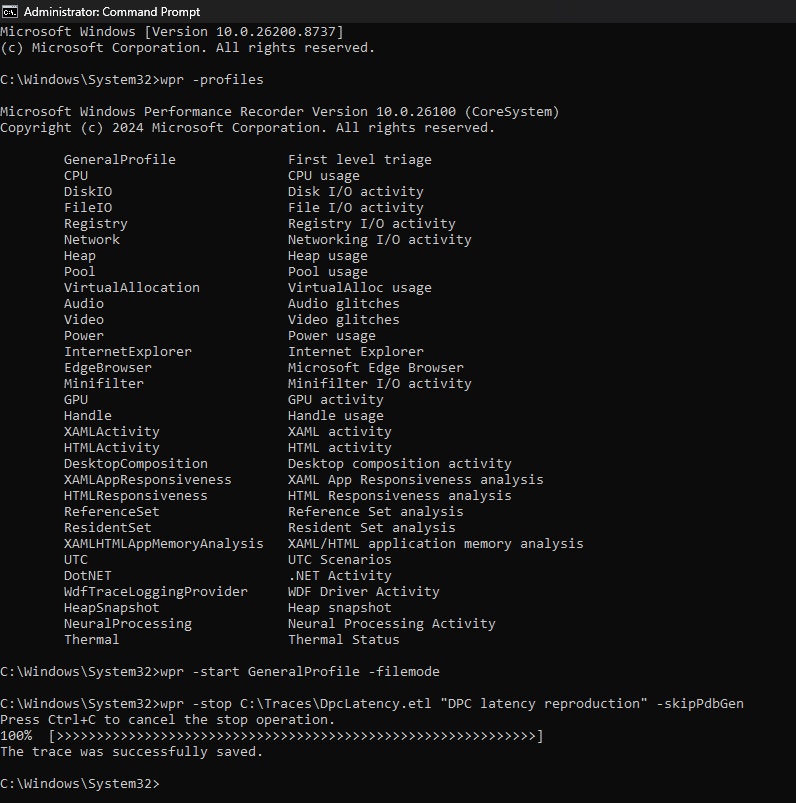
Просте захоплення з командного рядка виглядає так:
wpr -profiles [Виводить список доступних профілів запису WPR.]
wpr -start GeneralProfile -filemode [Запускає захоплення ETW, використовуючи профіль GeneralProfile, і записує трасування у файл замість пам’яті.]
Відтворіть проблему протягом 30 секунд до кількох хвилин, потім запустіть робоче навантаження, яке спричиняє сплеск затримки DPC, потріскування аудіо, заїкання або системний збій. Після цього виконайте таку команду:
wpr -stop C:TracesDpcLatency.etl “DPC latency reproduction” -skipPdbGen [Зупиняє захоплення та зберігає трасування ETW у C:TracesDpcLatency.etl, пропускаючи генерацію символів PDB для прискорення експорту.]
Зберігайте захоплення коротким. Трасування ETW швидко збільшуються в розмірах, і вам потрібен лише часовий інтервал, коли проблема виникає.
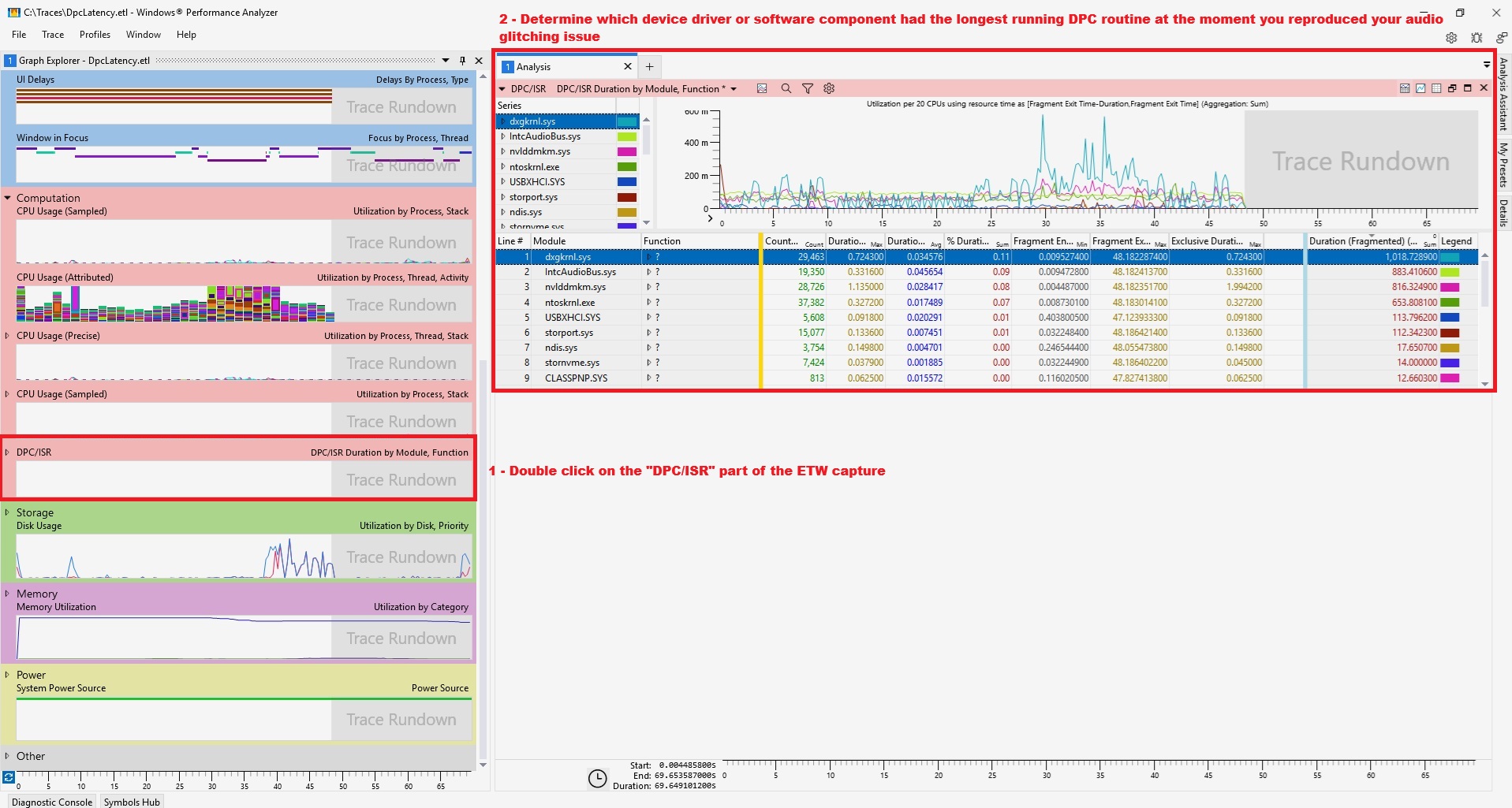
Потім відкрийте файл DpcLatency.etl у Windows Performance Analyzer. У WPA додайте графік DPC/ISR та використовуйте пресети, які групують тривалість за ЦП та за модулем/функцією. Тут ви можете побачити, чи споживає певний модуль багато часу DPC/ISR, і чи збігається активність із фактичним збоєм.
Мета — не просто знайти “драйвер із великим числом”. Мета — співвіднести сплеск із проблемою. Якщо потріскування аудіо або стрибок кадрів відбувається одночасно зі сплеском DPC/ISR від певного модуля, це набагато сильніший доказ.
Крок 5: Застосовуйте виправлення в правильному порядку
Після того, як у вас з’явився підозрюваний, застосовуйте виправлення, починаючи від найменш інвазивних до найбільш інвазивних.
1. Оновіть або відкотіть драйвер-підозрюваний
Якщо задіяний конкретний драйвер, оновіть його спочатку від виробника пристрою або материнської плати. Для драйверів чіпсету, USB, мережі, Bluetooth, аудіо, зберігання даних та платформи ноутбуків сторінка підтримки оригінального виробника (OEM) може мати більше значення, ніж Windows Update.
Зважаючи на це, новіше — не завжди краще. Якщо проблема почалася після оновлення драйвера, спробуйте відкотити його. Це особливо стосується драйверів відеокарти, Wi-Fi, Bluetooth та аудіоінтерфейсів.
2. Оновіть BIOS/UEFI та драйвер чіпсету материнської плати
Затримка DPC може залежати від поведінки платформи, станів живлення, маршрутизації переривань та тонкощів на рівні прошивки. Якщо ваша материнська плата або ноутбук мають новішу версію BIOS/UEFI з виправленнями стабільності, USB, PCIe, живлення або сумісності, тоді може бути доцільно її встановити.
Це особливо актуально для ноутбуків, де OEM контролює багато аспектів поведінки платформи через прошивку, Advanced Configuration and Power Interface (ACPI), логіку вбудованого контролера та програмне забезпечення виробника.
3. Тестуйте керування живленням USB
Якщо задіяний USB, тестуйте різні порти. Задні порти материнської плати часто кращі за передні порти або хаби. Якщо ви використовуєте USB-аудіоінтерфейс або ЦАП, спробуйте підключити його безпосередньо до ПК.
Також протестуйте керування живленням USB:
- Диспетчер пристроїв → Контролери універсальної послідовної шини USB.
- Відкрийте записи USB Root Hub / Generic USB Hub.
- Вкладка “Керування живленням”.
- Вимкніть опцію “Дозволити комп’ютеру вимикати цей пристрій для збереження живлення” для тестування.
Ви також можете протестувати вимкнення вибіркового призупинення USB у налаштуваннях плану електроживлення Windows. Не припускайте, що це вирішить усі проблеми з USB, але це розумний A/B тест, коли задіяні usbxhci.sys, аудіоінтерфейси, ЦАП, хаби або USB-контролери.
4. Тестуйте мережеві з’єднання окремо
Якщо LatencyMon вказує на ndis.sys, tcpip.sys або драйвер мережевого адаптера, вимкніть Wi-Fi і протестуйте Ethernet. Якщо проблема зникає, оновіть або відкотіть драйвер Wi-Fi. Ви також можете протестувати розширені властивості адаптера, такі як енергозбереження, згортання пакетів (packet coalescing), помірність переривань (interrupt moderation), агресивність роумінгу (roaming aggressiveness) та енергоефективний Ethernet (energy-efficient Ethernet), залежно від того, що доступно в драйвері.
Не змінюйте всі розширені налаштування мережевої карти (NIC) одночасно. Змініть одне налаштування, повторно протестуйте та задокументуйте результат.
5. Тестуйте драйвери відеокарти та конфігурацію дисплея
Якщо проблема виникає під час ігор або інтенсивних графічних навантажень, виконайте чисте встановлення драйвера відеокарти або протестуйте відомий стабільний старіший драйвер. Вимкніть непотрібні оверлеї, засоби відстеження, інструменти запису, RGB-оверлеї та апаратне прискорення браузера під час тестування.
Також протестуйте з одним підключеним монітором, якщо ви використовуєте конфігурацію з кількома моніторами з різними частотами оновлення, станами HDR, поведінкою VRR або змішаними виходами дисплея. Графічний стек ядра Windows і драйвер відеокарти вже досить складні; зменшення кількості змінних може значно полегшити пошук винуватця.
6. Перевірте плани живлення, паркування ядер та поведінку ЦП у режимі простою
Налаштування керування живленням, безумовно, можуть мати значення для максимізації продуктивності або навіть енергоефективності, але саме тут деякі користувачі часто заходять занадто далеко. Вам не потрібно постійно запускати конфігурацію “все на максимум” з випаленою землею, щоб мати чутливий ПК. Вам слід тестувати поведінку живлення як діагностичну змінну.
Почніть з простих змін:
- Встановіть режим живлення Windows на Найкраща продуктивність для тестування.
- Протестуйте план Збалансований проти Висока продуктивність або Максимальна продуктивність.
- Вимкніть вибіркове призупинення USB для тестування.
- Протестуйте з вимкненим керуванням живленням каналу PCI Express.
- На настільних ПК протестуйте, чи покращує ситуацію вимкнення агресивного паркування ядер ЦП.
- На ноутбуках тестуйте під час підключення до мережі та використання режиму максимальної продуктивності від виробника.
На рівні прошивки C-стани ЦП, SpeedStep, Collaborative Processor Performance Control (CPPC), поведінка Precision Boost Overdrive (PBO) та інші функції режиму простою/підвищення можуть бути вартими тестування, особливо на настільних ПК. Однак вимкнення цих функцій може збільшити споживання енергії та виділення тепла, тому не подавайте це як універсальне рішення. Це A/B тест для стійких випадків.
7. Тестуйте VBS, HVCI, Hyper-V та рівні безпеки
У системах Windows 11 Memory Integrity/HVCI та VBS можуть бути увімкнені залежно від системи та конфігурації. Ці функції підвищують безпеку, але вони також змінюють те, як Windows забезпечує цілісність коду ядра, і можуть впливати на деякі робочі навантаження або стеки драйверів.
Для ігрового ПК або ПК для створення контенту з незрозумілими проблемами затримки доцільно протестувати з вимкненою Memory Integrity, перезавантажити, повторно запустити той самий тест LatencyMon/WPA та порівняти результати. Якщо вимірюваного покращення немає, увімкніть її знову, якщо ви бажаєте отримати переваги в безпеці.
Та ж логіка стосується антивірусного програмного забезпечення сторонніх розробників, EDR, VPN, антивірусних програм та драйверів фільтрів файлової системи. Не залишайте свою систему незахищеною, але протестуйте, чи є рівень безпеки частиною проблеми, особливо якщо проблема виникла після встановлення або оновлення одного з них.
8. Уникайте неочевидних налаштувань реєстру, якщо ви не знаєте точно, що змінюєте
В Інтернеті існує багато “пакетів виправлень” для затримки DPC, які змінюють налаштування таймерів, режим Message Signaled Interrupts (MSI), прив’язку переривань, поведінку High Precision Event Timer (HPET), налаштування живлення, значення планувальника та неочевидні ключі реєстру. Деякі з цих змін можуть допомогти у конкретних випадках. Багато з них нічого не роблять. Деякі можуть погіршити ситуацію.
Наприклад, прив’язка переривань може бути корисною, якщо один пристрій сильно навантажує один ЦП, а WPA чітко показує поганий розподіл активності DPC/ISR. Але це просунуте виправлення, а не стандартне налаштування. Те саме стосується примусового режиму MSI або зміни поведінки багатопотокових DPC. Це не оптимізації “встановив і забув”.
Якщо ви не можете пояснити, що робить зміна в реєстрі, і як ви її скасуєте, тоді не застосовуйте її до свого повсякденного ПК.
Що щодо Linux та macOS?
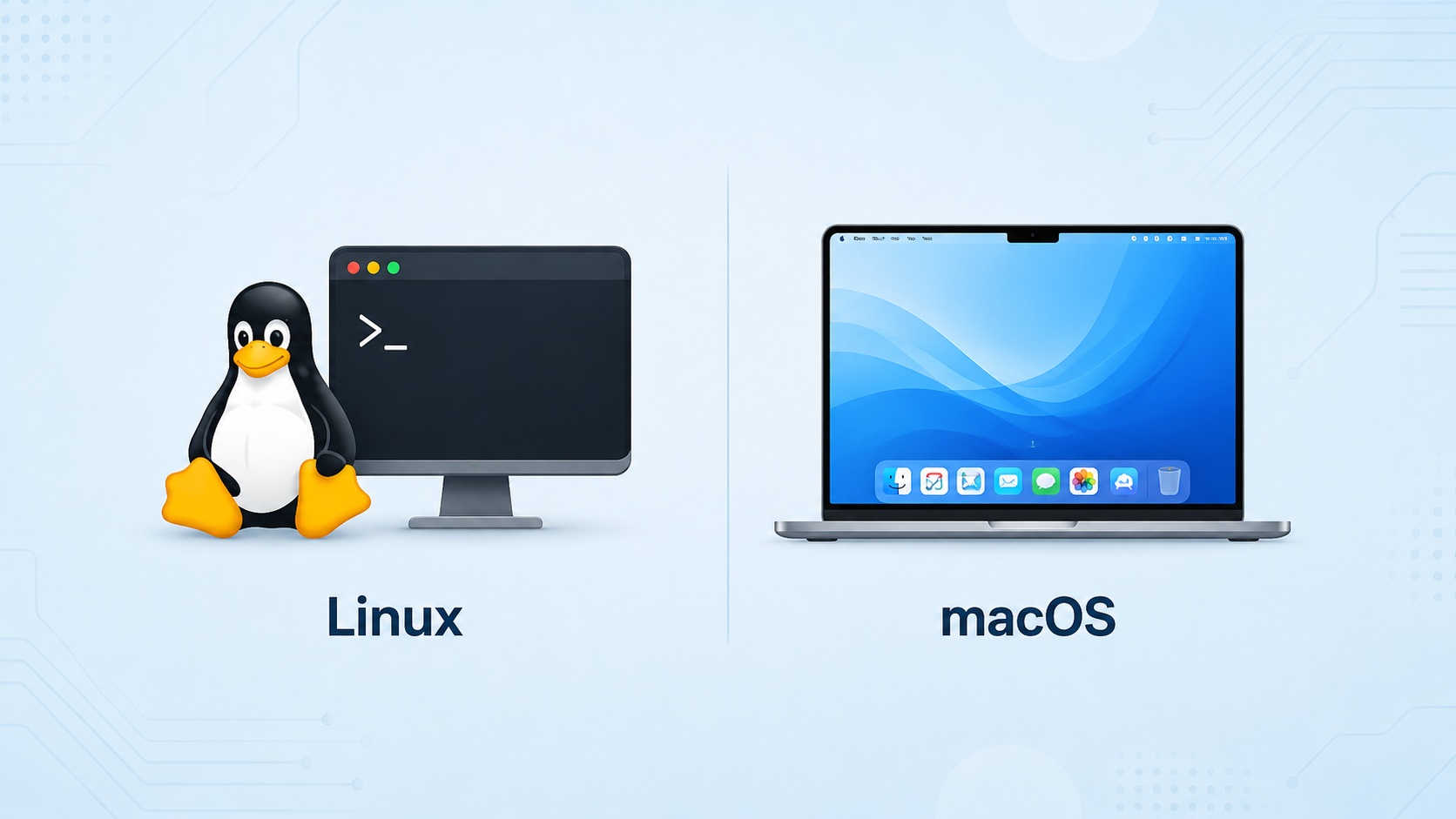
Ось тут відповідь стає неоднозначною. Windows не є операційною системою реального часу, і це має значення для робочих навантажень, які потребують надзвичайно передбачуваного планування. Однак це не означає автоматично, що кожен дистрибутив на базі Linux або кожен Mac впорається з чутливими до затримок завданнями краще в усіх ситуаціях.
Linux може бути налаштований набагато агресивніше для роботи в реальному часі, особливо з ядрами реального часу, багатопотоковими перериваннями, ізоляцією ЦП та ретельним налаштуванням прив’язки запитів на переривання (IRQ). Це робить Linux дуже привабливим для певних професійних, вбудованих, промислових та аудіо-робочих навантажень. Однак звичайний настільний дистрибутив Linux, що працює з випадковими драйверами та фоновими службами, все ще є операційною системою загального призначення, і він також може страждати від затримок та джиттеру.
MacOS, тим часом, має сильну репутацію в аудіосвіті, чому сприяє тісна інтеграція апаратного та програмного забезпечення Apple та стек Core Audio. Зважаючи на це, macOS не є магічно несприйнятливим до проблем з драйверами, USB, плагінами, сховищем даних або тиском пам’яті. Він часто більш стабільний, тому що Apple контролює більшу частину платформи, а не тому, що закони планування більше не діють.
Отже, найчесніша відповідь така: Linux може бути кращим для затримок, якщо його спеціально налаштувати для цього, macOS може бути дуже сильним завдяки інтегрованому аудіо стеку та контрольованій екосистемі, але Windows все ще може працювати дуже добре, коли драйвери, прошивка та поведінка керування живленням належним чином налаштовані. Проблема з Windows не в тому, що існують DPC. Проблема в тому, що екосистема ПК з Windows величезна, і один поганий драйвер або шлях прошивки може зруйнувати роботу в реальному часі потужної машини.
Останні слова
Висока затримка DPC — це не магічне прокляття, і це не те, що слід намагатися виправити випадковим налаштуванням реєстру. Це, як правило, проблема драйвера, пристрою, прошивки, керування живленням, рівня безпеки або тиску системної пам’яті, яка проявляється як потріскування аудіо, зависання системи, збої введення, проблеми з USB або заїкання.
Найкращий робочий процес діагностики простий:
- Спочатку перевірте тиск на системну пам’ять та “hard page faults”.
- Запустіть LatencyMon під час проблемного робочого навантаження.
- Визначте підозрюваний драйвер або апаратно-програмну підсистему.
- Вимкніть або відключіть необов’язкові пристрої для ізоляції винуватця.
- Підтвердьте складні випадки за допомогою WPR/WPA.
- Застосовуйте одне виправлення за раз.
- Повторно протестуйте, використовуючи той самий сценарій.
Останній пункт є найважливішим. Якщо ви не можете відтворити проблему, виміряти її, змінити по одному елементу за раз, а потім довести, що результат покращився, то ви все ще просто вгадуєте першопричину. Для ентузіастів ПК, геймерів, творців контенту та особливо користувачів DAW, усунення проблем із затримкою DPC може бути розчаровуючим, оскільки симптоми часто нечіткі, а винуватець не завжди очевидний. Але з LatencyMon, WPA та структурованим процесом діагностики це стає значно менш таємничою проблемою.

Про автора: Себастьян Кастельянос — фахівець з науки про дані за освітою та професією. Він також глибоко захоплений ігровим обладнанням та програмним забезпеченням для ПК. Він нещодавно почав писати технічні статті та посібники для Wccftech про апаратне забезпечення ПК, ігри та модифікації.
Слідкуйте за Wccftech на Google, щоб отримувати більше наших новин у своїх стрічках.
Подальше читання

Anthropic тепер вважає, що Claude має душу, оскільки з’являються докази “конвергентної еволюції” між ШІ та людським мозком
Rohail Saleem
Високодеталізовані зображення материнської плати iPhone 18 Pro показують A20 Pro, що займає більшу площу кристалу з упаковкою наступного покоління та модемом Qualcomm 5G
Omar Sohail
План Sony щодо випуску консолі без дисковода у 2028 році дає їй повний контроль над цінами, попереджає голландська група в ексклюзивній заяві Wccftech, оскільки позов на 400 мільйонів євро загострюється
Alessio Palumbo
Гібридне з’єднання було головним оновленням HBM4, проте Samsung і SK hynix можуть обійти його через послаблення правил JEDEC
Ramish Zafar
Чи варто купувати? (Порада ІТ-Блогу): Ця стаття не стосується прямої покупки обладнання, а радше усунення несправностей. Однак, розуміння причин високої затримки DPC може допомогти вам уникнути придбання компонентів або конфігурацій, які можуть бути схильні до таких проблем, особливо якщо ви працюєте з аудіо або іншими завданнями, що вимагають низької затримки. Вибір перевірених драйверів та увага до продуктивності системи є ключовими.