

Навіть якщо операційна система Windows 11 розроблена для використання всієї встановленої в комп’ютері пам’яті, існує можливість обмежити обсяг оперативної пам’яті (RAM), який вона може використовувати. Це може бути корисно для тестування програмного забезпечення, усунення несправностей або симуляції роботи на системі з меншим обсягом ОЗП.
Однак, в системі немає простої настройки, яка дозволяє вказати, наприклад, “використовувати лише 4 ГБ ОЗП”. Натомість, для цього потрібно скористатися застарілим інструментом “Конфігурація системи” (msconfig), призначеним в основному для тестування та налагодження.
У цьому посібнику ми розглянемо кроки для обмеження обсягу оперативної пам’яті, яку може використовувати Windows 11.
⚠️Важливо: Ця настройка обмежує обсяг пам’яті, доступний для всієї операційної системи. Вона не призначена для щоденного використання, оскільки може суттєво знизити продуктивність і призвести до повільної роботи або зависання деяких програм. Ми вас попередили.
Як обмежити системну оперативну пам’ять у Windows 11
Щоб обмежити обсяг доступної оперативної пам’яті для Windows 11, виконайте такі дії:
- Натисніть Пуск.
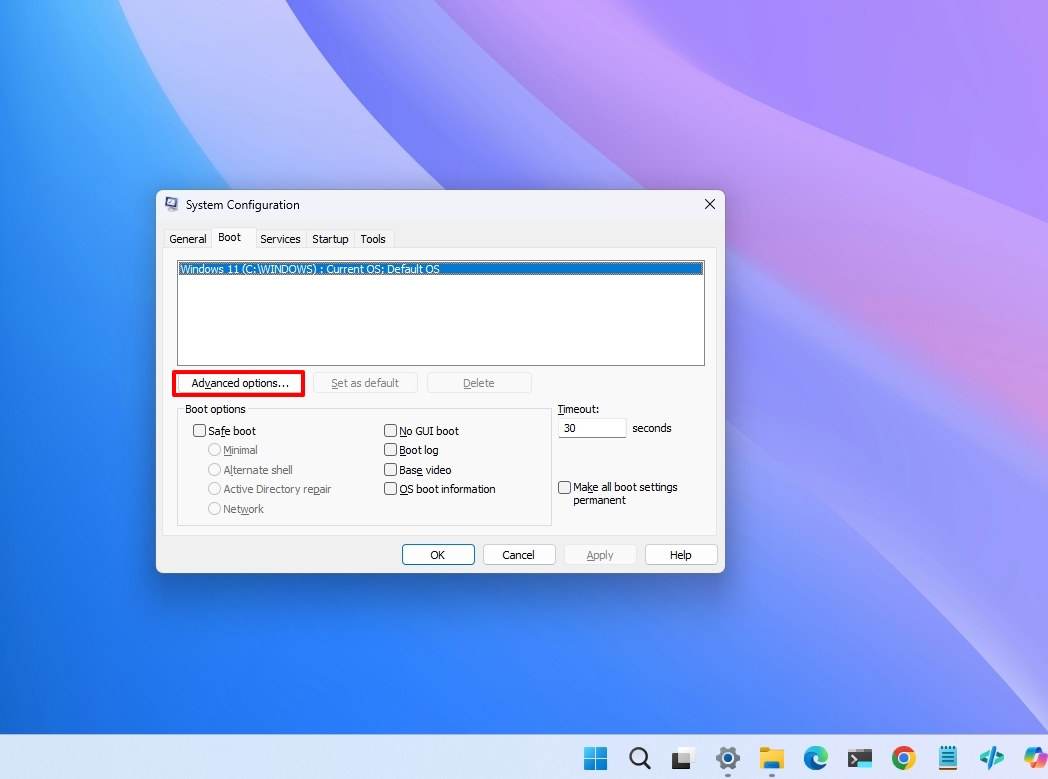
- Знайдіть “Конфігурація системи” (або msconfig) і натисніть на результат пошуку, щоб відкрити програму.
- Перейдіть на вкладку “Завантаження”.
- Виберіть поточну інсталяцію Windows (якщо застосовно).
- Натисніть кнопку “Додаткові параметри…”.
- Поставте прапорець біля опції “Максимальна пам’ять”.
- Введіть бажаний обсяг пам’яті для Windows 11 (у мегабайтах).
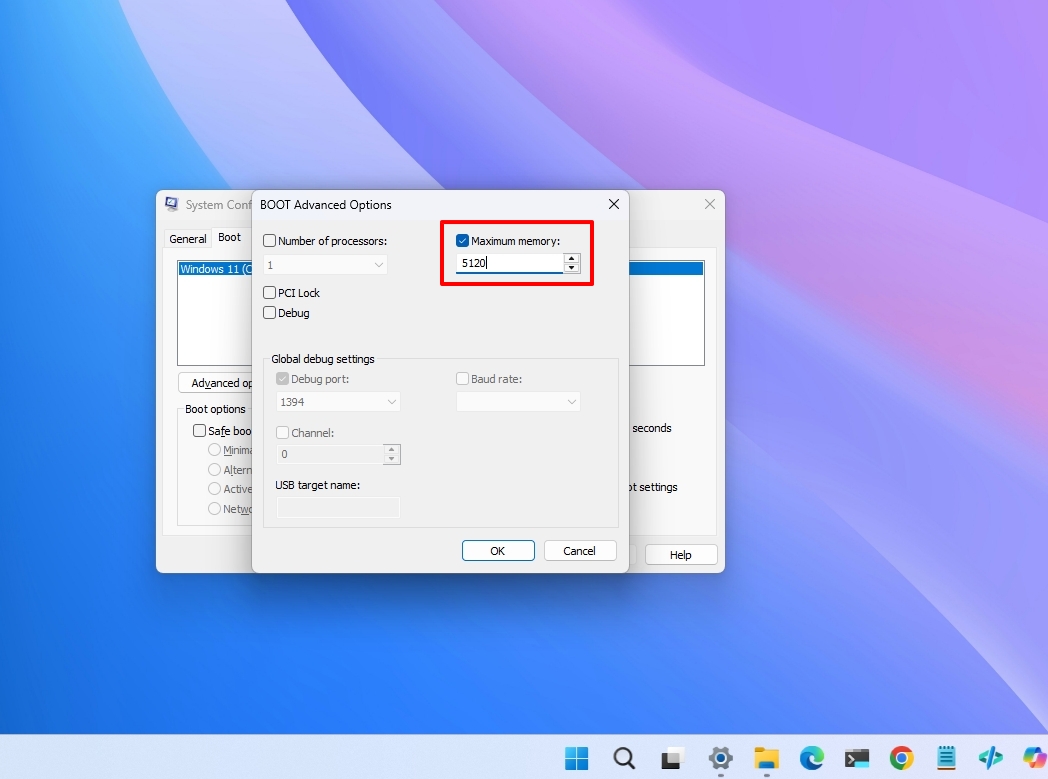
- Швидка порада: Оскільки вам потрібно вводити значення в мегабайтах, використовуйте 4096 (4 ГБ), 8192 (8 ГБ), 16384 (16 ГБ) або 32768 (32 ГБ).
- Натисніть кнопку “ОК”.
- Натисніть кнопку “Застосувати”.
- Натисніть кнопку “ОК”.
- Перезавантажте комп’ютер.
Після виконання цих кроків Windows 11 використовуватиме лише вказаний вами обсяг пам’яті. Решта встановленої оперативної пам’яті буде проігнорована доти, доки ви не скасуєте обмеження.
Під час тестування цієї конфігурації я помітив, що Диспетчер завдань показував 3 ГБ при встановленні пам’яті на 4 ГБ. Це тому, що операційна система не отримує повні 4 ГБ, адже частина фізичного адресного простору зарезервована для інших компонентів.
Якщо ваша мета — тестувати операційну систему з доступними рівно 4 ГБ, можливо, вам доведеться виділити додатково 1 ГБ. Наприклад, 5120 (5 ГБ), щоб у Диспетчері завдань побачити 4 ГБ. Однак, залежно від бажаного обсягу пам’яті, вам може знадобитися експериментувати з різними значеннями.
Як відновити повний доступ до оперативної пам’яті у Windows 11
Щоб відновити доступний обсяг оперативної пам’яті для Windows 11, виконайте такі дії:
- Натисніть Пуск.
- Знайдіть “Конфігурація системи” (або msconfig) і натисніть на результат пошуку, щоб відкрити програму.
- Перейдіть на вкладку “Завантаження”.
- Виберіть поточну інсталяцію Windows (якщо застосовно).
- Натисніть кнопку “Додаткові параметри…”.
- Зніміть прапорець біля опції “Максимальна пам’ять”.
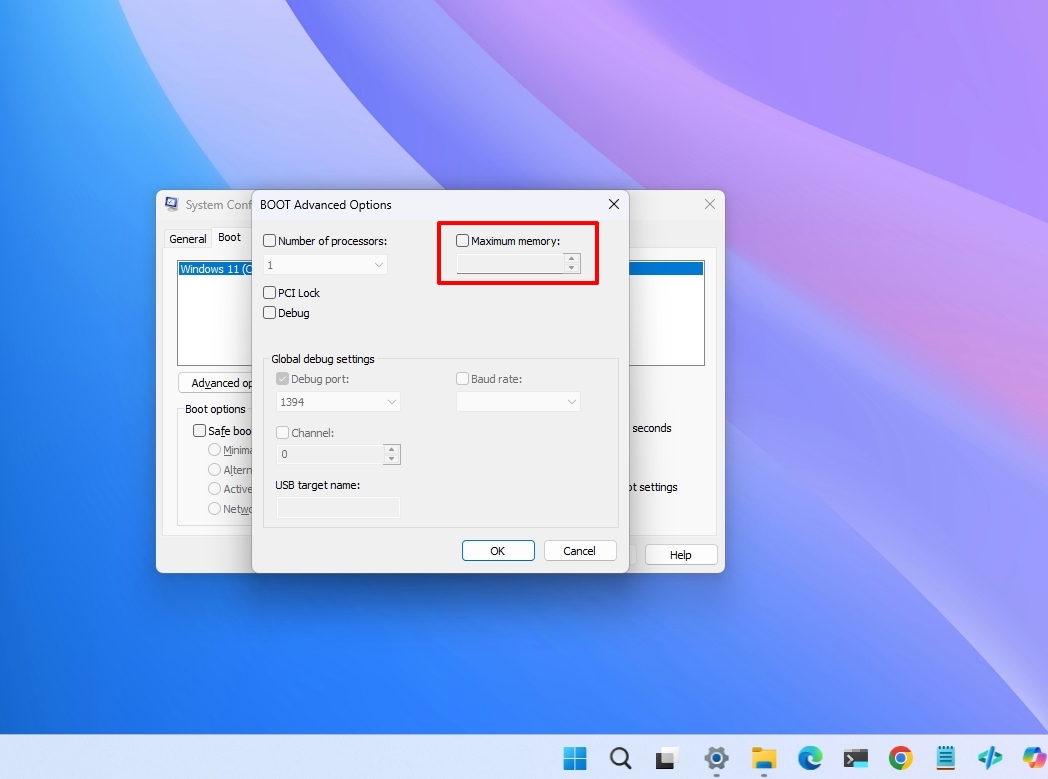
- Натисніть кнопку “ОК”.
- Натисніть кнопку “Застосувати”.
- Натисніть кнопку “ОК”.
- Перезавантажте комп’ютер.
Після виконання цих кроків операційна система знову розпізнаватиме та використовуватиме всю наявну оперативну пам’ять.
Навіщо обмежувати обсяг ОЗП?
Ця функція призначена переважно для тестування, а не для повсякденного використання. Деякі поширені сценарії включають: тестування продуктивності додатків за обмеженої кількості пам’яті, усунення проблем, пов’язаних з пам’яттю, симуляцію роботи на старому або бюджетному обладнанні, а також розробку програмного забезпечення.
Якщо ви прагнете зменшити загальне споживання пам’яті або звільнити ОЗП, краще вимкнути непотрібні програми автозапуску, закрити фонові програми або оновити систему, а не обмежувати доступну пам’ять операційної системи.
Чому не можна встановити максимальний обсяг пам’яті?
На деяких сучасних комп’ютерах, особливо тих, що використовують прошивку UEFI із увімкненим Secure Boot, параметр “Максимальна пам’ять” може бути недоступним або ігноруватися.
Якщо це сталося, можливо, вам доведеться тимчасово вимкнути Secure Boot перед застосуванням обмеження пам’яті.
⚠️Попередження: Вимкнення Secure Boot знижує захист вашого комп’ютера від шкідливого програмного забезпечення на рівні завантаження та може призвести до некоректної роботи деяких функцій безпеки. Вимикайте Secure Boot тимчасово лише для тестування та обов’язково ввімкніть його знову після завершення.
Вимкнення Secure Boot
Щоб вимкнути Secure Boot, виконайте ці кроки:
- Відкрийте Налаштування.
- Перейдіть до розділу Система.
- Виберіть сторінку Відновлення.
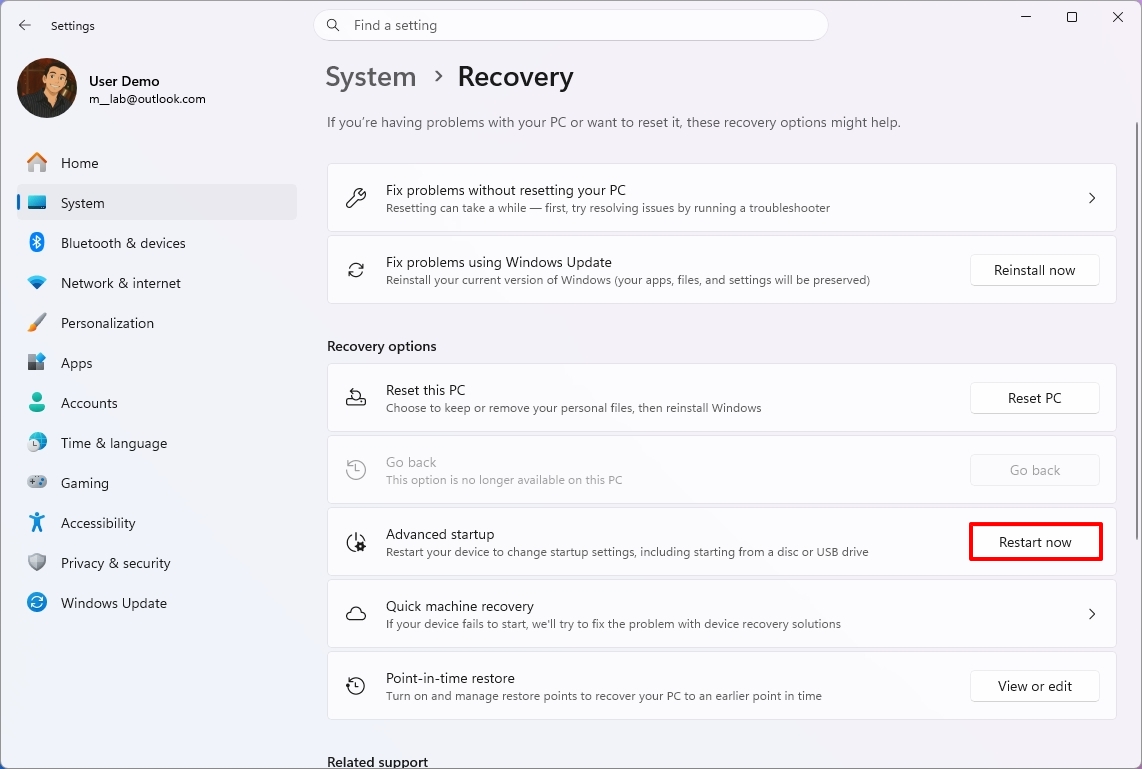
- Натисніть кнопку Перезавантажити зараз у розділі “Розширений запуск”.
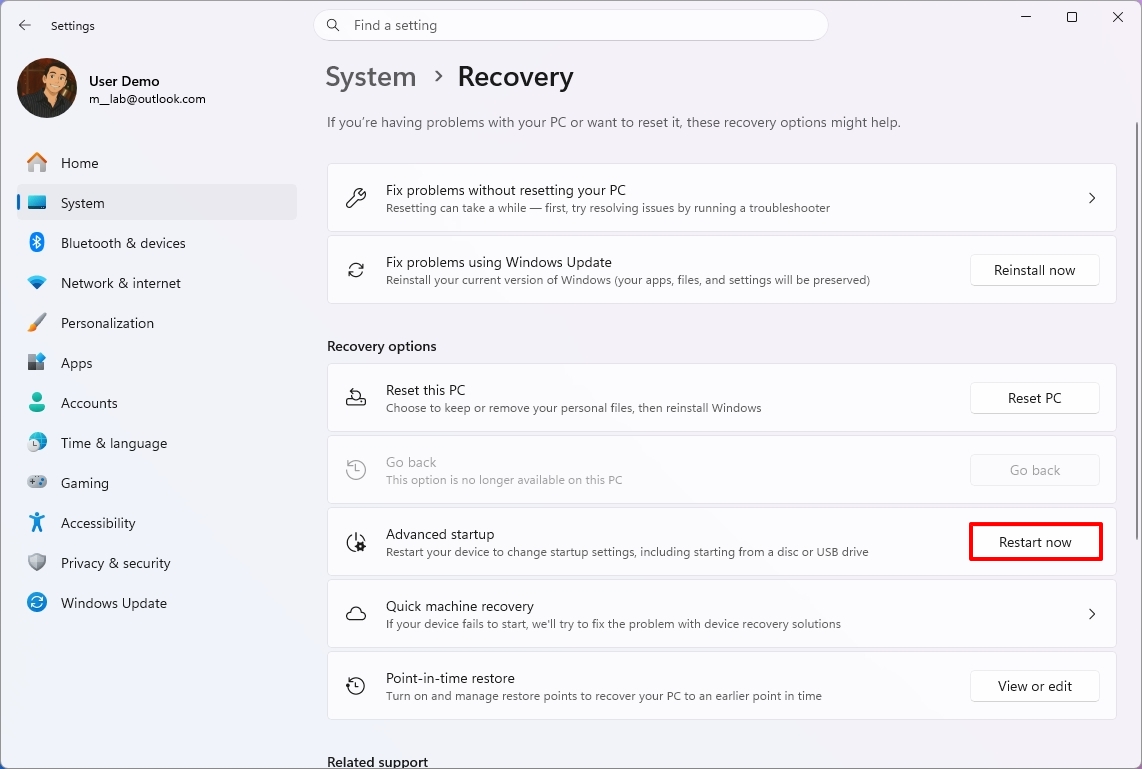
- Натисніть кнопку Перезавантажити зараз ще раз.
- Виберіть Усунення несправностей.
- Виберіть Додаткові параметри.
- Виберіть пункт “Параметри UEFI прошивки”.
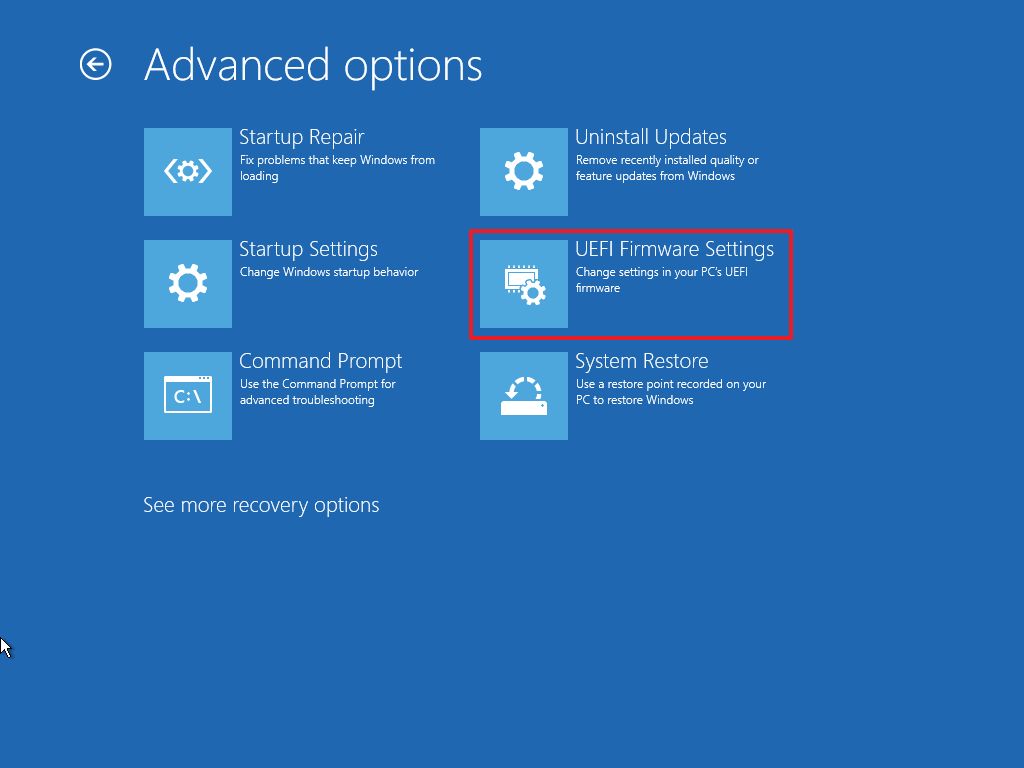
- Натисніть кнопку Перезавантажити.
- Відкрийте сторінку додаткових налаштувань для вашої материнської плати.
- Виберіть опцію “Secure Boot” (Безпечне завантаження), а потім виберіть варіант “Вимкнено”.
Після виконання цих кроків перезавантажте пристрій, а потім налаштуйте параметр “Максимальна пам’ять” у “Конфігурації системи” (msconfig).
Увімкнення Secure Boot
Перш ніж продовжити, переконайтеся, що ви відновили налаштування пам’яті з “Конфігурації системи”, а потім, щоб увімкнути Secure Boot, виконайте такі дії:
- Відкрийте Налаштування.
- Перейдіть до розділу Система.
- Виберіть сторінку Відновлення.
- Натисніть кнопку Перезавантажити зараз у розділі “Розширений запуск”.
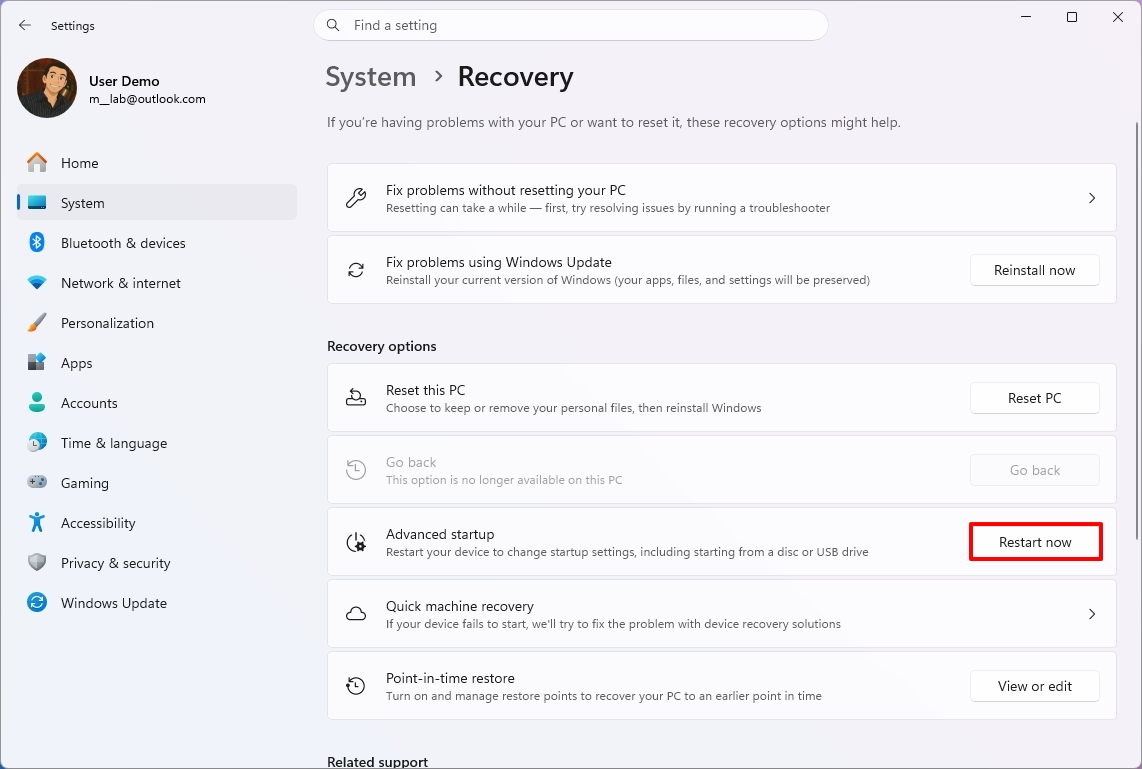
- Натисніть кнопку Перезавантажити зараз ще раз.
- Виберіть Усунення несправностей.
- Виберіть Додаткові параметри.
- Виберіть пункт “Параметри UEFI прошивки”.
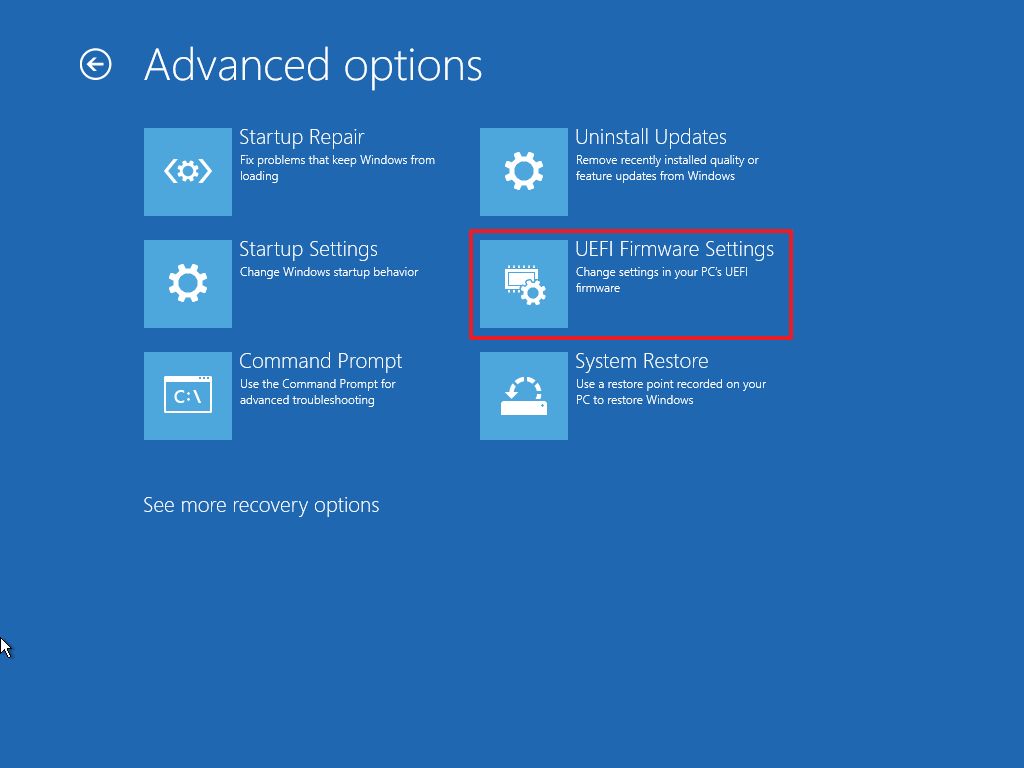
- Натисніть кнопку Перезавантажити.
- Відкрийте сторінку додаткових налаштувань для вашої материнської плати.
- Виберіть опцію “Secure Boot” (Безпечне завантаження), а потім виберіть варіант “Увімкнено”.
Після виконання цих кроків Secure Boot буде увімкнено на вашому комп’ютері.
Поширені запитання щодо обмеження використання ОЗП у Windows 11
Це поширені запитання щодо процесу обмеження використання пам’яті у Windows 11.
Чи зменшує це використання пам’яті програмами?
Ні. Це зменшує загальний обсяг оперативної пам’яті, до якого може отримати доступ операційна система. Усі програми використовують цей зменшений пул пам’яті.
Що це означає для користувачів: Звичайний користувач Windows 11, який не займається розробкою програмного забезпечення чи глибоким тестуванням, навряд чи потребуватиме цієї функції. Вона призначена для специфічних завдань, таких як перевірка роботи програм у середовищі з обмеженими ресурсами. Для більшості користувачів спроби обмежити пам’ять можуть призвести до зниження продуктивності системи. Для оптимізації роботи комп’ютера краще зосередитися на управлінні програмами автозапуску та фоновими процесами, або ж розглянути оновлення апаратного забезпечення.
Інформація підготовлена на основі матеріалів: www.windowscentral.com