

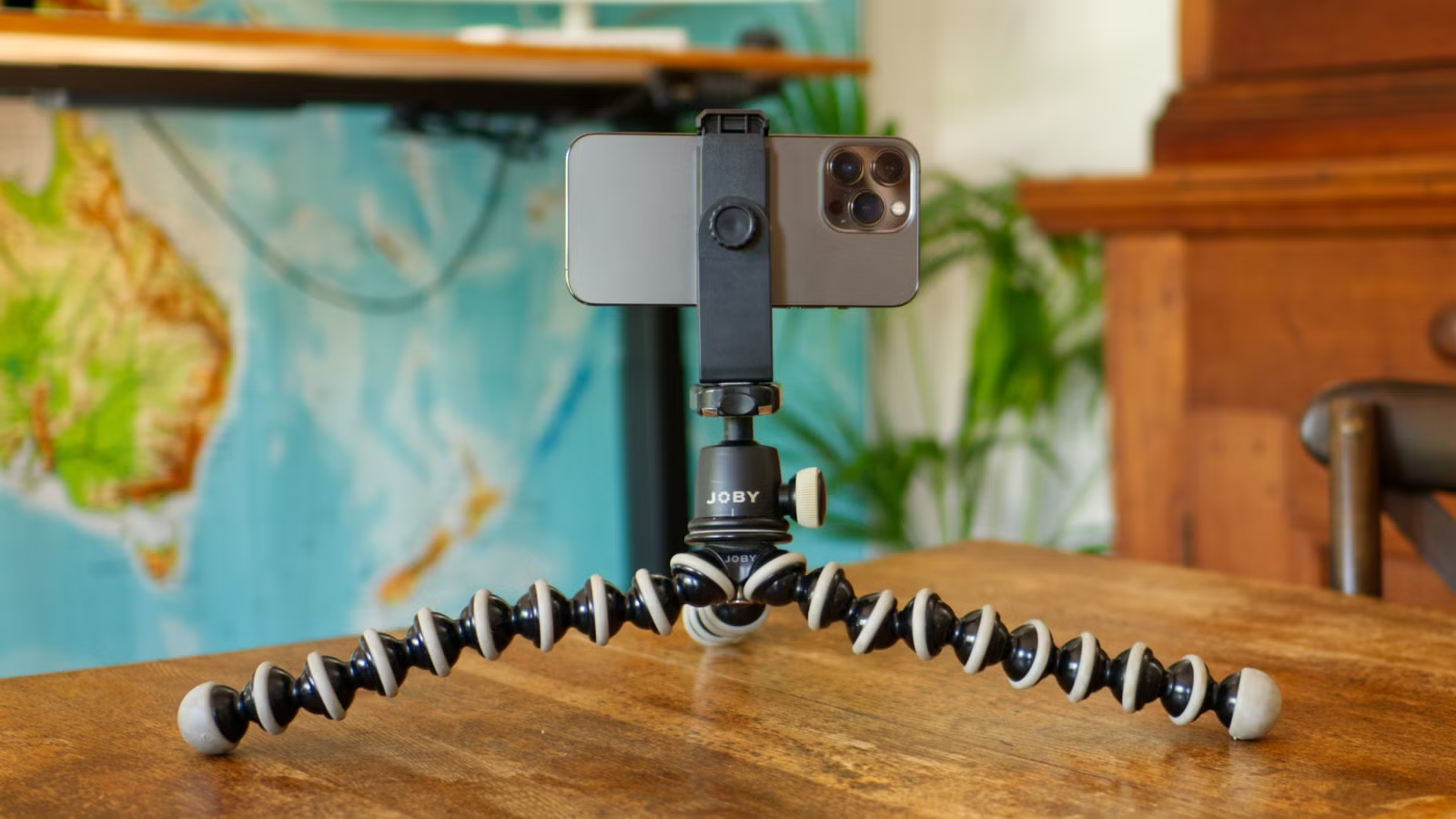
Перетворіть старий смартфон на мобільну камеру спостереження для Home Assistant
Не дозволяйте старому смартфону припадати пилом у шухляді! Його можна з легкістю перетворити на портативну камеру відеоспостереження для вашого сервера Home Assistant. Це чудова ідея, яку автор реалізував зі своїм старим iPhone, і цей же метод чудово працює з Android-пристроями.
Принцип роботи та мотивація
Мій колишній iPhone 13 Pro простоював без діла. Хоча я планував встановити стаціонарні камери відеоспостереження з живленням через Ethernet, мені спало на думку використати старий iPhone як тимчасову портативну камеру для Home Assistant. Ідея виявилася цілком реалістичною.
Home Assistant успішно працює з будь-якими камерами, що надають стандартні RTSP або MJPEG потоки — формати, які часто використовуються IP-камерами та відеодомофонами. Тому я почав шукати відповідний застосунок.
На щастя, App Store та Google Play рясніють програмами, які можуть отримувати відео з камери вашого смартфона, запускати простий RTSP (або вебсервер) і транслювати відео на будь-які пристрої, що прослуховують потік, як-от Home Assistant. Спробувати це рішення можна абсолютно безкоштовно, хоча для доступу до розширених функцій або видалення реклами, можливо, доведеться придбати платну версію застосунку за кілька доларів (приблизно 100-150 ₴).
Навіть з урахуванням можливої вартості застосунку, це значно дешевше за найдоступніші IP-камери. Додатковою перевагою є вбудований акумулятор смартфона, що забезпечує справді бездротову роботу. Ви можете використовувати смартфон як мобільну камеру для тимчасового спостереження за принтером, домашніми улюбленцями чи будь-чим іншим, коли ви не можете бути поруч.
Для більш постійного використання є певні аспекти, які варто врахувати. Мені вдалося обійтися повільним зарядним пристроєм (5 В/1 А), оскільки обраний мною застосунок не споживав багато енергії. Однак, пристрій помітно нагрівався, що може викликати занепокоєння при тривалому використанні.
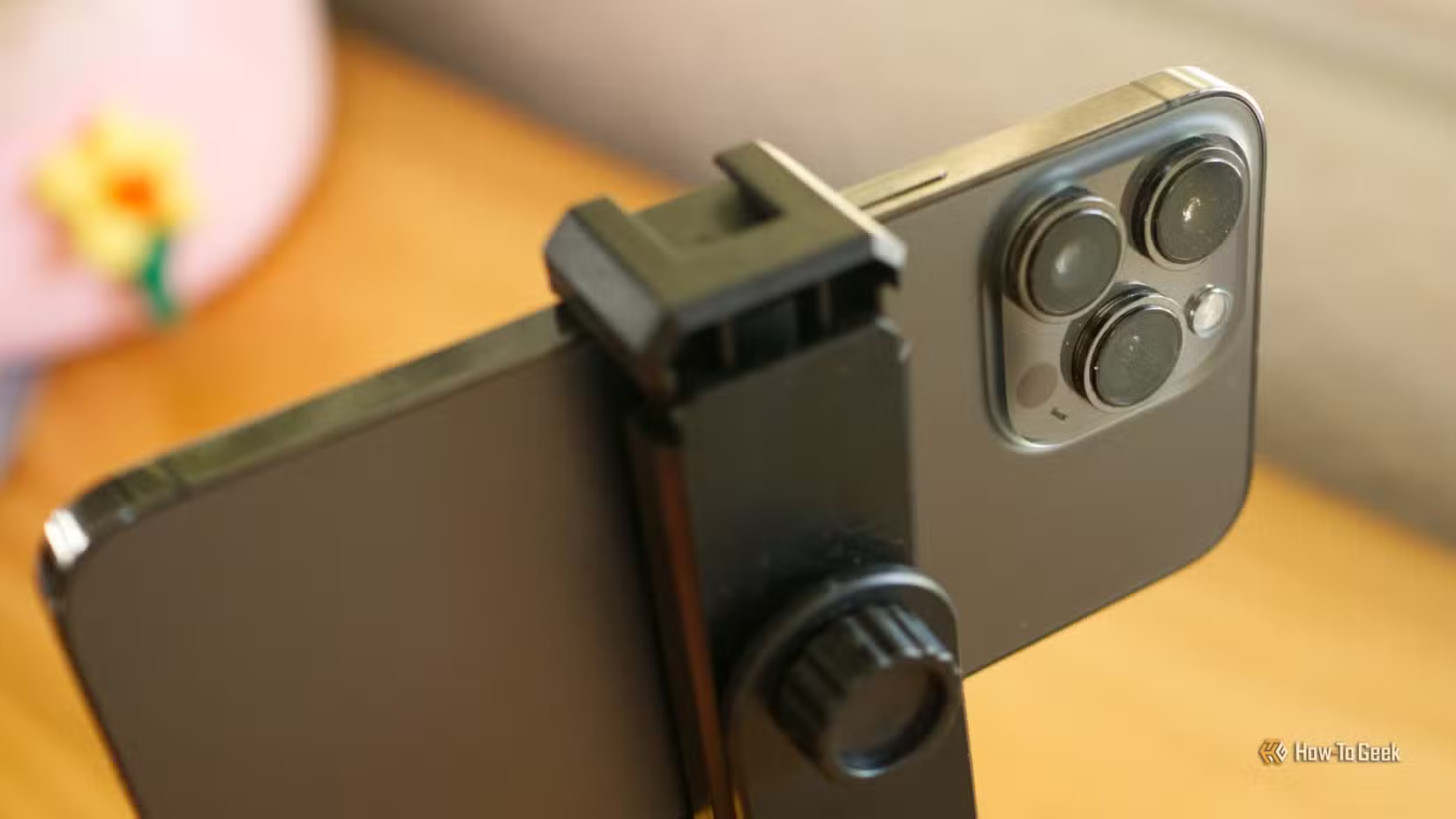
Тому я б рекомендував це рішення як тимчасове, а не постійне. Вам також знадобиться невеликий штатив або кріплення для встановлення камери у зручному місці.
Встановлення та налаштування застосунку IP-камери
Щоб отримати відеопотік з вашої камери в Home Assistant, вам потрібен застосунок IP-камери, здатний захоплювати та транслювати відео. Я зупинився на безкоштовній програмі IP Camera Lite для iPhone. Вона має невеликий водяний знак та кілька повноекранних рекламних оголошень (які не відображаються на самому відеопотоці). Професійна версія коштує 2.99 $ (близько 110-120 ₴) і знімає всі обмеження.
Хоча я не мав змоги протестувати Android-застосунки особисто, можу відзначити IP Webcam — програму з високими оцінками, 10 мільйонами завантажень, яка пропонує MJPEG-потік і нативну інтеграцію з Home Assistant.
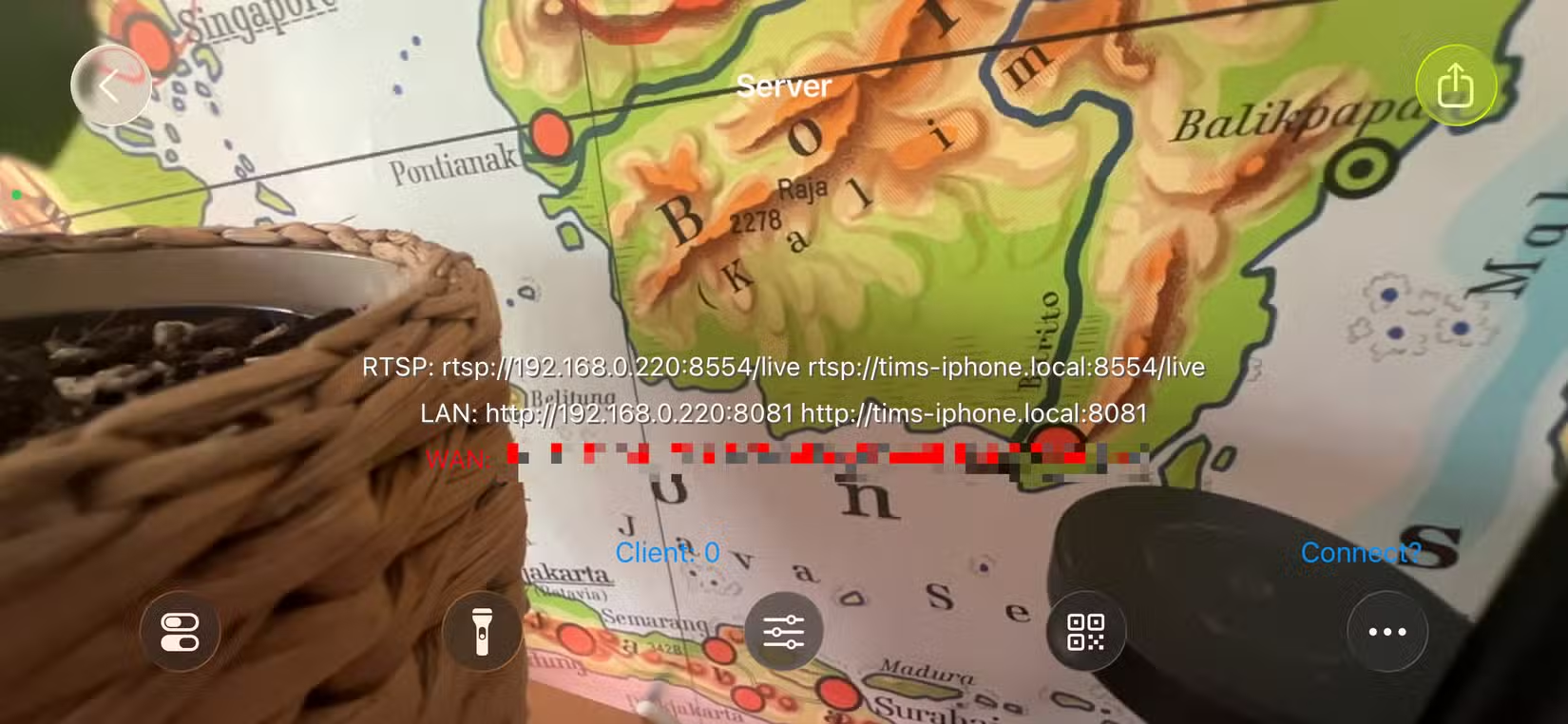
Для підвищення стабільності роботи я призначив смартфону статичну IP-адресу в моїй мережі через налаштування роутера. Після встановлення IP Camera Lite я вимкнув автоматичне блокування екрана на iPhone (Параметри > Екран і яскравість > Автоблокування > Ніколи). Потім я запустив застосунок, налаштував деякі параметри (включно зі зміною стандартного пароля) і активував сервер.
Пам’ятайте, що застосунки можуть вилітати, особливо ті, що одночасно використовують камеру та транслюють відео через мережу. У такому випадку ваш відеопотік також припинить роботу. На iOS цю проблему можна частково вирішити за допомогою ярликів (Shortcuts), налаштувавши автоматичний запуск програми кожну годину (за умови, що сервер також запускається разом із програмою).
Інтеграція відеопотоку з Home Assistant
На цьому етапі у мене вже працював відеопотік з iPhone, але ніхто його не приймав. IP Camera Lite відображає адреси HTTP та RTSP потоків на екрані, разом з портом. Я записав ці дані та відкрив панель керування Home Assistant.
Процес інтеграції досить простий. Перейдіть до Налаштування > Пристрої та служби та натисніть “Додати інтеграцію”. Знайдіть “Generic Camera” та виберіть її. Потім введіть адресу потоку, ім’я користувача та пароль, коли система запитає.
Користувачам IP Webcam на Android слід шукати інтеграцію “Android IP Webcam”.
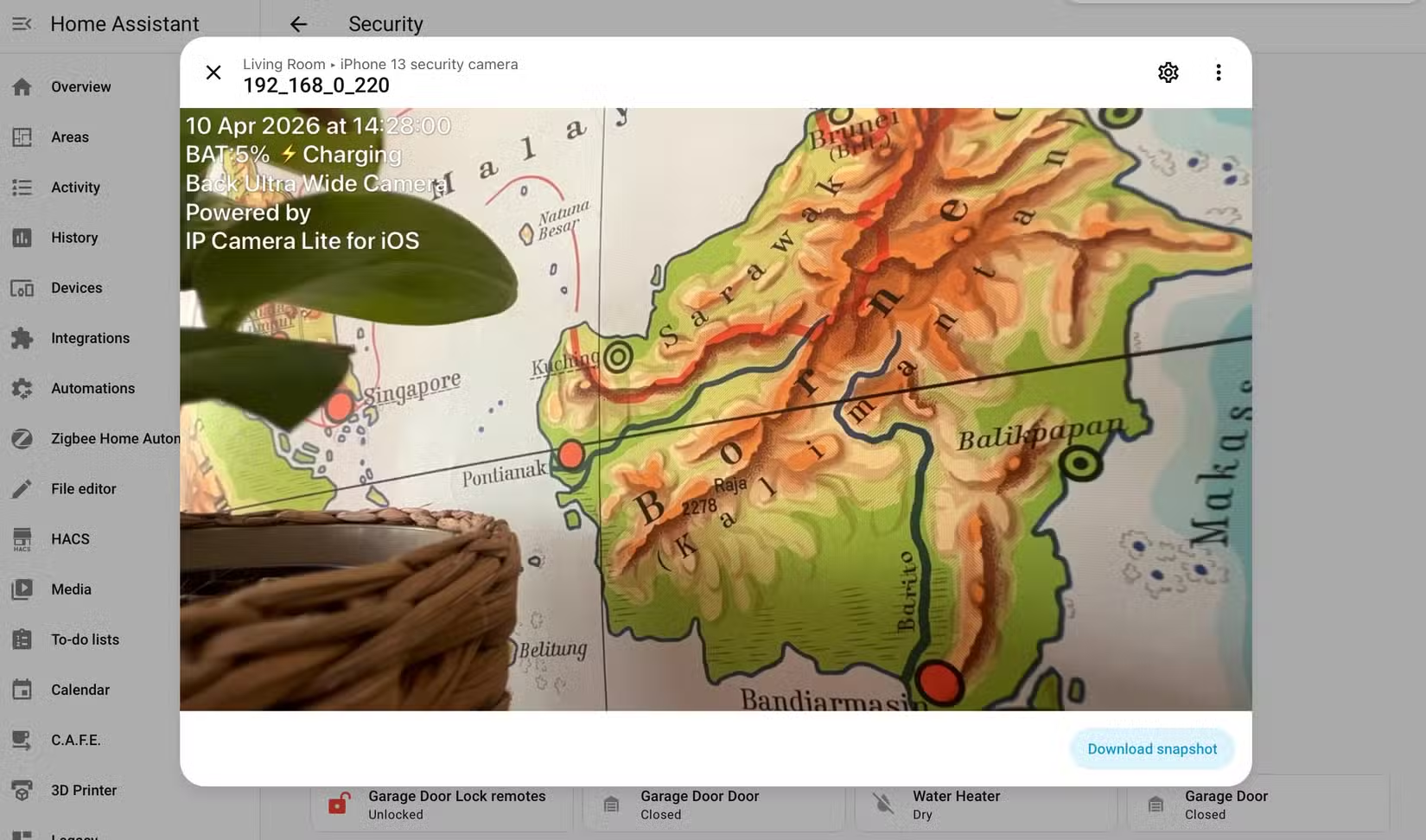
Вам буде запропоновано зачекати на попередній перегляд камери. Після його завантаження ви зможете надати камері ім’я та додати її до Home Assistant. Вона з’явиться у розділі “Безпека” на головній панелі “Огляд” і може бути інтегрована в інші панелі керування на ваш розсуд.
Подальші кроки з вашою камерою
Отримання відеопотоку в Home Assistant – це лише початок. Ви можете переглядати його будь-коли. Однак, для доступу до камери поза межами домашньої мережі вам знадобиться налаштувати віддалений доступ до вашого сервера Home Assistant.
Перетворіть старі телефони на камери — підпишіться на більше порад!
Отримуйте розсилку з практичними посібниками, рекомендаціями щодо застосунків, чек-листами налаштування та порадами з усунення несправностей для перетворення старих телефонів на камери для Home Assistant та інших DIY-проєктів для розумного будинку. Отримувати оновлення Підписуючись, ви погоджуєтесь отримувати розсилки та маркетингові електронні листи, а також приймаєте наші Умови використання та Політику конфіденційності. Ви можете відписатися будь-коли.
Ви також можете піти далі. Використовуючи RTSP або MJPEG потік, ви можете застосувати Scrypted для передачі відео до HomeKit Secure Video і безкоштовно зберігати кліпи в хмарі, якщо у вас є підписка iCloud+. Альтернативно, можна налаштувати мережевий відеореєстратор, як-от Frigate, для локального зберігання записів на вашому сервері.
Звісно, можна залишити все як є і просто використовувати вашу нову IP-камеру на смартфоні для періодичних перевірок. Якщо вам подобається ідея локального рішення для відеоспостереження без хмарних сервісів та платних підписок, зверніть увагу на ці офлайн-відеодомофони.
Порада від Soft Portal:
Ця інструкція дозволить вам дати друге життя старому смартфону, перетворивши його на функціональну камеру відеоспостереження для вашої системи Home Assistant. Це доступне та гнучке рішення для моніторингу, яке не потребує значних витрат і може бути налаштоване для різних сценаріїв використання.
Подробиці можна знайти на сайті: www.howtogeek.com