

Операційна система Windows 11 пропонує покращені можливості налаштування у багатьох сферах, але все ж має певні обмеження. Ви можете змінювати фонове зображення, перемикати теми, налаштовувати кольори акцентів та впорядковувати елементи меню “Пуск” і панелі завдань. Однак для більш суттєвих змін (як-от відновлення класичних функцій, модифікація системної поведінки чи зміна інтерфейсу) вбудованих опцій швидко стає недостатньо.
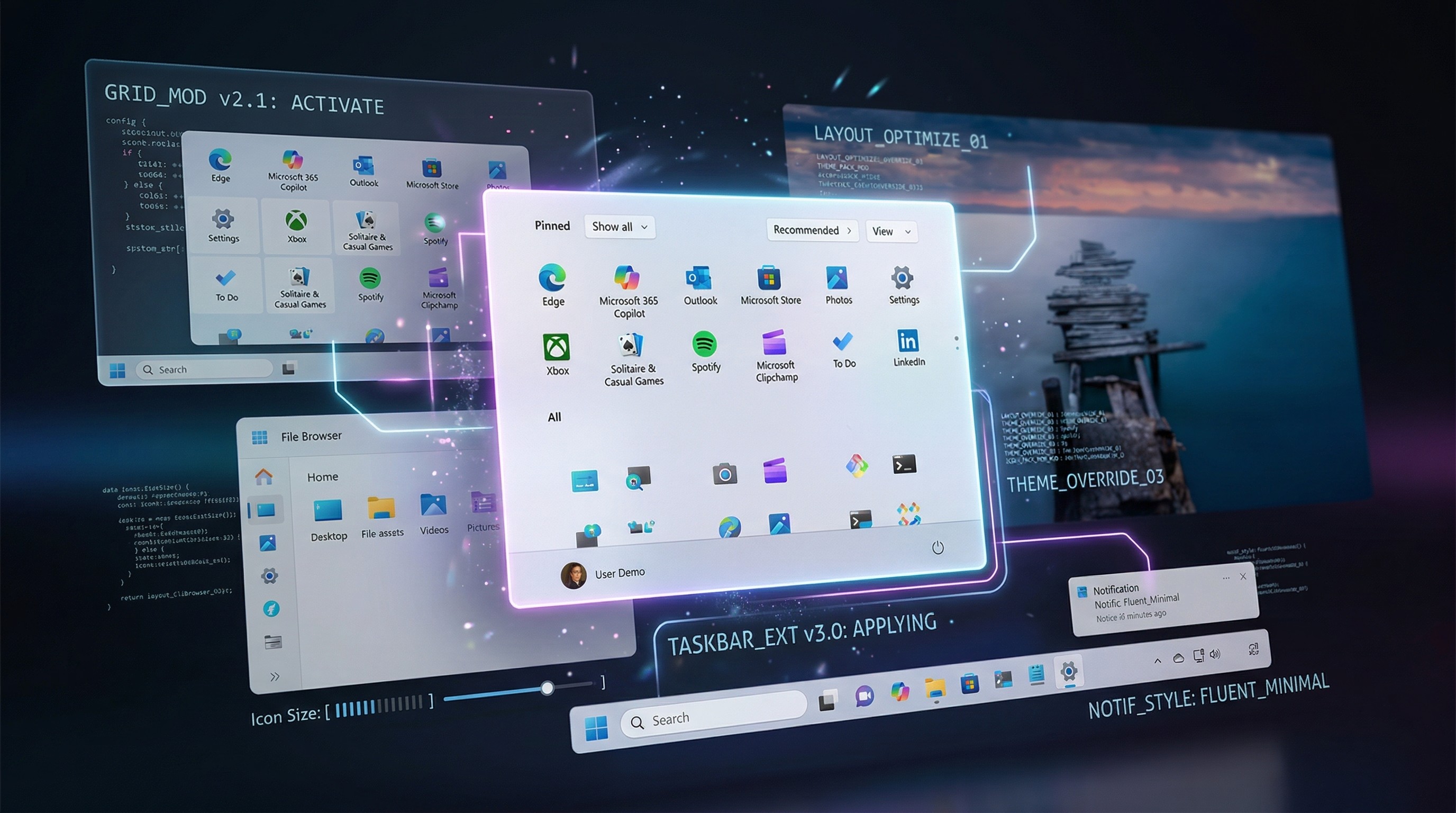
Саме тут на допомогу приходить Windhawk. Замість того, щоб покладатися на традиційні системні налаштування чи ризиковані модифікації файлів, Windhawk використовує модульний підхід, який дозволяє застосовувати невеликі, цільові зміни до операційної системи. Вибираючи правильні модифікації, ви можете трансформувати зовнішній вигляд та поведінку робочого столу, повернути знайомі функції з попередніх версій Windows та тонко налаштувати елементи, які система не дозволяє змінювати за замовчуванням.
Іншими словами, тоді як Windows 11 пропонує певні можливості налаштування, Windhawk відкриває двері до набагато гнучкішого та персоналізованого досвіду, дозволяючи повністю трансформувати робочий стіл відповідно до ваших уподобань.
У цьому посібнику я висвітлю деякі з найкращих модифікацій, які допоможуть вам зробити ваш робочий стіл на Windows 11 унікальнішим та персоналізованішим.
Відмова від відповідальності
Увага: Хоча Windhawk відомий як безпечна програма, це все ж сторонній додаток, який не підтримується Microsoft. Тому рекомендується створити повну резервну копію перед продовженням і використовувати його на власний ризик.
Встановлення Windhawk на Windows 11
Ви можете встановити Windhawk кількома способами, але найпростіший – це використати команду Windows Package Manager (winget). Ось як це зробити:
- Відкрийте меню “Пуск”.
- Знайдіть “Командний рядок” (або “Термінал”), клацніть правою кнопкою миші на верхньому результаті та виберіть опцію “Запустити з правами адміністратора”.
- Введіть наступну команду для встановлення програми Windhawk та натисніть Enter: winget install –id RamenSoftware.Windhawk
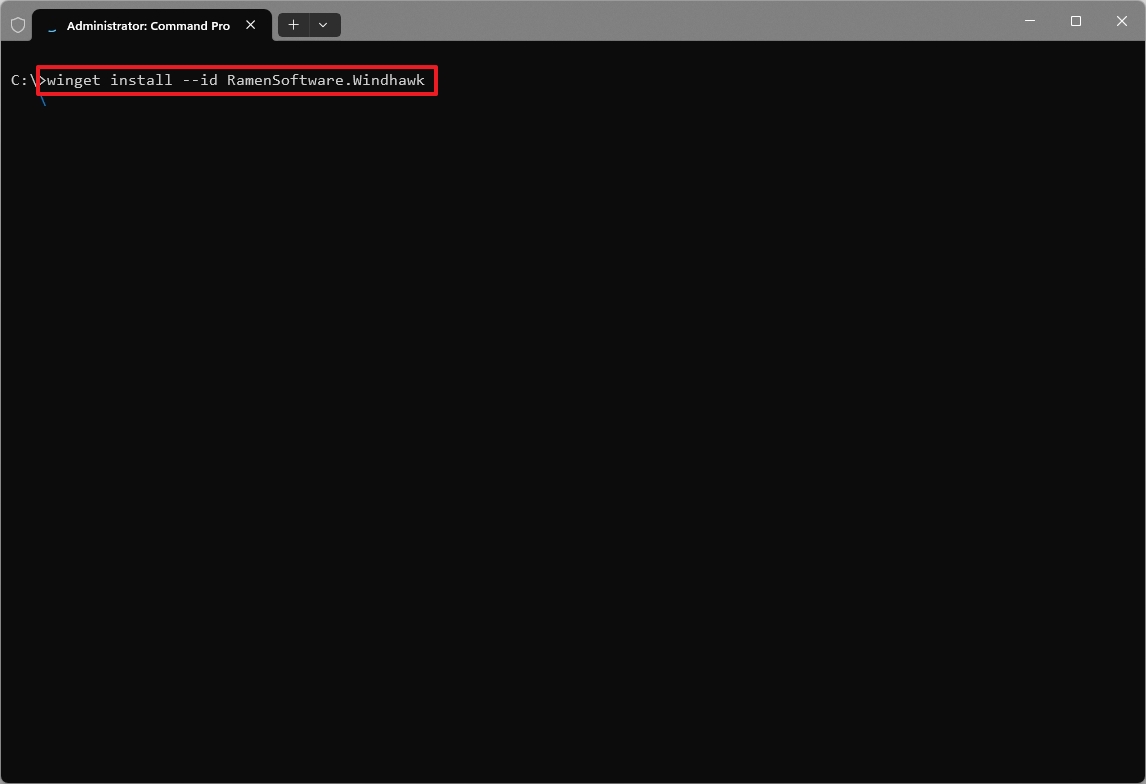
Після виконання кроків ви можете запустити програму Windhawk з меню “Пуск” та встановити нові модифікації зі сторінки “Explorer”.
Найкращі модифікації Windhawk для Windows 11
Ось найкращі модифікації, які варто спробувати після встановлення Windhawk на ваш комп’ютер.
Windows 11 Taskbar Styler
“Windows 11 Taskbar Styler” – одна з найкращих доступних модифікацій для Windhawk. Хоча багато інструментів пропонують прості перемикачі для прозорості або вирівнювання іконок, ця модифікація забезпечує глибокий, детальний контроль над візуальними елементами панелі завдань через XAML-стилізацію та перевизначення ресурсів.
Модифікація пропонує три основні рівні, від тем в один клік до ручного кодування.
Якщо ви не хочете займатися кодом, модифікація включає розділ “Themes”, який містить популярні теми від спільноти, зокрема в стилі Windows XP, Vista, 7, macOS dock та багато інших.
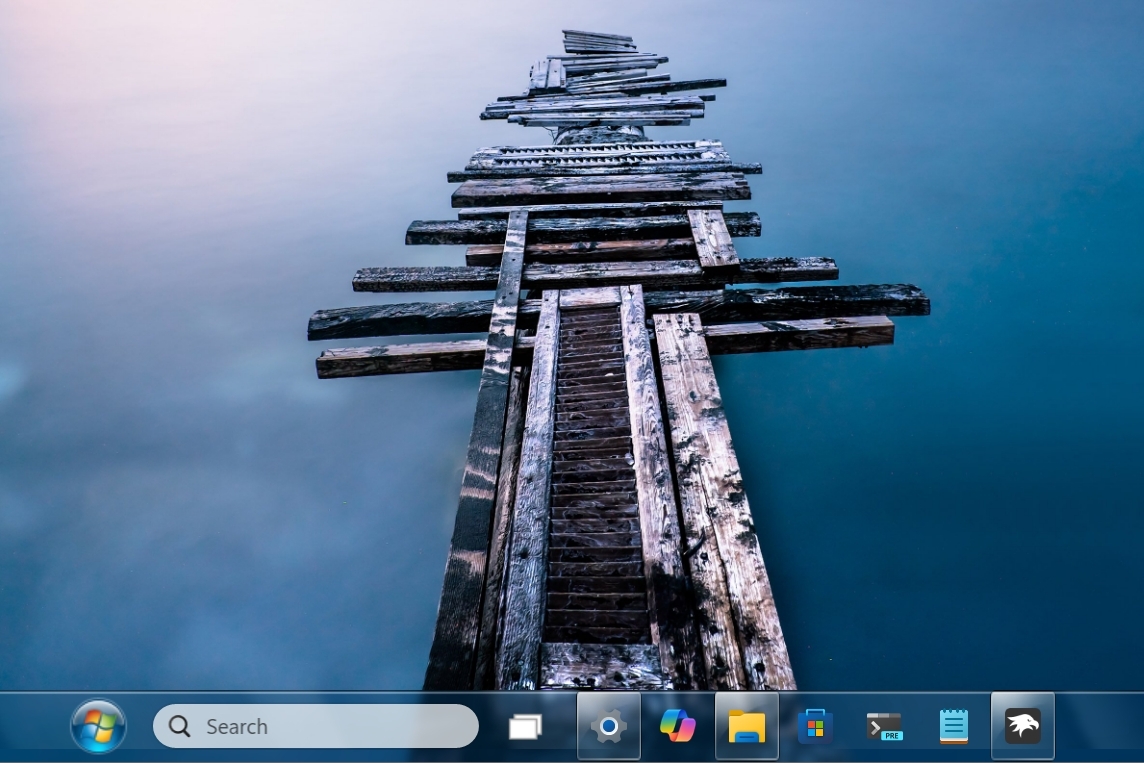
Ви також можете використовувати “Control Styles” для націлювання на конкретні елементи інтерфейсу (використовуючи їхні XAML-імена класів) та перевизначення їхніх властивостей.
Нарешті, “Resources Variables” дозволяє перевизначати системні змінні, що контролюють структуру панелі завдань, такі як розміри, відступи та режим кольору.
Щоб розпочати, на головній сторінці Windhawk знайдіть модифікацію “Windows 11 Taskbar Styler”, а потім натисніть кнопку “Install”. Після встановлення, у вкладці “Settings” модифікації виберіть тему або почніть додавати власні “Control Styles”.
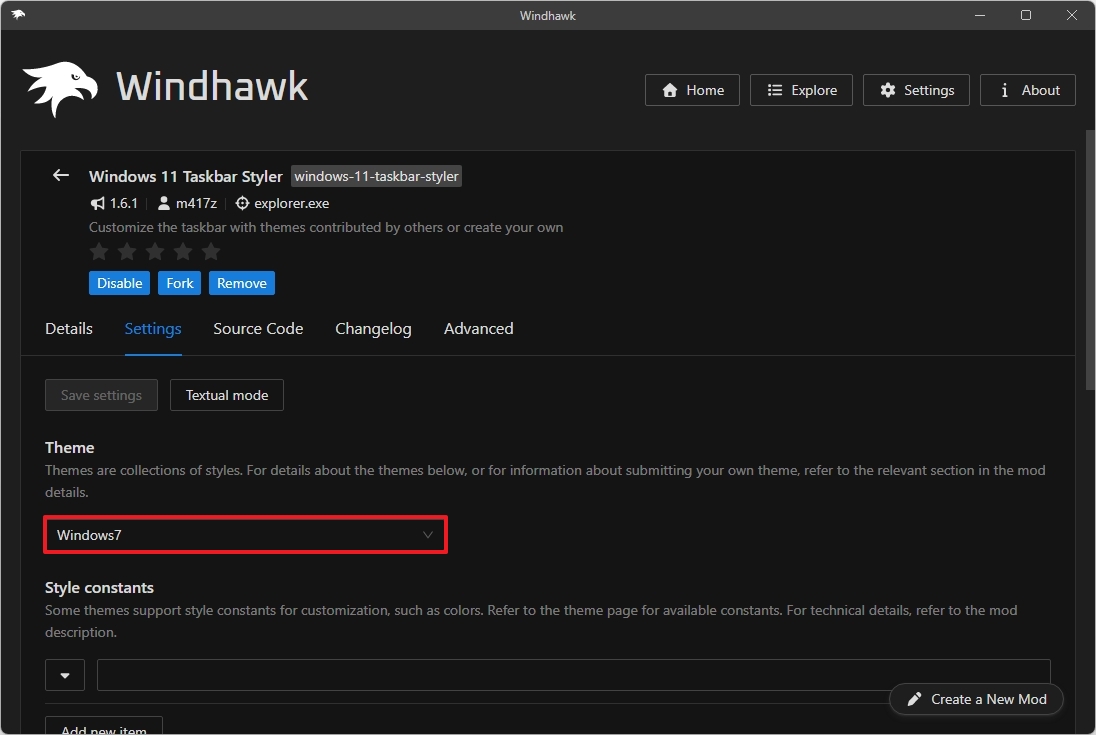
Хоча ви можете налаштовувати панель завдань вручну, я б рекомендував використовувати лише доступні теми, щоб зберегти простоту.
Taskbar on top for Windows 11
Якщо ви плануєте налаштовувати панель завдань, ви, ймовірно, захочете скористатися модифікацією “Taskbar on top for Windows 11”.
Хоча зміни вже наближаються, переміщення панелі завдань на верх екрана було однією з найбільш запитуваних функцій для Windows 11, і модифікація “Taskbar on top for Windows 11” наразі є найнадійнішим способом зробити це без заміни всієї оболонки.
На відміну від Taskbar Styler, про яку я згадував вище, яка зосереджена на зовнішньому вигляді, ця модифікація конкретно фокусується на позиції.
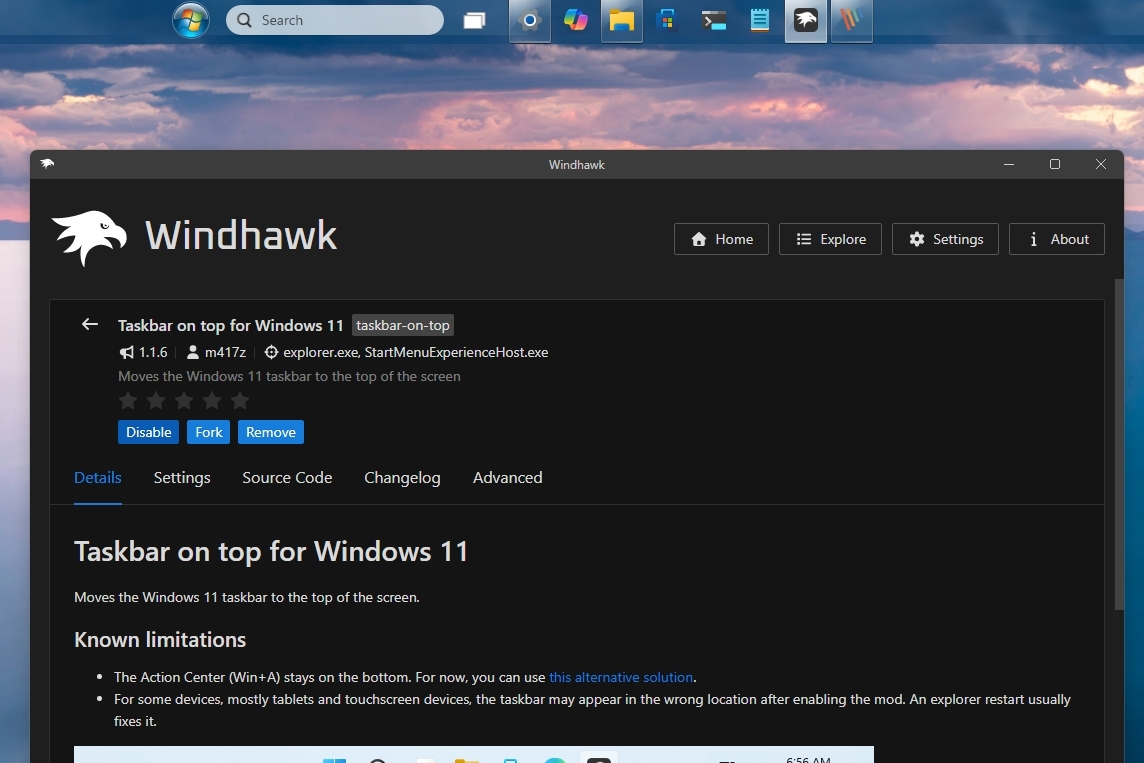
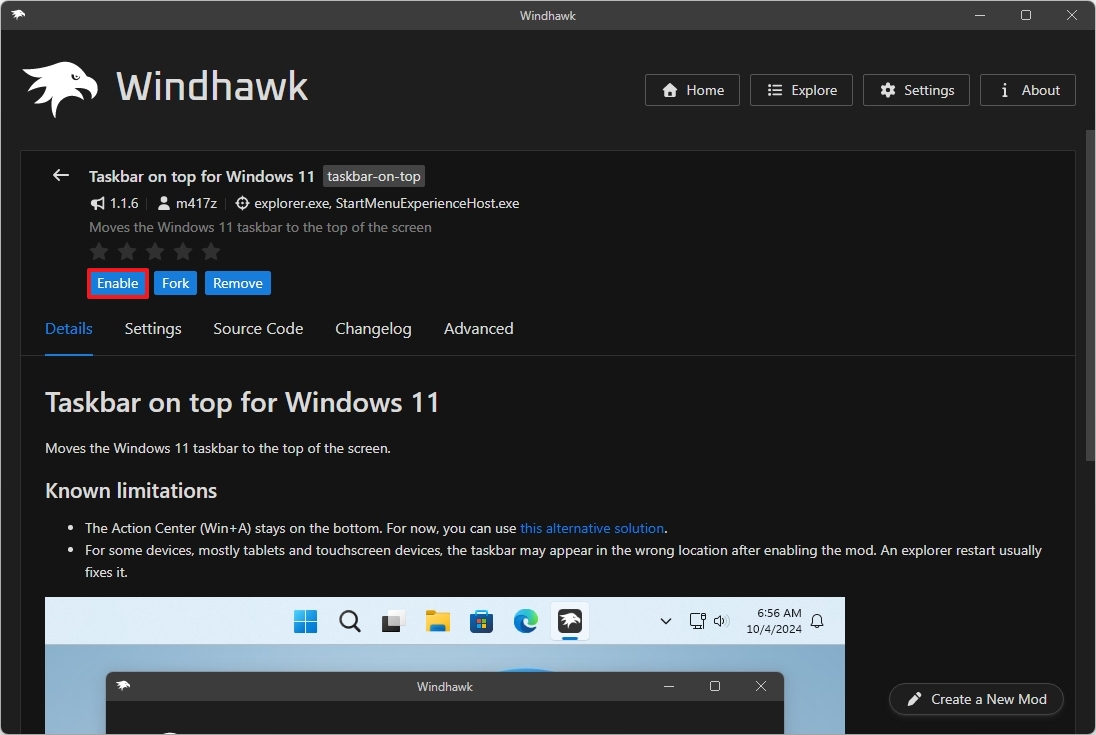
Щоб розпочати, на головній сторінці Windhawk знайдіть модифікацію “Taskbar on top for Windows 11”, а потім натисніть кнопку “Install”. Після встановлення панель завдань повинна негайно з’явитися у верхній частині екрана. Якщо ні, натисніть кнопку “Enable” у налаштуваннях модифікації.
Оскільки панель завдань Windows 11 не була розроблена для переміщення, ви можете помітити кілька візуальних збоїв. Наприклад, меню “Пуск” з’являтиметься знизу, навіть якщо панель завдань знаходиться зверху.
Taskbar height and icon size
Простими словами, модифікація “Taskbar height and icon size” для Windhawk — це, по суті, сучасний наступник твіку реєстру, який Microsoft припинила підтримувати.
Оскільки операційна система видалила вбудовану можливість легко перемикатися між малими та великими розмірами панелі завдань, ця модифікація заповнює цю прогалину, дозволяючи детально контролювати висоту панелі та масштабування без впливу на загальне масштабування DPI вашої системи.
На відміну від вбудованої настройки масштабування системи, ця модифікація націлена лише на панель завдань.
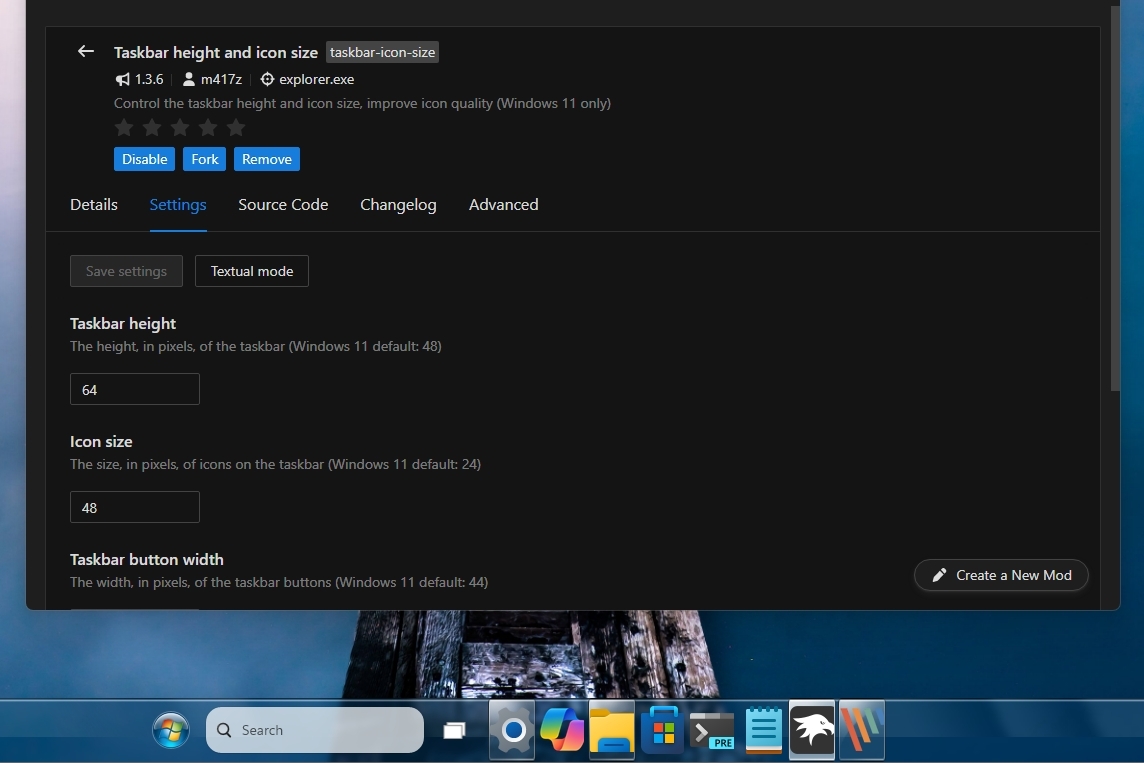
Крім того, за замовчуванням Windows 11 використовує іконки розміром 24×24 пікселі (зменшені з 32×32), які можуть виглядати розмито. Ця модифікація дозволяє встановити їх розміром 32×32 для значно чіткішого вигляду.
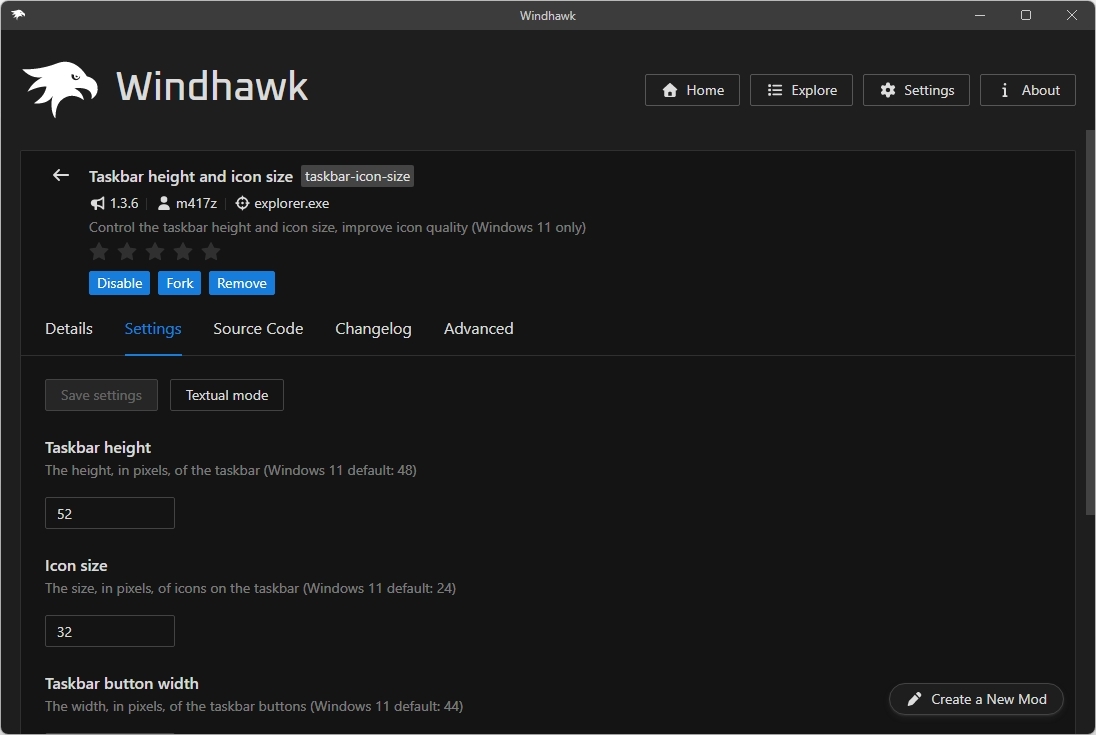
Звісно, ви можете вручну встановити висоту в пікселях та розмір іконок, що дозволить створити дійсно компактну панель завдань або більшу, зручну для сенсорного введення версію.
Щоб розпочати, на головній сторінці знайдіть модифікацію “Taskbar height and icon size”, а потім натисніть кнопку “Install”. Після встановлення ви можете налаштувати висоту панелі завдань та розмір іконок у вкладці “Settings” модифікації.
Windows 11 Start Menu Styler
Ще одна чудова модифікація – “Windows 11 Start Menu Styler”, яка дозволяє повністю змінити візуальний вигляд меню “Пуск” за допомогою тем та кастомних XAML і CSS.
Це, по суті, скіннер для меню, який не замінює системні файли, роблячи його значно безпечнішим за старі пакети трансформацій.
Серед функцій є кілька вбудованих пресетів, які можуть миттєво змінити вигляд, такі як SunValley, Windows 10X, LiquidGlass та Aero.
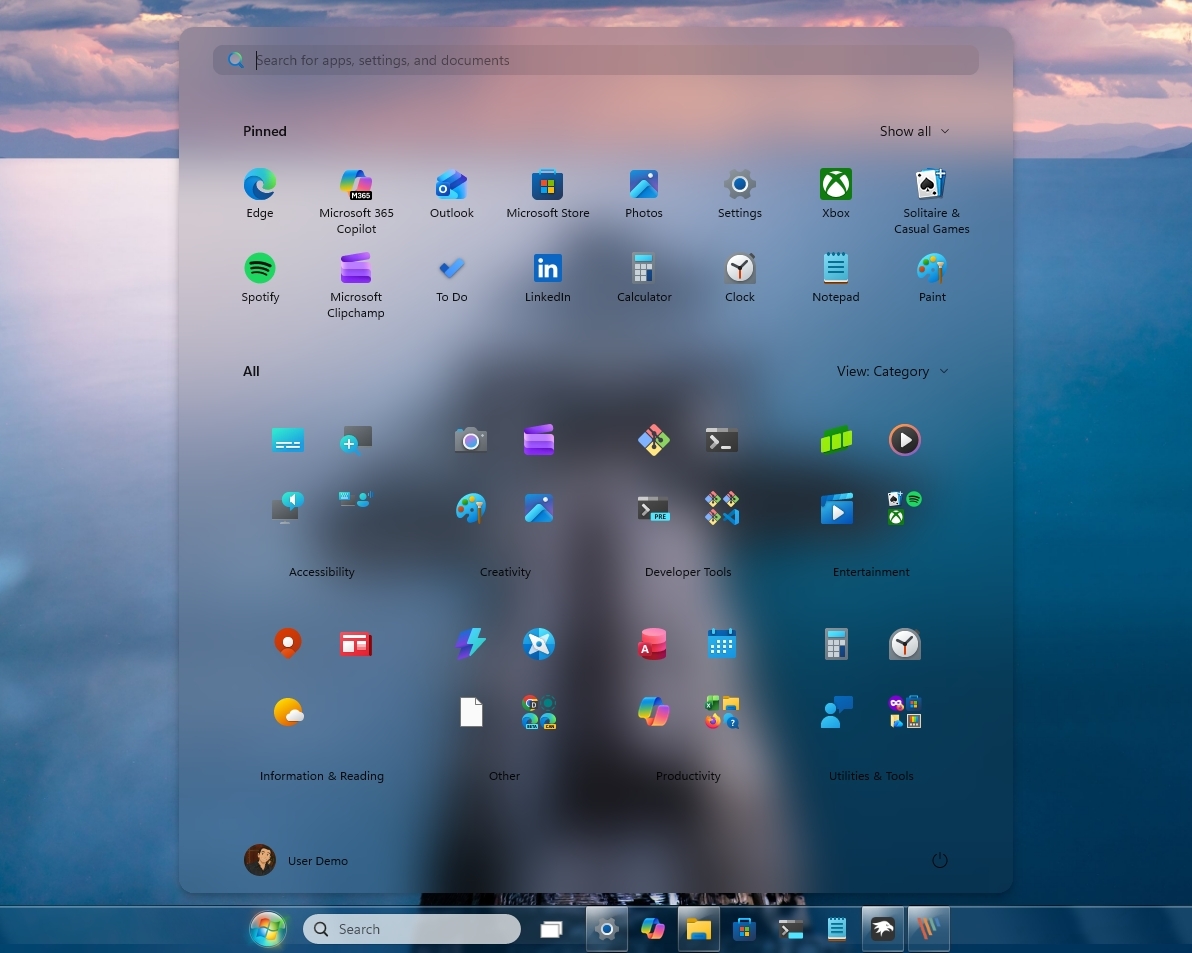
Він дозволяє розширені налаштування, такі як зміна радіусу кутів, додавання ефектів розмиття та регулювання рівнів прозорості, але зазвичай ви захочете дотримуватися доступних тем.
Щоб розпочати, на головній сторінці знайдіть модифікацію “Windows 11 Start Menu Styler”, а потім натисніть кнопку “Install”. Після встановлення ви можете вибрати одну з тем для меню “Пуск” у вкладці Settings модифікації, використовуючи меню “Theme”.
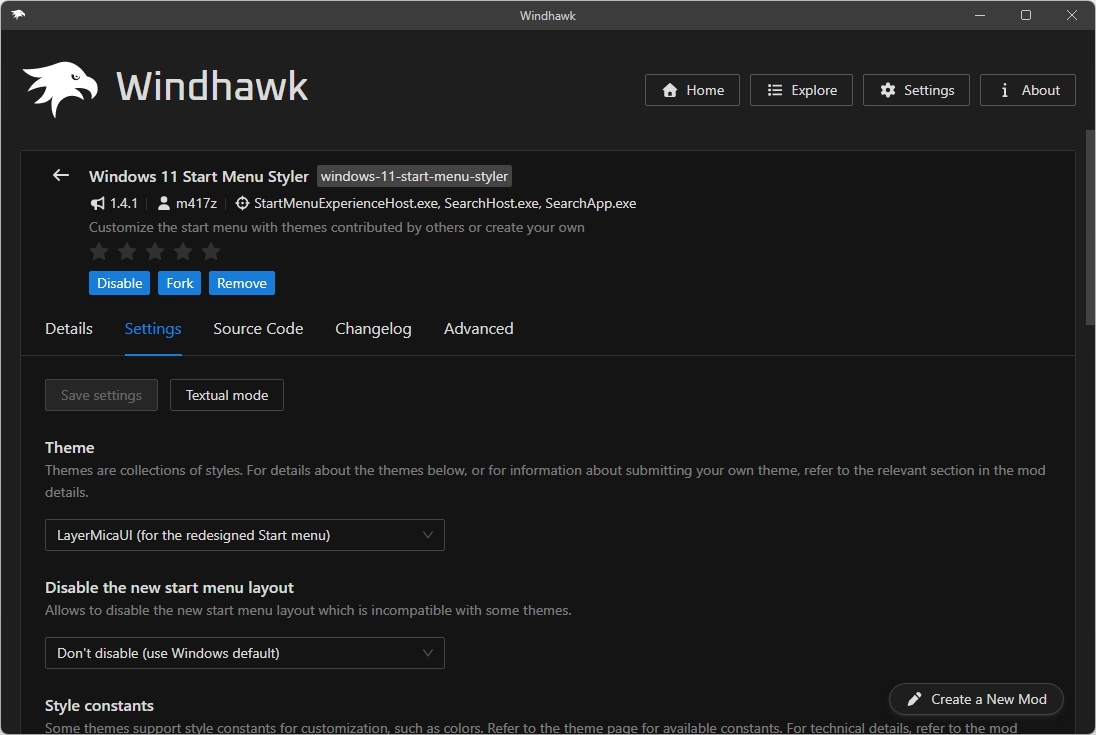
Іноді ця модифікація може порушити стиль меню “Пуск” після певного оновлення, оскільки вона напряму взаємодіє з StartMenuExperienceHost.exe. Якщо це станеться, вимкніть модифікацію та дочекайтеся випуску оновлення.
Windows 11 File Explorer Styler
“Windows 11 File Explorer Styler” – це ще одна модифікація, яка надає детальний контроль над інтерфейсом Провідника файлів.
Оскільки Провідник файлів перейшов на архітектуру на основі WinUI 3, традиційне скінінг стало складним. Ця модифікація працює шляхом введення кастомних XAML-стилів та перевизначення ресурсів безпосередньо в процес explorer.exe.
Серед функцій ви можете приховати або змінити розмір певних елементів, які Microsoft не дозволяє змінювати, таких як адресний рядок, поле пошуку або командна панель.
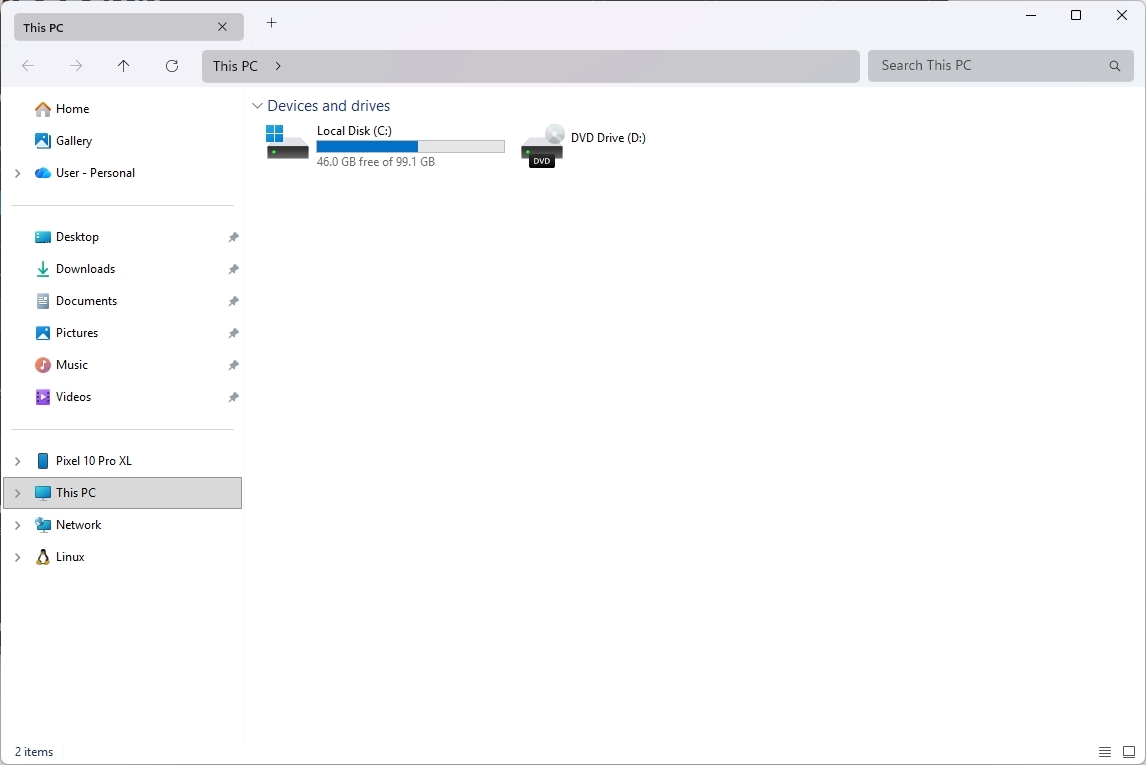
Він підтримує теми від спільноти, серед популярних варіантів часто включають LiquidGlass або стилі, що імітують Aero стиль Windows 7.
Щоб розпочати, на головній сторінці знайдіть модифікацію “Windows 11 File Explorer Styler”, а потім натисніть кнопку “Install”. Після встановлення ви можете вибрати тему для Провідника файлів у вкладці Settings модифікації, у розділі “Theme”, а потім натиснути кнопку “Save settings”.
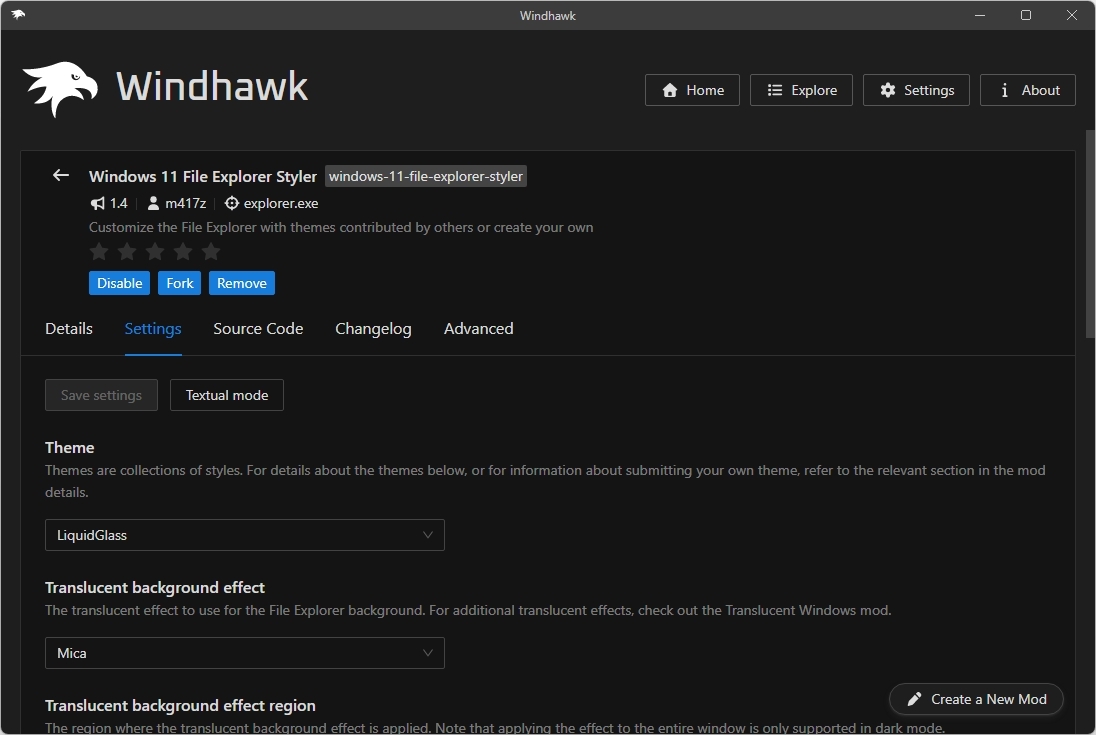
Ви також можете використовувати налаштування “Translucent background effect” для зміни типу розмиття, що застосовується до вікна, та “Translucent background effect region” для визначення того, де ефект буде видимим.
Classic context menu on Windows 11
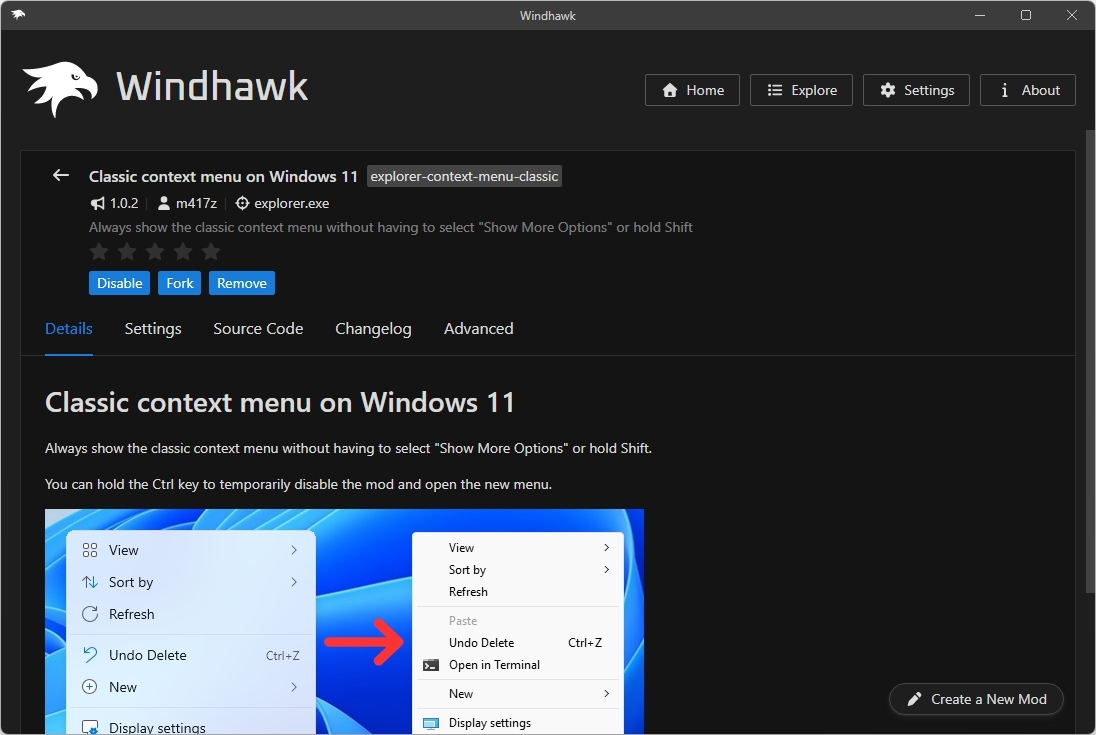
Ви можете поєднати модифікацію “Windows 11 File Explorer Styler” з модифікацією “Classic context menu on Windows 11”, яка замінює сучасне контекстне меню на класичне.
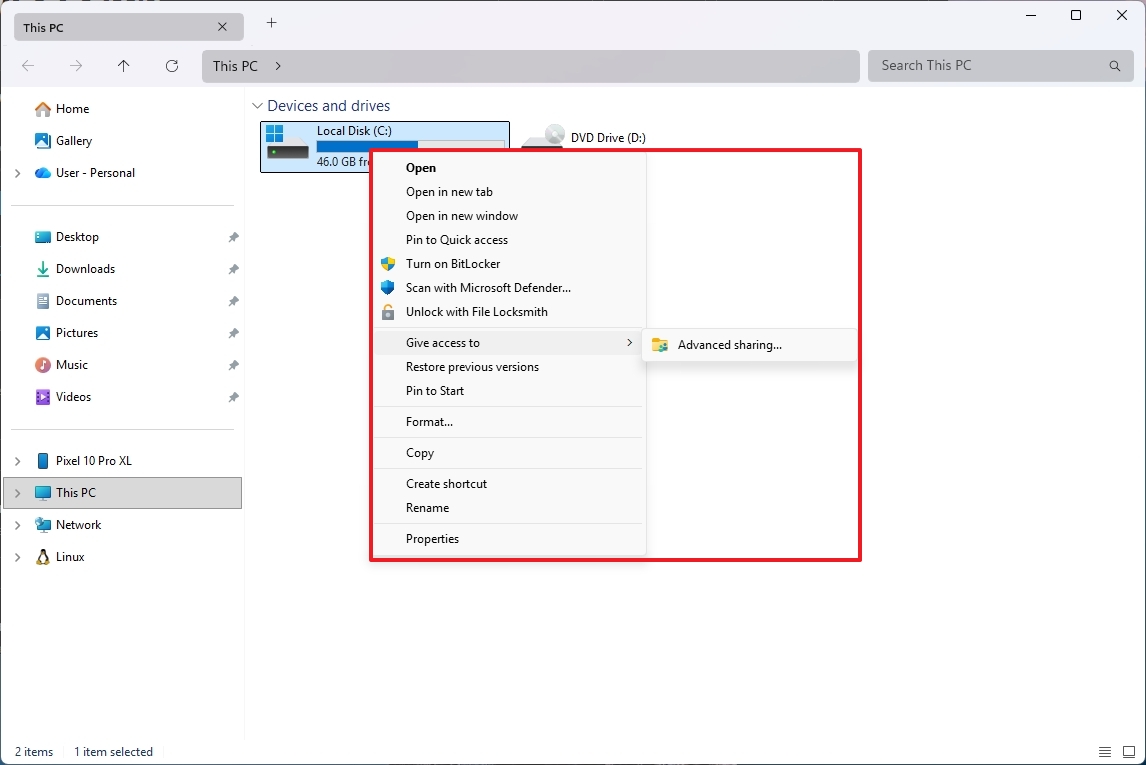
Щоб розпочати, на головній сторінці знайдіть модифікацію “Classic context menu on Windows 11”, а потім натисніть кнопку “Install”. Після встановлення класичне меню буде увімкнено негайно.
Windows 11 Notification Center Styler
Нарешті, трансформація робочого столу не буде повною без “Windows 11 Notification Center Styler”, яка дозволяє націлювати системні меню, зокрема Центр сповіщень (Win+N) та Швидкі налаштування, для зміни їх розкладки, прозорості та загального естетичного вигляду.
Подібно до інших стилерів, вона використовує XAML-ін’єкції, що означає, що ви можете приховати частини інтерфейсу, які Microsoft зазвичай нав’язує вам.
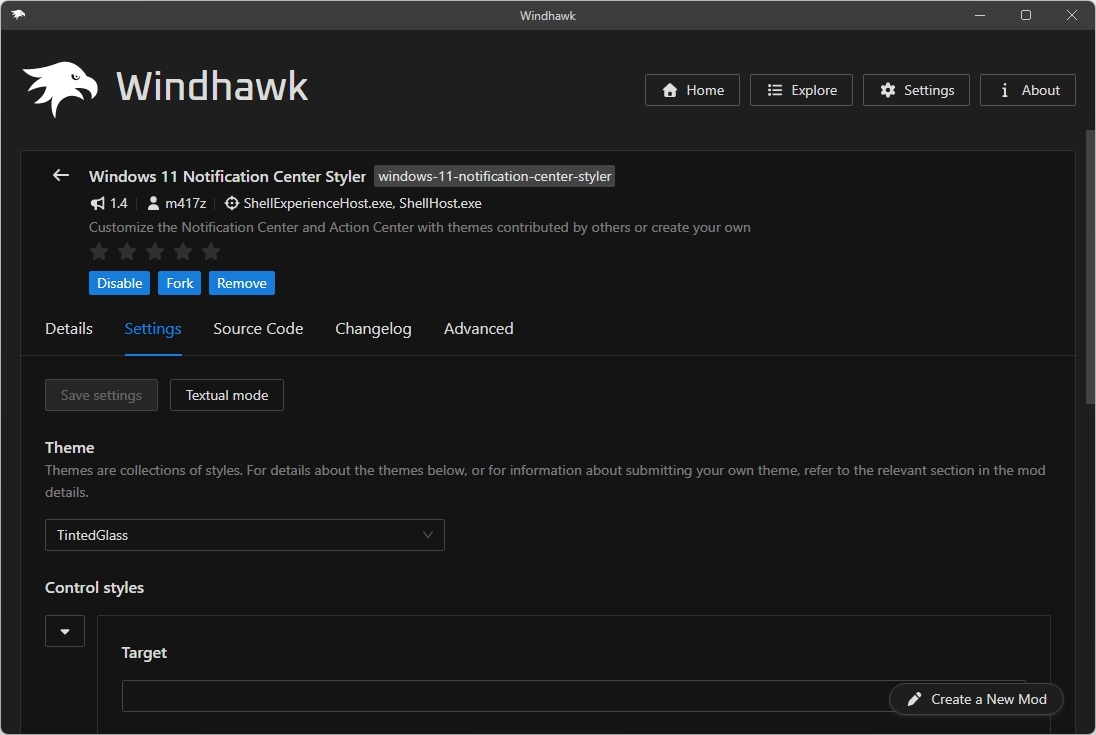
Серед функцій є пресети, такі як Unified, WindowGlass, Fluid та Oversimplified & Accentuated. Знову ж таки, оскільки це стилер, ви можете вручну змінювати частини Центру сповіщень, використовуючи доступні налаштування. Однак зазвичай налаштування “Theme” має бути достатнім для більшості користувачів.
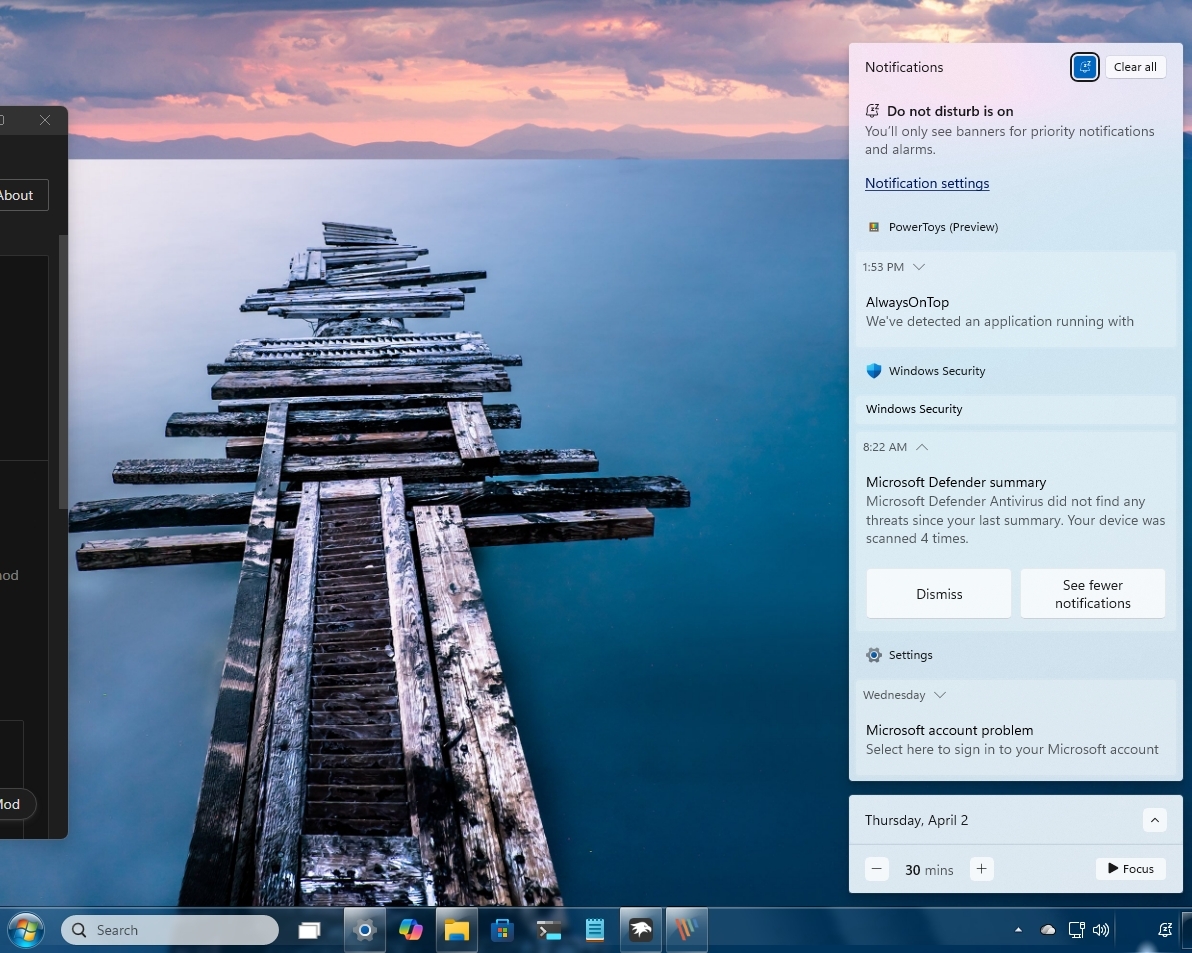
Щоб розпочати, на головній сторінці знайдіть модифікацію “Windows 11 Notification Center Styler”, а потім натисніть кнопку “Install”. Після встановлення ви можете вибрати одну з тем з вкладки “Settings”, а потім натиснути кнопку “Save settings”.
Як працює Windhawk
Ядром Windhawk є динамічне впровадження коду. Замість того, щоб модифікувати файли “.exe” або “.dll” під час встановлення, він чекає, поки програма запуститься, і впроваджує код безпосередньо в пам’ять цього процесу.
Він використовує хуки для перехоплення викликів функцій. Наприклад, якщо модифікація хоче змінити колір панелі завдань, вона може перехопити команди системи для малювання та замінити їх на власні інструкції “на льоту”.
Оскільки він не модифікує системні файли, він, як правило, безпечніший за патчінг бінарних файлів, і більшість проблем можна вирішити перезавантаженням або видаленням модифікації. Однак, оскільки він працює всередині критично важливих процесів, збої або нестабільність все ж можливі.
Кінцеві думки
Windows 11 надає вам значний контроль над тим, як виглядає та поводиться ваш робочий стіл, але саме Windhawk справді відкриває двері. Ці модифікації дозволяють вам переформатувати ОС, а не просто налаштувати її. Чи то відновлення функцій панелі завдань, видалених Microsoft, вдосконалення меню “Пуск”, очищення Провідника файлів, чи додавання невеликих покращень якості життя, про які ви навіть не здогадувалися, Windhawk перетворює Windows 11 на щось особисте, а не нав’язане.
Якщо ви коли-небудь хотіли, щоб Windows “просто працювала” так, як ви хочете, це саме той набір інструментів, який допоможе вам цього досягти.
Яку модифікацію ви встановите першою? Дайте мені знати в коментарях.
Більше ресурсів
Ознайомтеся з більш детальними посібниками, порадами з усунення несправностей та найважливішими підказками, щоб отримати максимум від Windows 11 і 10. Почніть перегляд тут:
- Windows 11 на Windows Central — Все, що вам потрібно знати
- Windows 10 на Windows Central — Все, що вам потрібно знати

Слідкуйте за Windows Central у Google News, щоб отримувати найсвіжіші новини, інсайти та статті першими!

Мауро ХукулакСоціальні посилання НавігаціяЕксперт з посібників Windows
Мауро Хукулак є постійним автором посібників з Windows для WindowsCentral.com протягом майже десятиліття та має понад 22 роки сукупного досвіду в ІТ та технічному письменстві. Він має різні професійні сертифікати від Microsoft, Cisco, VMware та CompTIA і багато років визнавався MVP від Microsoft.
Переглянути більше
Ви повинні підтвердити своє публічне ім’я перед коментуванням
Будь ласка, вийдіть із системи, а потім увійдіть знову, після чого вам буде запропоновано ввести ваше відображуване ім’я.
Вийти ОСТАННІ СТАТТІ
 1Ексклюзивний режим Crimson Desert для PS5 тепер нарешті доступний на Xbox Series X
- 2З’являються деталі State of Decay 3, що натякають на набагато амбітнішу гру, ніж очікувалося
- 3Оновлення Windows 11 від квітня 2026 року отримає 8 нових функцій, які ви не повинні ігнорувати
- 4Витоки деталей налаштувань Halo Campaign Evolved та багато іншого
- 5Розкриття претензій щодо неправомірної поведінки, що струшують колишню арт-команду Halo
Що це означає для користувачів: Ці модифікації дають користувачам Windows 11 значно більше контролю над виглядом та функціональністю їхньої операційної системи, ніж це передбачено Microsoft. Вони дозволяють персоналізувати панель завдань, меню “Пуск”, Провідник файлів та центр сповіщень, повертаючи класичні функції або додаючи нові, що робить повсякденну взаємодію з комп’ютером більш зручною та індивідуальною.
За даними порталу: www.windowscentral.com