

Сервіс Xbox Cloud Gaming дозволяє грати у високоякісні ігри практично на будь-якому пристрої, але досвід гри досі обмежується фіксованими налаштуваннями, обмеженим керуванням та нерівномірною продуктивністю. Хоча сервіс постійно розвивається, технічно підковані користувачі часто стикаються з одними й тими ж бар’єрами, такими як відсутність контролю бітрейту, непрозорість мережевої продуктивності та обмежена гнучкість введення даних.
Саме тут на допомогу приходить Better xCloud, який додає розширені елементи керування до Xbox Cloud Gaming через браузер, щоб ви могли покращити якість, швидкість відгуку та загальну продуктивність. Для тих, хто серйозно ставиться до хмарного геймінгу на ПК, це може значно покращити досвід без необхідності придбання нового обладнання.
Застереження
Важливо: За словами розробника, Better xCloud безпечний у використанні. Однак це все ще сторонній інструмент, який Microsoft не підтримує. Тому використовуйте його на свій ризик.
Що таке Better xCloud?
Better xCloud — це неофіційний інструмент з відкритим вихідним кодом, призначений для покращення Xbox Cloud Gaming, зокрема через браузер.
Стаття продовжується нижче
Інструмент фактично є скриптом, який потрібно встановити за допомогою менеджера скриптів, такого як Tampermonkey. Після встановлення скрипт в реальному часі модифікує веб-версію Xbox Cloud Gaming, додаючи функції, яких немає за замовчуванням.
На Windows 11 Better xCloud забезпечує вищу, більш стабільну якість стрімінгу з ручним керуванням бітрейтом та роздільною здатністю, знижує затримку шляхом вибору сервера та оптимізації мережі, а також надає діагностику в реальному часі, як-от ping і FPS.
Він також розширює функціональність миші та клавіатури для геймплею в стилі ПК та дозволяє налаштовувати інтерфейс для великих екранів і багатозадачності, що призводить до більш витонченого та чуйного досвіду хмарного геймінгу.
У цьому посібнику я опишу кроки для встановлення та налаштування Better xCloud для покращення вашого досвіду онлайн-ігор за допомогою веб-браузера на Windows 11.
Як встановити Better xCloud на Windows 11
Щоб встановити скрипт Better xCloud у Microsoft Edge, виконайте такі кроки:
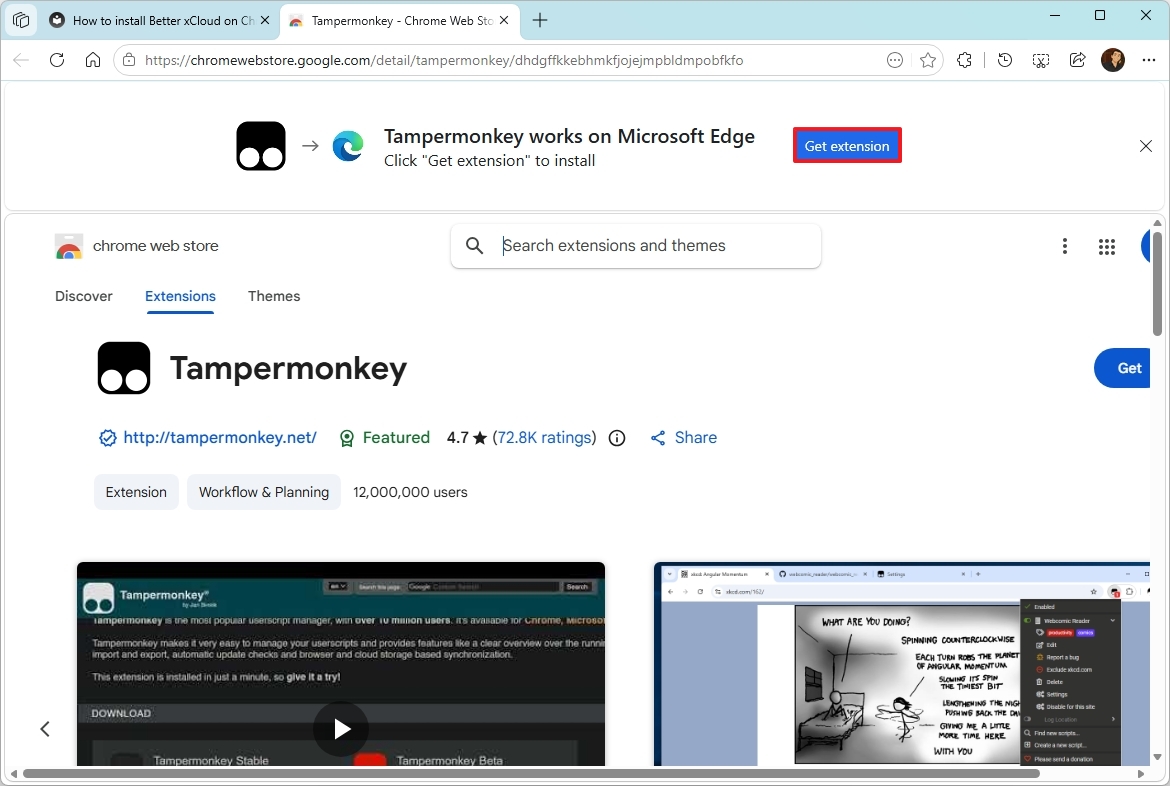
- Відкрийте офіційну сторінку розширення Tampermonkey.
- Натисніть кнопку “Get extension” та встановіть її в браузері.
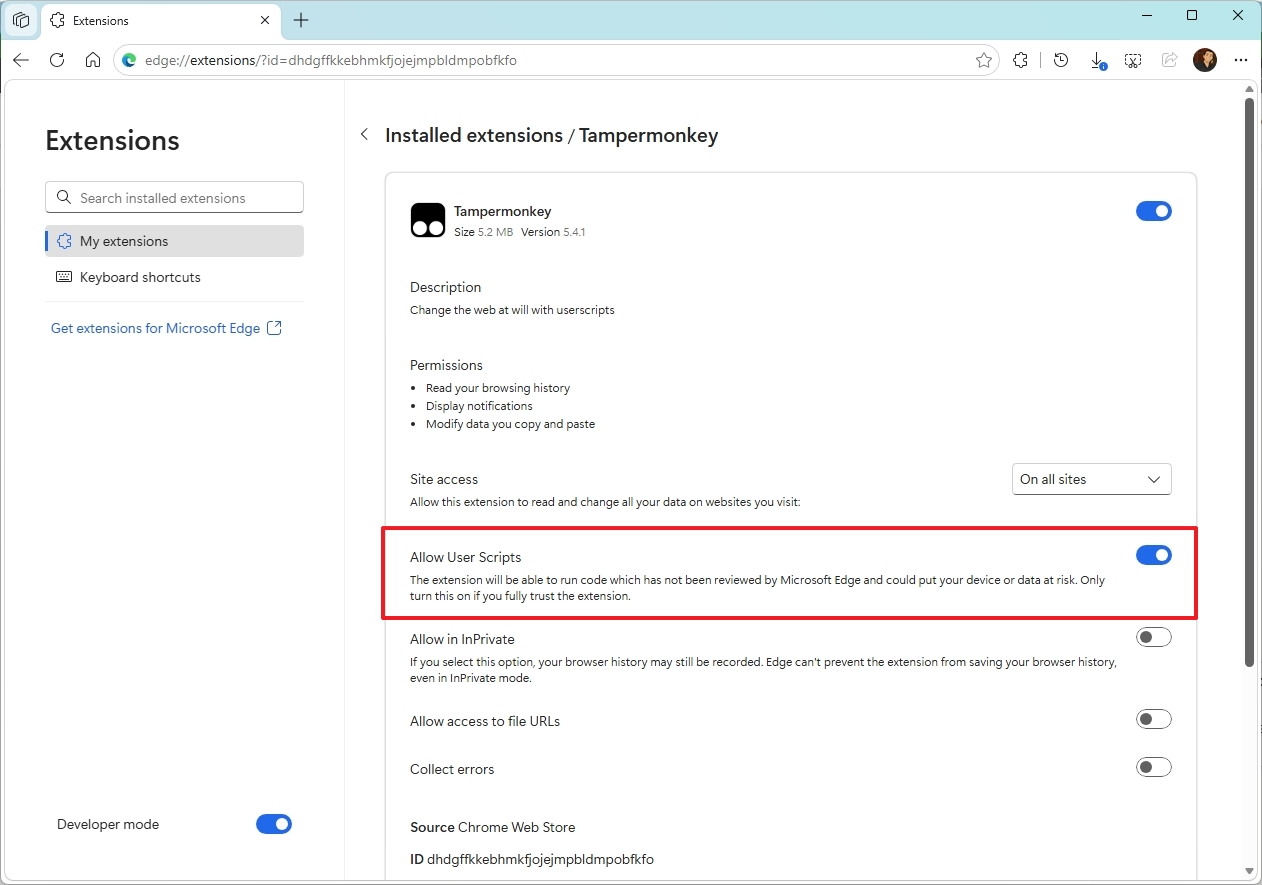
- Відкрийте сторінку керування розширеннями в Edge за шляхом: edge://extensions
- Натисніть кнопку Details для розширення Tampermonkey.
- Увімкніть перемикач “Allow User Scripts”.
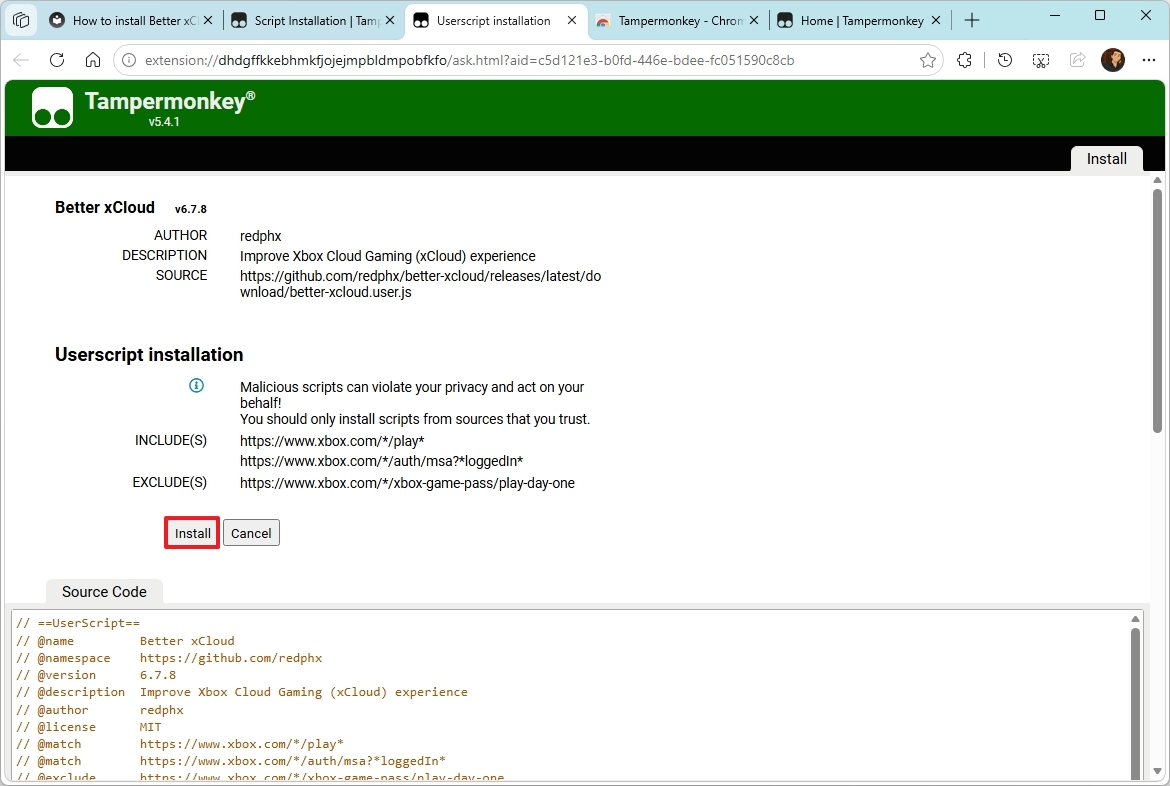
- Відкрийте сторінку скрипта Better xCloud.
- Натисніть кнопку Install.
- Відкрийте веб-інтерфейс xCloud, використовуючи обліковий запис Xbox Game Pass.
- (Необов’язково) Клацніть назву сервера поруч із зображенням профілю користувача (якщо необхідно).
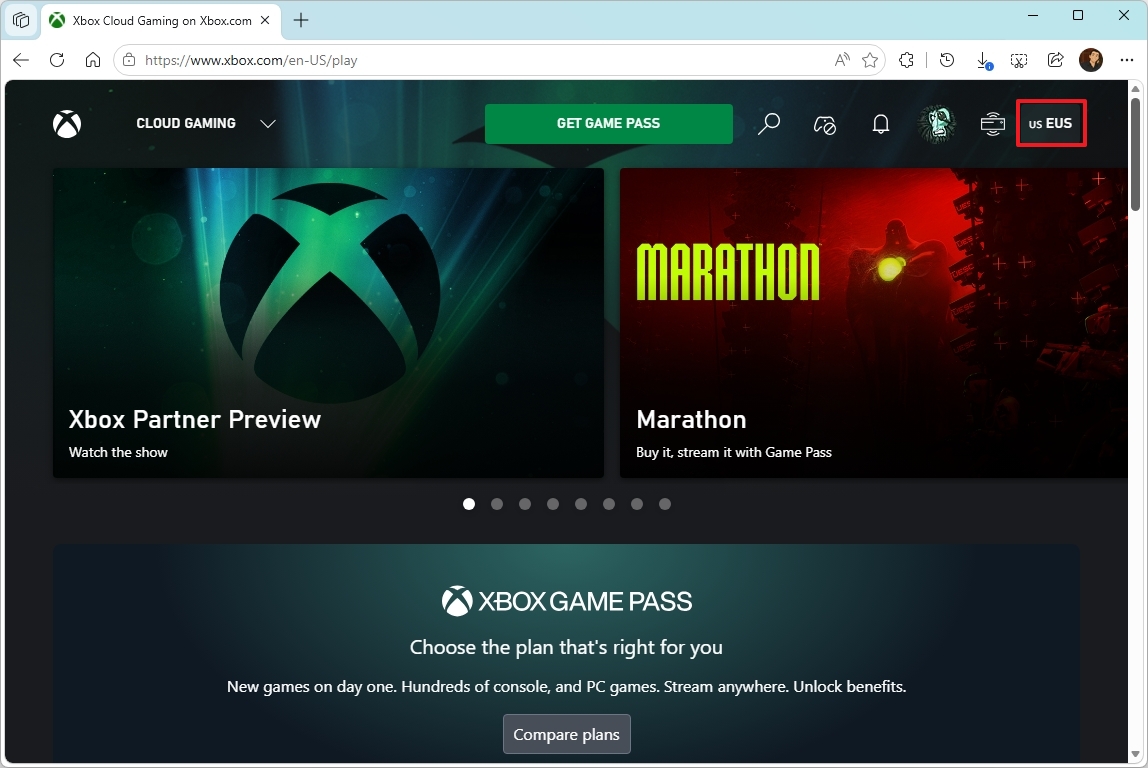
- Коротке примітка: Цей скрипт наразі працює лише в застарілому перегляді досвіду. Якщо ви перебуваєте в новому інтерфейсі xCloud, натисніть кнопку “Exit preview”, перш ніж отримати доступ до інструменту.
- Змініть запропоновані налаштування, щоб покращити ваш ігровий досвід.
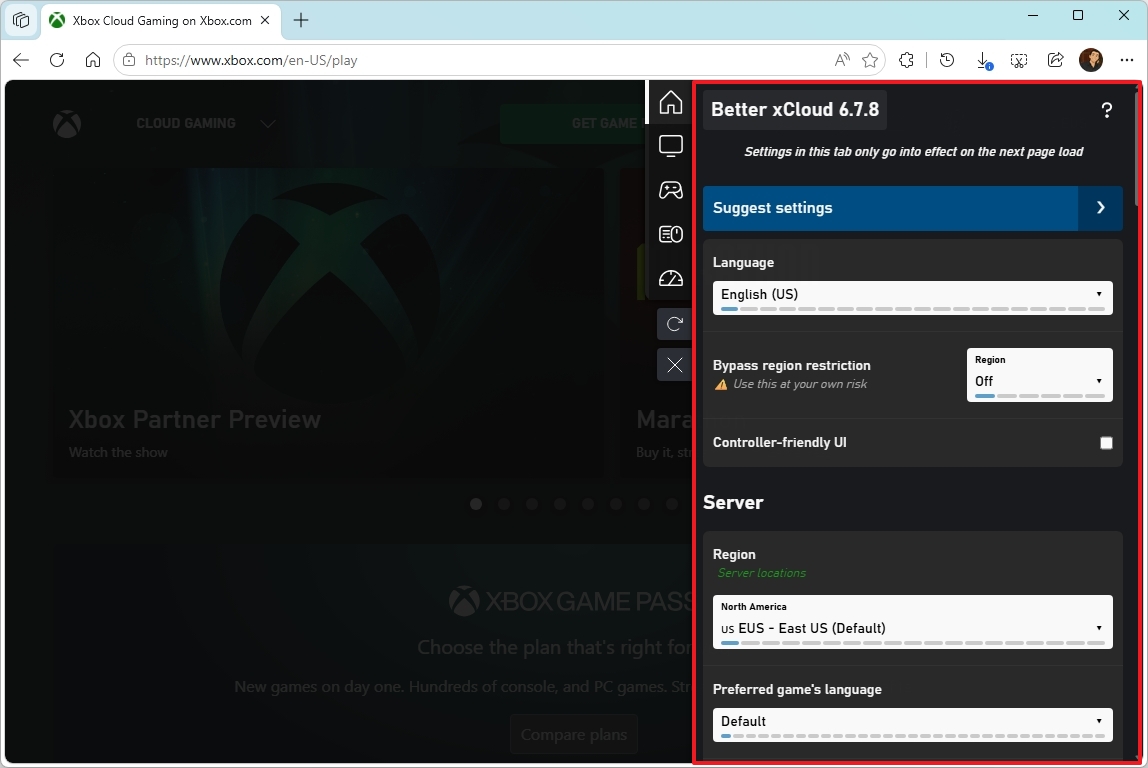
Запропоновані налаштування мають бути оптимальними для більшості користувачів. Однак, за допомогою Better xCloud, ви можете примусово використовувати іншу мову та сервер, включаючи регіон. Ви можете змінити цільову роздільну здатність і якість зображення, а також налаштування миші та клавіатури. Крім того, ви можете керувати налаштуваннями аудіо, відео, контролера тощо.
Поширені запитання про покращення Xbox Cloud Gaming на Windows 11
Це загальні запитання щодо скрипта Better xCloud для Microsoft Edge.
Що таке Better xCloud?
Better xCloud — це неофіційний інструмент з відкритим вихідним кодом, який покращує Xbox Cloud Gaming через браузер. Він додає розширені елементи керування, такі як ручний бітрейт, налаштування роздільної здатності, діагностика в реальному часі та покращена підтримка миші та клавіатури для кращого досвіду гри на ПК з Windows 11.
Що це означає для користувачів: Користувачі Windows 11, які грають в ігри через Xbox Cloud Gaming у браузері, тепер можуть отримати більш персоналізований та якісний ігровий процес. Встановлення Better xCloud дозволить краще контролювати налаштування потокової передачі, зменшити затримки та отримати більше інформації про стан мережі, що може значно покращити комфорт гри без потреби у потужному обладнанні.
За матеріалами: www.windowscentral.com