

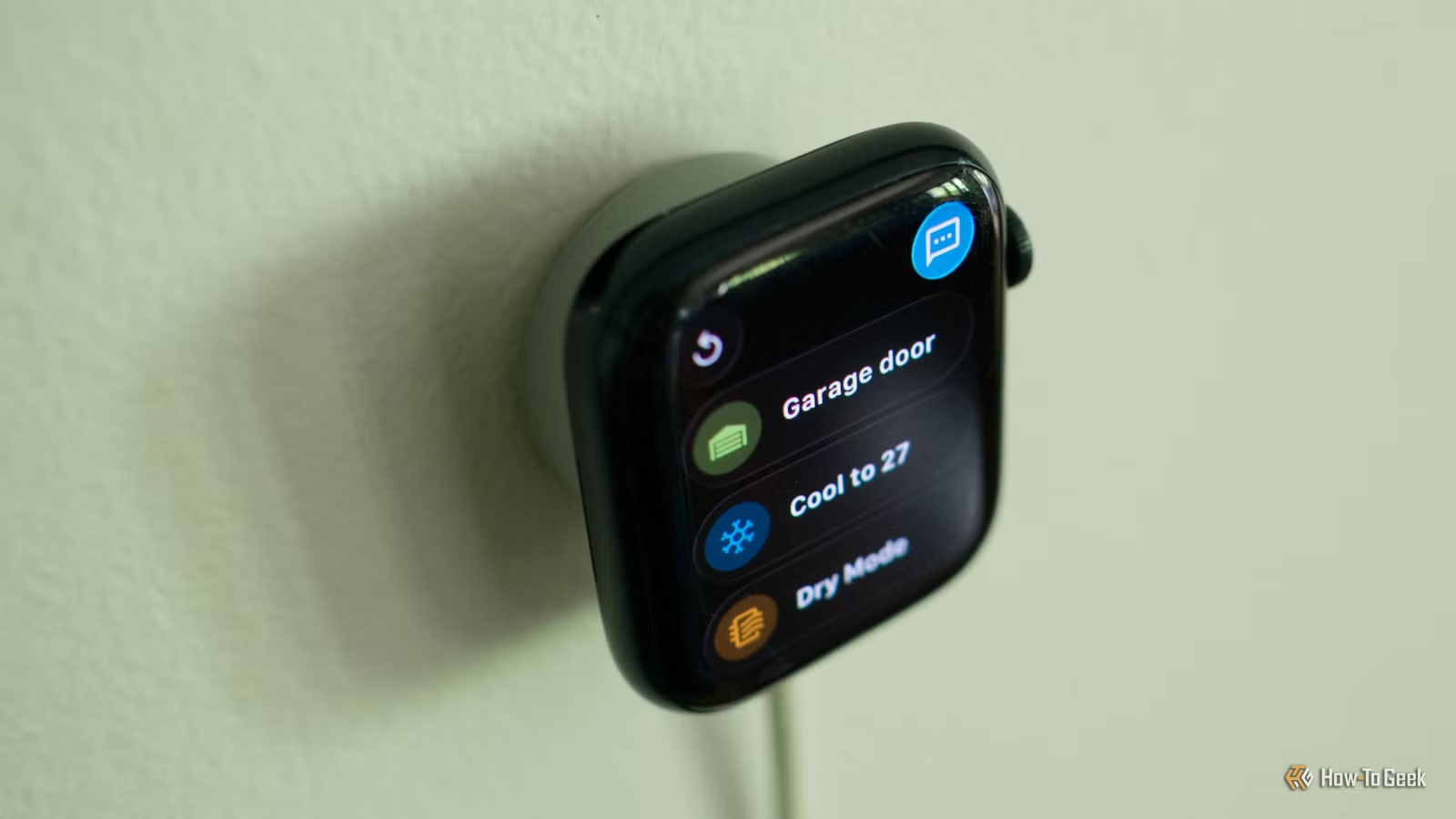
Цього року я планую оновити свій Apple Watch, а це означає, що невдовзі вдома з’явиться вільний смарт-пристрій. Я розглядаю один із потенційних варіантів використання – мінімалістичну панель керування для розумного будинку, і, здається, я знайшов оптимальне рішення.
Навіщо використовувати смарт-годинник для цього?
Невеликий наручний пристрій, ймовірно, не є найпопулярнішим вибором для панелі керування розумним будинком. Більшість користувачів надають перевагу планшетам, які мають значно більші дисплеї. Вони дозволяють одночасно відображати багато інформації, пропонують керування підключеними пристроями та сценаріями, а також трансляцію з камер і сповіщення.
Я вже відмовився від ідеї планшета на стіні, коли нещодавно встановив канальну систему опалення та кондиціонування. Я обрав підключену систему, якою можу керувати зі свого смартфона та через Home Assistant, без зовнішнього дисплея. Мені не хотілося мати великий планшет на стіні, тим більше, що я не міг обирати його самостійно.
Однак було б зручно, якби гості мали доступ до кількох простих функцій керування розумним будинком, як-от кондиціонування чи гаражні ворота, не займаючи при цьому багато простору. На щастя, мій 45-міліметровий Apple Watch Series 8 менший за смарт-термостат і в іншому випадку проводив би дні в шухляді.
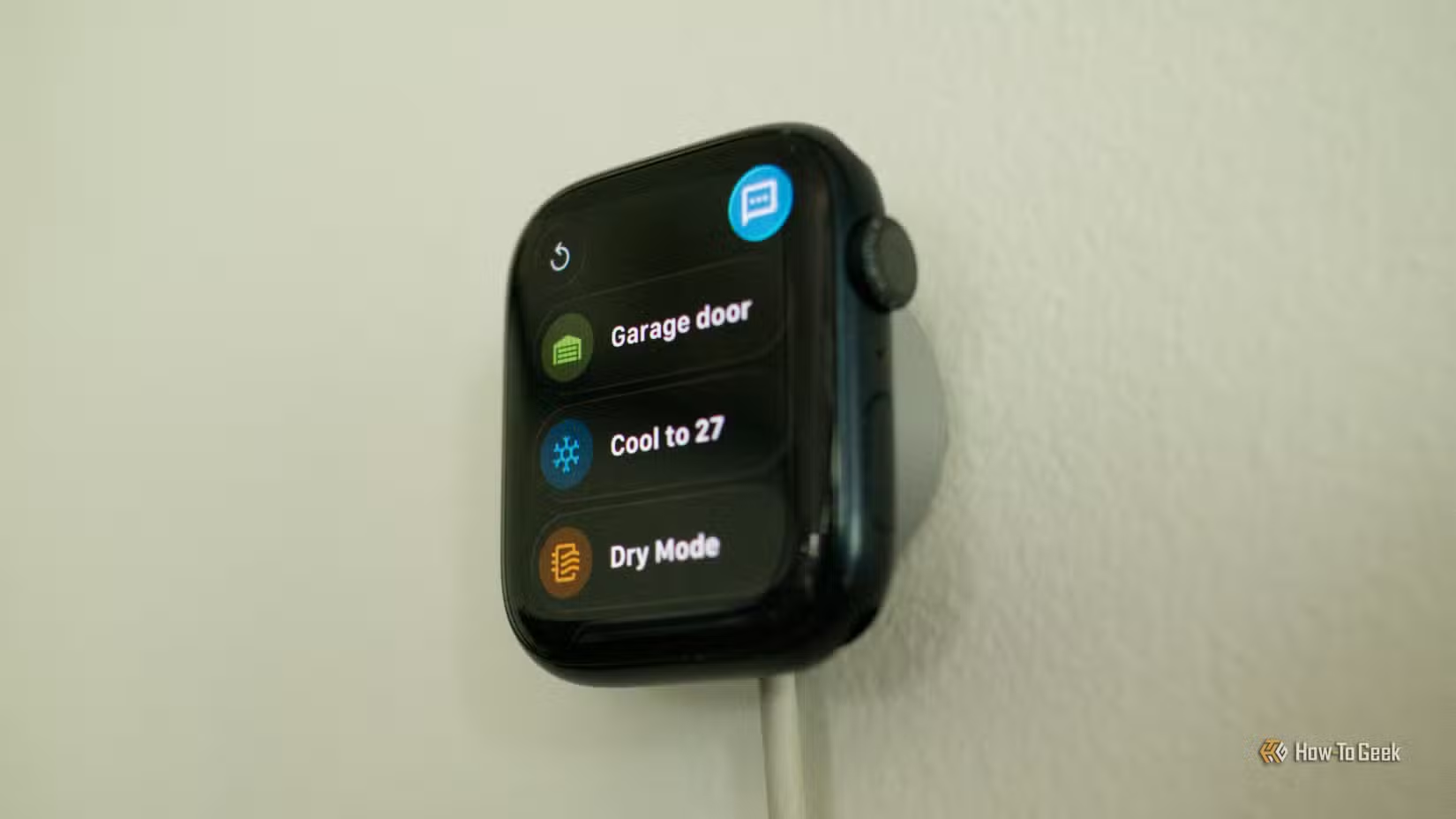
Магнітний зарядний пристрій Apple Watch достатньо міцний, щоб утримувати годинник на місці, тому з кріпленням не повинно бути проблем. Ремінець легко знімається, після чого носимий пристрій Apple нагадує iPod nano. У такому положенні Digital Crown залишається доступним, і ніщо не заважає взяти годинник і перемістити його, якщо це необхідно.
Проте є кілька перешкод, які потрібно подолати. Значною мірою це пов’язано з незмінною поведінкою Apple, коли годинник заряджається. Найбільшим недоліком є те, що дисплей залишатиметься сплячим, доки ви з ним не взаємодіятимете. Хоча, можливо, це й непогано, якщо ваша мета – мінімалізм.
Ваш годинник має бути пов’язаний з iPhone, через який він дзеркально відображатиме різноманітну інформацію. Найкраще, що ви можете зробити з точки зору конфіденційності, – це вимкнути сповіщення. Але якщо ви стурбовані тим, що сторонні особи можуть читати ваші текстові повідомлення або здійснювати телефонні дзвінки, тоді цей варіант може вам не підійти.
Нарешті, цей iPhone має бути поруч, оскільки програма Watch діє як розширення програми для iPhone. Діапазон дії досить хороший, але про це варто пам’ятати.
Це мій досвід використання Apple Watch; інші годинники, як-от моделі на Wear OS, включно з лінійкою Pixel від Google, мають значно менше обмежень. Можливо, навіть варто придбати запасний пристрій, якщо ця ідея вам подобається.
Супутній застосунок та сценарії Home Assistant допомогли реалізувати задум
Я завжди вважав, що реалізація Apple Watch у Home Assistant могла б бути кращою. На відміну від програми для iPhone, яка надає доступ до всіх функцій, супутній застосунок для Apple Watch значно обмеженіший. Хоча ви можете додавати аксесуари до Центру керування, сама програма може лише запускати сценарії та сцени.
Крім того, віджети циферблата, якщо говорити прямо, досить складні. Ви можете реалізувати деякі справді комплексні речі, але для цього вам потрібно буде використовувати YAML. Ви не можете просто додати показник датчика на циферблат годинника або створити ярлик для конкретного пристрою.
Сценарії Home Assistant є достатньо потужними; ви можете використовувати їх для виконання практично будь-чого одним дотиком. Це також дозволяє мені обмежити доступні функції розумного будинку, щоб гості не могли встановити температуру термостата на щось зовсім неприйнятне.
На щастя, я вже маю кілька сценаріїв, які використовую з Apple Home (як кнопки) для швидкого керування системою опалення та кондиціонування. У мене є один, який відкриває всі зони та охолоджує будинок до 27°C, інший, який відкриває зони та вмикає сухе повітря, і ще один, який повністю вимикає систему опалення та кондиціонування. Я також написав сценарій для перемикання стану гаражних воріт (відкрито/закрито).
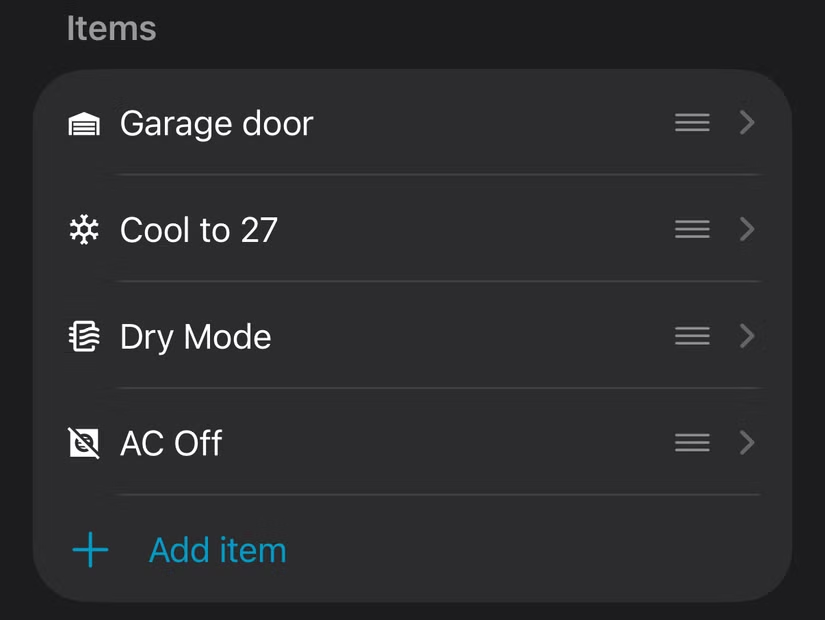
Коли все було готово, я відкрив програму Home Assistant на своєму iPhone, перейшов до Налаштування > Супутній застосунок і прокрутив униз до розділу Apple Watch, щоб налаштувати все. Я додав свої сценарії та надав їм відповідні піктограми та кольори, а потім зберіг зміни.
Налаштування watchOS та 3D-друк кріплення
Я не хочу постійно розблоковувати свою панель керування, тому першим кроком було вимкнення функції “Виявлення зап’ястя” в розділі Налаштування > Пароль. Це працювало добре, коли годинник не заряджався, але він все одно постійно блокувався під час підключення до живлення. Зрештою, я взагалі вимкнув пароль.
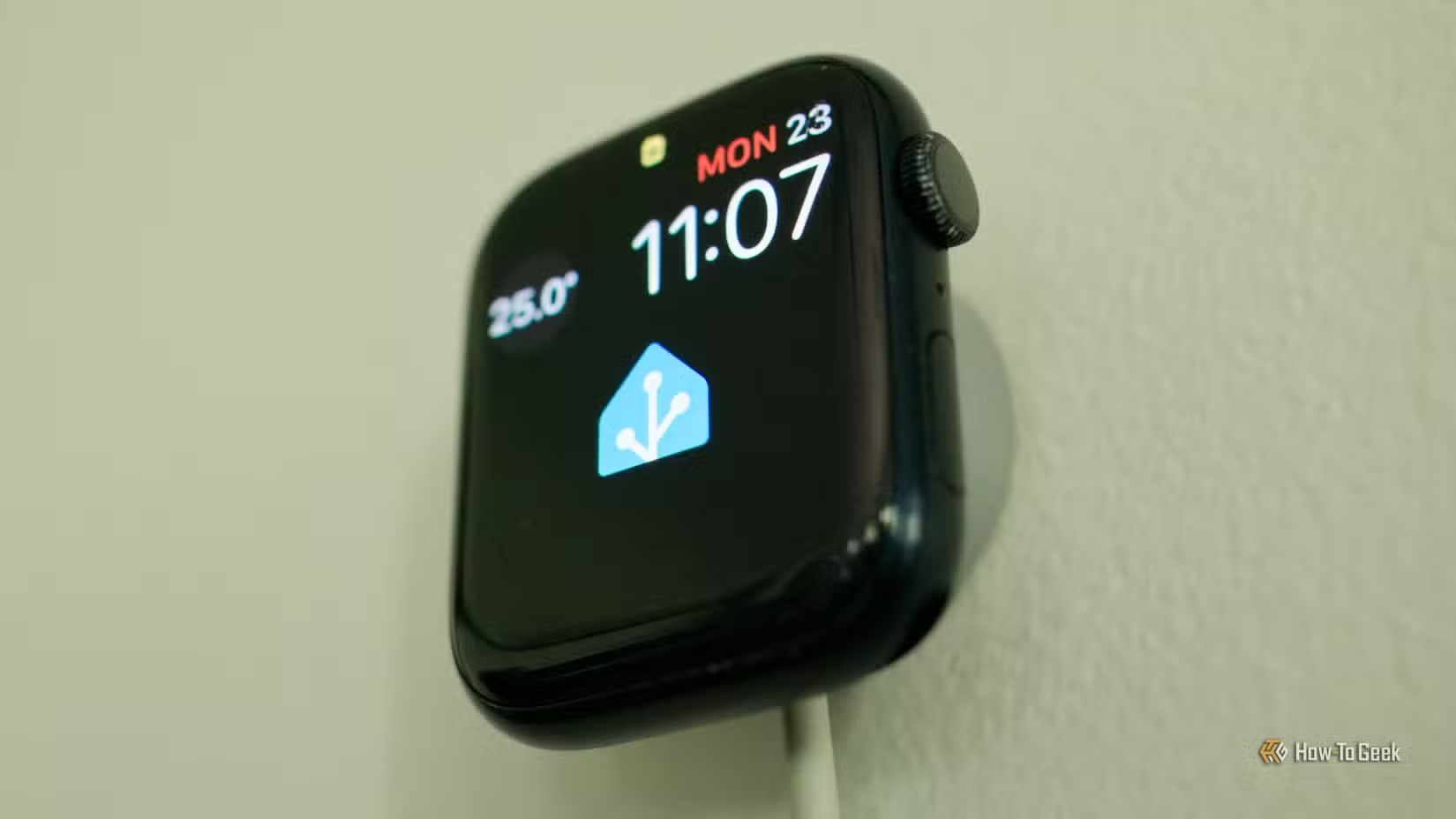
Наступним кроком було налаштування циферблата, який буде дещо корисним. Я обрав простий модульний циферблат і додав “плейсхолдер” віджет Home Assistant у найпомітніше місце. Натискання на нього відкриває програму Home Assistant та мій список сценаріїв. Я також додав віджет, який показує температуру в вітальні, оскільки саме там зараз розташована моя панель керування (це працює через HomeKit Bridge та Apple Home).
Нарешті, я надрукував кілька кріплень на 3D-принтері. Моя інтуїція підказувала, що настінне кріплення найкраще, але це потребує певного керування кабелями. Щоб мати варіанти, я надрукував одну підставку для вертикального встановлення та настінну підставку. Безсумнівно, використання панелі керування на рівні очей, як вимикача або термостата, має більше сенсу, але ніщо не зрівняється з тим, наскільки охайно виглядає настільна підставка, коли кабель акуратно прихований за предметом меблів.
Ви отримаєте покрокові інструкції, фрагменти коду та поради щодо усунення несправностей, які допоможуть вам створити або налаштувати мінімалістичну панель керування на смарт-годиннику. Отримувати оновлення Підписуючись, ви погоджуєтеся отримувати інформаційні та маркетингові електронні листи, а також приймаєте наші Умови використання та Політику конфіденційності. Ви можете відписатися будь-коли.
І ось, моя мінімалістична панель керування готова. Я можу додавати більше функцій, створюючи нові сценарії, і думаю про додавання функцій для перемикання всіх освітлювальних приладів найближчим часом.
Я завжди дарую свій старий смарт-годинник члену родини, і я досі вагаюся, чи має така панель керування достатню для мене практичну цінність, щоб відмовити комусь в оновленні годинника. Проте, якщо ви шукаєте спосіб повторно використати пристрій, яким ви зараз не користуєтеся, ви можете зробити значно гірше, ніж мінімалістична панель керування Home Assistant на смарт-годиннику.
Хочете іншу панель керування Home Assistant? Ймовірно, ви вже маєте все необхідне обладнання для її створення.
Порада від Soft Portal:
Ця стаття пропонує креативний підхід до повторного використання старого Apple Watch, перетворюючи його на мінімалістичну, але функціональну панель керування для вашого розумного будинку за допомогою Home Assistant. Це чудова можливість для тих, хто бажає оптимізувати керування своїми пристроями, особливо якщо ви вже користуєтеся Home Assistant, і не хочете встановлювати громіздкі планшети. Ідея з 3D-друкованим кріпленням також додає персоналізації та практичності цьому рішенню.