

Від меню, яке можна налаштувати за допомогою правого кліку, до вбудованого тесту швидкості та покращеного контролю конфіденційності — у новітніх попередніх версіях Windows 11 знайдеться чимало корисних нововведень.
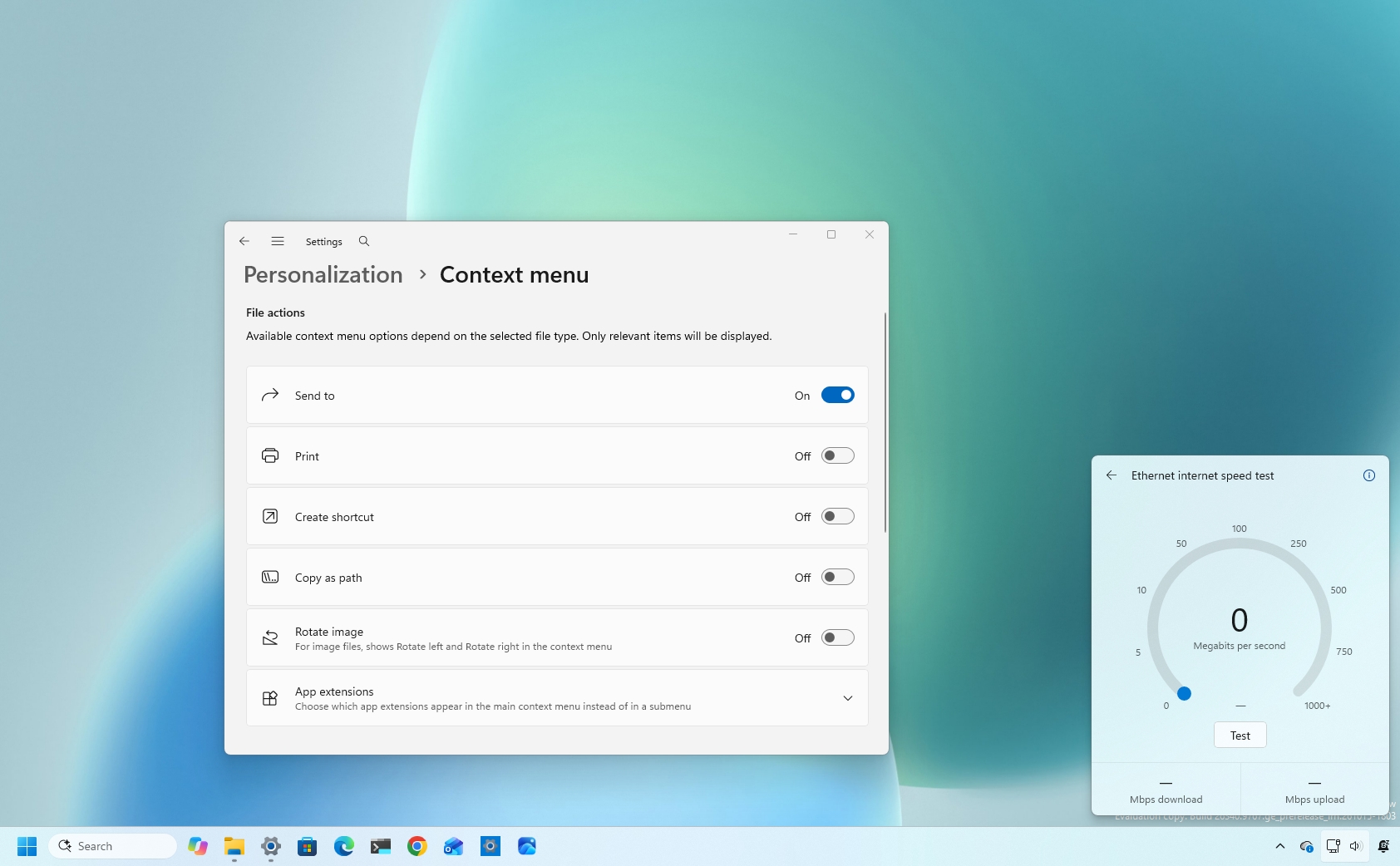
Microsoft у жовтні тестувала низку доволі корисних функцій Windows 11. Після детального вивчення останніх попередніх збірок виявлено кілька змін, які можуть помітно вплинути на користування ПК.
Деякі з них вирішують давні проблеми. Microsoft нарешті експериментує з налаштовуваним меню правого кліку, а меню “Пуск” отримає більше контролю над розміром та вмістом. Windows 11 також зможе виконувати тест швидкості інтернету без запуску браузера, а традиційні настільні програми отримають більш детальний контроль конфіденційності.
Є й менші, але варті уваги покращення, зокрема керування телефоном у “Швидких налаштуваннях”, покращена поведінка Windows Hello при слабкому освітленні, удосконалення доступності та зміни для мобільних ігор.
Microsoft тестувала ці функції у восьми попередніх збірках Windows 11 протягом другої половини жовтня. Автор проаналізував зміни та виділив найважливіші.
Найбільші покращення від програми Windows Insider у жовтні 2026 року
Розглянемо найцікавіші зміни з моменту останнього огляду.
Windows 11 нарешті дозволяє налаштовувати контекстне меню
Збірка Windows 11 build 26220.9757 представляє оновлене контекстне меню з новими параметрами налаштування, які дозволяють спростити інтерфейс та контролювати, які команди з’являються під час натискання правою кнопкою миші на файли та папки.
Оновлене меню зменшує візуальний безлад, переміщуючи додаткові команди програм у новий підменю “Розширення програм”. Це дозволяє основному меню зосередитись на часто використовуваних діях, залишаючи доступ до розширень, доданих встановленими програмами.
Нова опція “Налаштувати меню” відкриває окрему сторінку в розділі Параметри > Персоналізація, де можна керувати макетом меню та доступними командами.
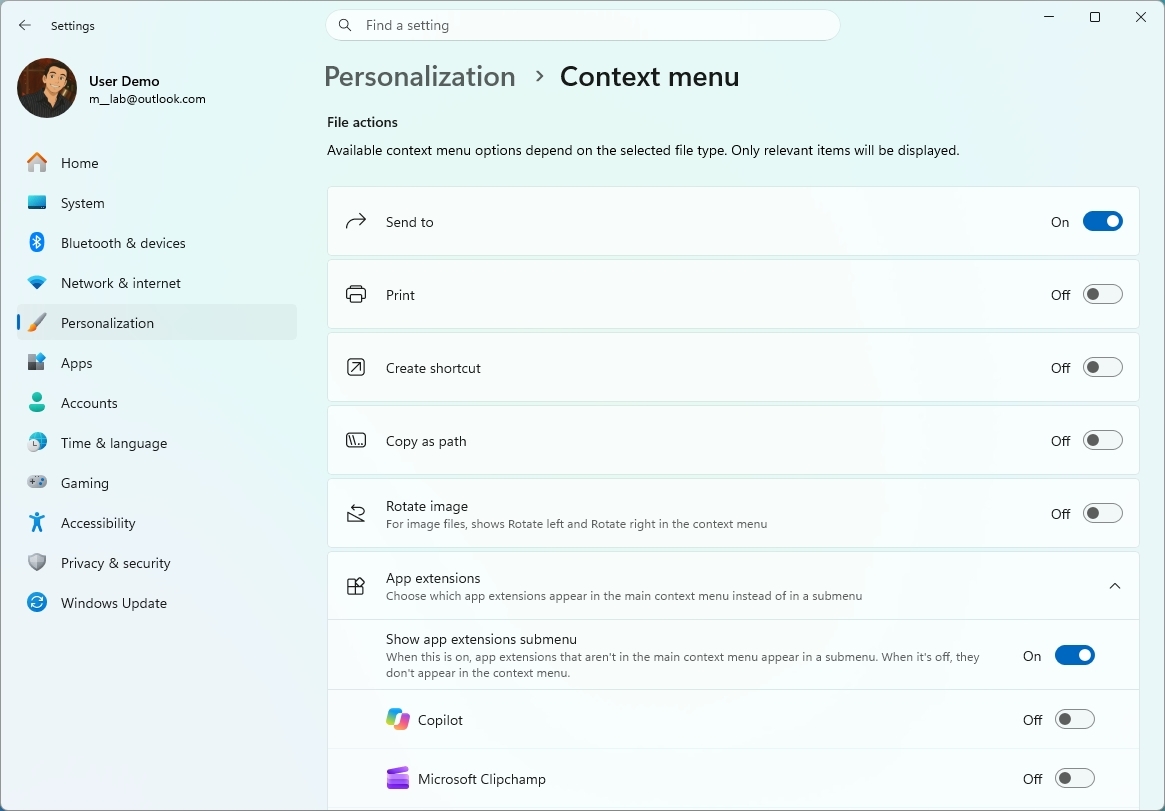
У розділі “Дії з файлами” можна вибрати, які опції з’являтимуться безпосередньо в основному меню, зокрема “Надіслати”, “Друк”, “Створити ярлик”, “Копіювати як шлях” та “Обернути зображення”. “Надіслати” та “Друк” також є новими доповненнями до сучасного дизайну контекстного меню.
Параметри налаштування поширюються на інтеграцію з програмами. Можна вибрати, чи відображатиметься підменю “Розширення програм” у головному меню, та визначити, які розширення програм залишаться безпосередньо доступними.
Нові налаштування дозволяють розташовувати основні команди, такі як “Вирізати” та “Вставити”, вертикально замість горизонтального макета, запровадженого з сучасним дизайном. Також можна перемістити “Властивості” в кінець меню, щоб відновити його звичне розташування.
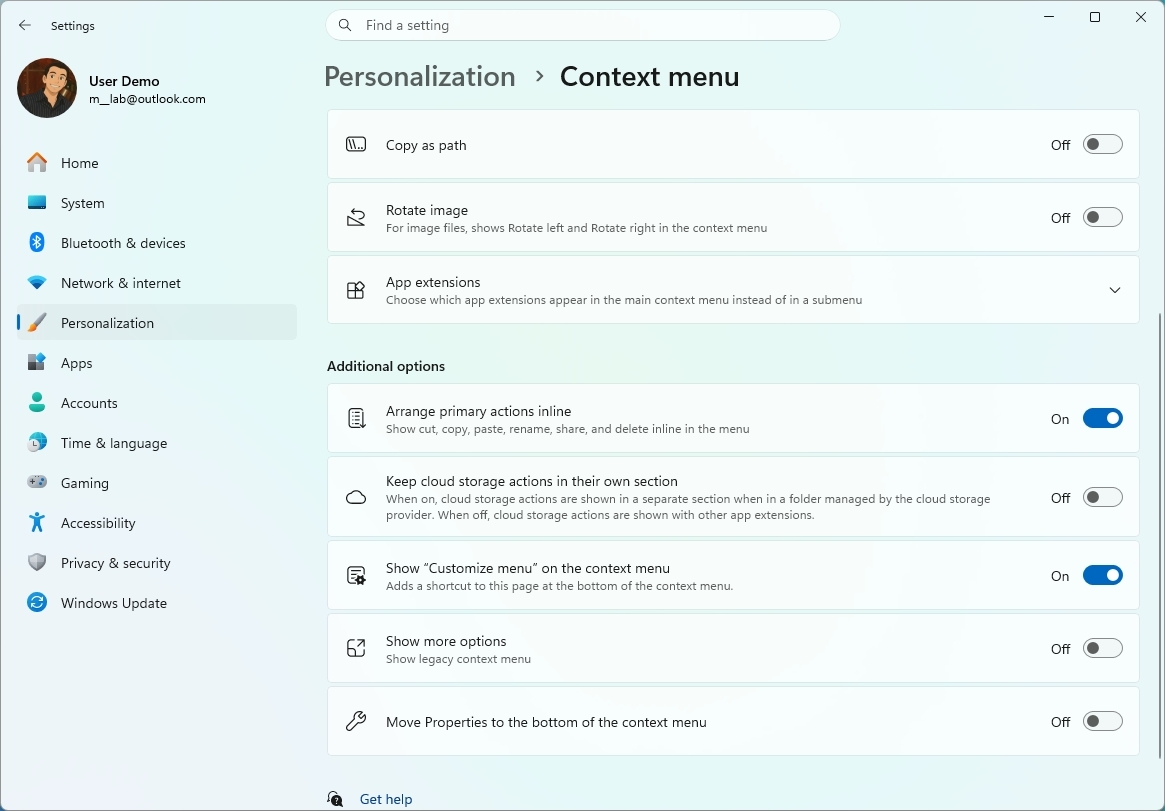
Для тих, хто віддає перевагу класичному вигляду, Windows 11 тепер дозволяє повернути пункт “Показати більше параметрів”. Також можна й надалі відкривати традиційне контекстне меню, утримуючи клавішу Shift під час натискання правою кнопкою миші на файл чи папку.
Тест швидкості інтернету без браузера
Починаючи зі збірки 26340.9767 у каналі “Експериментальні” для версії 26H2, команда Windows оновлює функцію “Тест швидкості” нативним інтерфейсом у “Швидких налаштуваннях”, що дозволяє перевіряти швидкість інтернет-з’єднання, не виходячи з робочого столу.
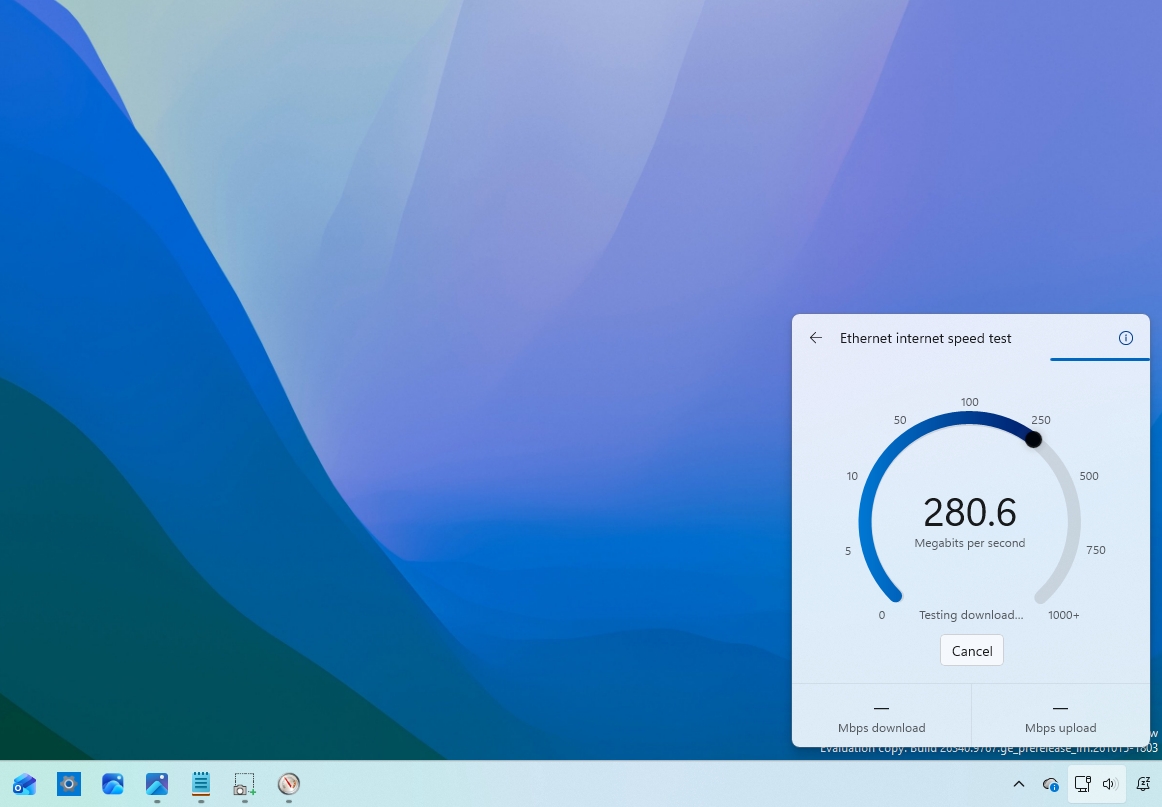
Якби ви пам’ятали, ця функція не нова, але попередня версія полягала в опції, яка відкривала Bing у браузері Microsoft Edge для виконання тесту швидкості за допомогою онлайн-інструменту.
У новому дизайні функція все ще використовує той самий сервіс Speed Test на бекенді, але тести відбуваються в межах досвіду робочого столу.
Ви також можете отримати доступ до цієї функції з випадаючого меню Wi-Fi або мобільного зв’язку, або, натиснувши правою кнопкою миші на значок мережі та вибравши опцію “Тест швидкості інтернету”.
Меню “Пуск” нарешті отримує більше налаштувань
У рамках версії 26H1, збірка 26220.9739 запроваджує нові параметри налаштування меню “Пуск”, включно з можливістю вибору макета “Малий”, “Великий” або “Автоматичний” у розділі Параметри > Персоналізація > Пуск, використовуючи опцію “Розмір меню ‘Пуск'”.
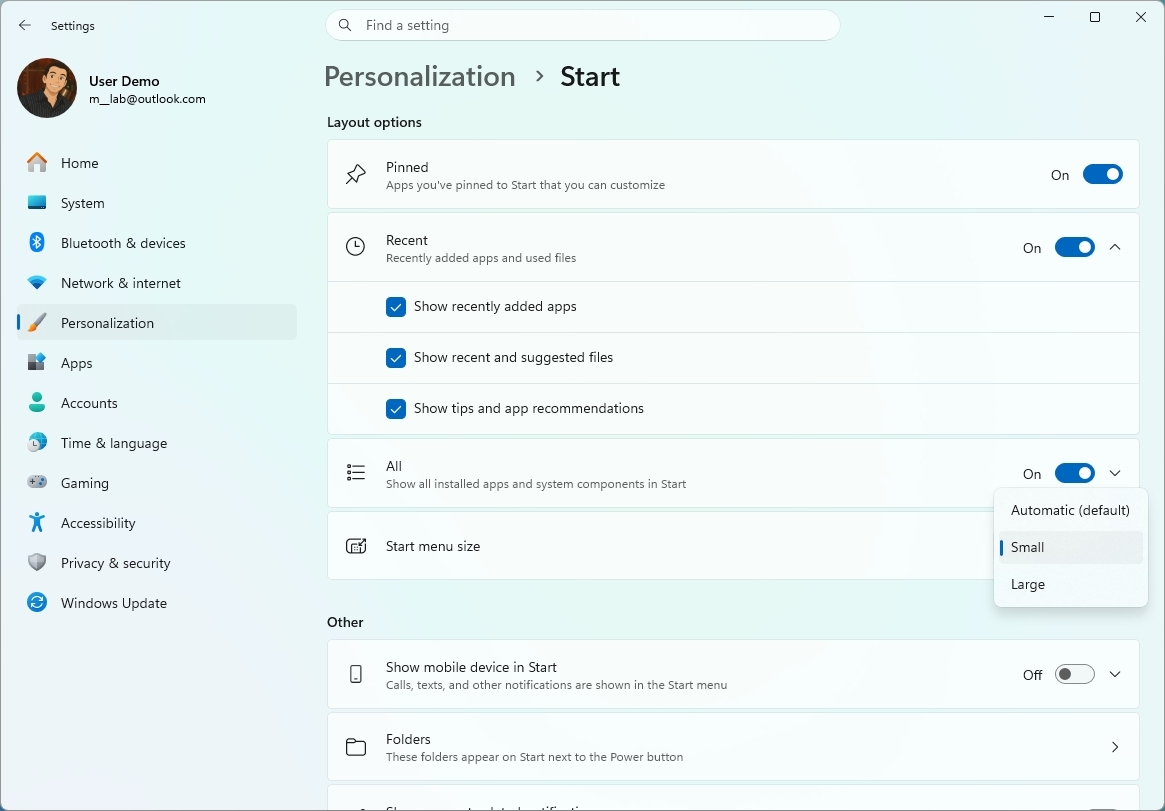
Microsoft також перейменувала розділ “Рекомендовані” на “Нещодавні” як у меню “Пуск”, так і на його сторінці налаштувань.
Крім того, користувачі тепер можуть приховувати своє ім’я та зображення профілю з меню “Пуск”, а також незалежно показувати або приховувати розділи “Закріплені”, “Нещодавні” та “Усі” за допомогою оновленої сторінки налаштувань “Пуску”.
Windows 11 надає більше контролю над дозволами для настільних програм
У розділі “Конфіденційність і безпека” програми “Параметри” команда Windows запровадила індивідуальні дозволи для кожної програми для доступу до камери, мікрофона та розташування, надаючи користувачам більше контролю над чутливими ресурсами, які можуть використовувати традиційні настільні програми.
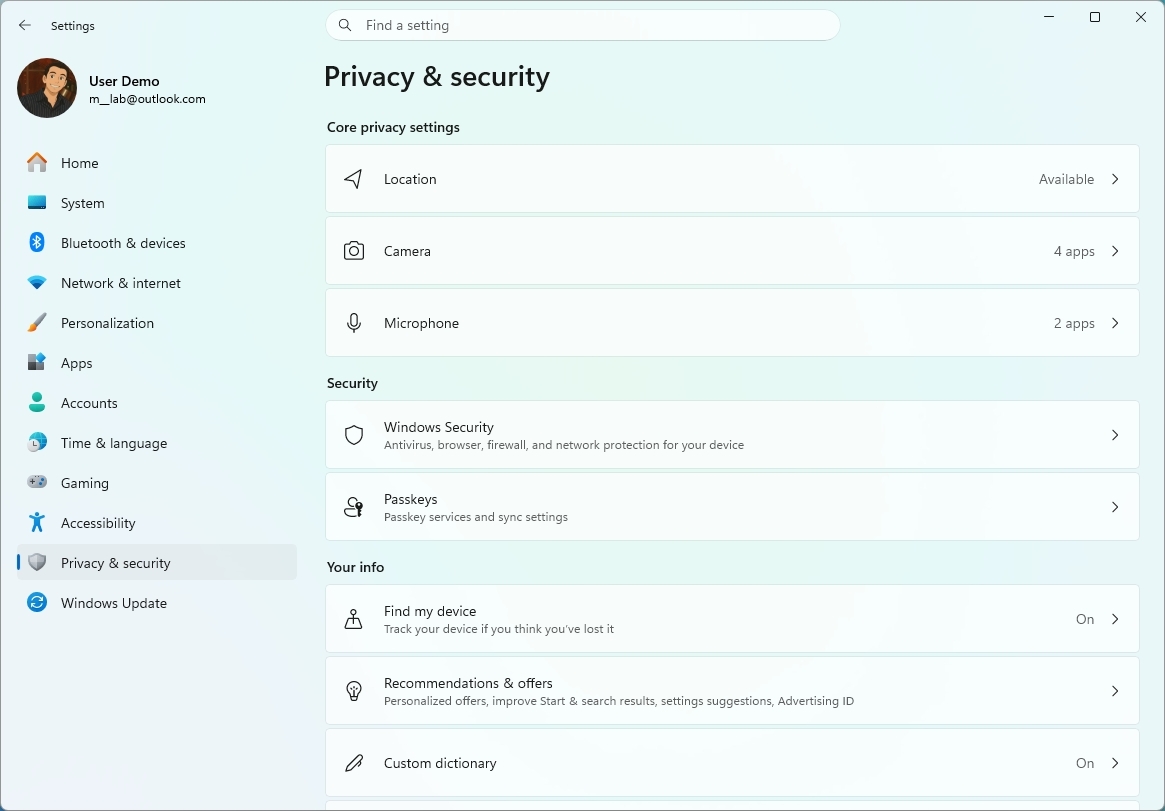
Тепер, у налаштуваннях камери, мікрофона або розташування, користувачі можуть переглядати та дозволяти або забороняти доступ для окремих програм. Програми, які раніше не мали доступу до ресурсу, запитуватимуть дозвіл під час першого запиту доступу.
Оновлення зберігає існуючі дозволи, тому раніше дозволені програми залишаються доступними, а заборонені — заблокованими. Жодних дій не потрібно, і наявні налаштування не скидаються.
Корпоративні політики продовжують працювати як завжди, хоча Microsoft вивчає додаткові можливості керування.
Також більшість настільних програм відображаються з чіткими назвами, але деякі, що залежать від спільних системних компонентів або використовують веб-технології, можуть відображатися під неочікуваними назвами.
Нарешті, програми з неперевіреними видавцями можуть відображатися як “Непідписані”, тому користувачам слід надавати дозволи лише програмам, які вони впізнають та яким довіряють.
Ці зміни щодо конфіденційності доступні зі збіркою 26220.9739.
Нарешті, у збірці 28020.3262 сторінка “Конфіденційність і безпека” отримує оновлення, яке покращує організацію окремих налаштувань, зокрема контролю конфіденційності камери, мікрофона та розташування.
Керування телефоном переміщується до “Швидких налаштувань”
У “Швидких налаштуваннях” ви також знайдете новий випадаючий елемент “Мобільні пристрої”, який дозволяє керувати телефоном, не перериваючи роботу.
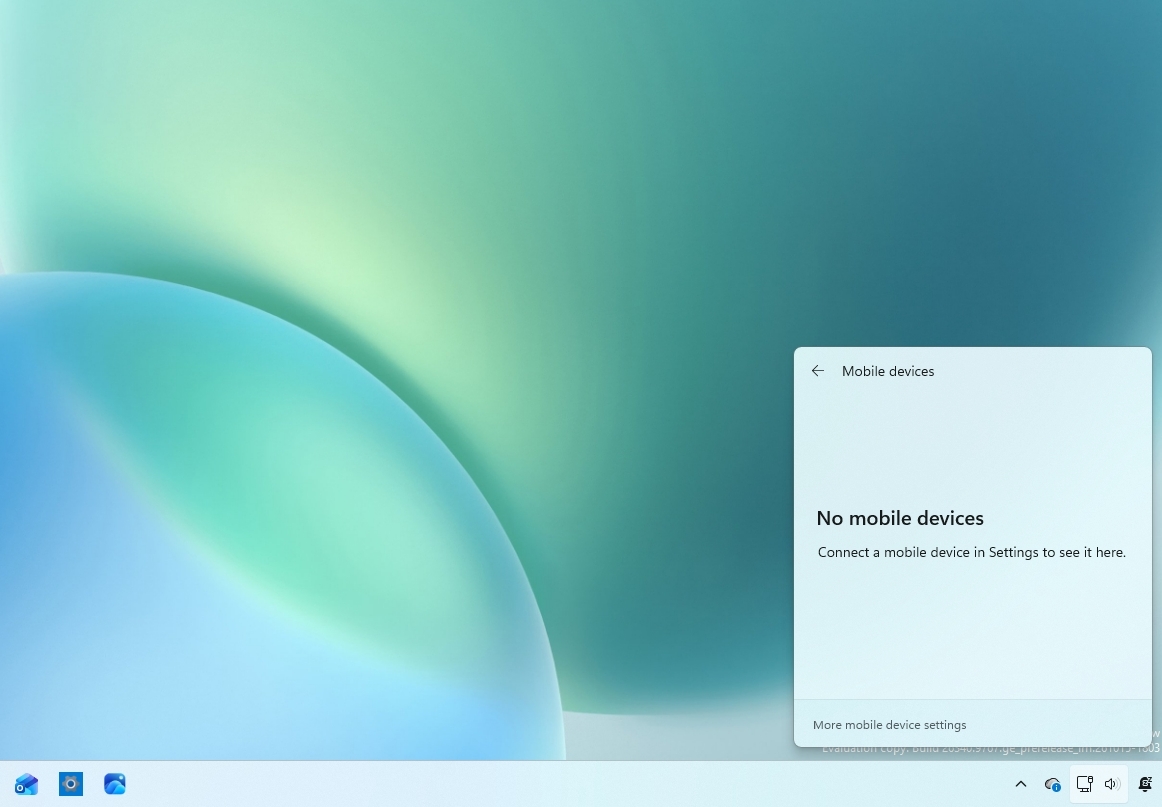
Якщо ви підключаєте підтримуваний телефон Android, ви можете перевірити його заряд батареї, змінити мелодію дзвінка, віддалено відтворити звук, щоб знайти телефон, та увімкнути режим “Не турбувати”.
Цей новий інтерфейс доступний збірки 26340.9767 у каналі “Експериментальні”.
Новий перегляд завдань у режимі XBOX
Починаючи зі збірок 26340.9750 та 26220.9739, Windows 11 запроваджує оновлений інтерфейс перегляду завдань при активації режиму XBOX.
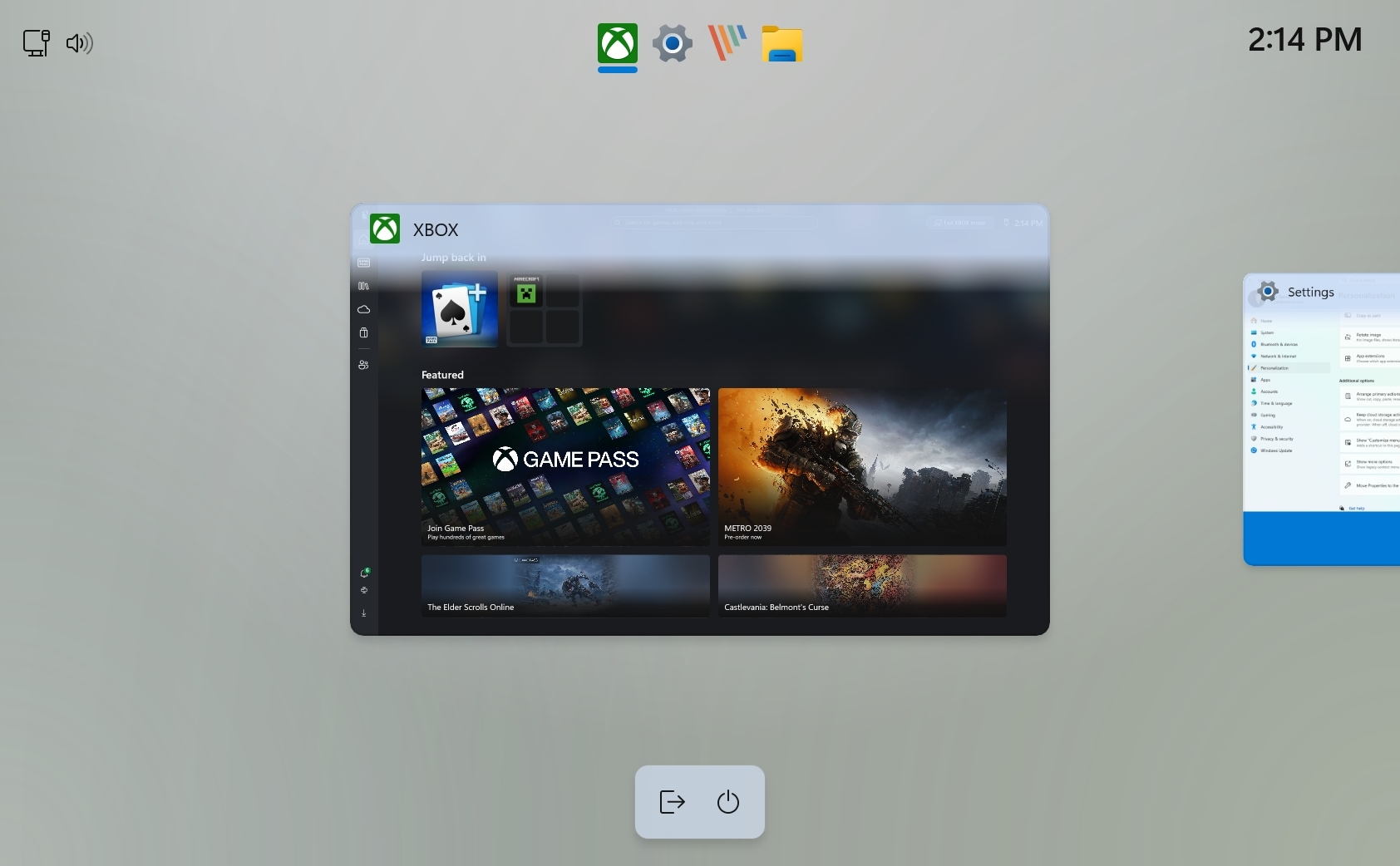
Новий інтерфейс додає панель навігації, що забезпечує швидкий доступ до “Вийти на робочий стіл” та “Параметри живлення” під час використання ігрового контролера.
Керування прапорцями функцій стає простішим
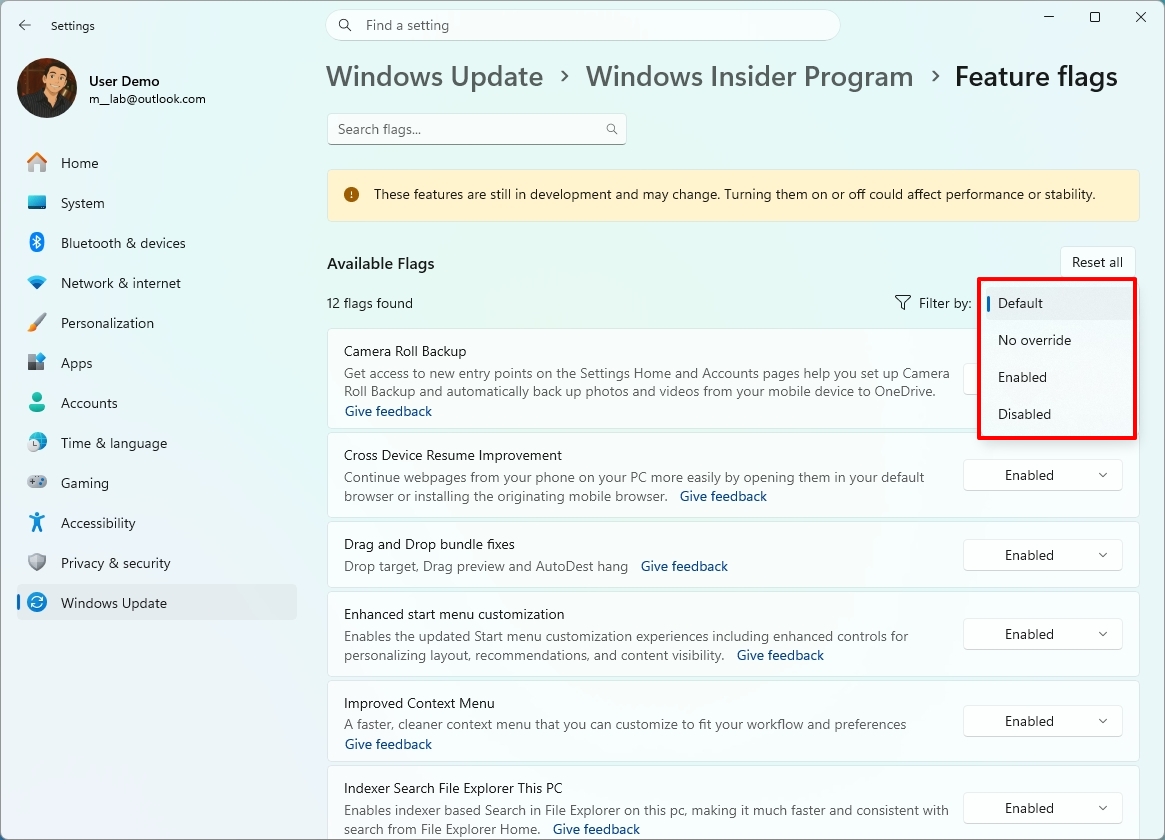
На сторінці “Прапорці функцій” ви не побачите значних змін, але нова опція “Фільтрувати за” дозволяє знаходити та переглядати компоненти, які можна вмикати або вимикати в інсталяції.
Windows Hello може збільшити яскравість екрана, коли не може вас розпізнати
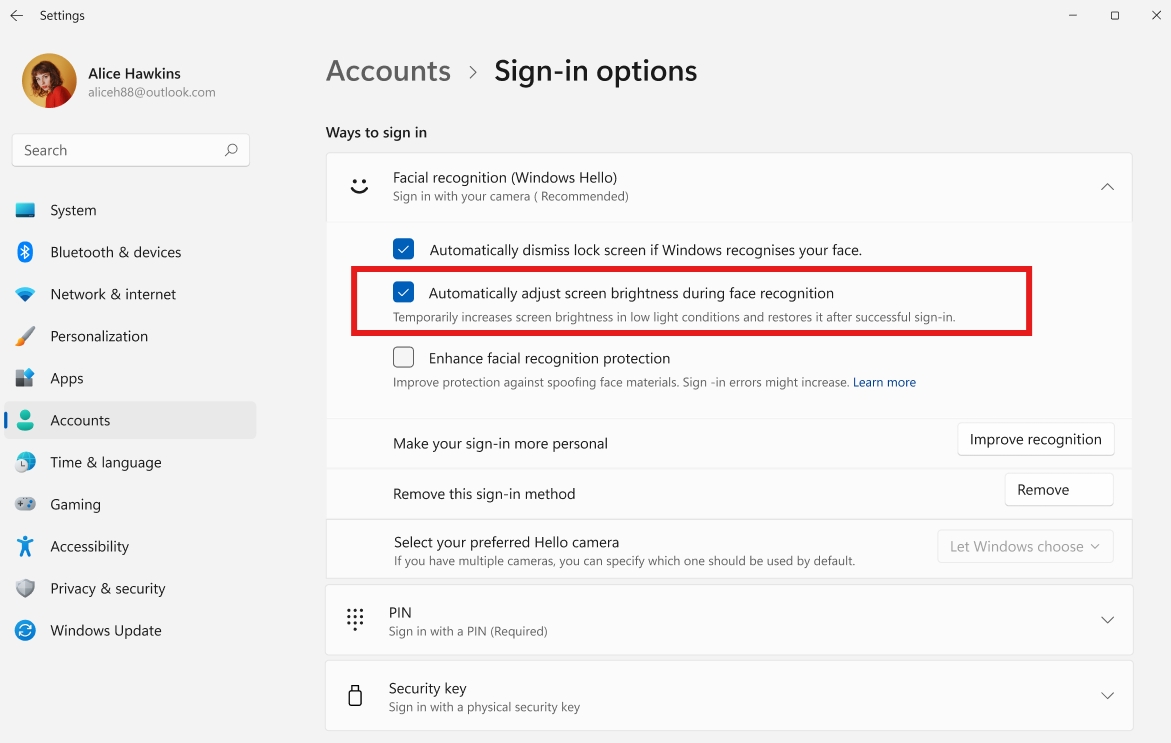
Ще одне варте уваги покращення стосується Windows Hello. Починаючи зі збірки 26340.9750, нова опція дозволяє системі автоматично регулювати яскравість екрана, щоб забезпечити більше світла та покращити досвід автентифікації під час використання розпізнавання обличчя Windows Hello.
Функція називається “Автоматично регулювати яскравість екрана під час розпізнавання обличчя” і доступна в Параметри > Облікові записи > Параметри входу > Розпізнавання обличчя (Windows Hello).
Покращення “Лупи”
У збірці 26220.9739 команда розробників випустила оновлену версію “Лупи” для підтримки незалежних рівнів масштабування для кожного монітора в режимі “Розширити” (Параметри > Система > Дисплей), запобігаючи виходу масштабованого зображення за межі екранів.
Користувачі можуть встановлювати різні відсотки масштабування для кожного дисплея за допомогою “Win + Плюс (+)”, “Win + Мінус (-)” або “Ctrl + Alt + колесо миші”, налаштовувати відсотки в Параметри > Доступність > Лупа, або переміщати панель інструментів “Лупи” на екран, який потрібно налаштувати.
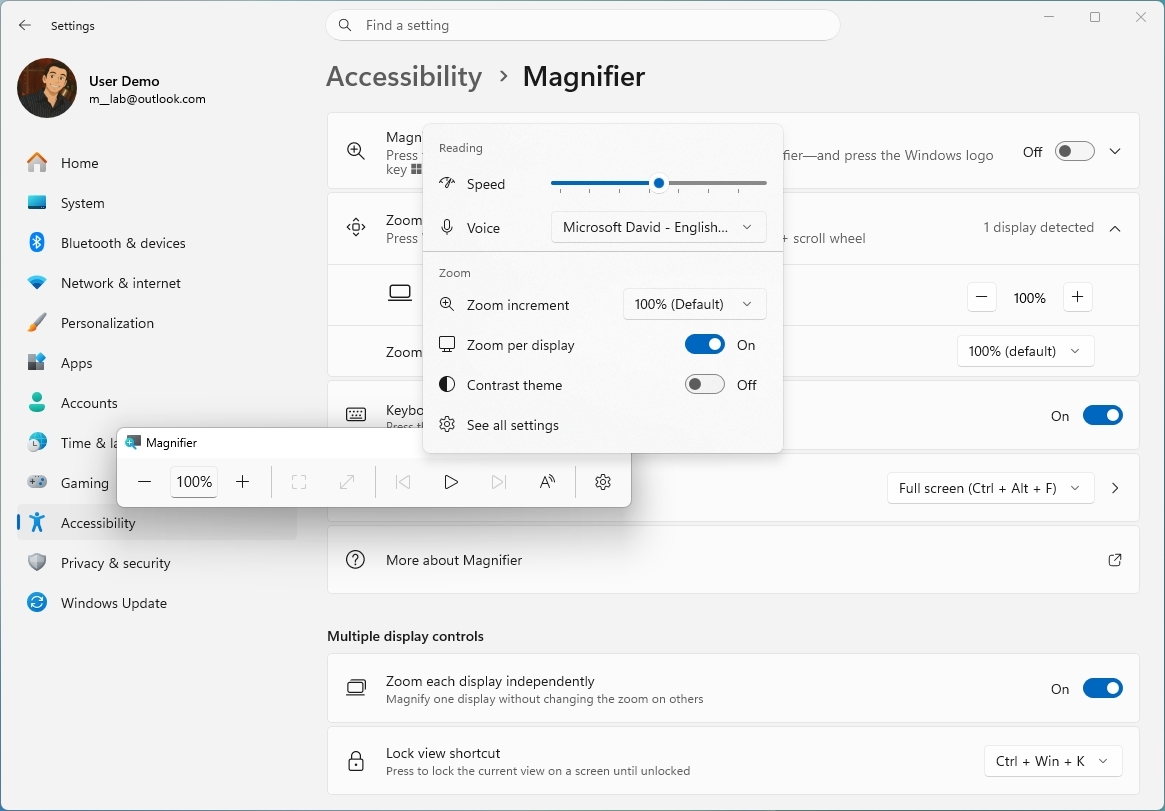
Масштабування для кожного монітора увімкнено за замовчуванням, але користувачі можуть вимкнути його з панелі інструментів “Лупи” або в “Параметрах”, щоб відновити традиційну поведінку єдиного масштабованого зображення, що охоплює всі дисплеї.
Оновлення також запроваджує блокування поля зору, яке утримує масштабоване зображення монітора на місці, поки користувач переміщує вказівник на інший екран. Це дозволяє користувачам посилатися на вміст одного дисплея під час роботи на іншому, не втрачаючи з поля зору інформацію.
Заблокований екран залишається активним та інтерактивним, дозволяючи користувачам клацати, читати або копіювати вміст, поки його зображення залишається незмінним. Сповіщення вказує, коли екран заблоковано. Користувачі можуть заблокувати або розблокувати окремий дисплей, наводячи на нього вказівник та використовуючи комбінацію клавіш “Ctrl + Win + K”, налаштувати комбінацію клавіш на “Ctrl + Alt + P” у розділі Параметри > Доступність > Лупа, або використовувати комбінацію клавіш “Win + Esc”, щоб зняти всі блокування.
У збірці 28120.3302 Microsoft додає новий перемикач теми контрастності до “Лупи”, щоб зменшити відблиски екрана, не змінюючи оригінальні кольори фотографій, відео та діаграм. Користувачі можуть увімкнути тему контрастності безпосередньо з панелі інструментів “Лупи”, з темною темою, застосованою за замовчуванням. Бажану тему контрастності можна вибрати в розділі Параметри > Доступність > Лупа.
На відміну від інверсії кольорів, яка змінює кольори по всьому екрану, нова опція налаштовує вигляд, зберігаючи оригінальні кольори візуального вмісту. Варто зазначити, що інверсія кольорів залишається доступною як окрема функція.
Картка “Інформація про домашній пристрій”
Крім того, збірка 26220.9739 додала Картку “Інформація про пристрій” на головну сторінку “Параметрів” для більшої кількості ринків.
Нова картка пропонує короткий огляд ключових специфікацій та використання пристрою для користувачів, які увійшли за допомогою облікового запису Microsoft. Натискання на посилання відкриє сторінку налаштувань “Про програму”.
Покращення відновлення
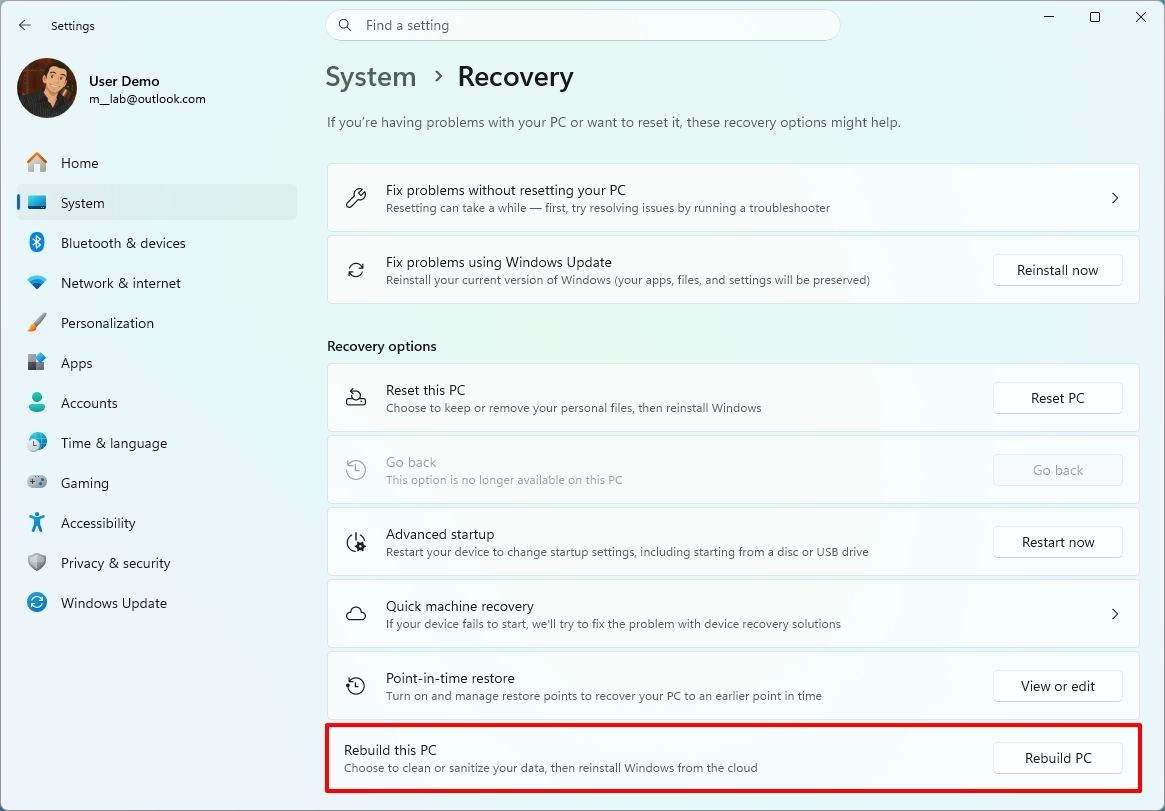
Збірка 26220.9739 для версії 26H1 також додає новий пункт “Відновити цей ПК” для Cloud Rebuild у розділі Параметри > Система > Відновлення, що полегшує пошук та доступ до функції безпосередньо з програми “Параметри”.
Спрощення інтерфейсу пошуку
Команда Windows також спростила інтерфейс головної сторінки пошуку, щоб зменшити візуальний безлад та полегшити доступ до нещодавніх пошукових запитів.
Результати пошуку тепер відображають чіткіші індикатори джерела, допомагаючи користувачам розрізняти програми, налаштування, файли, результати веб-пошуку та пропозиції з Microsoft Store перед їх відкриттям.
Нарешті, і, можливо, найважливіше, нова опція в розділі Параметри > Конфіденційність і безпека > Пошук також дозволяє користувачам вибирати, чи відображатимуться пропозиції веб-пошуку та Microsoft Store поряд із локальними результатами пошуку.
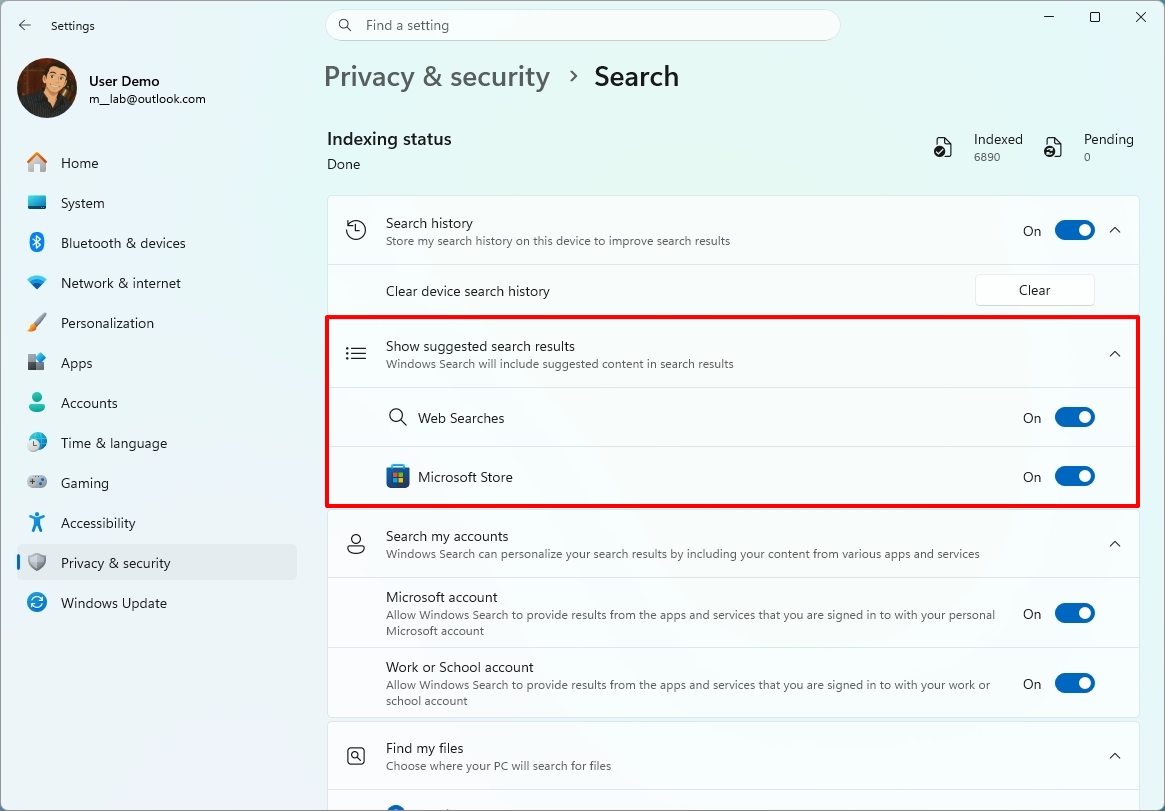
Хоча ці покращення були доступні в інших збірках, вони стали доступні для версії 26H1 зі збіркою 28020.3262.
Функція доступності “Покажчик вказівника”
У рамках функцій доступності зі збірки 28020.3262 Microsoft запровадила “Покажчик вказівника” (Pointer Indicator), щоб допомогти користувачам зі слабким зором легше знаходити курсор миші.
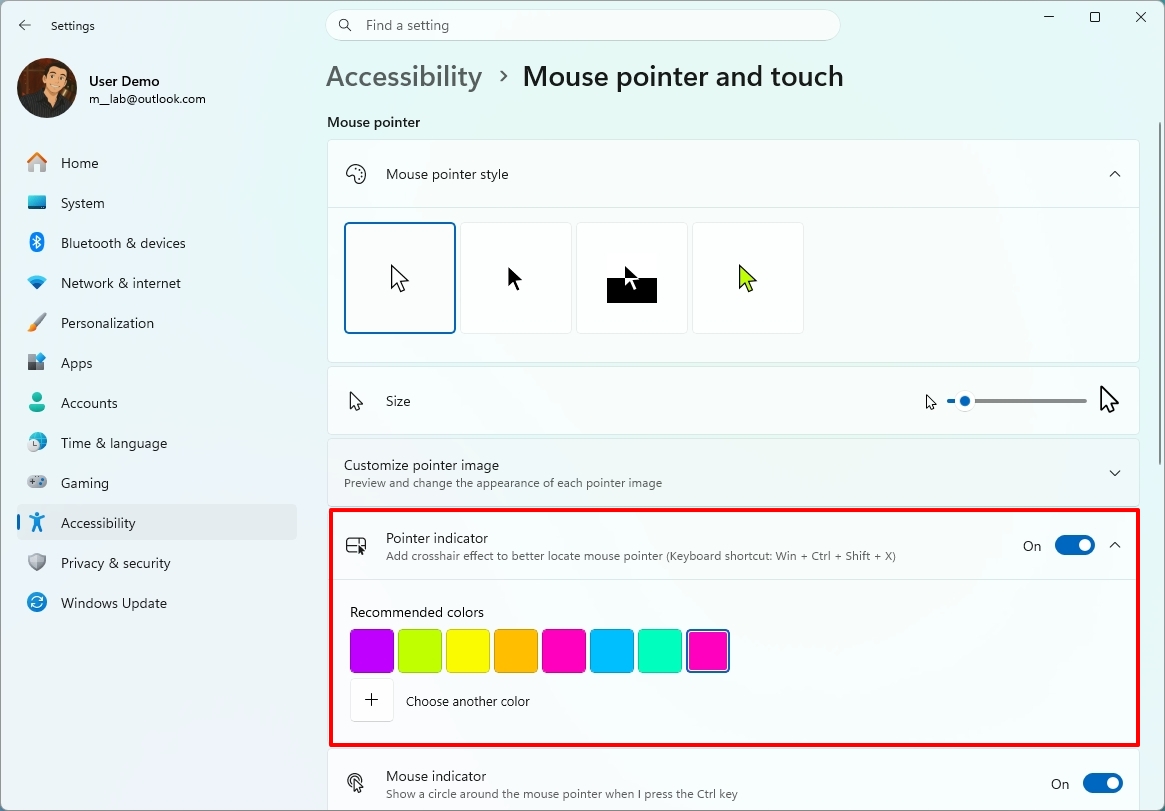
Ви можете увімкнути цю функцію в розділі Параметри > Доступність > Покажчик миші та дотик. Після увімкнення користувачі можуть вмикати або вимикати “Покажчик вказівника” за допомогою комбінації клавіш “Win + Ctrl + Shift + X”.
Покращення “Живих субтитрів”
У збірці 28020.3262 команда Windows також додала нове налаштування “Включати аудіо програми читання з екрана” для “Живих субтитрів”.
Ця опція вимкнена за замовчуванням, що запобігає транскрибуванню аудіо з програм читання з екрана, таких як Narrator, JAWS та NVDA, “Живими субтитрами”.
Це дозволяє субтитрам зосереджуватися на аудіо з мікрофона та системи, якщо ви не виберете включення аудіо програм читання з екрана.
Інтерфейс оплати Microsoft 365 вбудовано
У рамках зусиль, спрямованих на полегшення отримання ваших грошей, Microsoft створює новий нативний інтерфейс, який дозволяє передплатникам Microsoft 365 вмикати автоматичне білінгу без необхідності відкривати дані свого облікового запису у веб-браузері.
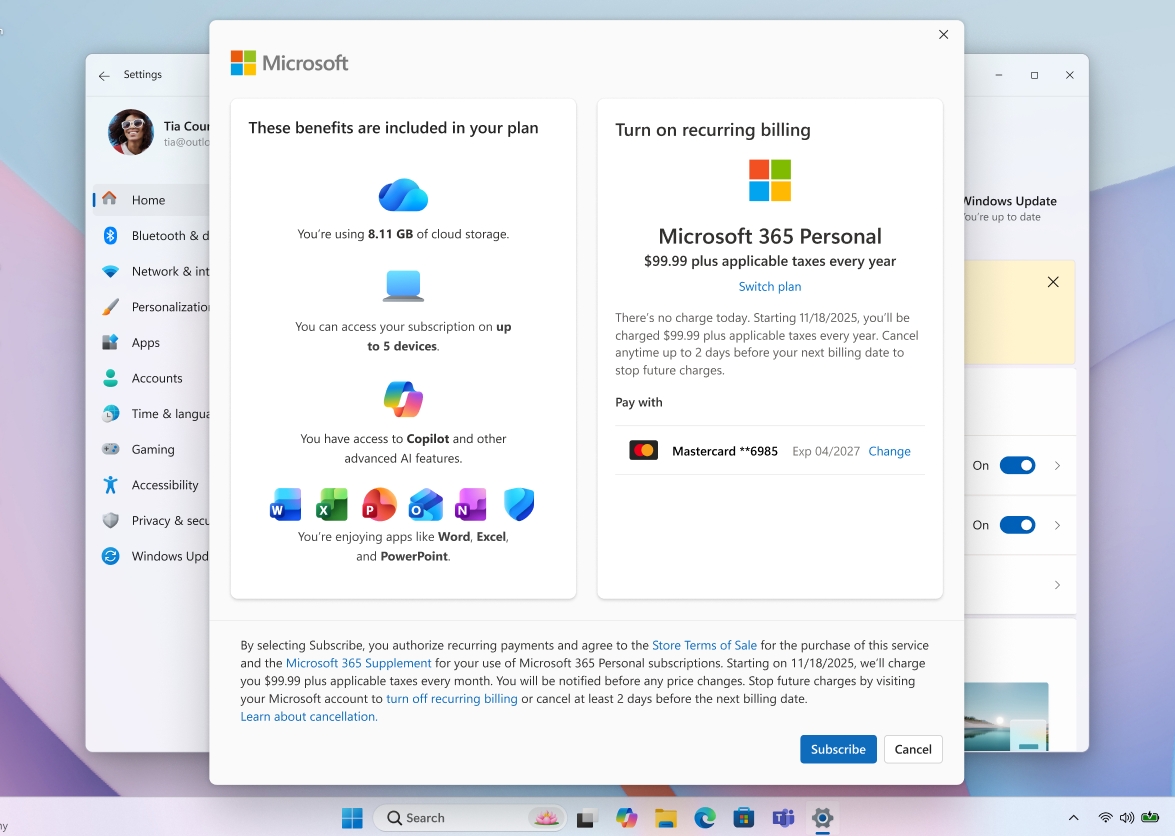
Microsoft тестує цей інтерфейс у збірці 26340.9767 через канал “Експериментальні”.
Думка Windows Central
Microsoft робить деякі справді добрі кроки. Особливо цікавим є перероблений контекстне меню, оскільки надання користувачам контролю над тим, що з’являється під час правого кліку, може нарешті вирішити одну з найдратуватиніших змін, запроваджених Microsoft у Windows 11.
Нові елементи керування меню “Пуск” відповідають цій тенденції. Можливість змінювати розмір меню “Пуск”, приховувати непотрібні розділи та видаляти інформацію про ваш профіль дає користувачам більше контролю над інтерфейсом, який Microsoft тримала напрочуд жорстким. Індивідуальні дозволи для настільних програм — це ще одне значуще покращення, яке Windows, можливо, мала б запропонувати значно раніше.
Навіть менші доповнення мають сенс. Автор віддав би перевагу запуску тесту швидкості інтернету безпосередньо з “Швидких налаштувань” замість того, щоб Windows запускала браузер, а автоматичне збільшення яскравості екрана, коли Windows Hello потребує допомоги для розпізнавання вас, — це саме та тонка функція, яка може зробити Windows розумнішою, не заважаючи.
Значно менше захоплення викликає інтеграція Microsoft нативного інтерфейсу для повторного увімкнення автоматичного білінгу Microsoft 365. Windows 11 вже витрачає багато часу на заохочення користувачів до входу, передплати або активації служб Microsoft. Було б краще, якби Microsoft спрямувала цю увагу на незавершені та неоднозначні частини самої Windows.
Однак, загалом, це перспективна серія змін. Функції, які мене найбільше захоплюють, не є показними. Вони надають користувачам більше контролю, усувають непотрібні кроки та роблять звичні частини Windows менш дратівливими у використанні. Хочеться бачити більше цього.
Які з цих змін у Windows 11 мали б найбільший вплив на ваш ПК? Повідомте у коментарях.
Додаткові ресурси
Дослідіть глибші посібники, поради з усунення несправностей та важливі поради, щоб отримати максимум від Windows 11 та 10. Почніть перегляд тут:
- Windows 11 на Windows Central — Все, що вам потрібно знати
- Windows 10 на Windows Central — Все, що вам потрібно знати

TOPICSWindows 11Windows 11 HelpWindows Insider Program
Мауро ХукулакСоціальні посилання НавігаціяЕксперт з посібників Windows
Мауро Хукулак є експертом з посібників Windows на WindowsCentral.com майже десятиліття і має понад 23 роки сукупного досвіду в ІТ та технічному письмі. Він має різні професійні сертифікати від Microsoft, Cisco, VMware та CompTIA і багато років визнавався MVP від Microsoft.
Переглянути більше
Ви повинні підтвердити своє публічне ім’я користувача перед коментуванням
Будь ласка, вийдіть із системи, а потім увійдіть знову, вам буде запропоновано ввести ім’я користувача.
ВийтиОСТАННІ СТАТТІ
 1Жовтень став найпродуктивнішим місяцем для нових ігор Xbox, з 210 назвами, що змагалися за гаманці
- 2Колишній головний операційний директор Xbox Хелен Чіанг заперечує порушення політик у прощальному дописі LinkedIn
- 3Ось що нового для Warzone з інтеграцією в Modern Warfare 4
- 4Переконливі кадри ремейку Persona 1 для Xbox, можливо, щойно витекли
- 5Microsoft використала ШІ для створення нового тесту швидкості Windows 11
Оригінал статті: www.windowscentral.com