

Функція HDR (Dynamic Range) у Windows 11 часто буває настільки незручною, що користувачі воліють її не використовувати. Безкоштовна програма робить все автоматично.
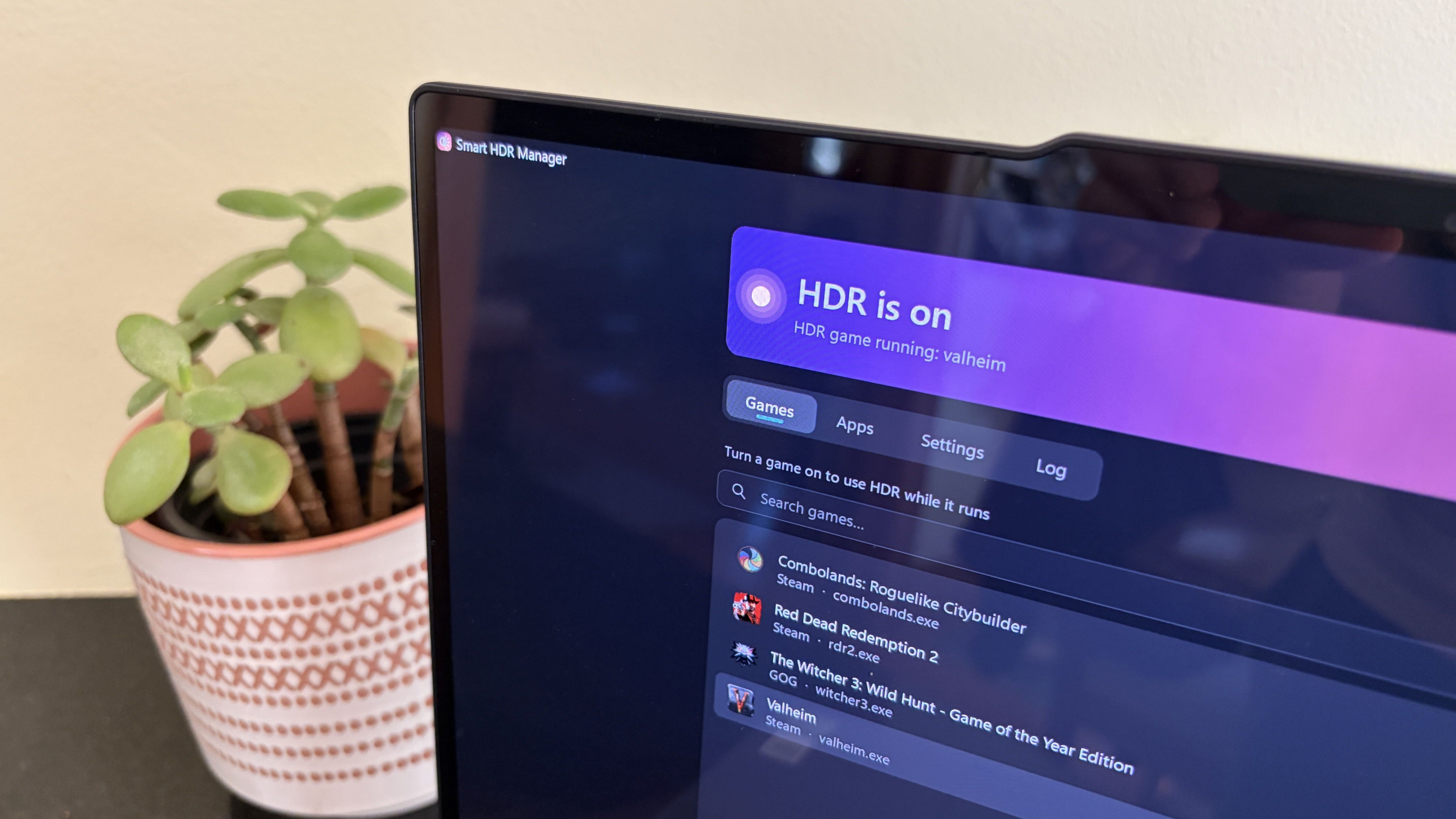
HDR — це функція, яка стає дедалі кориснішою для користувачів Windows, охочих покращити яскравість, кольори та контрастність зображення. На жаль, керування HDR у Windows 11 є настільки незручним, що багато користувачів воліють не користуватися ним.
Розробник VantaCode420 з GitHub створив рішення у вигляді своєї програми Smart HDR Manager, доступної для безкоштовного завантаження.
Наразі програма має 218 зірок на GitHub, хоча й перебуває на відносно ранніх стадіях розробки. Я розумію причину її популярності, протестувавши її на кількох ПК.
Smart HDR Manager перетворює HDR на функцію “встановив і забув” у Windows 11
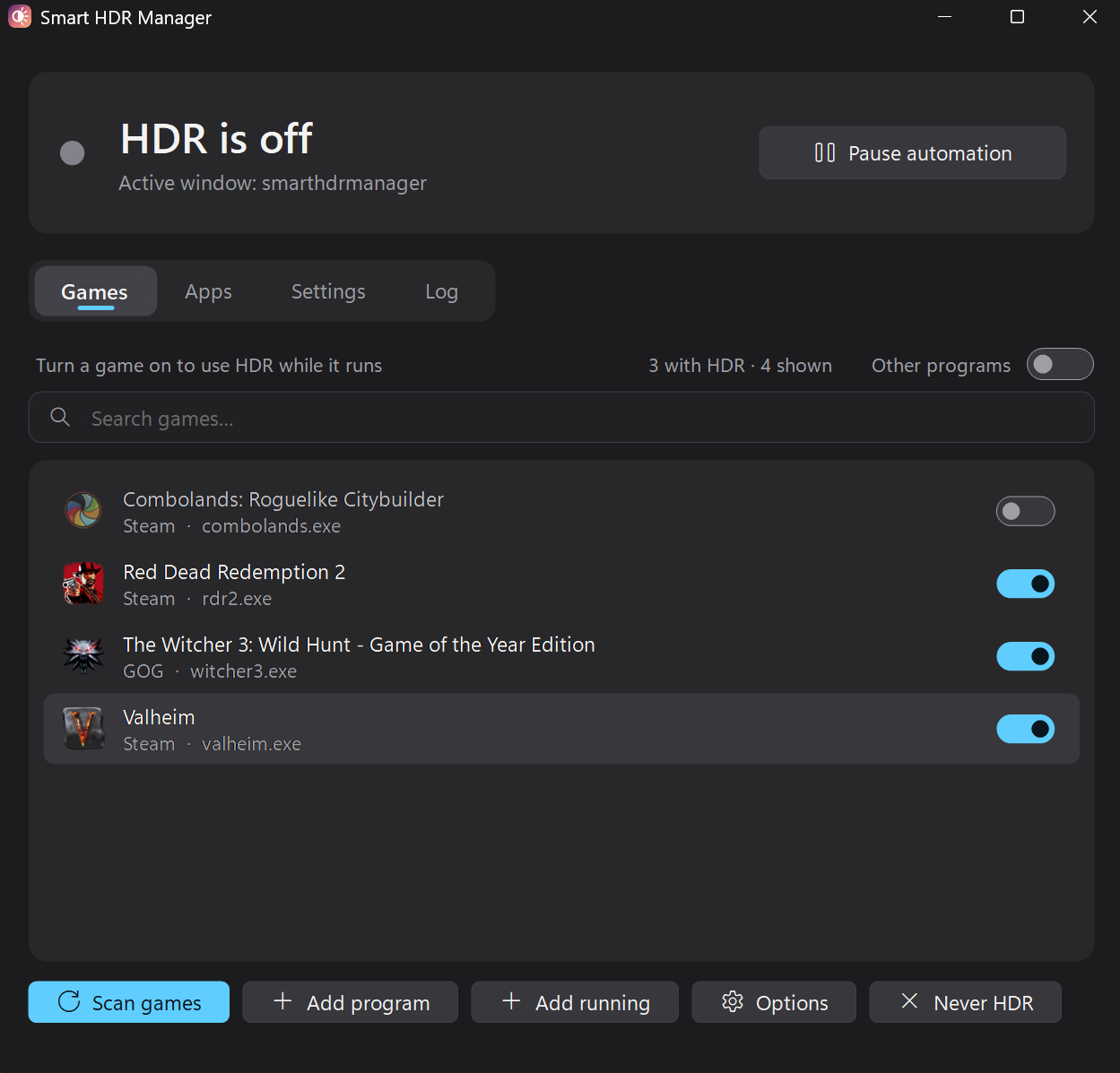
Smart HDR Manager по суті усуває розрив між HDR у Windows та контентом, який ви відтворюєте або переглядаєте на своєму ПК.
Коли гра запускається або починає відтворюватися відео у форматі HDR, Smart HDR Manager автоматично перемикає систему з SDR на HDR. Після закриття гри або завершення перегляду відео програма автоматично повертає Windows до режиму SDR.
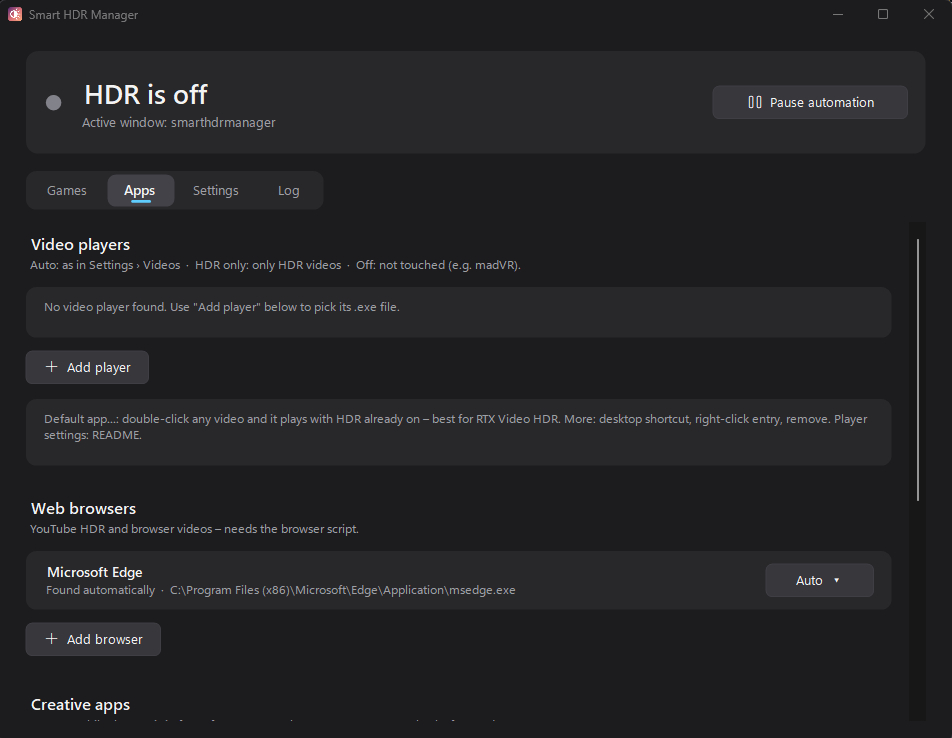
У межах програми можна автоматично сканувати систему на наявність ігор, встановлених у таких магазинах, як Steam, Xbox та Epic, або вручну додати кожну гру, в яку ви хочете грати з HDR.
Окрема вкладка “Програми” містить налаштування для відеопрогравачів, веббраузерів, творчих програм та програм для стрімінгу, таких як OBS Studio і Streamlabs.
Для веббраузерів ті, хто не проти витратити кілька додаткових хвилин, можуть створити скрипт Tampermonkey для автоматичного розпізнавання HDR-відео на YouTube в браузерах Edge або Chrome. Сторінка на GitHub містить повні інструкції щодо цього.
Ще одна функція для власників відеокарт NVIDIA RTX — підтримка RTX Video HDR. Вона може автоматично перетворювати SDR-відео на HDR, за умови, що HDR увімкнено в розділі RTX Video Enhancements програми NVIDIA.
Погляд Windows Central
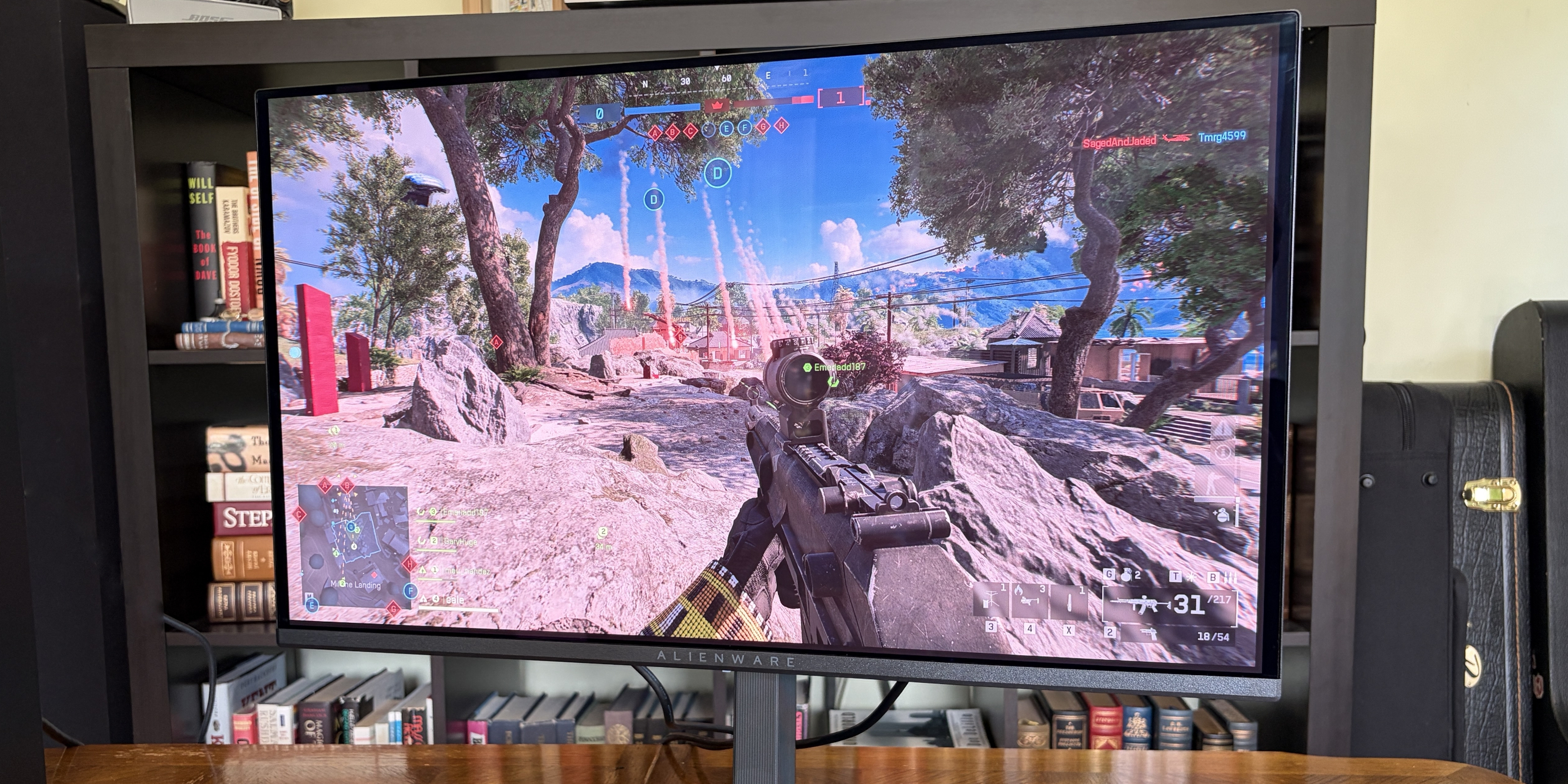
Я не надавав великого значення HDR, доки не перейшов повністю на OLED-монітор. Тепер, завдяки глибоким кольорам та контрастності OLED-панелі, це функція, яку я хочу використовувати якомога частіше, коли це доречно.
Це, власне, найбільша проблема з HDR для більшості користувачів Windows: він не вмикається автоматично під час відтворення контенту з підтримкою HDR. Вам потрібно вмикати його вручну перед переглядом або грою, і він не вимикається після завершення.
Чому це не є нативною функцією Windows? Відповіді на це запитання я не знаю.
Залишення HDR увімкненим у всій системі Windows без фактичного HDR-контенту призводить до бляклих кольорів та дивного відображення SDR. Це те, з чим, я думаю, стикався майже кожен, хто експериментував зі стандартною реалізацією HDR у Windows.
Smart HDR Manager все ще розробляється, але я поки що не мав жодних проблем під час гри або перегляду відео. Програма вмикає HDR, коли це потрібно, і вимикає, коли ні.
Чому це не є нативною функцією Windows? Відповіді на це запитання я не знаю. Я просто радий, що хтось вирішив цю проблему. Спробуйте Smart HDR Manager на стандартній версії Windows або Windows on ARM. Остання все ще перебуває в експериментальній стадії, але поки що працює добре.

Дізнатися більше на: www.windowscentral.com