

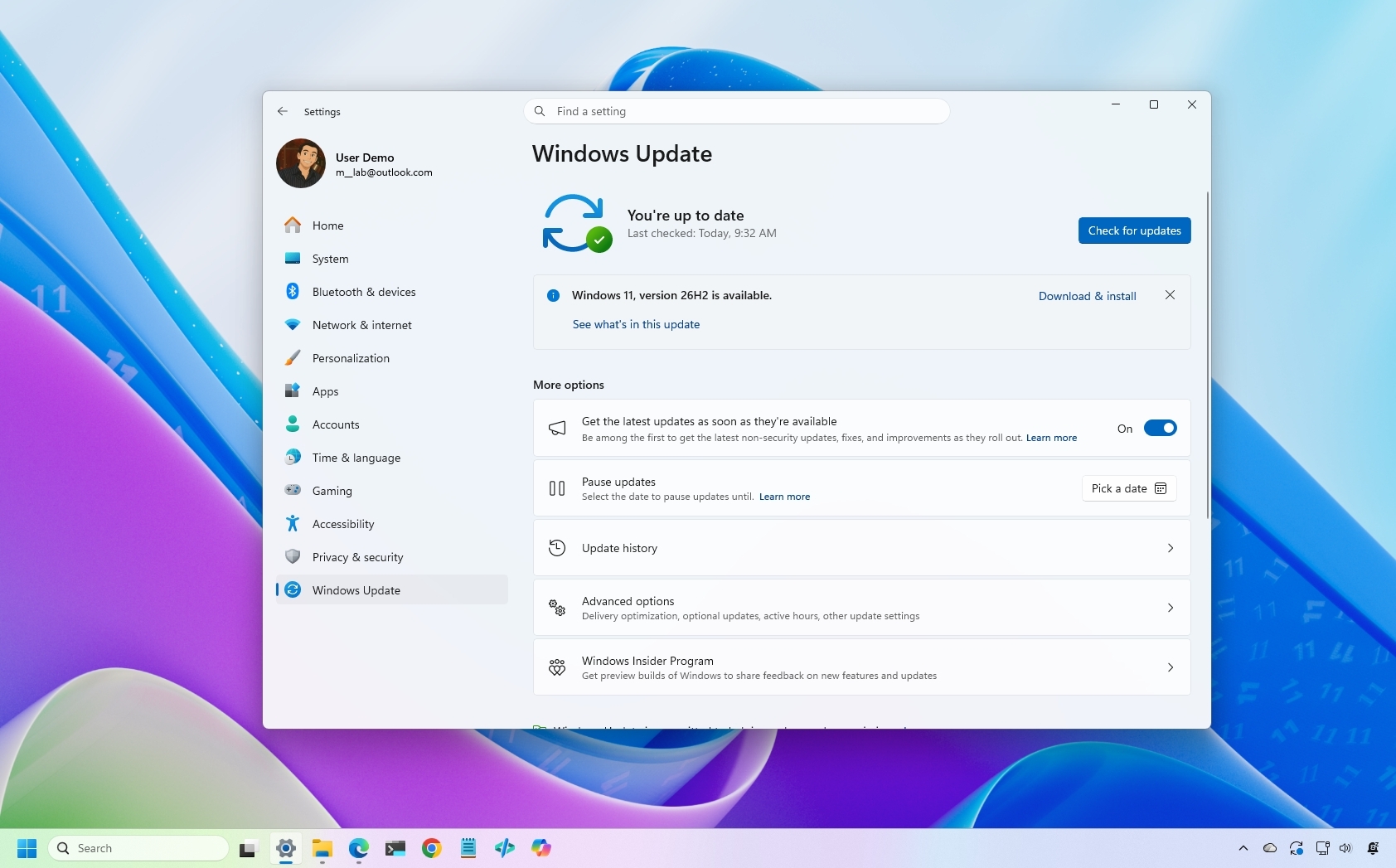
Оновлення Windows 11 26H2 вже доступне, і вам не обов’язково чекати на Windows Update, щоб встановити “Оновлення 2026”.
Перейти до:
- Параметри
- Помічник з встановлення
- Засіб створення носіїв
- ISO-файл
Microsoft поступово розгортає “Оновлення Windows 11 2026” (версія 26H2) для сумісних пристроїв. Однак це опціональне встановлення, і якщо ви хочете встановити його раніше, вам доведеться зробити це вручну.
Windows 11 версії 26H2 є невеликим оновленням, яке не потребує повного перевстановлення, якщо ваш пристрій вже працює під управлінням версії 25H2 або 24H2. Однак, якщо ваше обладнання все ще використовує версію 23H2 (або старішу), вам потрібно буде виконати оновлення на місці з повним перевстановленням.
Крім того, якщо ви плануєте оновитися з Windows 10, комп’ютер також пройде повний процес оновлення. Нова версія розгортатиметься поетапно, починаючи з пристроїв, які відомі своєю хорошою роботою під час оновлення, тому не всі пристрої отримають його в перші дні.
Якщо ви не хочете чекати, ви можете запустити оновлення вручну щонайменше чотирма способами: через Windows Update, Помічник з встановлення, Засіб створення носіїв та ISO-файл.
У цьому посібнику описано кроки для оновлення з будь-якої попередньої версії до “Оновлення Windows 11 2026”.
Важливо: Хоча цей процес не є руйнівним, під час та після оновлення все ж можуть виникнути проблеми. Розгляньте можливість створення резервної копії перед продовженням. Ви були попереджені.
Як встановити “Оновлення Windows 11 2026” з параметрів
Щоб встановити нову версію Windows 11 через параметри Windows Update, виконайте такі кроки:
- Відкрийте Параметри.
- Клацніть Windows Update.
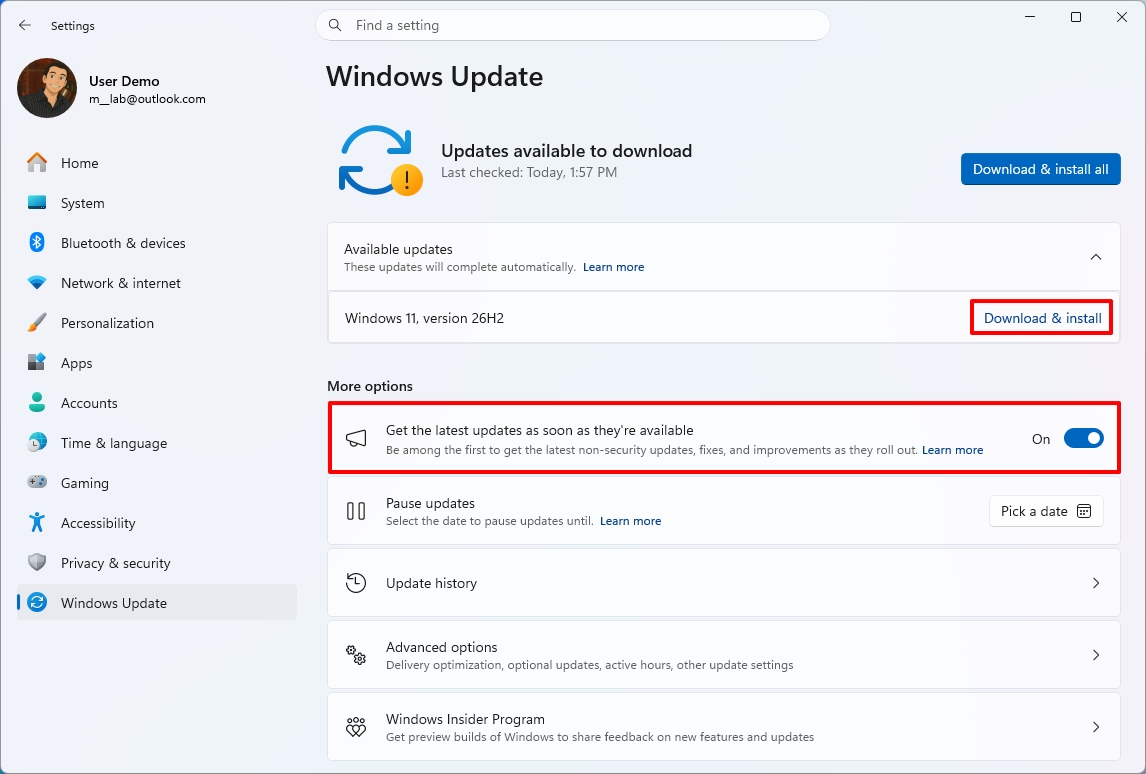
- Увімкніть перемикач “Отримувати останні оновлення, щойно вони стануть доступні”.
- Натисніть кнопку “Перевірити наявність оновлень”.
- Натисніть кнопку “Завантажити та встановити зараз”.
- Натисніть кнопку “Перезавантажити зараз”.
Після виконання цих кроків процес встановлення застосує оновлення до пристрою без необхідності повного перевстановлення операційної системи.
Якщо опція оновлення недоступна, ймовірно, оновлення ще не готове для вашої конфігурації системи.
Також не рекомендується використовувати інший метод оновлення, оскільки це може спричинити проблеми та потребувати непотрібного перевстановлення.
Як встановити “Оновлення Windows 11 2026” за допомогою Помічника з встановлення
Цей метод слід використовувати лише для оновлення пристрою з версією 23H2 або Windows 10. Якщо ви використовуєте цей інструмент на версії 25H2 або 24H2, ви запустите непотрібне оновлення на місці.
Щоб оновити систему до “Оновлення Windows 11 2026” за допомогою Помічника з встановлення, виконайте такі кроки:
- Відкрийте вебсайт підтримки Microsoft.
- Натисніть кнопку “Завантажити зараз” у розділі “Помічник з встановлення Windows 11”.
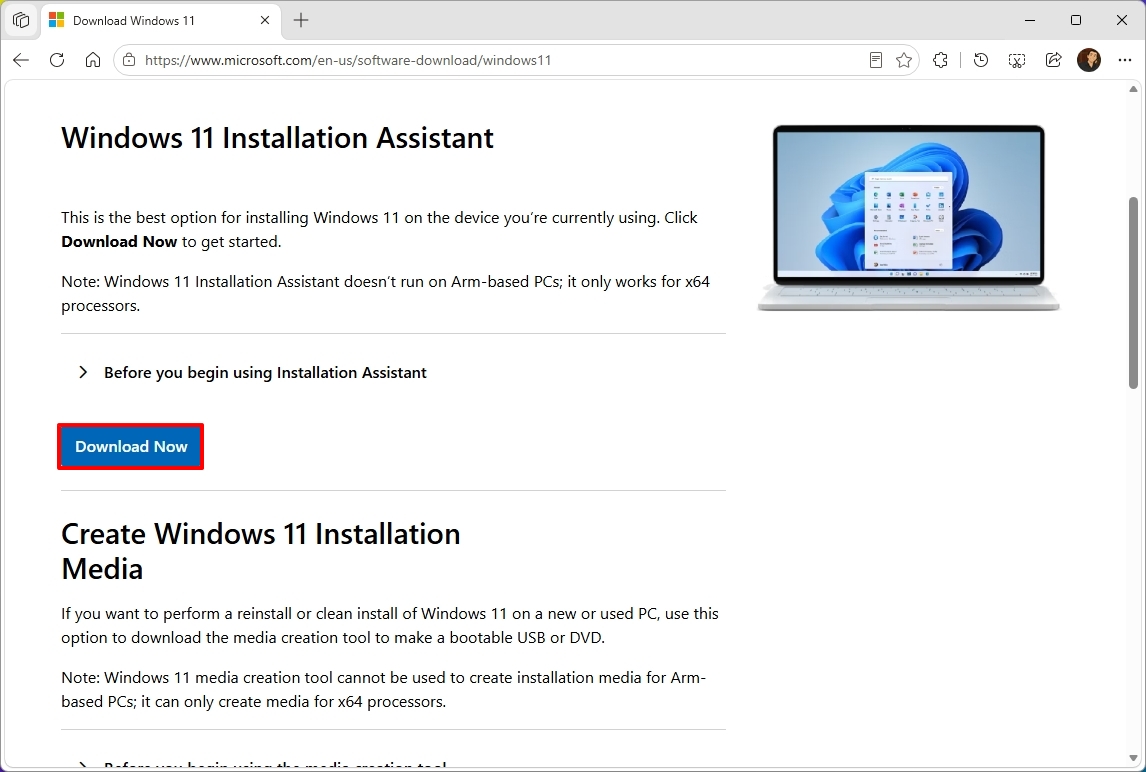
- Швидка порада: Якщо ви отримаєте повідомлення про те, що остання версія операційної системи вже встановлена, ви, ймовірно, завантажили старішу версію інструменту. Якщо так, спробуйте завантажити Помічник з встановлення з цієї сторінки.
- Двічі клацніть файл Windows11InstallationAssistant.exe, щоб запустити інструмент.
- Натисніть опцію “Отримати програму PC Health Check”, щоб завантажити інструмент на пристрій (за потреби).
- Встановіть програму PC Health, дотримуючись простих інструкцій на екрані.
- Відкрийте програму PC Health і натисніть кнопку “Перевірити зараз”.
- Натисніть кнопку “Оновити” на інструменті Помічника з встановлення.
- Натисніть кнопку “Прийняти та встановити”.
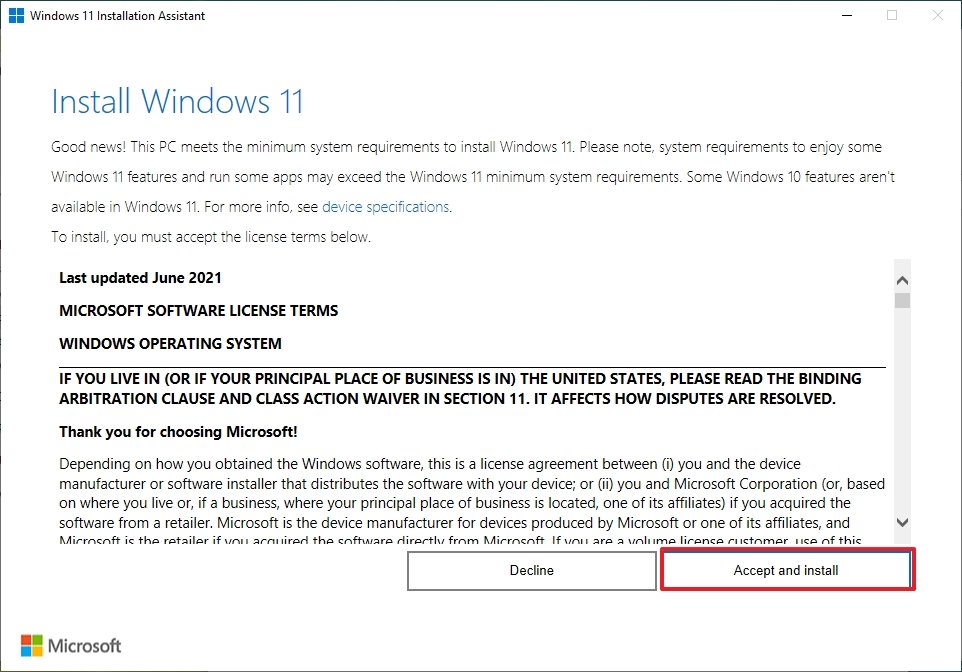
- Натисніть кнопку “Продовжити встановлення”, щоб розпочати процес.
- Натисніть кнопку “Перезавантажити”.
Після виконання цих кроків інструмент завантажить необхідні файли та встановить нову версію Windows 11, зберігаючи ваші файли, налаштування та програми.
Як встановити “Оновлення Windows 11 2026” за допомогою Засобу створення носіїв
Цей інструмент слід використовувати лише під час оновлення зі старішої версії, наприклад 23H2, або Windows 10.
Хоча ви більше не можете використовувати Засіб створення носіїв для виконання оновлення на місці, ви можете створити завантажувальний USB-носій для встановлення нової версії операційної системи.
Цей метод виконає повне перевстановлення. Якщо ви оновлюєтеся з версії 25H2 або 24H2, цей метод вам не потрібен. Натомість оновіться за допомогою параметрів Windows Update.
Щоб скористатися Засобом створення носіїв для створення USB-накопичувача для оновлення пристрою, виконайте такі кроки:
- Відкрийте вебсайт підтримки Microsoft.
- Натисніть кнопку “Завантажити зараз” у розділі “Створити інсталяційний носій Windows 11”.
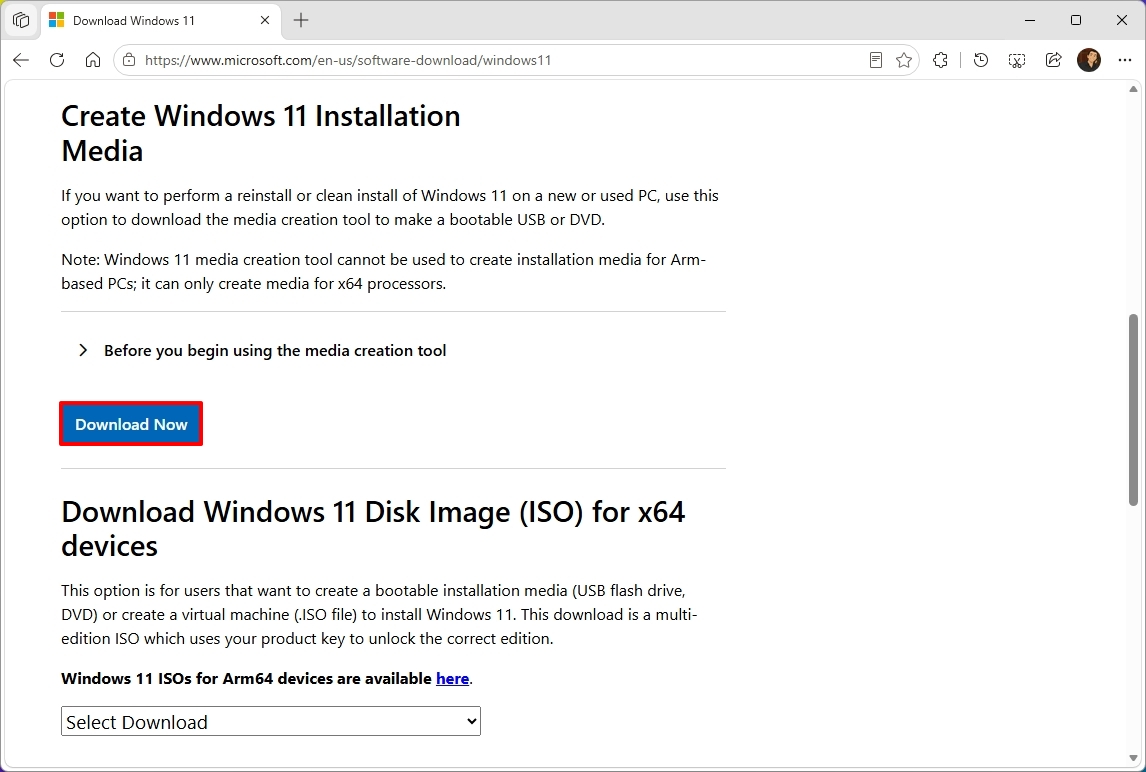
- Двічі клацніть файл MediaCrationTool.exe, щоб запустити утиліту.
- Натисніть кнопку “Прийняти”.
- Натисніть кнопку “Далі”.
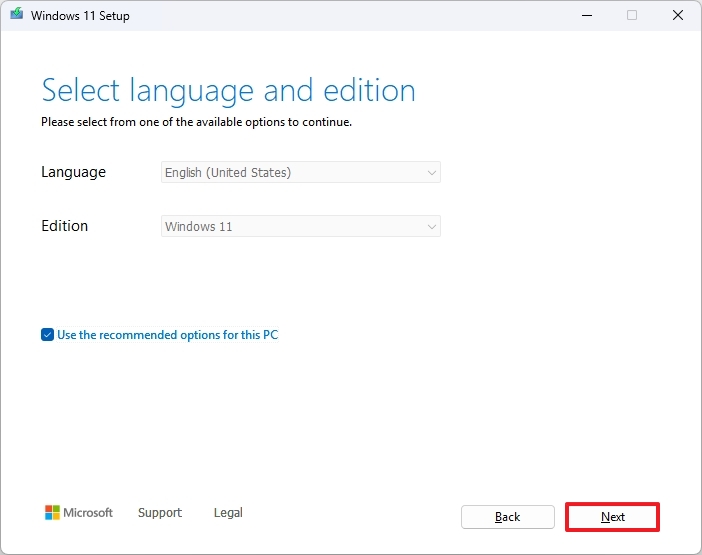
- Виберіть опцію USB-накопичувача.
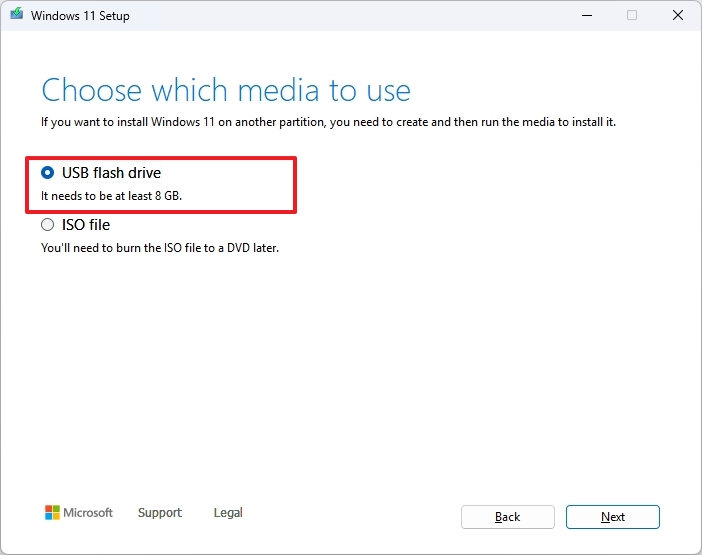
- Коротке зауваження: Вам знадобиться USB-накопичувач об’ємом щонайменше 8 ГБ. Цей процес видалить вміст накопичувача, тому спочатку збережіть будь-яку важливу інформацію.
- Натисніть кнопку “Далі”.
- Виберіть USB-накопичувач зі списку.
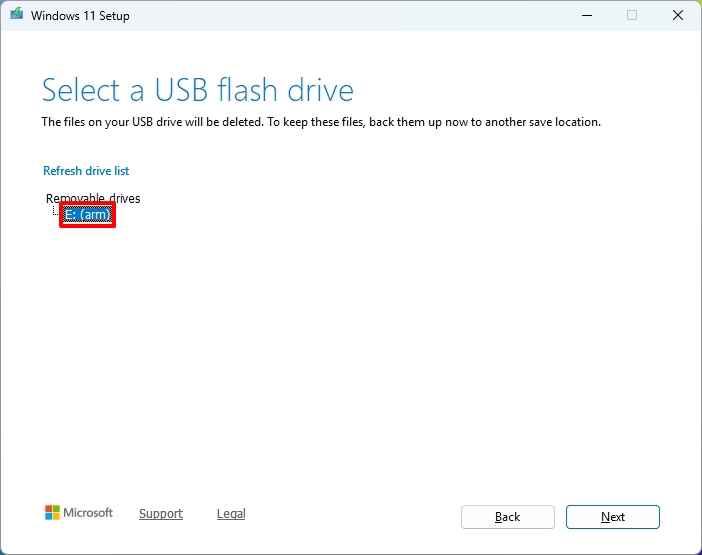
- Натисніть кнопку “Далі”.
- Натисніть кнопку “Готово”.
- Відкрийте Файловий провідник.
- Клацніть “Цей ПК” у лівій панелі навігації.
- Відкрийте USB-накопичувач із файлами встановлення “Оновлення Windows 11 2026”.
- Двічі клацніть файл setup.exe.
- Натисніть кнопку “Далі”.
- Натисніть кнопку “Прийняти”, щоб погодитися з умовами.
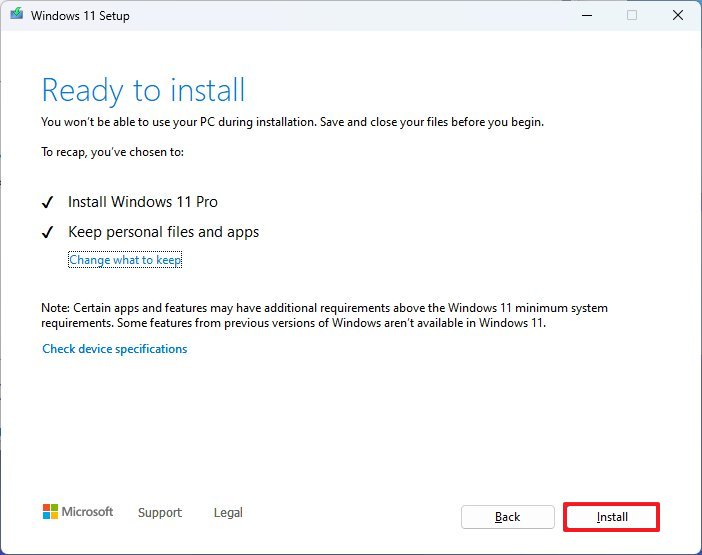
- Натисніть кнопку “Встановити”.
Після виконання цих кроків програма встановлення Windows продовжить оновлення на місці до версії 26H2 на вашому пристрої.
Як встановити “Оновлення Windows 11 2026” з ISO-файлу
Нарешті, ви також можете завантажити ISO-файл Windows 11 версії 26H2 для оновлення вашої системи.
Щоб оновитися до “Оновлення Windows 11 2026” за допомогою офіційного ISO-файлу, виконайте такі кроки:
- Відкрийте вебсайт підтримки Microsoft.
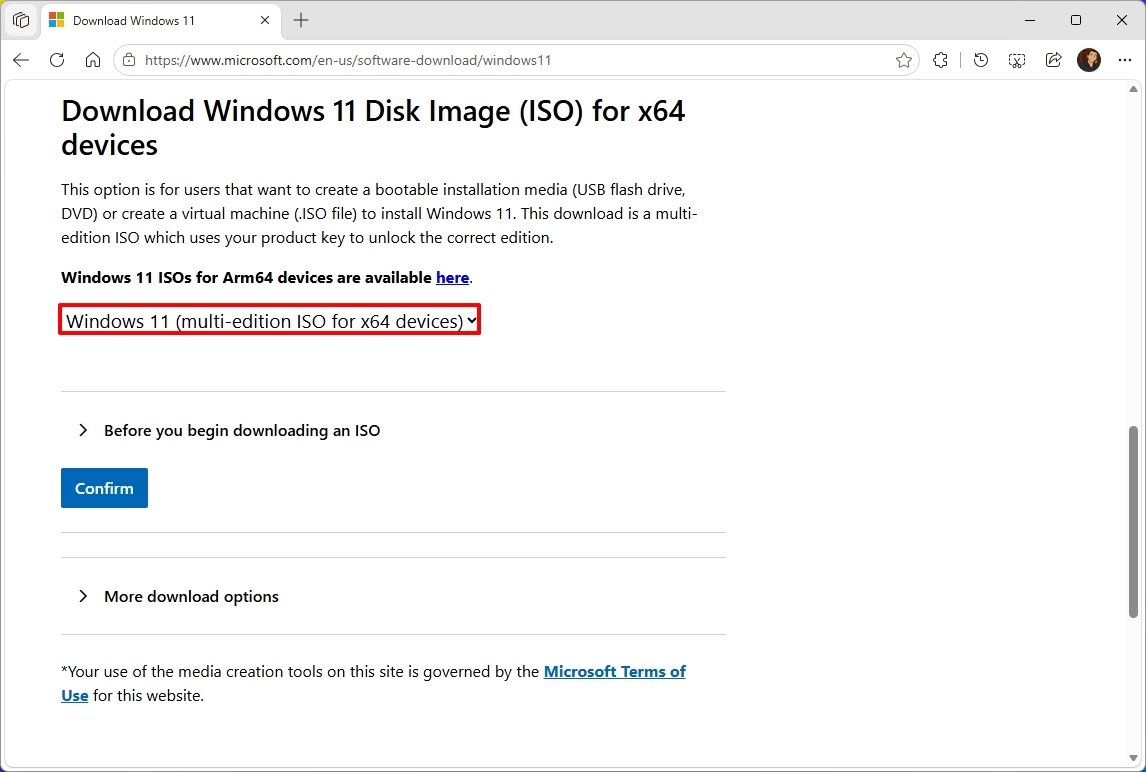
- Виберіть опцію Windows 11 у розділі “Завантажити образ диска Windows 11 (ISO)”.
- Натисніть кнопку “Підтвердити”.
- Виберіть мову встановлення.
- Натисніть кнопку “Підтвердити”.
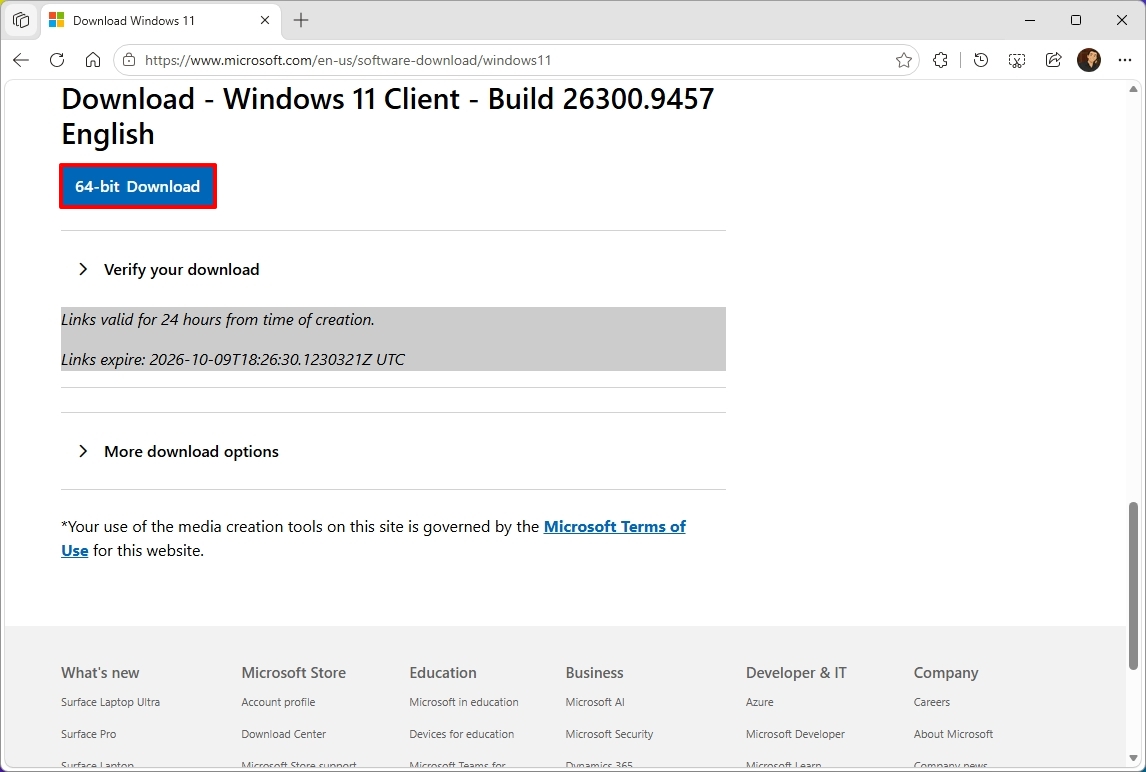
- Натисніть кнопку “64-розрядне завантаження”, щоб зберегти ISO-файл на комп’ютері.
- Клацніть правою кнопкою миші на файлі образу та виберіть опцію “Монтувати”.
- Швидка порада: Якщо опція не відображається, ймовірно, інші програми керують файлами “.iso”.
- Виберіть віртуальний диск у лівій панелі навігації (за потреби).
- Двічі клацніть файл setup.exe, щоб вручну запустити програму встановлення.
- Натисніть кнопку “Далі”.
- Натисніть кнопку “Прийняти”, щоб погодитися з умовами.
- Натисніть кнопку “Встановити”.
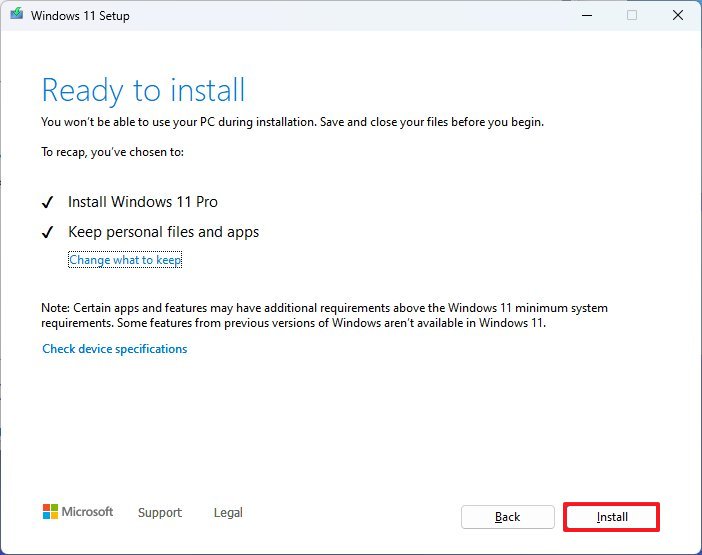
Після виконання цих кроків комп’ютер оновиться до “Оновлення 2026”, зберігаючи ваші файли, налаштування та програми.
Поширені запитання щодо встановлення “Оновлення Windows 11 2026”
Це поширені запитання щодо встановлення версії 25H2.
Чи потрібно перевстановлювати Windows 11, щоб отримати версію 26H2?
Якщо ваш комп’ютер вже працює під управлінням Windows 11 версії 25H2 або 24H2, оновлення 26H2 буде встановлено як сукупне оновлення без необхідності перевстановлення. Якщо ви використовуєте версію 23H2 або старішу, вам потрібно буде спочатку оновитися до версії 25H2, що вимагає повного перевстановлення.
Дізнатися більше на: www.windowscentral.com