

Налаштування нової операційної системи Windows може зайняти майже годину, а після досягнення робочого столу користувач все одно зіштовхується з великою кількістю попередньо встановленого програмного забезпечення та стандартних налаштувань, які часто не потрібні для роботи.
Наступна година часу йде на увімкнення режиму розробника, показ розширень файлів та прихованих файлів, вимкнення рекомендацій меню «Пуск», відключення віджетів, очищення пошуку, а потім по черзі встановлення PowerShell 7, Git, VS Code, WSL та інших необхідних інструментів.
Microsoft автоматизувала цей процес. Windows Developer Config — це відкритий проєкт від Microsoft, призначений для перетворення свіжої інсталяції Windows 11 на машину, готову до розробки, за допомогою однієї команди.
Раніше ми писали про Project Zenith, розроблену Microsoft систему налаштування Windows для розробників, яка потребує 64 ГБ оперативної пам’яті. Windows Developer Config — це версія, яку може запустити будь-хто на звичайному комп’ютері без спеціального обладнання.
Ми протестували Windows Developer Config на свіжій копії Windows. Ось які зміни воно вносить в ОС, і чого не повідомляє до моменту повного застосування.
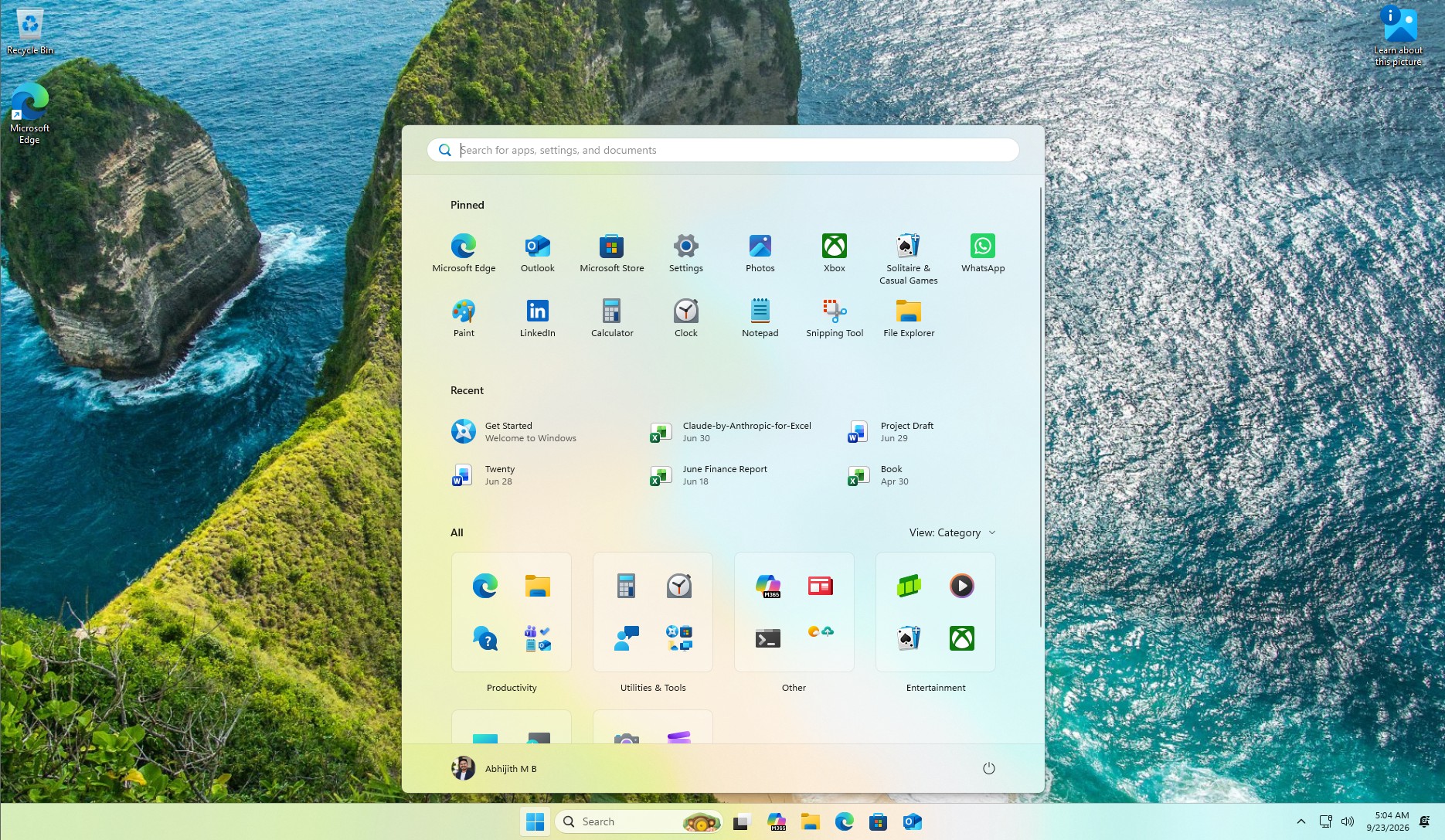
Windows Developer Config перебудовує свіжу інсталяцію Windows 11 однією командою
Microsoft називає це «цілеспрямованим» налаштуванням робочої станції для розробників. Воно є ідемпотентним, тобто кожна зміна перевіряється на відповідність поточному стану перед виконанням, тому повторний запуск на машині з уже застосованими налаштуваннями лише підтверджує їх, а не повторює роботу. Поточна збірка виконує 50 окремих кроків у 11 фазах, кожна з яких структурована як перевірка, застосування та повторна перевірка.
Команда запуску — це один рядок PowerShell. Вам не потрібно клонувати репозиторій, але переконайтеся, що у вас є щонайменше 15 ГБ вільного місця.
Як встановити Windows Developer Config
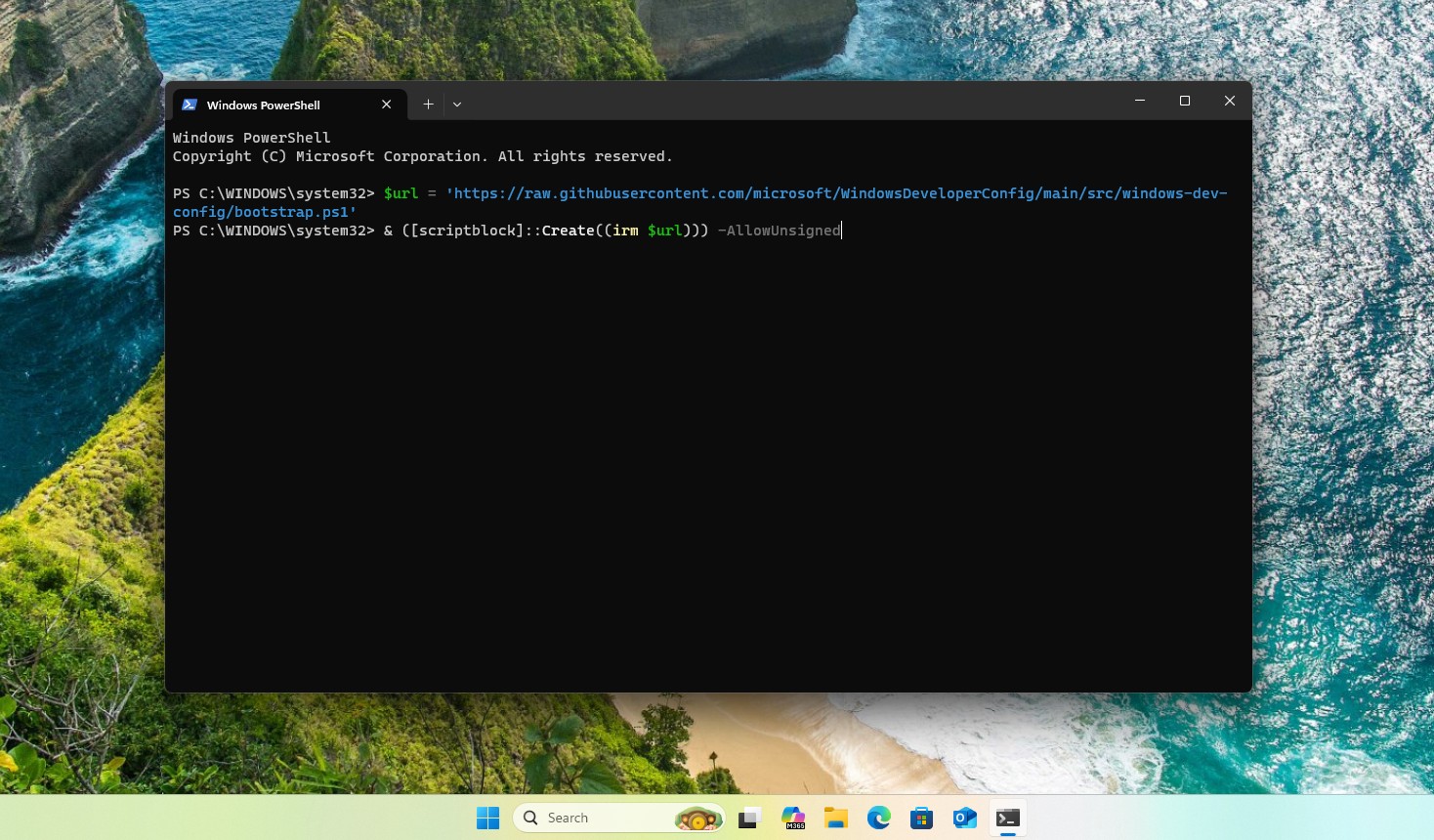
Щоб активувати Windows Developer Config, відкрийте будь-яке вікно PowerShell. Microsoft стверджує, що це не обов’язково мають бути права адміністратора, але на нашому ПК з’явилася помилка, і команда спрацювала лише тоді, коли ми запустили PowerShell від імені адміністратора. Потім вставте наступну команду:
$url = ‘https://raw.githubusercontent.com/microsoft/WindowsDeveloperConfig/main/src/windows-dev-config/bootstrap.ps1’
& ([scriptblock]::Create((irm $url)))
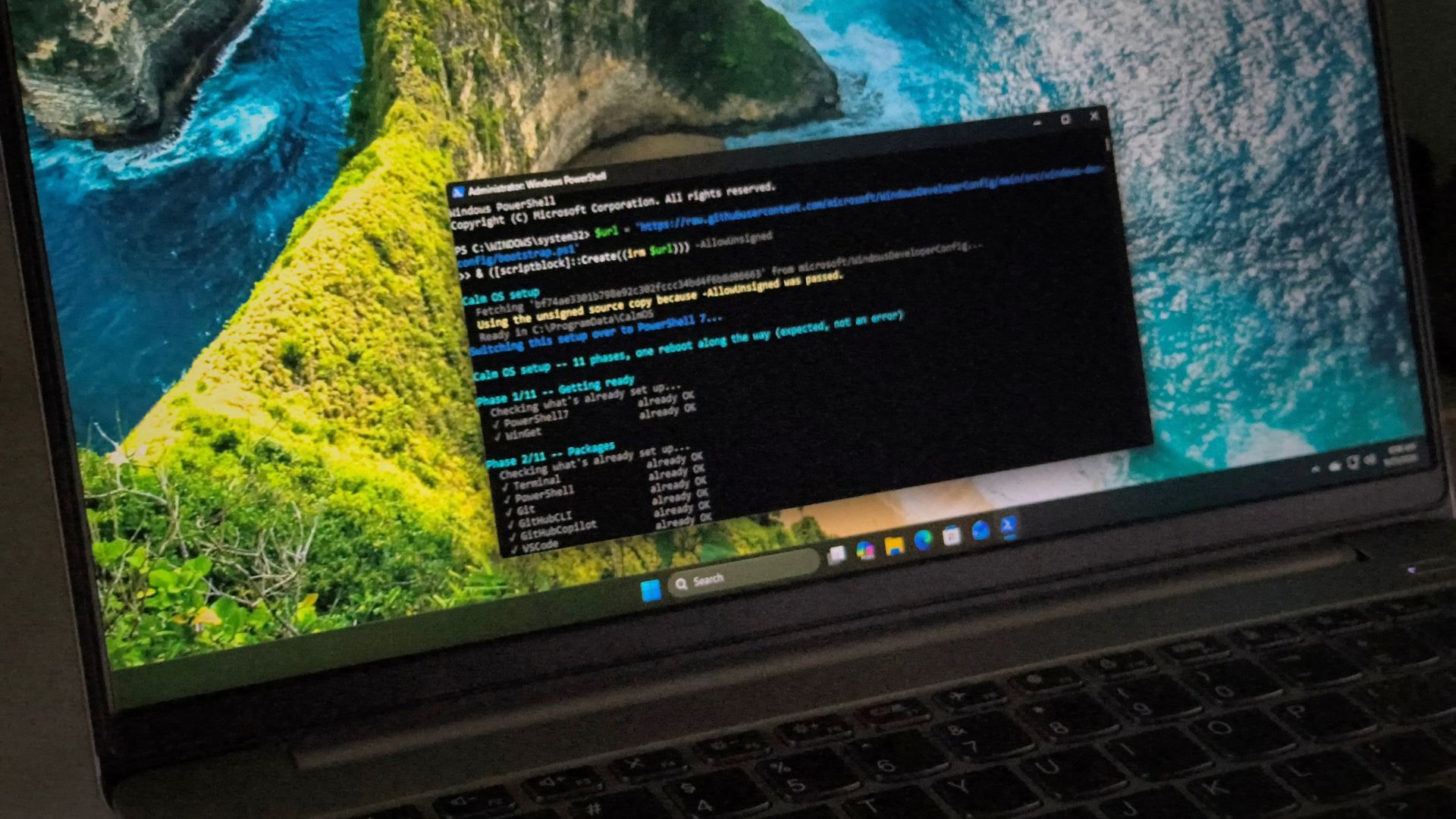
Після цього команда завантажить bootstrap-скрипт, запитає підвищення прав UAC, якщо це необхідно, перевірить підпис Microsoft Corporation на кожному скрипті, що виконується, скопіює все в захищену адміністратором папку в %ProgramData%CalmOS і почне роботу (так, ми теж знаходимо кумедним, що це називається Calm OS).
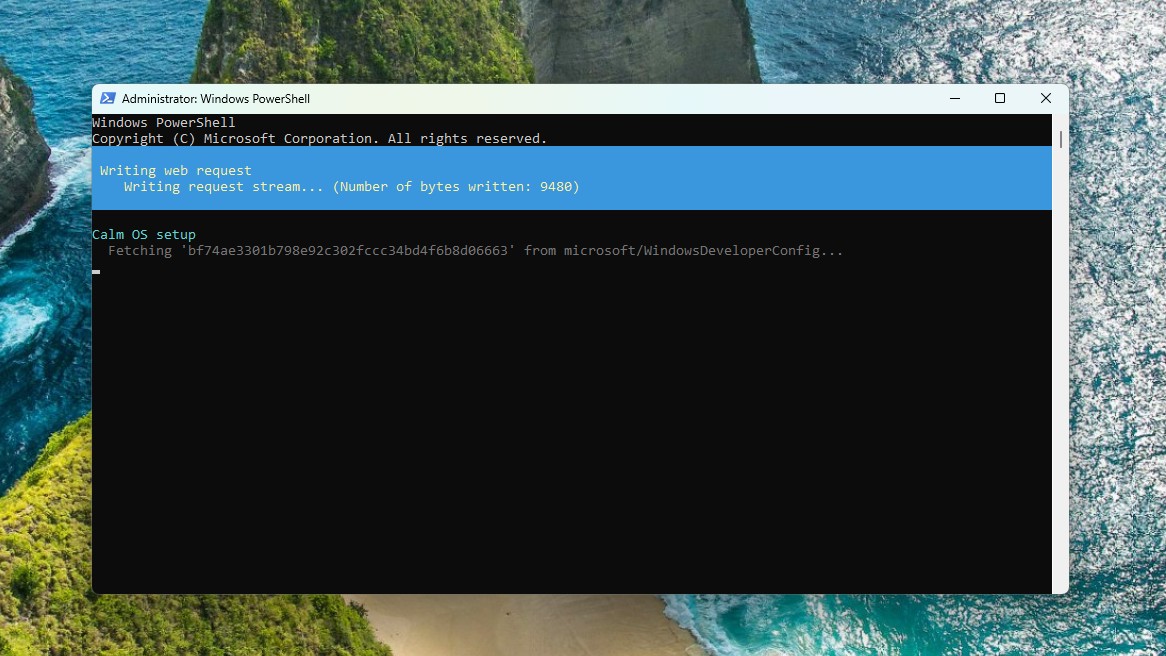
Microsoft оцінює час виконання у 30 хвилин на чистій машині з нормальним з’єднанням, більшість цього часу займає завантаження VS Code, .NET SDK, PowerToys та Ubuntu. На нашому ПК це зайняло стільки ж часу.
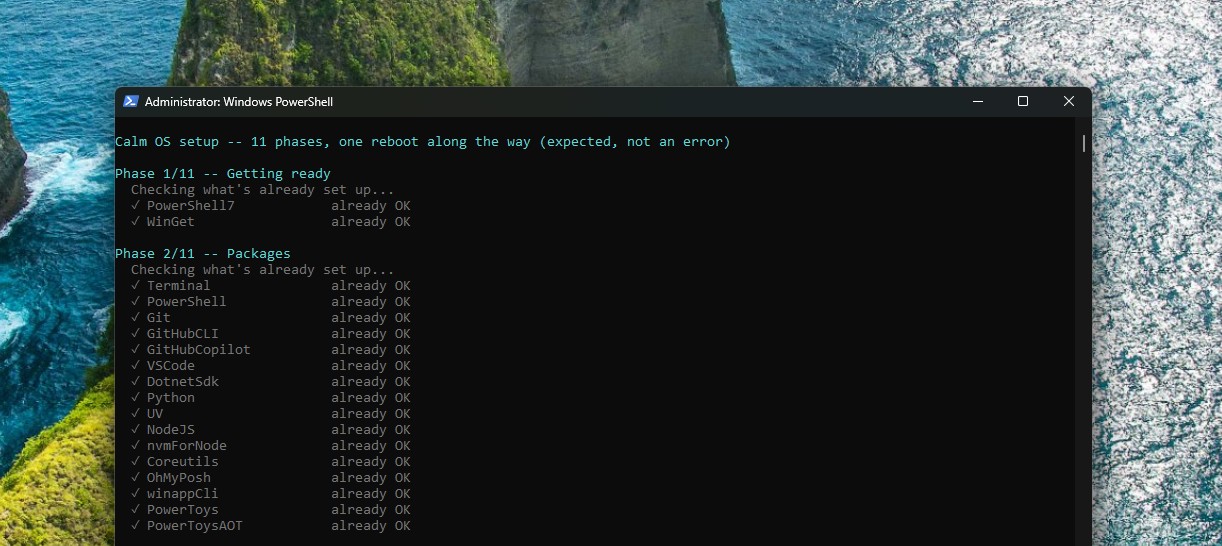
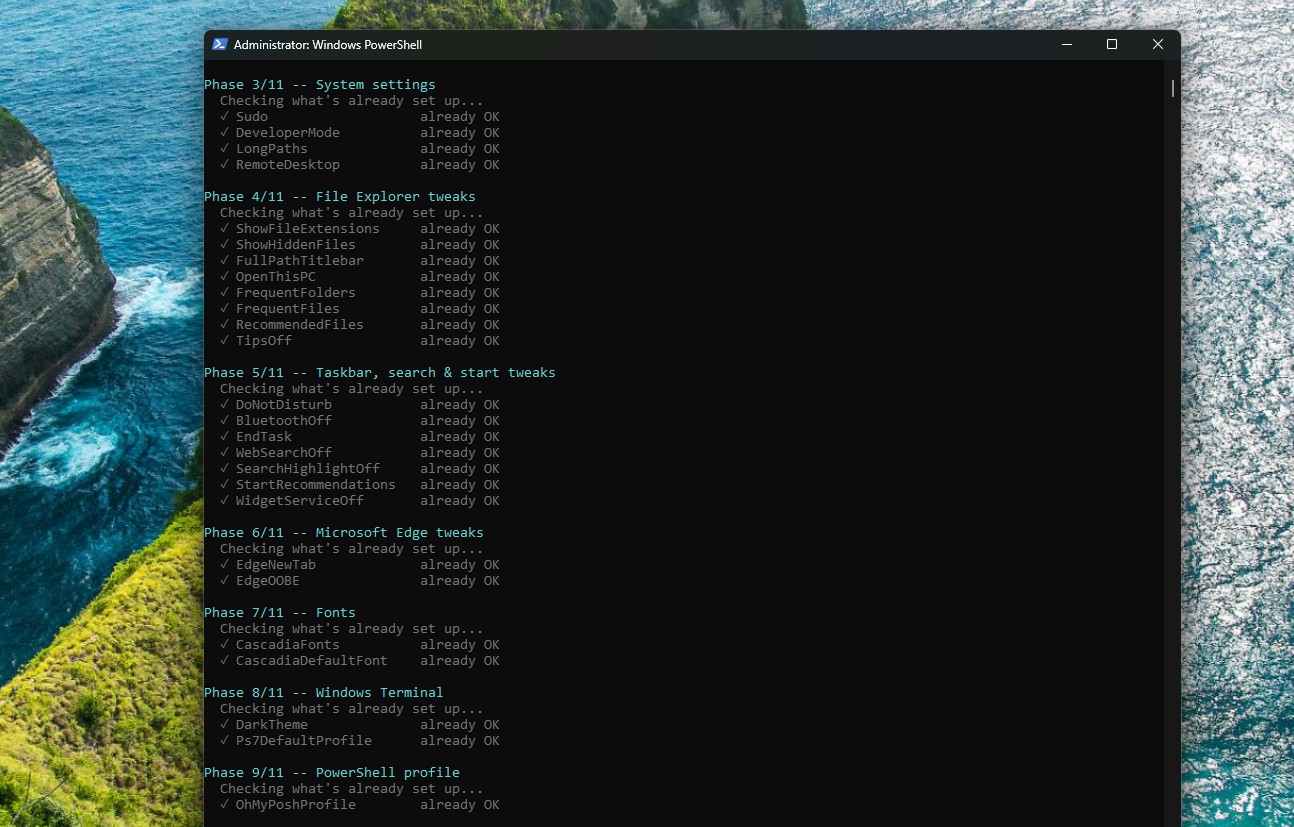
Десять з одинадцяти фаз виконуються спочатку: пакети, системні налаштування, провідник, панель завдань та пошук, політики Edge, шрифти, Термінал, профіль PowerShell та GitHub Copilot.
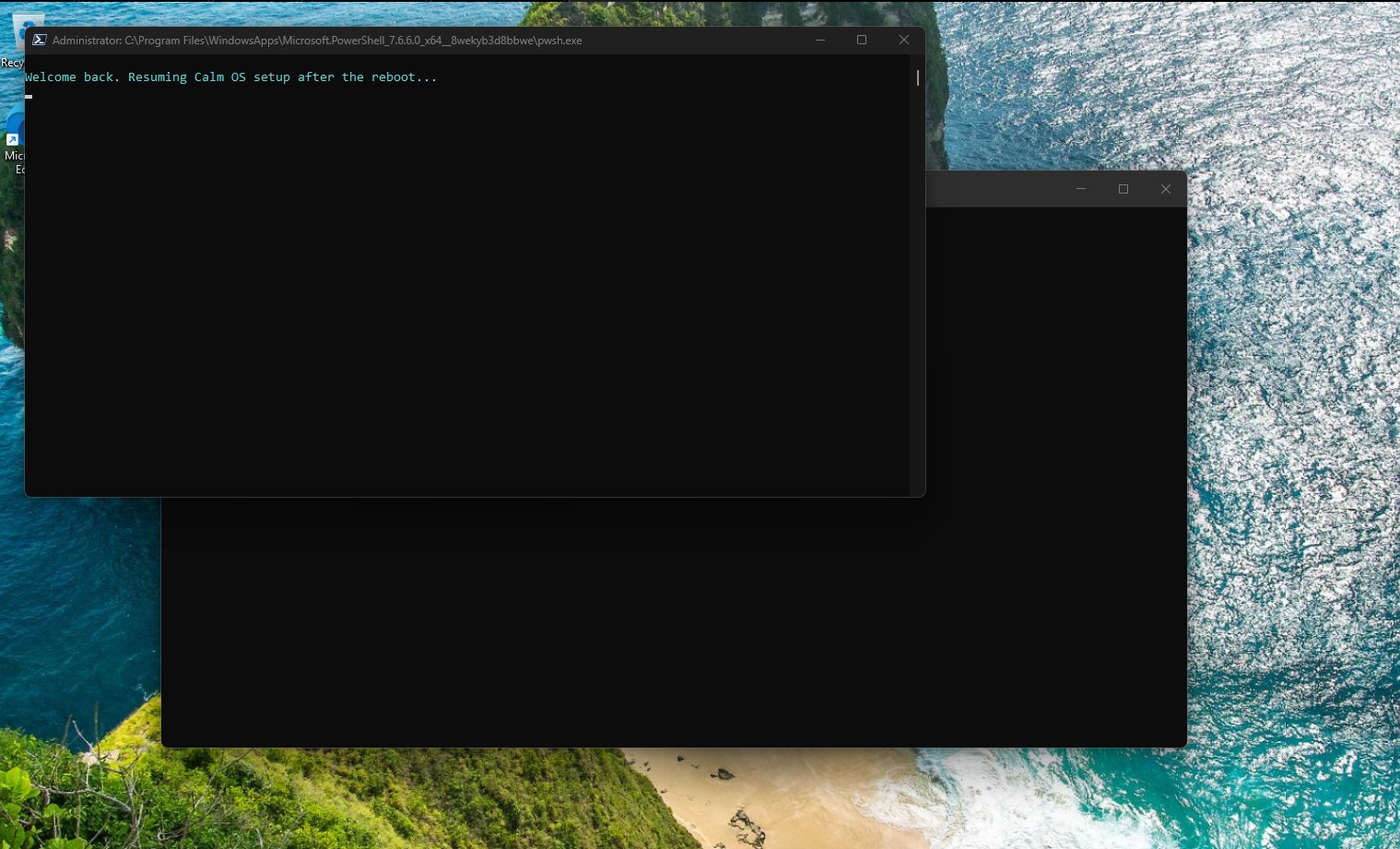
WSL та Ubuntu встановлюються останніми, оскільки активація WSL вимагає додаткової функції Windows, яка потребує перезавантаження. 10-секундне попередження передує перезавантаженню, заплановане завдання під назвою WindowsDevConfigResume відновлює виконання приблизно через 30 секунд після повторного входу, а другий запит UAC завершує процес. На відміну від деяких оновлень Windows, ваш ПК перезавантажиться лише один раз.
Кожне системне налаштування, яке змінює Windows Developer Config
Перш ніж ви розчаруєтеся, хочемо підкреслити, що це не інструмент для видалення непотрібних програм Windows, як багато популярних онлайн-рішень, і не інструмент для видалення ШІ Windows. Ми б рекомендували уникати таких, оскільки вони не підтримуються Microsoft офіційно.
Зміни, внесені Windows Developer Config, — це дрібні налаштування за замовчуванням, які бажає мати кожен розробник у Windows. Такі речі, як Режим розробника, Windows Sudo в режимі inline, підтримка довгих шляхів Win32 та віддалений робочий стіл — усе це вмикається системно.
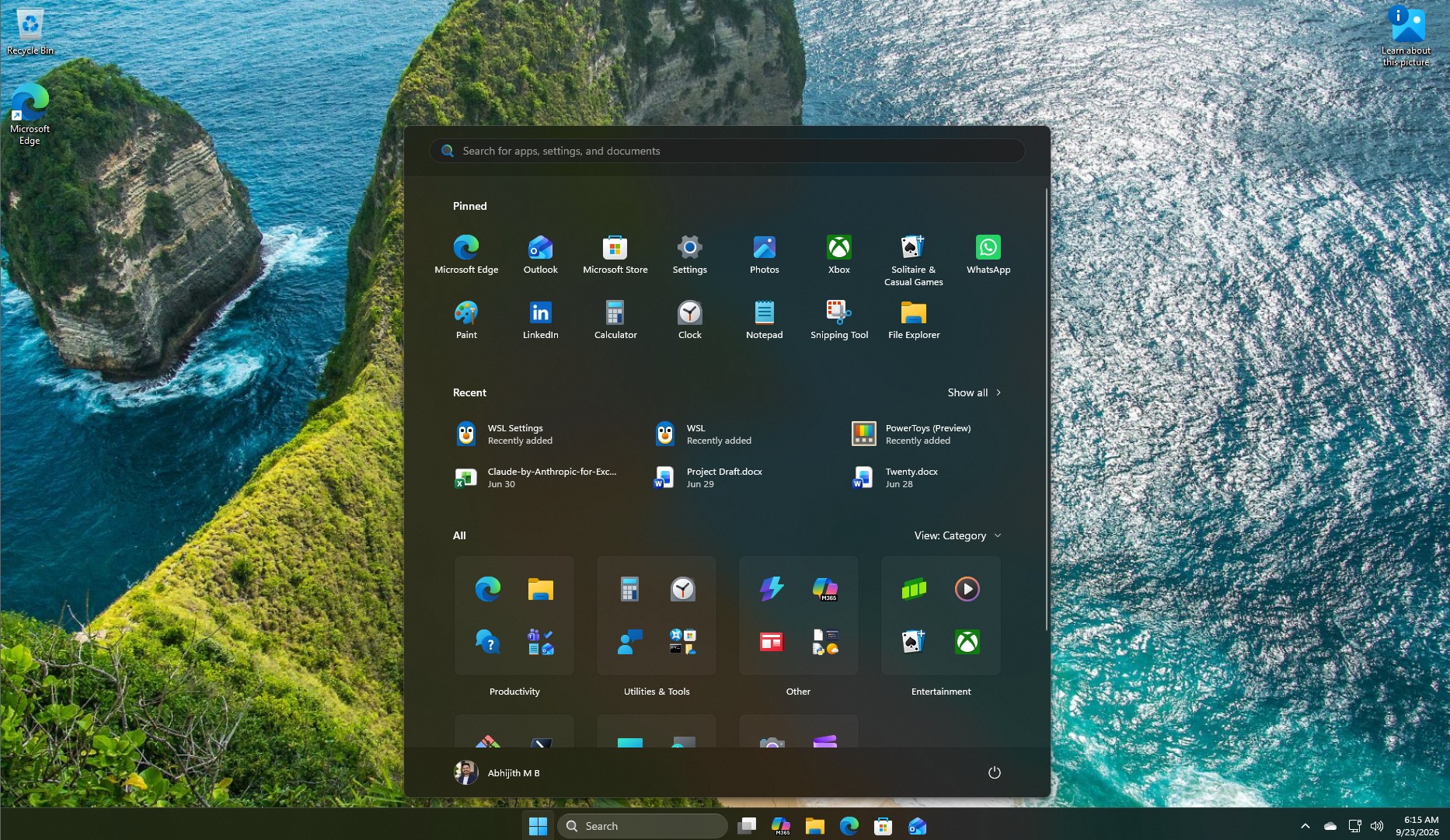
Microsoft групує всі 24 зміни в реєстрі за шістьма категоріями в Фазах 3-9, а також встановлення пакетів у Фазі 2. Все нижче відповідає тому ж порядку.
Фаза 2/11: Пакети
Усі 15 пакетів встановлюються через winget з джерела winget, без запитів, із попередньо прийнятими угодами. Пакет вважається встановленим лише тоді, коли winget повідомляє про його встановлення та актуальність, тому повторний запуск також виявляє доступні оновлення.
- Windows Terminal — сучасний хост терміналу, який встановлюється як типовий пізніше у Фазі 8.
- PowerShell 7 — встановлюється, якщо відсутній; весь процес налаштування перезапускається після його встановлення.
- Git — клієнт для контролю версій.
- GitHub CLI — інструмент командного рядка gh.
- GitHub Copilot CLI — доступ до Copilot через командний рядок, пізніше прив’язаний до профілю Терміналу.
- Visual Studio Code — редактор коду.
- .NET SDK 10 — поточна версія .NET SDK.
- Python 3.14 — поточний реліз Python.
- uv — швидкий менеджер пакетів та проєктів Python.
- Node.js LTS — встановлюється разом із nvm for Windows у тому ж проході (див. примітку нижче).
- nvm for Windows — окремий менеджер версій Node, встановлений одночасно із самим Node.js LTS.
- Coreutils for Windows — утиліти командного рядка у стилі GNU.
- Oh My Posh — механізм тематизації командного рядка, інтегрований у PowerShell у Фазі 9.
- Windows App CLI — CLI для розробки додатків Windows.
- PowerToys — набір утиліт Microsoft для досвідчених користувачів.
Фаза 3/11: Системні налаштування
- Windows Sudo вмикається в режимі inline.
- Режим розробника вмикається системно.
- Вмикається підтримка довгих шляхів Win32, що усуває старе обмеження в 260 символів.
- Дозволяються підключення до віддаленого робочого столу. Правило брандмауера Windows для RDP автоматично не відкривається, тому це не виставляє машину в мережу.
Провідник файлів показує розширення файлів та приховані файли, відображає повний шлях у заголовку вікна, відкривається до «Цей ПК» замість «Швидкого доступу», а також видаляє часті папки, останні файли, рекомендації хмарних сховищ та поради щодо синхронізації з бічної панелі.
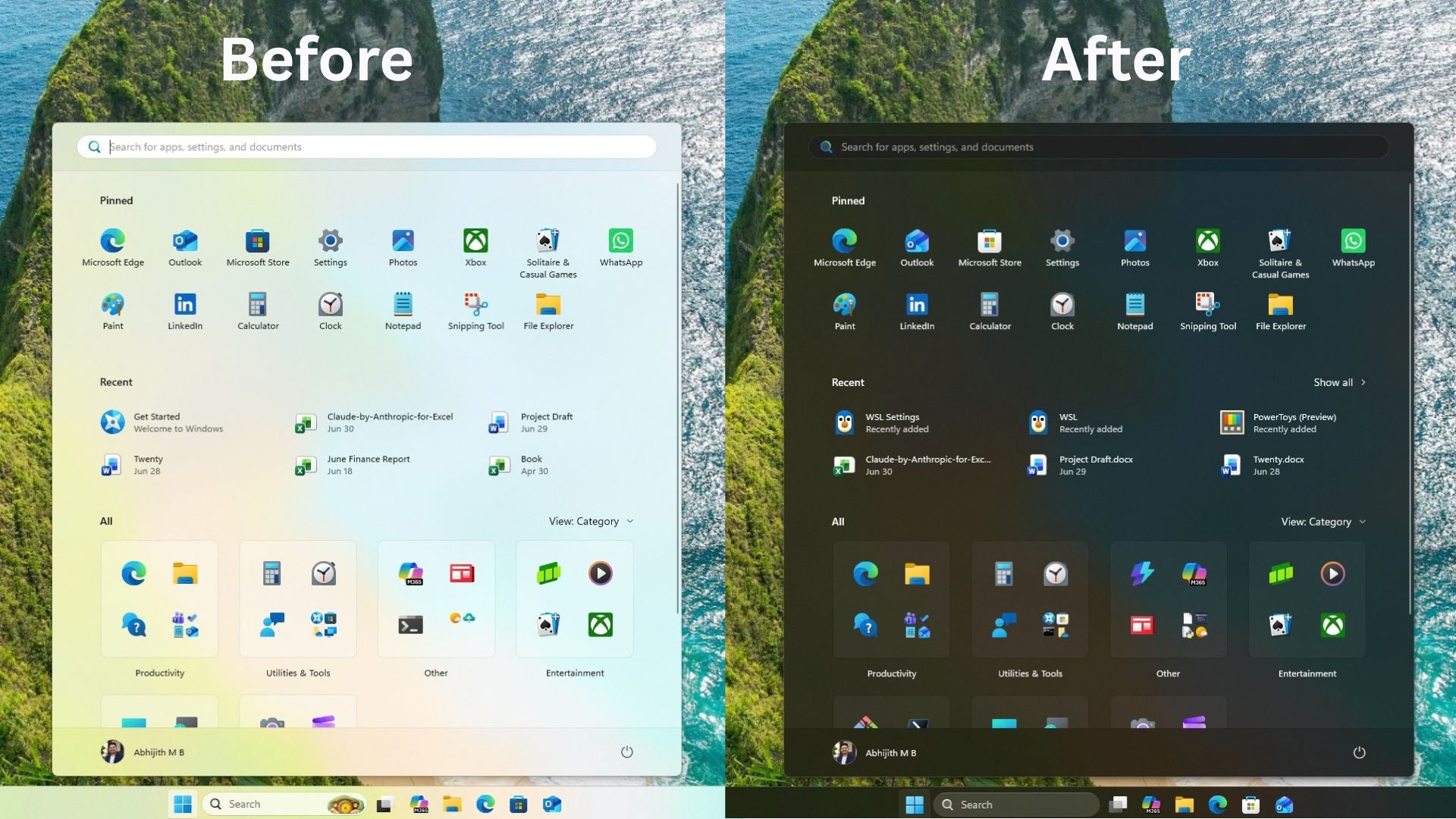
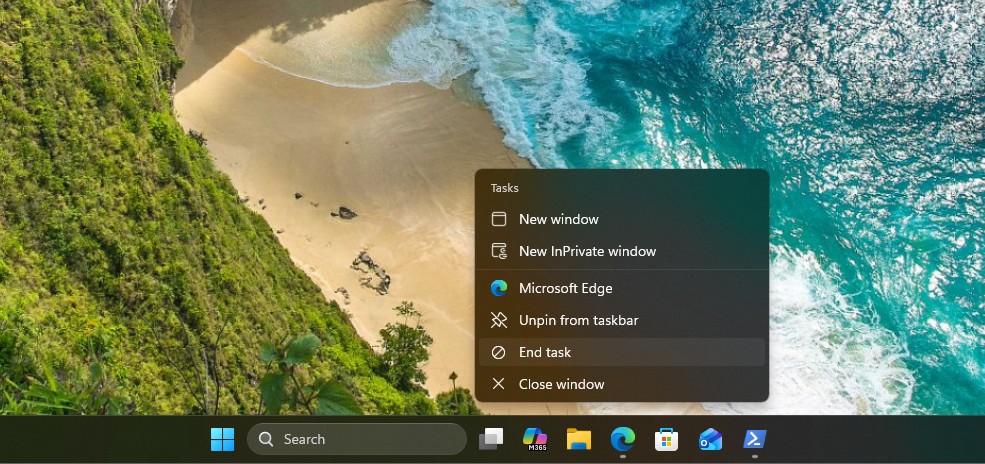
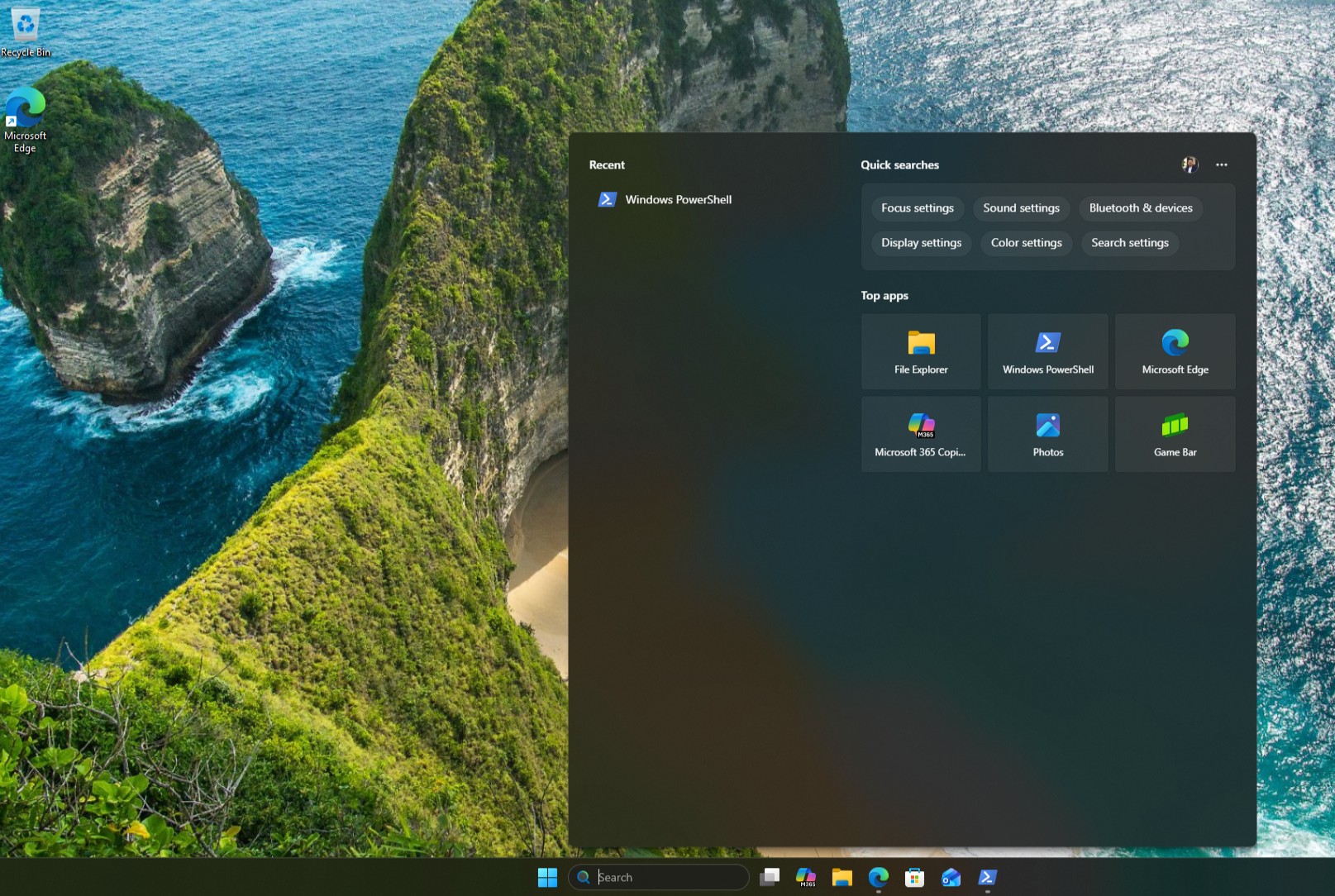
На панелі завдань та в меню «Пуск» додається пункт «Завершити завдання» до контекстного меню, зникають веб-результати та підказки пошуку, вимикаються рекомендації меню «Пуск», віджети вимикаються через політику ОС (перемикач для окремого користувача більше не працює на версіях 24H2 і новіших), а PowerToys припиняє надсилати спливаючі сповіщення «завжди зверху».
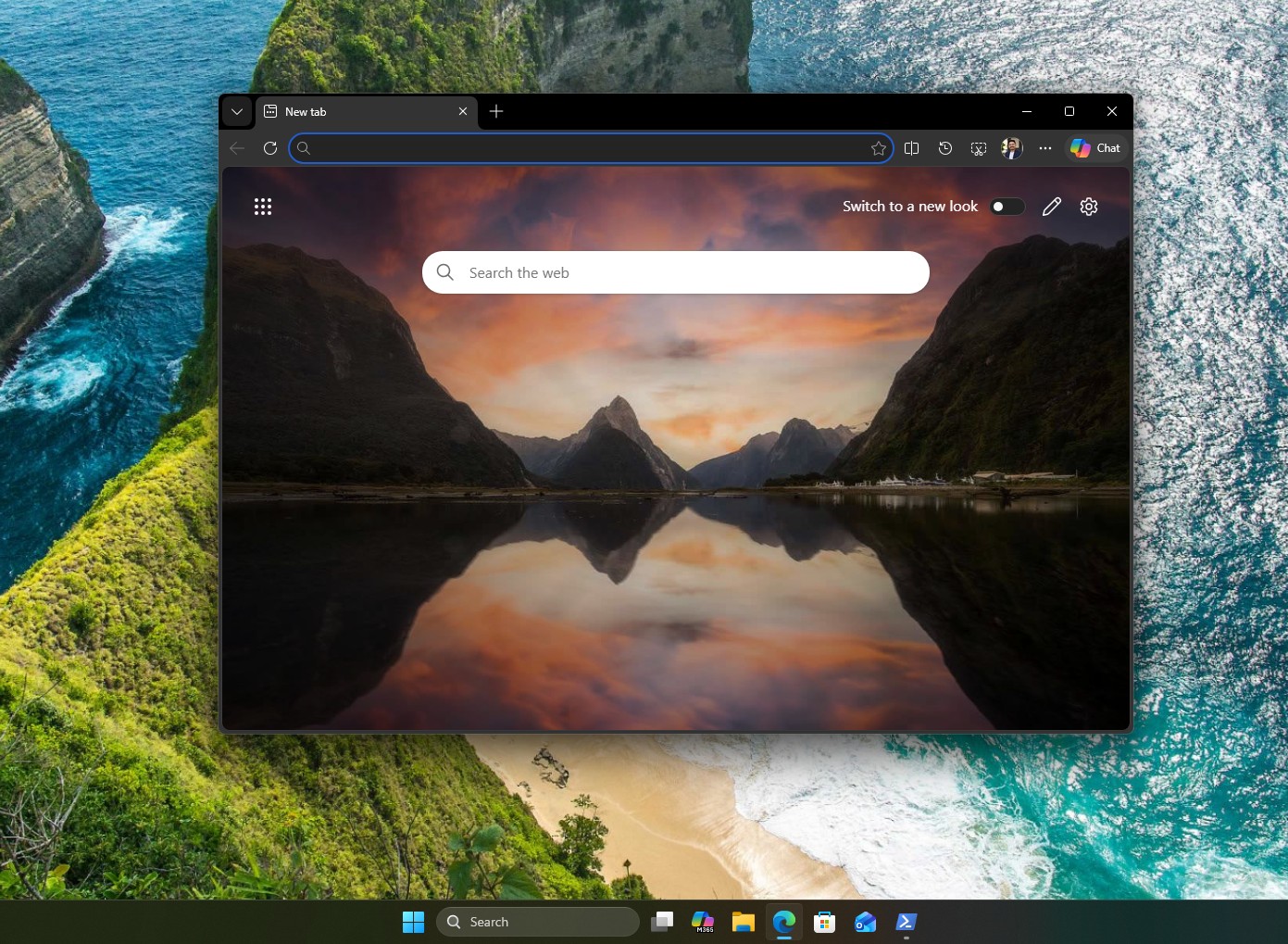
Глобально вмикається режим «Не турбувати». Edge відкривається на порожній сторінці нової вкладки, а його початковий досвід користувача придушується. Ці кроки не видаляють жодного компонента Windows. Вони пригнічують стандартні налаштування, призначені для показу або продажу чогось.
Темний режим вмикається як для додатків, так і для системи, Windows Terminal отримує PowerShell 7 як стандартний профіль та шрифт Cascadia Mono Nerd Font як стандартний, а Oh My Posh ініціалізується безпосередньо з вашого профілю PowerShell. Microsoft закріплює конкретний випуск Cascadia Code, 2407.24, перевіряючи його за відомим хешем SHA-256 перед встановленням системно, замість того, щоб завантажувати останню версію.
Встановлює майже все, що потрібно розробнику
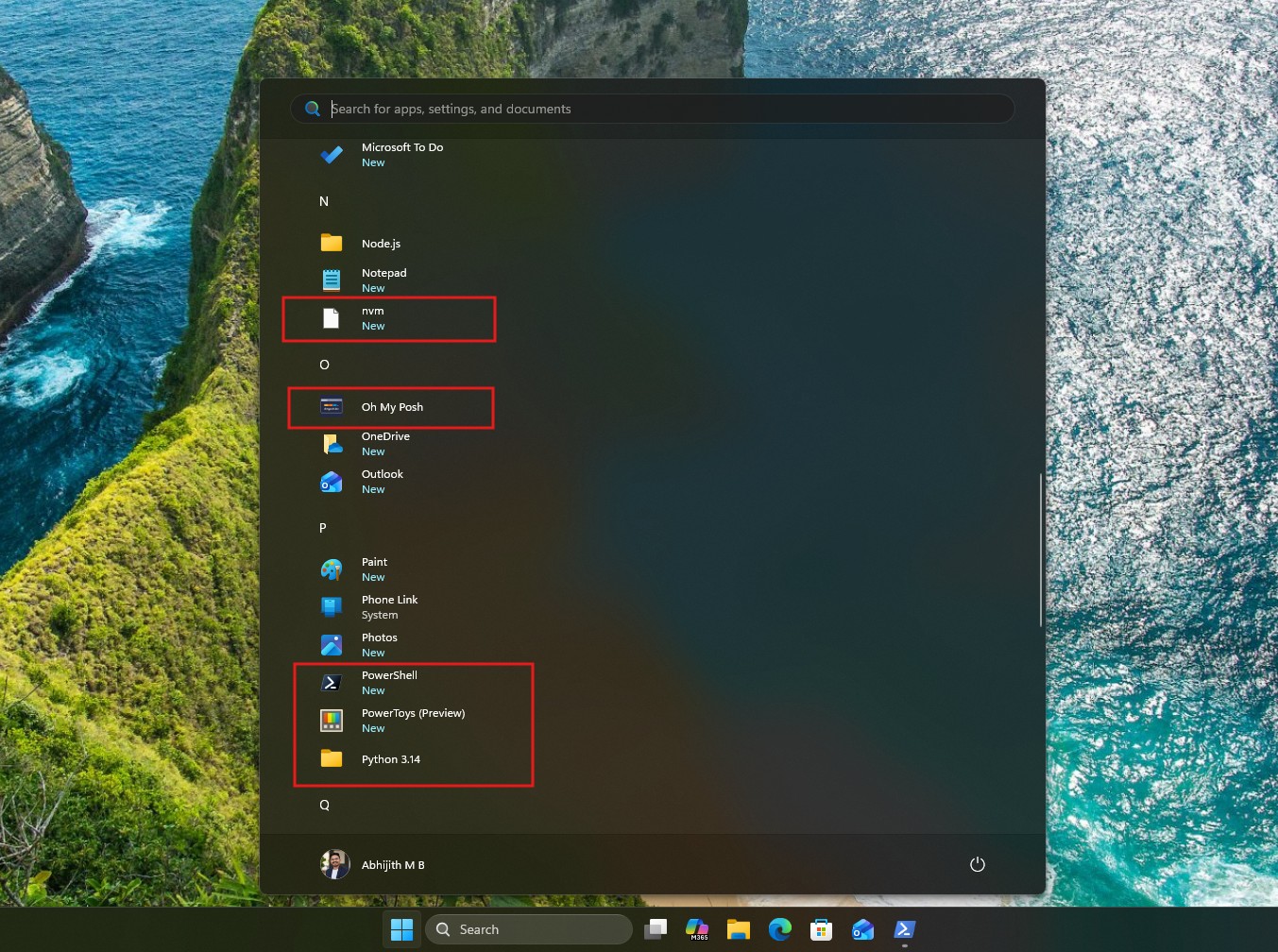
Список пакетів не малий: Windows Terminal, PowerShell 7, Git, GitHub CLI, GitHub Copilot CLI, VS Code, .NET SDK 10, Python 3.14 з uv, Node.js LTS, nvm for Windows, Coreutils for Windows, Windows App CLI, Oh My Posh та PowerToys — усе через winget. Пакет вважається встановленим, коли winget повідомляє про його встановлення та актуальність, тому повторний запуск також виявляє доступні оновлення.
Зверніть увагу, що базова конфігурація встановлює як Node.js LTS, так і nvm for Windows в одному проході. Це два різні способи керування Node, і Microsoft рекомендує видалити пряме встановлення Node.js, якщо ви хочете, щоб nvm контролював ваш PATH.
У проблемі GitHub #55, відкритій 3 червня 2026 року, документується конфлікт між основною конфігурацією, що встановлює nvm4w, та робочим навантаженням TypeScript, що встановлює Node.js LTS. Тому вирішуйте, який менеджер ви хочете, перш ніж обидва з’являться на одній машині.
Конфігурація також включає два додаткові специфічні для розробників інструменти. Вона може додавати шаблони WinUI для dotnet new та реєструвати Microsoft’s Windows Development Skills і плагін WinUI з GitHub Copilot CLI, що є частиною нативного коду, який дозволяє Copilot створювати каркас нативного WinUI-додатку приблизно за 30 хвилин без Visual Studio.
Потім надає Linux, оновлення оболонки та одинадцять мовних інструментів
Windows Dev Config встановлює платформу WSL та Ubuntu як фінальну фазу, але Microsoft зазначає, що базова конфігурація не торкається нічого всередині Ubuntu, що є завданням для окремого інструменту з того ж репозиторію під назвою WSL Comfort.
Windows Dev Config надає робочу станцію, інструменти, робочий WSL та Ubuntu. WSL Comfort робить середовище Ubuntu справжньою оболонкою розробника, а не просто базовим дистрибутивом. Ми, безумовно, недооцінюємо важливість додавання компонентів Linux тут. Microsoft добре усвідомлює, як розробники відмовляються від Windows на користь Linux або macOS.
WSL Comfort за замовчуванням працює інтерактивно та дозволяє вибирати компоненти: zsh або bash, опціональний інтерфейс Starship, сучасні інструменти CLI, включаючи fzf, ripgrep, fd, bat, eza, zoxide та jq, опціональні обгортки для буфера обміну, опціональний Homebrew, розумні налаштування Git та тематичний профіль Терміналу з тим же шрифтом Cascadia Code Nerd Font.
Він також працює в автоматичному режимі з -NonInteractive та меншим режимом –minimal, що є частиною позитивного напрямку в WSL Containers, які можуть замінити Docker Desktop, і тепер має швидший доступ до файлів та мережі.
Цікаво, що Canonical заявила, що використання Ubuntu через WSL зараз зростає швидше, ніж власні настільні інсталяції Ubuntu, що робить цей репозиторій чинним фактором.
Для тих, хто потребує лише однієї мови, репозиторій також надає одинадцять окремих робочих навантажень, кожне з яких є файлом configuration.winget із відповідним скриптом встановлення, який оновлює PATH після цього.
- TypeScript встановлює Node.js LTS та глобальний TypeScript.
- PHP встановлює 8.5.
- .NET встановлює SDK 10.
- Go встановлює поточний стабільний випуск.
- Java встановлює Microsoft Build of OpenJDK 25 LTS.
- Rust встановлює стабільну версію через rustup.
- Python встановлює 3.14 з uv.
- SQL встановлює легку конфігурацію SQL Server з sqlcmd та розширенням VS Code.
- PowerShell встановлює 7 з інструментарієм VS Code.
- WinForms встановлює .NET та робоче навантаження Windows Forms.
- WinUI 3 встановлює .NET, Visual Studio Community та Windows App SDK разом.
Зауважте, що WinForms та WinUI 3 завантажують кілька гігабайт компонентів Visual Studio.
Хоча здається, що Microsoft нав’язує певні стандартні налаштування, вона не намагається змусити кожного розробника використовувати однакове налаштування. Компанія створює полицю відтворюваних початкових точок.
Також планується розширення PowerToys Command Palette, яке читатиме той самий список потоків, щоб кожне робоче навантаження стало доступним для запуску елементом, а не шляхом до файлу, який потрібно запам’ятати, хоча воно наразі перебуває в src/future/cmdpal і ще не випущене.
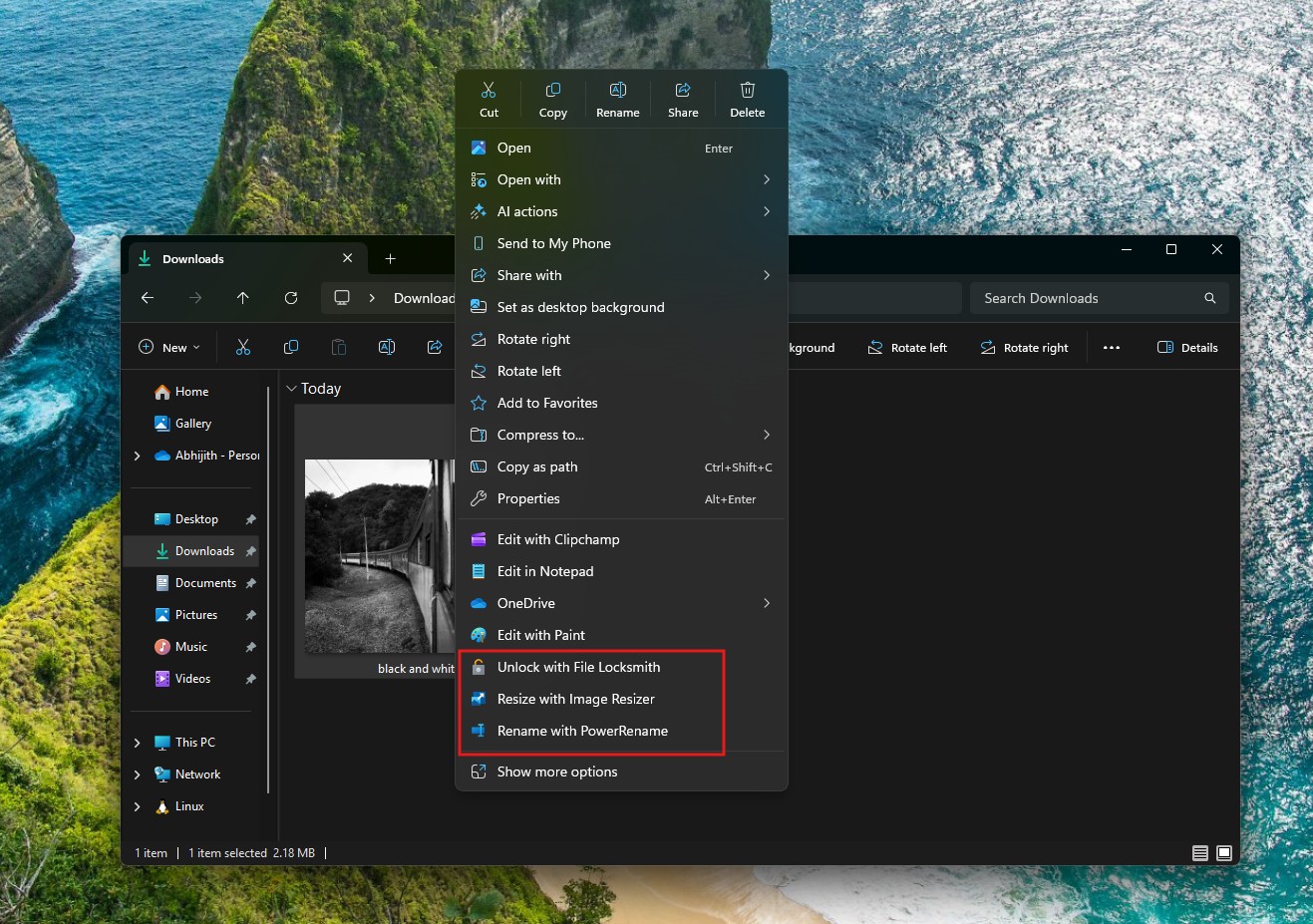
Оскільки Windows Developer Config призначений для розробки програмного забезпечення, деякі конфігурації можуть бути не ідеальними для щоденного використання. Він системно вмикає віддалений робочий стіл, хоча правило брандмауера залишається закритим. Він записує дві настройки Edge як політику, тому Edge показує «керується вашою організацією».
Глобальний режим «Не турбувати» вимикає сповіщення всіх додатків у будь-який час. Файл settings.json Windows Terminal проходить через JSON, тому будь-які коментарі, які ви мали, зникають, хоча Microsoft спочатку створює резервну копію (.bak).
Щодо команди, то автоматичного видалення, екранного вибору компонентів під час виконання чи режиму попереднього перегляду немає.
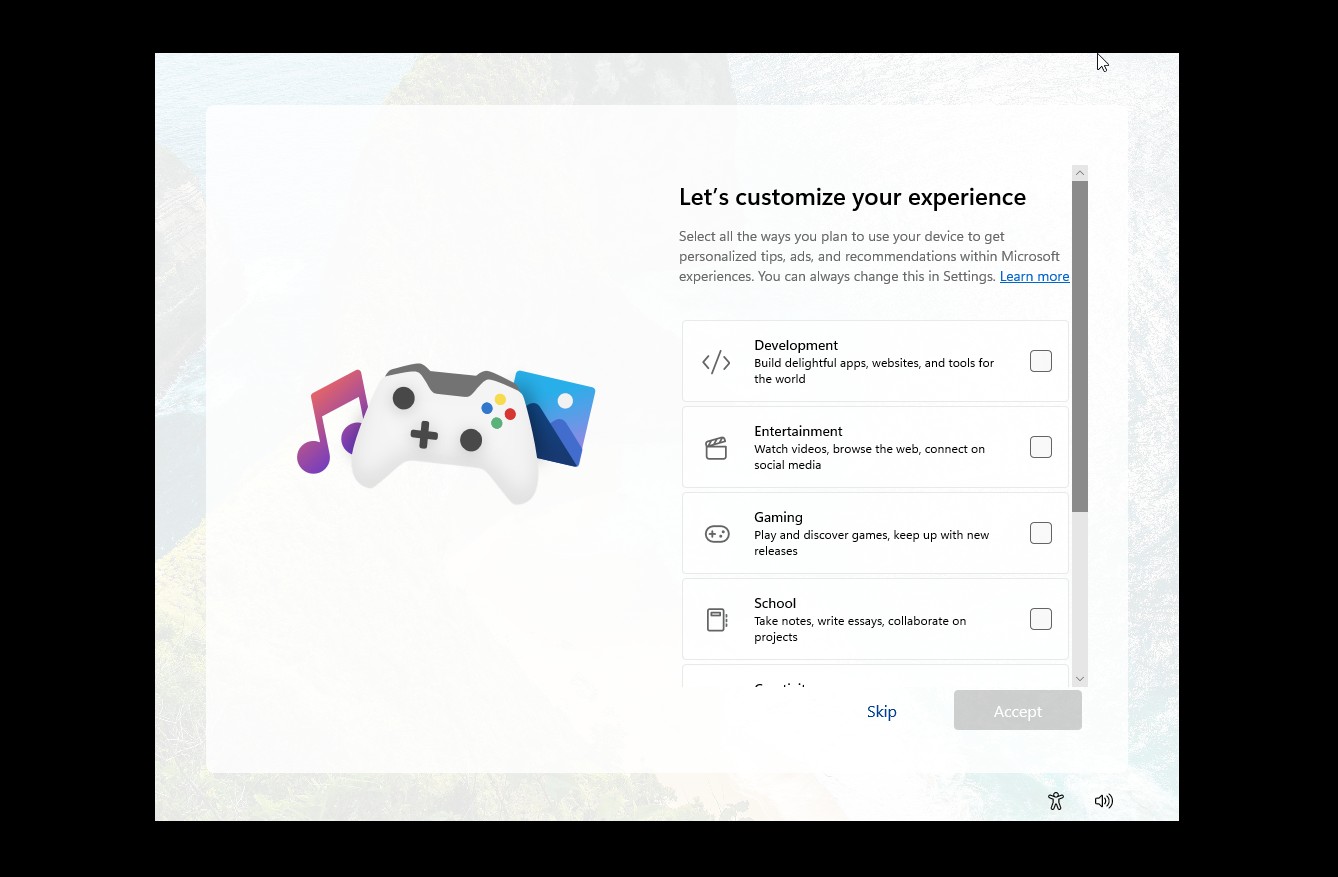
Щодо видалення непотрібного програмного забезпечення, воно видаляє MSN, Віджети та кілька інших додаткових пропозицій. Але цікаво, що під час встановлення Windows з’являється сторінка для налаштування Windows, де можна вибрати «Розробка», «Розваги», «Ігри» тощо. Ми сподіваємося, що в майбутньому вибір лише «Розробка» призведе до таких же змін, які вносить Windows Developer Config.
Windows Developer Config — це не просто скрипт, що видаляє кілька попередньо встановлених програм і змінює декілька ключів реєстру. Це Microsoft, яка нарешті публічно описує те, що розробники робили з Windows вручну роками.