

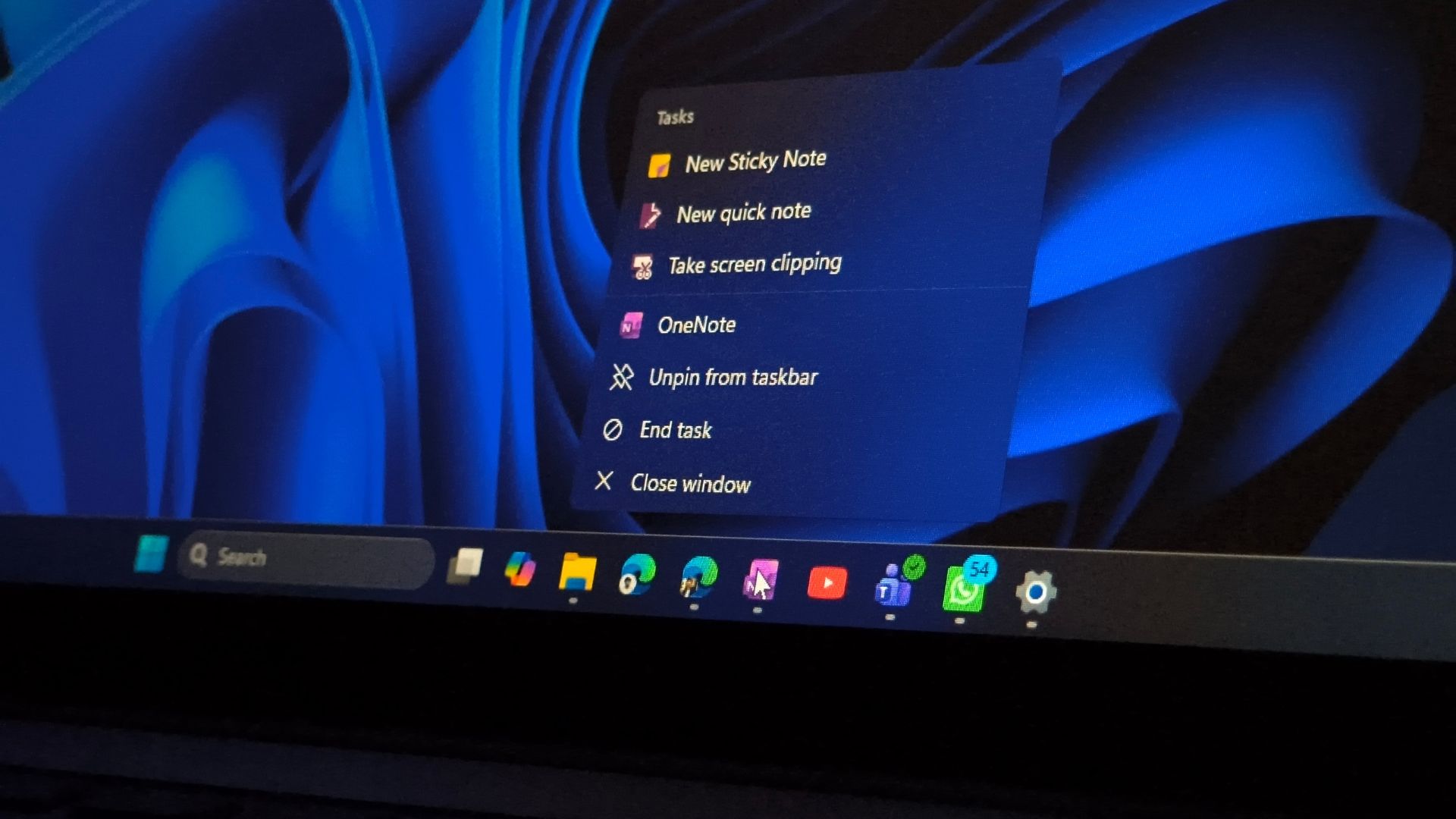
Коли програма зависає, більшість користувачів Windows за звичкою відкривають Диспетчер завдань, знаходять додаток, виділяють його і натискають «Завершити завдання». Однак у Windows 11 є набагато швидший варіант, який багато хто, ймовірно, ще не ввімкнув.
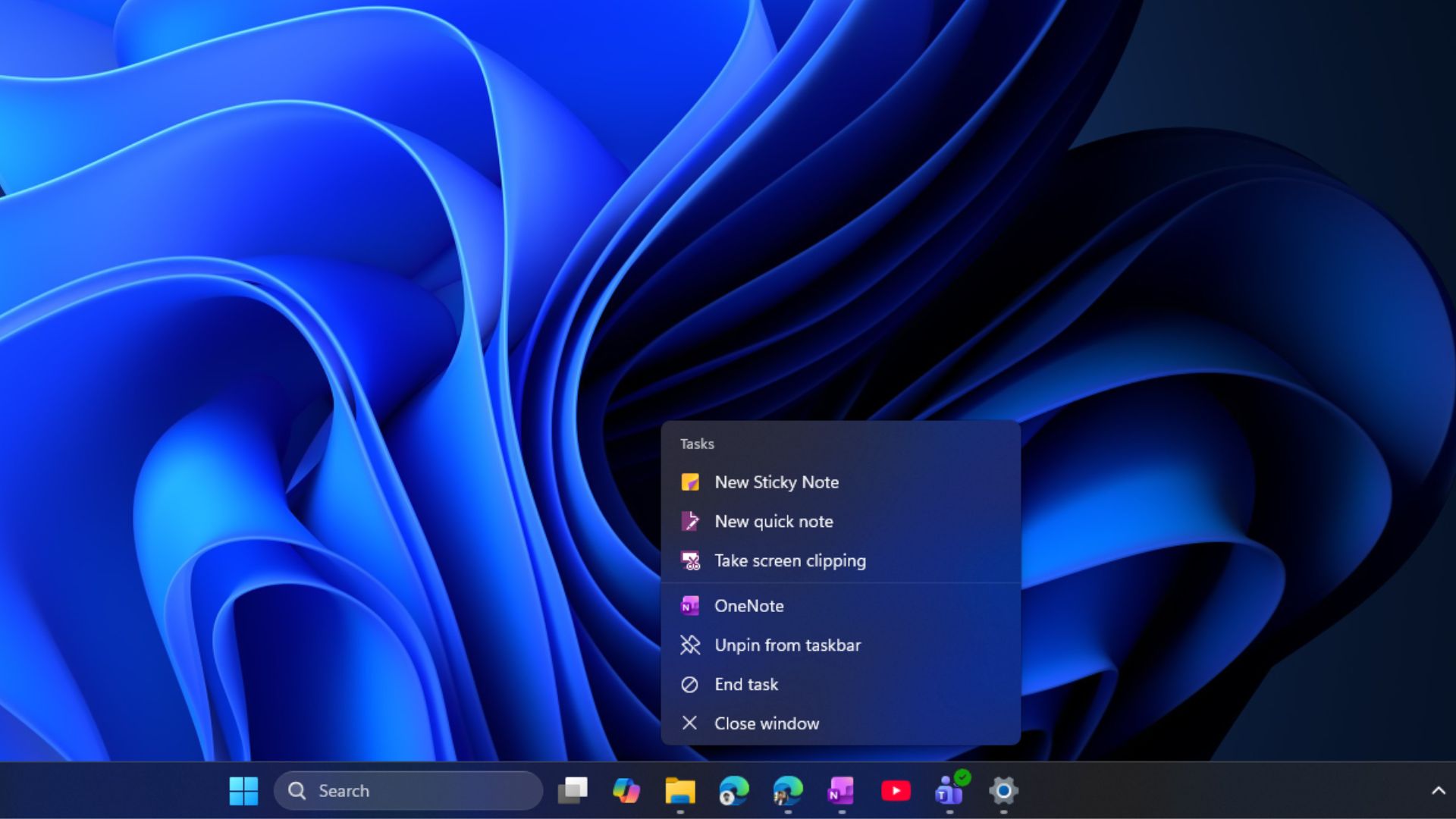
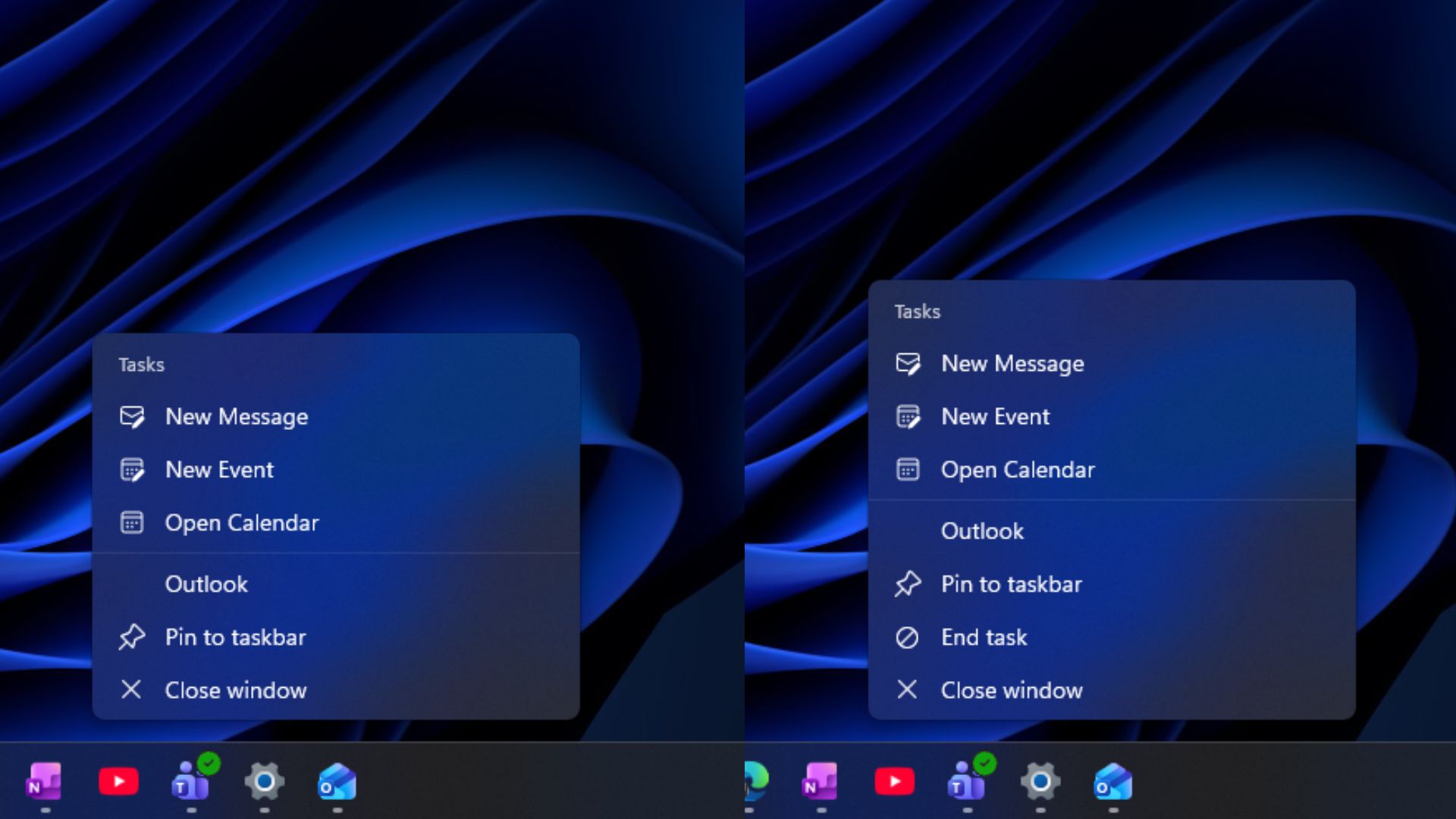
Праве клацання на іконці запущеної програми на панелі завдань також може показати опцію «Завершити завдання» (End task) під кнопкою «Закріпити на панелі завдань» (Pin to taskbar). Після натискання ця опція завершить роботу програми без відкриття Диспетчера завдань.
Ця функція існує з часів попередніх збірок Windows 11 Insider у 2023 році. Microsoft представила цю настройку у збірці 23430, спочатку додавши її до розділу «Для розробників» (For developers).
Зараз «Завершити завдання» переміщено до розширених системних налаштувань. Вона має більше можливостей, ніж просто закриття завислих програм, і, особисто я, використовую її щодня, заощаджуючи кілька зайвих кліків і сотні мегабайтів оперативної пам’яті!
Як увімкнути «Завершити завдання» на панелі завдань Windows 11
Відкрийте Настройки (Settings), перейдіть до Система (System), відкрийте Додаткові (Advanced) та знайдіть «Завершити завдання» (End Task) у розділі Панель завдань (Taskbar). Увімкніть її. Документація Microsoft щодо розширених налаштувань підтверджує, що ця сторінка замінила стару сторінку «Для розробників», а «Завершити завдання» вказано в розділі «Панель завдань».
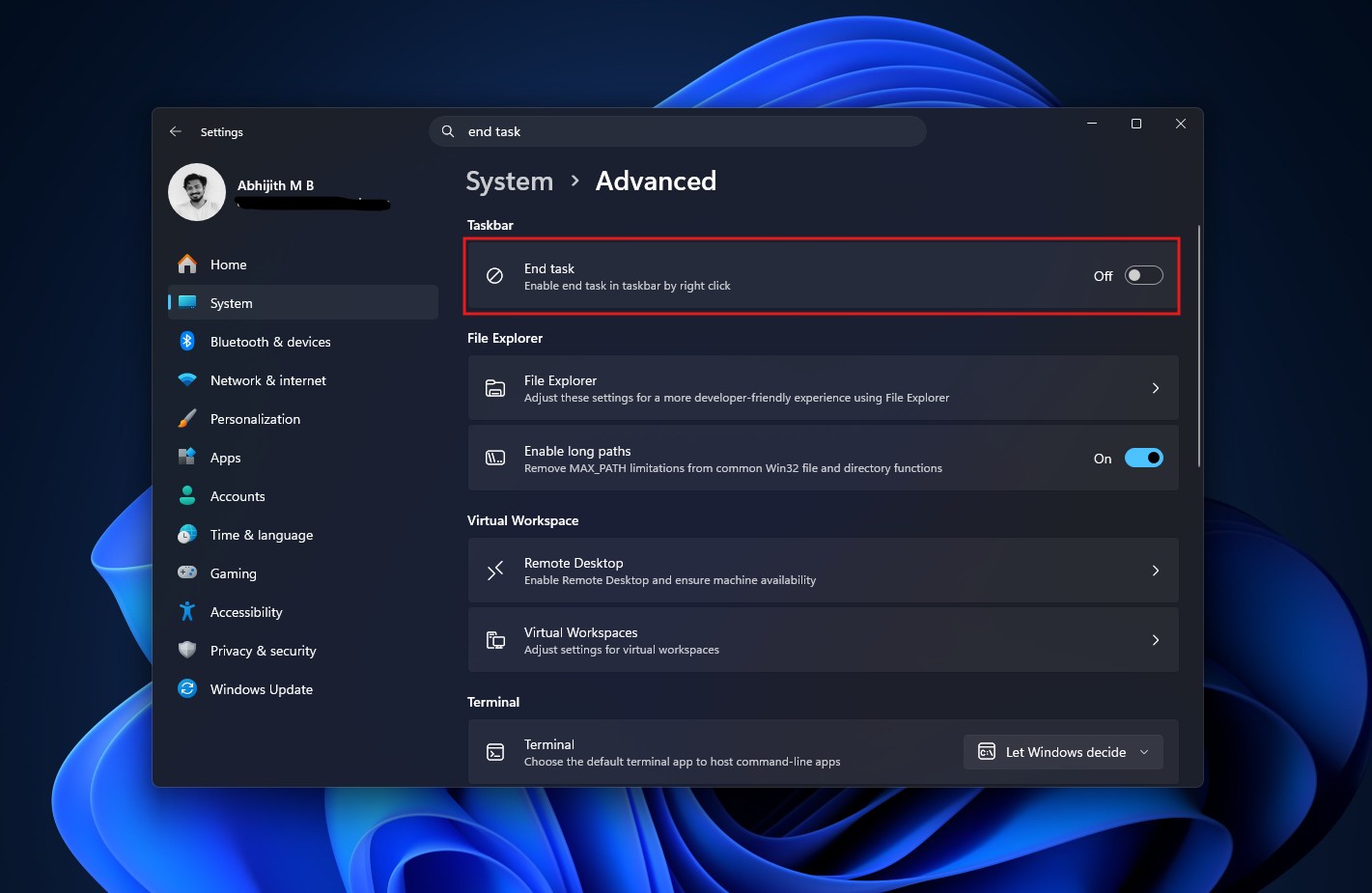
У старіших версіях Windows 11 перемикач знаходився за шляхом: Настройки > Система > Для розробників > Завершити завдання.
Після ввімкнення клацніть правою кнопкою миші на іконці будь-якої запущеної програми на панелі завдань і виберіть «Завершити завдання». Ця опція з’являється лише для програм, що працюють, а не для кожної закріпленої іконки.
Справжня мета кнопки «Завершити завдання» на панелі завдань — надати високоефективний ярлик робочого процесу з двома кліками для примусового закриття завислих або невідповідаючих програм, замість того, щоб натискати Ctrl+Shift+Esc (Диспетчер завдань) і закривати програму звідти.
Різниця між кнопками «Завершити завдання» та «Закрити вікно» на панелі завдань
«Закрити вікно» (Close window) пропонує програмі нормально завершити роботу, даючи їй можливість зберегти дані та коректно вийти. «Завершити завдання» пропускає цей крок і припиняє процес, подібно до базової дії Диспетчера завдань.
Раніше Windows Latest повідомляв, що версія для панелі завдань спочатку відображала діалогове вікно підтвердження «Не відповідає» (Not responding) перед завершенням завдання. Microsoft видалила цей додатковий крок в оновленні від липня 2024 року, KB5040527, тому тепер «Завершити завдання» припиняє процес негайно.
Кнопка «Завершити завдання» спочатку надсилає сигнал WM_CLOSE, який є запитом, що надсилається при нормальному натисканні на «X». Якщо програма зависла і не може відповісти, Windows визначає ідентифікатор процесу, що стоїть за нею, і викликає TerminateProcess, щоб примусово закрити її, разом з будь-якими дочірніми процесами, пов’язаними з цим завданням.
Зауважте, що натискання «Завершити завдання» є примусовим завершенням і може призвести до втрати незбереженої роботи, тому використовуйте цю опцію лише за потреби. Диспетчер завдань також залишається корисним, оскільки він може завершувати системні процеси, як-от Провідник (File Explorer), для якого опція «Завершити завдання» недоступна при правому клацанні.
Чому я використовую «Завершити завдання» для WhatsApp, Teams та Discord
Якщо є щось спільне між цими програмами для спілкування, то це те, що всі вони побудовані на веб-технологіях і споживають багато оперативної пам’яті.
WhatsApp, Teams та Discord розроблені так, щоб залишатися запущеними у фоновому режимі (в системному треї) після закриття вікна, щоб вони могли продовжувати обробляти сповіщення. Закриття вікна не зупиняє роботу цих програм і надсилання нових сповіщень про повідомлення, і навіть встановлення дозволу для фонової роботи на «Ніколи» (Never) не вирішило цю проблему для всіх.
Натискання «X» не гарантує, що програма зупинилася. Опція «Завершити завдання» на панелі завдань надає швидкий спосіб припинити процес, коли ви хочете повністю закрити програму.
Якщо WhatsApp, Teams або Discord використовують пам’ять або процесорний час у фоновому режимі, завершення процесу звільняє оперативну пам’ять, яку він займав, хоча її обсяг залежить від того, що робила програма.
Microsoft спочатку приховала це в налаштуваннях розробника з певної причини
У своєму початковому анонсі збірки 23430 у квітні 2023 року Microsoft назвала це новою настройкою для розробників, і функція навіть не працювала належним чином на момент запуску. Її виправили у збірці 23451 наступного місяця. Справа в тому, що це ніколи не була функція виключно для розробників, і Microsoft не вимагала режиму розробника для її використання.
У 2025 році Microsoft почала замінювати розділ «Для розробників» на «Розширені налаштування» (Advanced Settings) — сторінку, створену для функцій, корисних для досвідчених користувачів, а не лише для тих, хто пише код.
Один із краще прихованих ярликів Windows 11
Звісно, «Завершити завдання» не є заміною Диспетчера завдань; це швидка версія для випадків, коли ви вже знаєте, яка програма є проблемою.
Коли щось зависає, приховується у фоновому режимі або відмовляється повністю закритися, Windows вже має необхідну інформацію про процес. Ярлик на панелі завдань дозволяє використовувати її, не шукаючи процес, і якщо ви, як і я, регулярно закриваєте WhatsApp, Teams або Discord, щоб звільнити місце для більш ресурсомісткої програми, два кліки краще, ніж відкривати Диспетчер завдань щоразу.