

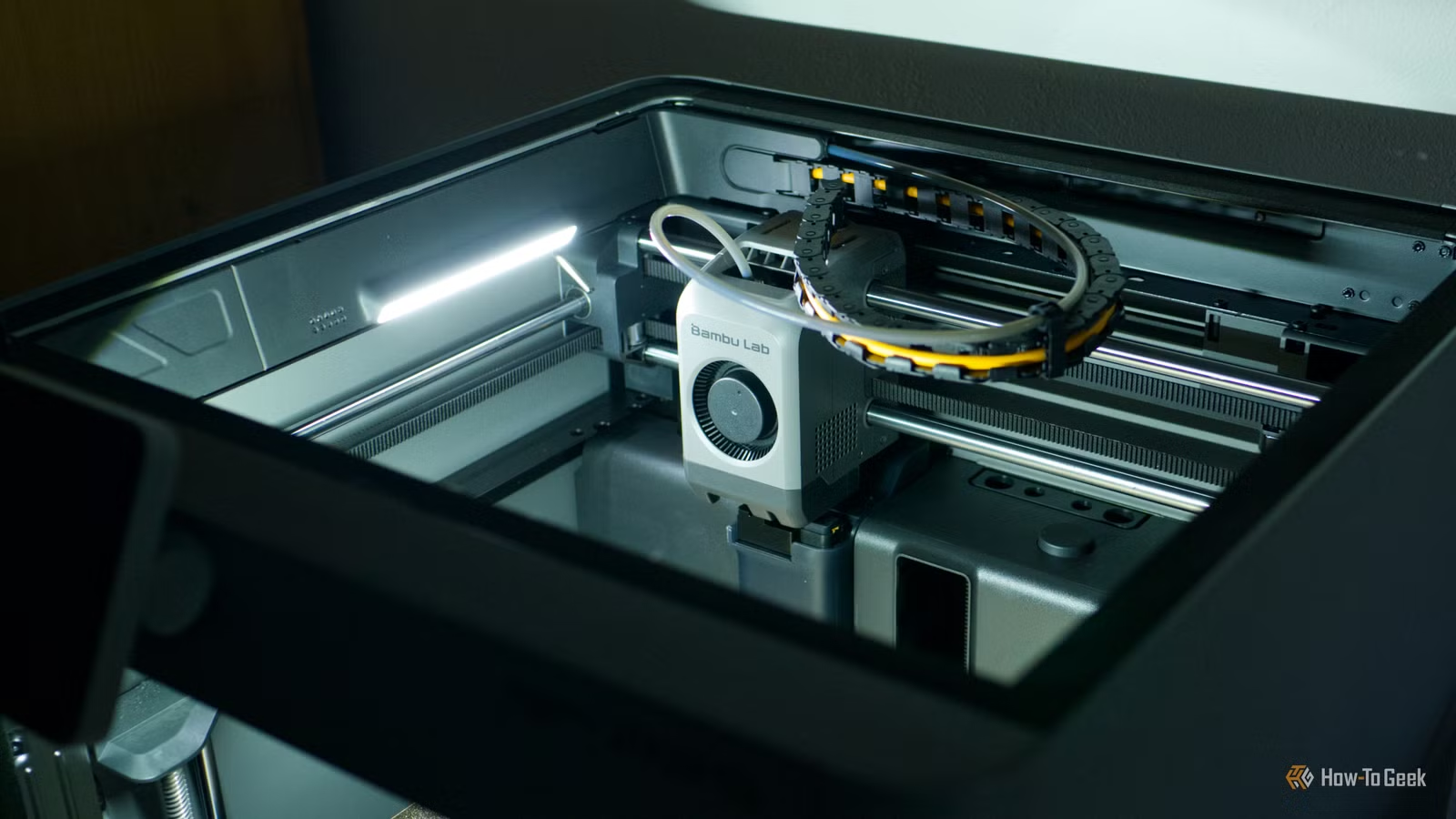
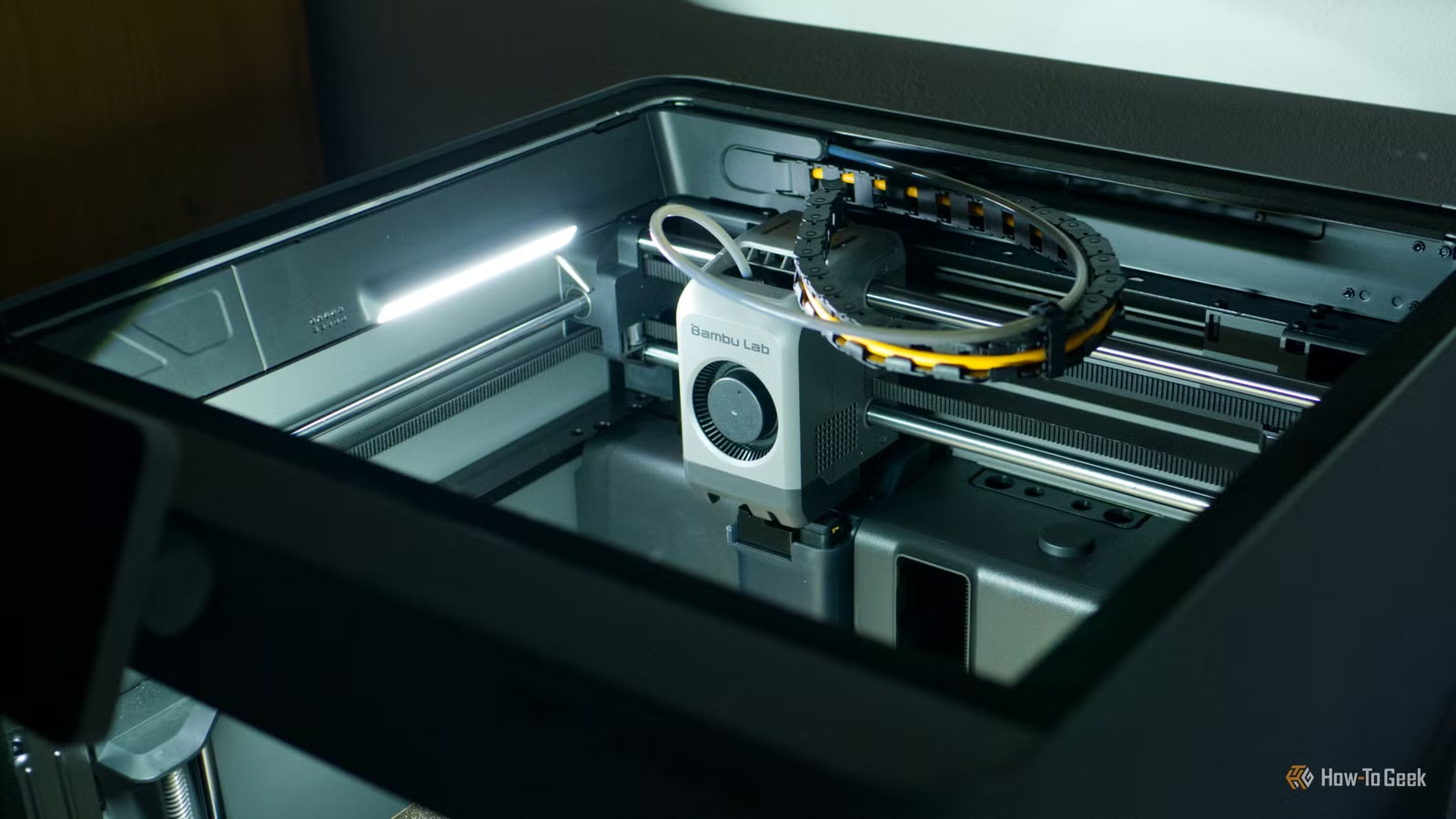
Додавши свій 3D-принтер Bambu Lab до Home Assistant, я зрозумів, скільки можливостей раніше втрачав. Спосіб інтеграції залежить від моделі принтера, але для більшості існують відповідні плагіни.
Більш надійні сповіщення про статус друку
Мабуть, найкраща причина для цього
Мій принтер Bambu Lab надсилає мобільні сповіщення про завершення або збій друку, але їх легко пропустити. Щоб гарантовано отримати повідомлення, можна налаштувати сповіщення в Home Assistant і використовувати пристрої розумного будинку для їх відображення.
Наприклад, можна додати позначку “Критичне сповіщення” до повідомлень Home Assistant, яка змусить iPhone ігнорувати режим “не турбувати”. Також звичайні сповіщення можна перетворити на інтерактивні, щоб одразу перейти до перегляду веб-камери 3D-принтера після отримання сигналу. Це корисно, якщо ви хочете отримувати сповіщення на різних етапах друку, наприклад, при 25%, 50% та 75% готовності.
Крім того, можна використовувати будь-який пристрій у домі для “оголошення” поточного статусу друку. Розумні колонки можуть озвучувати статус, або можна ввімкнути світловий індикатор, де різні кольори відповідатимуть різним станам. Також можна використовувати сигнальне світло, де різні кольори вказуватимуть на різні стани.
Багато принтерів надсилають мобільні сповіщення після завершення друку, але як щодо сповіщень, коли платформа для друку охолоне? Оскільки не слід знімати моделі з платформи до повного охолодження, це має сенс. Маючи доступ до платформи як датчика, це можна зробити відносно легко.
Вимірювання та реєстрація якості повітря
Отримайте чіткішу картину
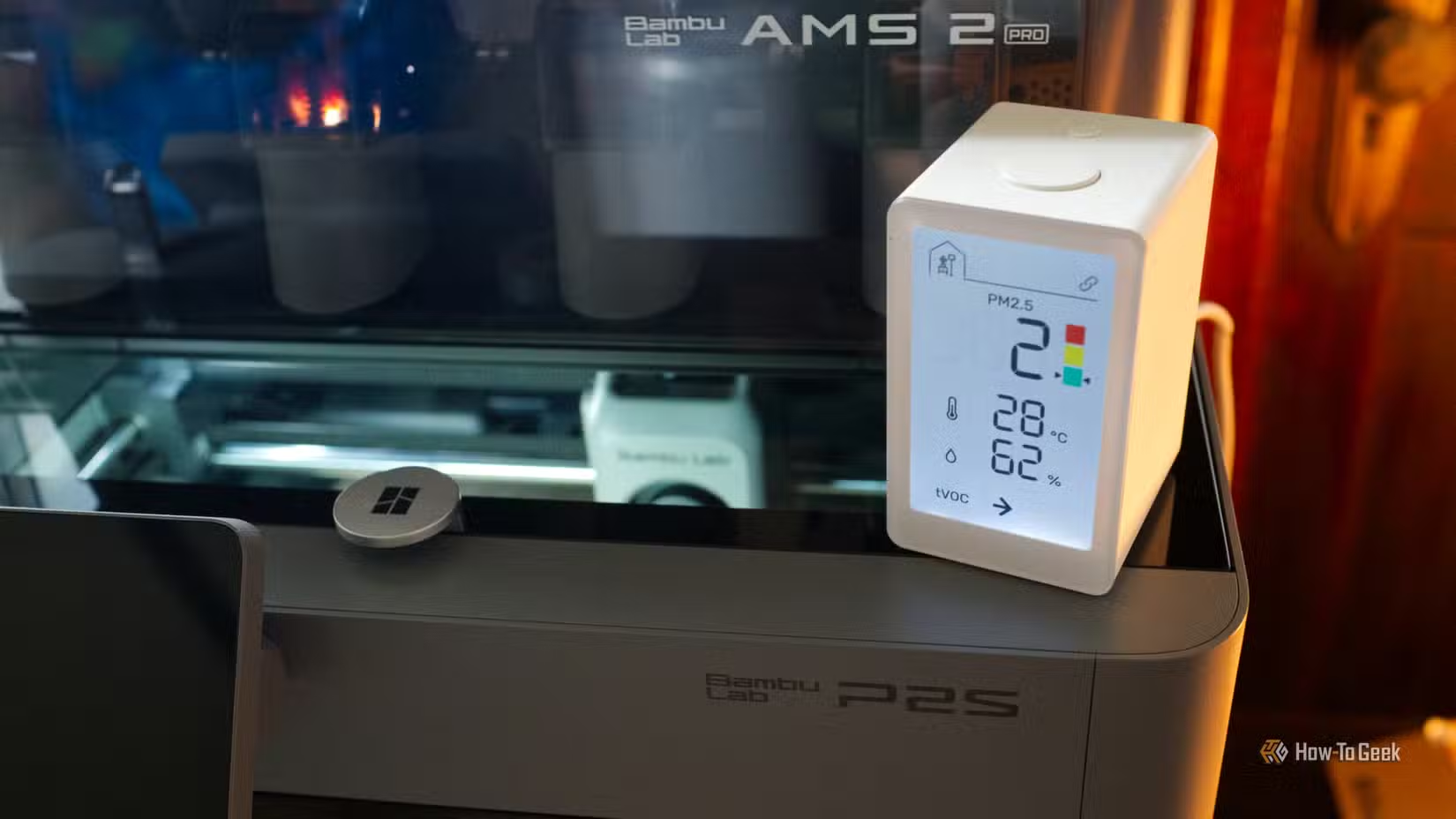
Я одного разу поставив монітор якості повітря поруч із працюючим принтером, щоб задовольнити свою цікавість. Це був не науковий тест з використанням стандартного датчика IKEA та відносно “безпечного” PLA-пластику. Спостерігалося помітне підвищення рівня летких органічних сполук (ЛОС), що було цікаво.
Ви можете зробити те саме зі своїм 3D-принтером, а оскільки Home Assistant реєструє все, ви зможете скласти картину того, як ваше хобі впливає на якість повітря протягом тривалого періоду. Потім цю інформацію можна використати, щоб зрозуміти, чи достатня вентиляція, чи варто інвестувати в очищувач повітря.
Розгляньте такі варіанти, як Project Aura або інший професійний монітор якості повітря для цієї мети.
Запускайте вентиляцію та очищувачі повітря залежно від статусу друку
Ніколи більше не думайте про ввімкнення вентилятора
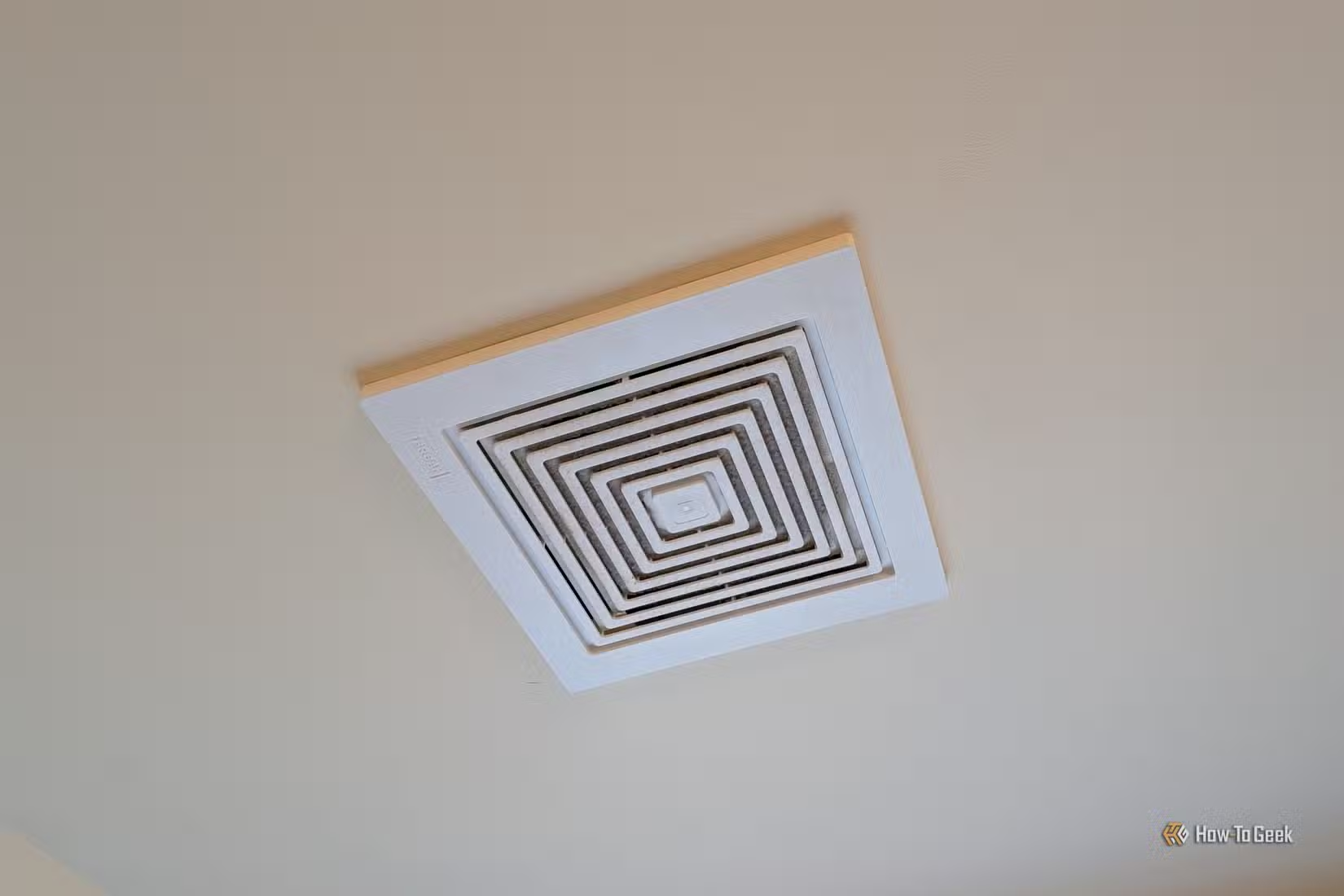
Дізнавшись, наскільки високим може бути рівень ЛОС, ви можете подумати про вентиляцію вашого простору. Найпростіший спосіб — відводити повітря від принтера безпосередньо назовні за допомогою вбудованого вентилятора, який запускається за статусом принтера (наприклад, за допомогою простої розумної розетки).
Те саме можна зробити з очищувачем повітря або простим вентилятором біля вікна, якщо у вас немає такого складного налаштування. Навіть стельовий вентилятор і відкрите вікно краще, ніж нічого! Як додатковий бонус, додайте затримку в кінці друку, щоб очищувач або вентилятор продовжували провітрювати приміщення навіть після завершення друку.
Спостерігайте за камерою принтера на панелі керування розумного будинку
Або транслюйте на запасний дисплей
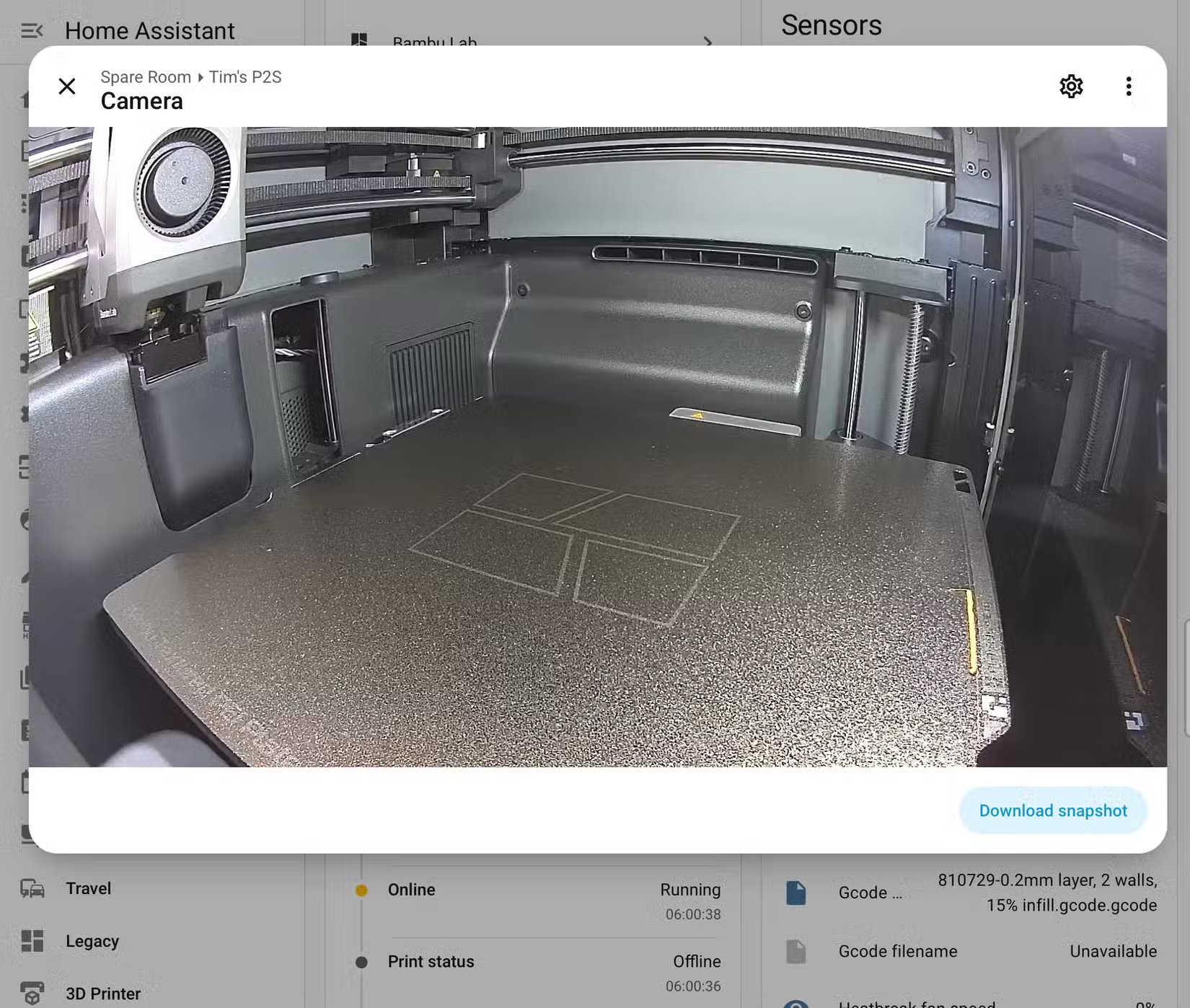
Інтеграція Bambu Lab для Home Assistant автоматично імпортує вашу камеру, як і у випадку з багатьма брендами принтерів. Це зручно, оскільки дозволяє відображати камеру принтера на головній панелі керування або створити окрему панель для 3D-принтера.
Ви також можете транслювати зображення з камери з Home Assistant на інший дисплей, використовуючи такий протокол, як Google Cast. Це можна зробити в певний час друку, наприклад, коли друк зазнає збою або наближається до завершення.
Усуньте фантомне енергоспоживання за допомогою розумної розетки
Розетки з моніторингом енергоспоживання ще кращі
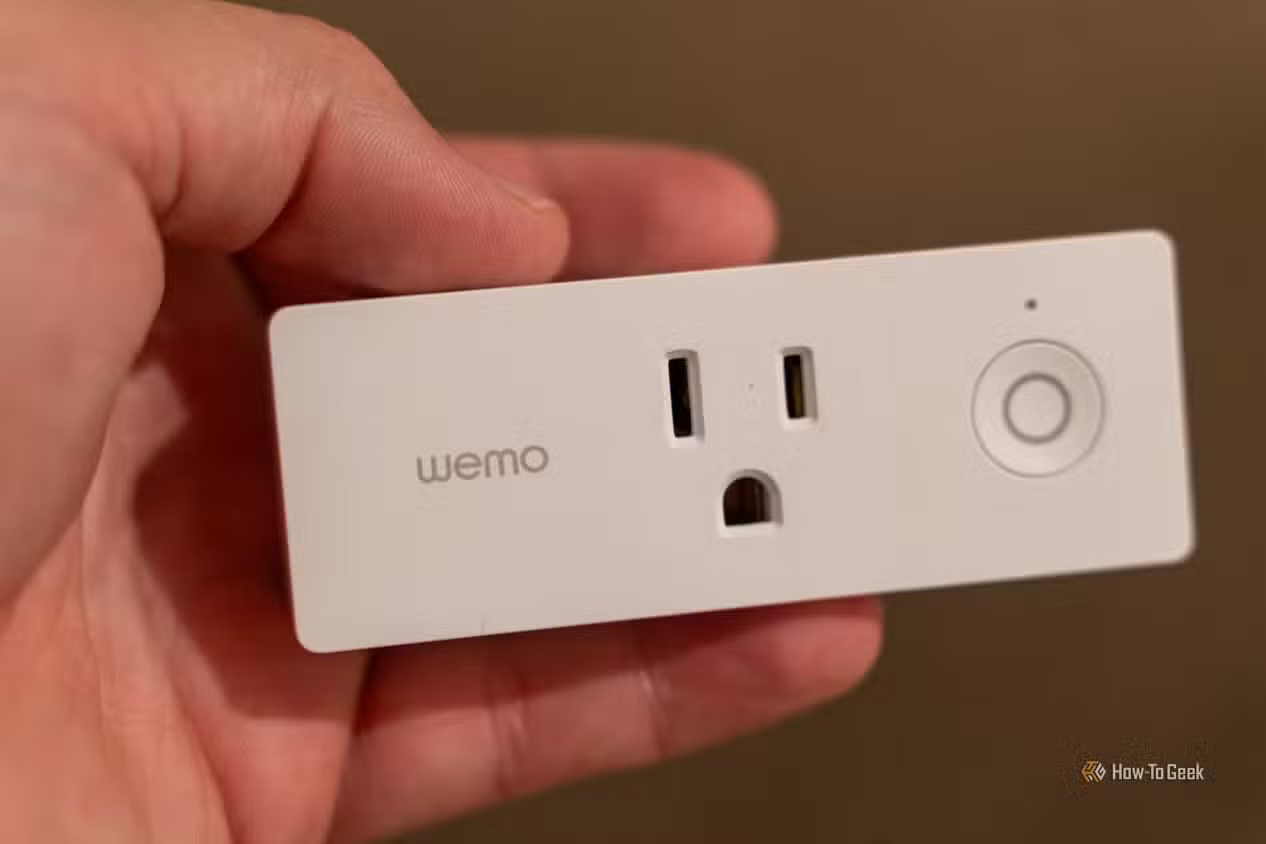
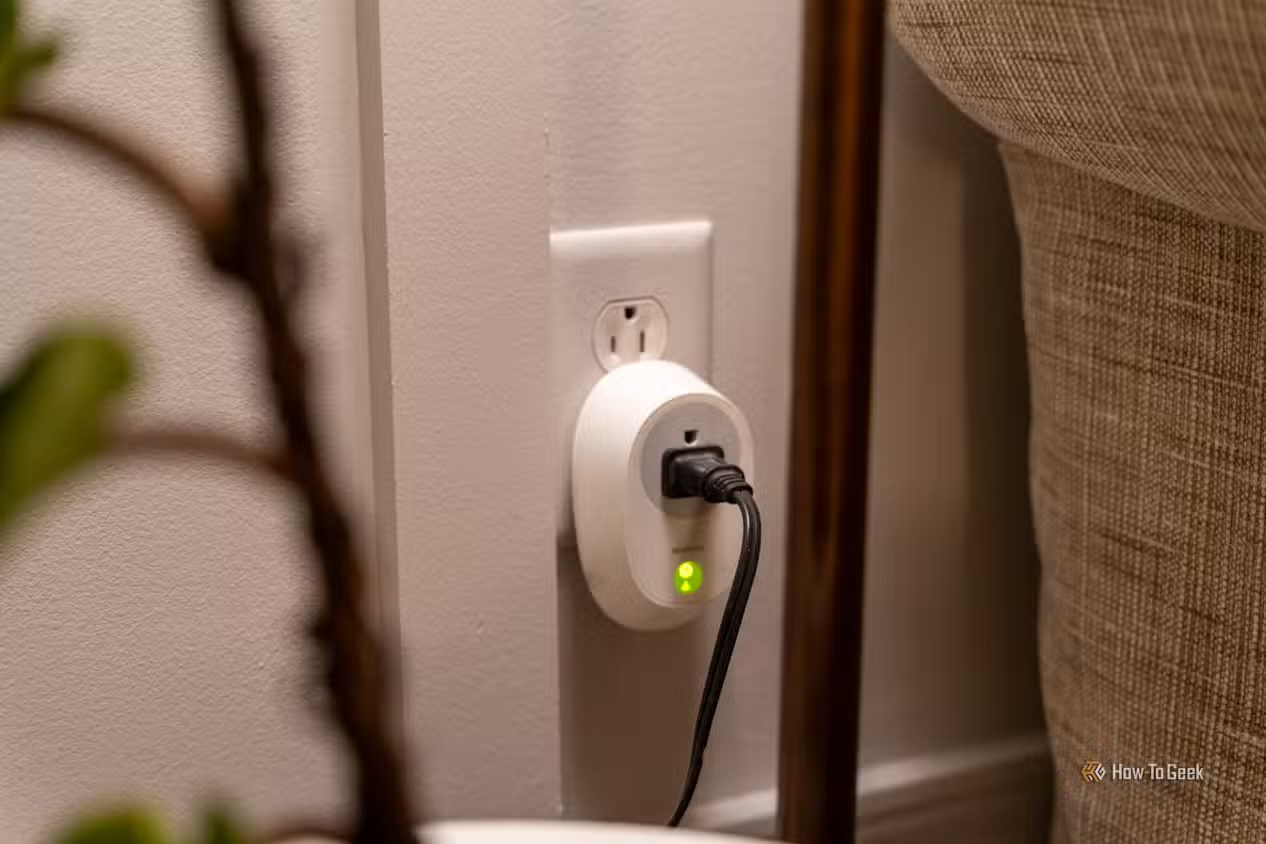
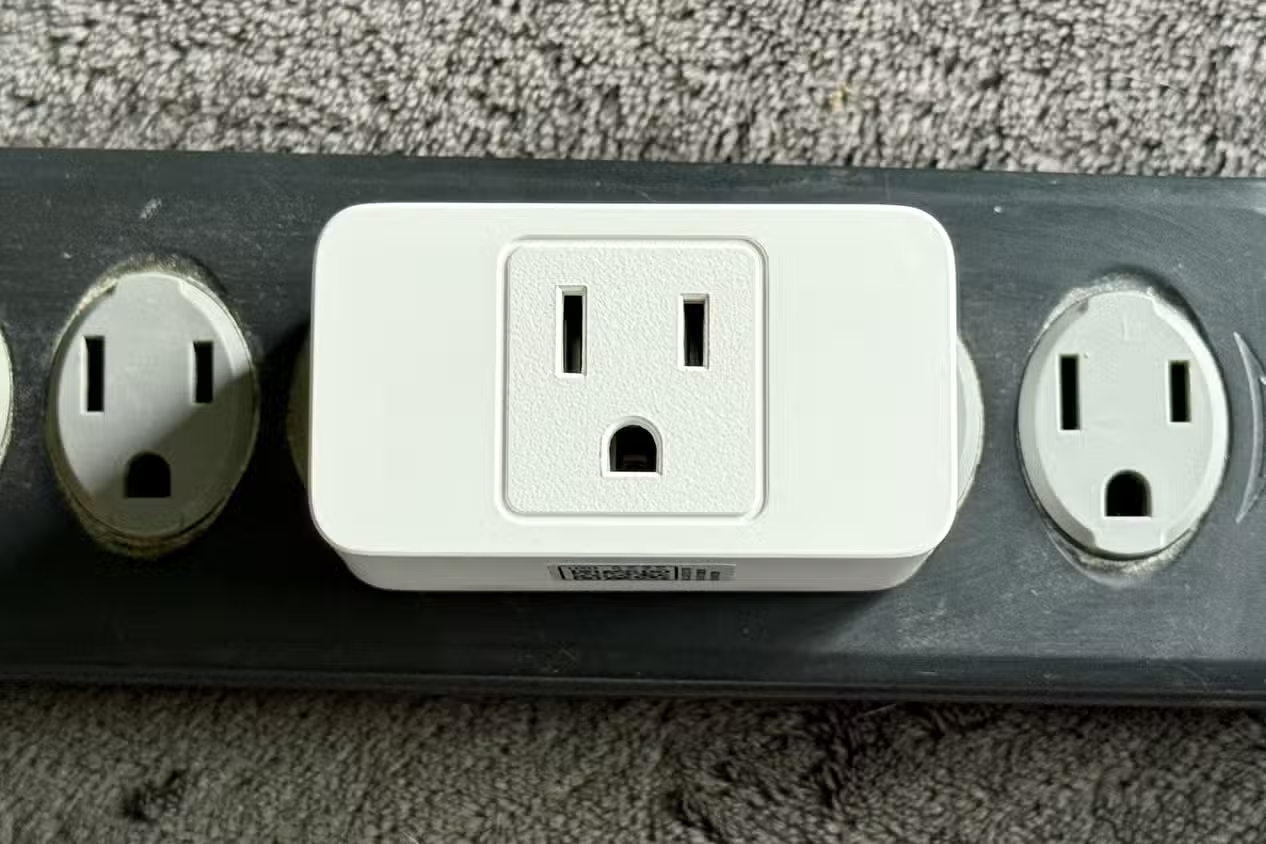
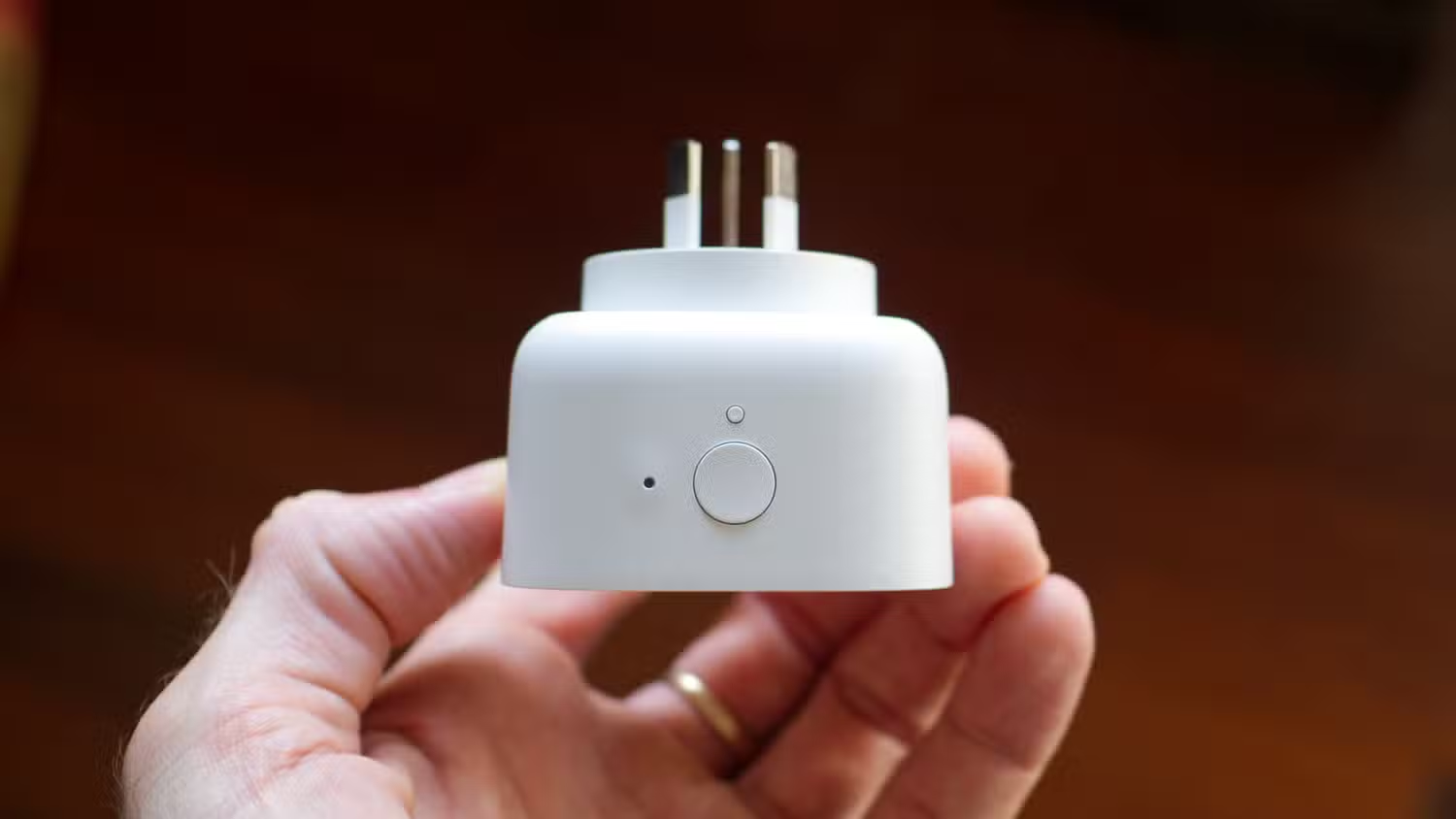
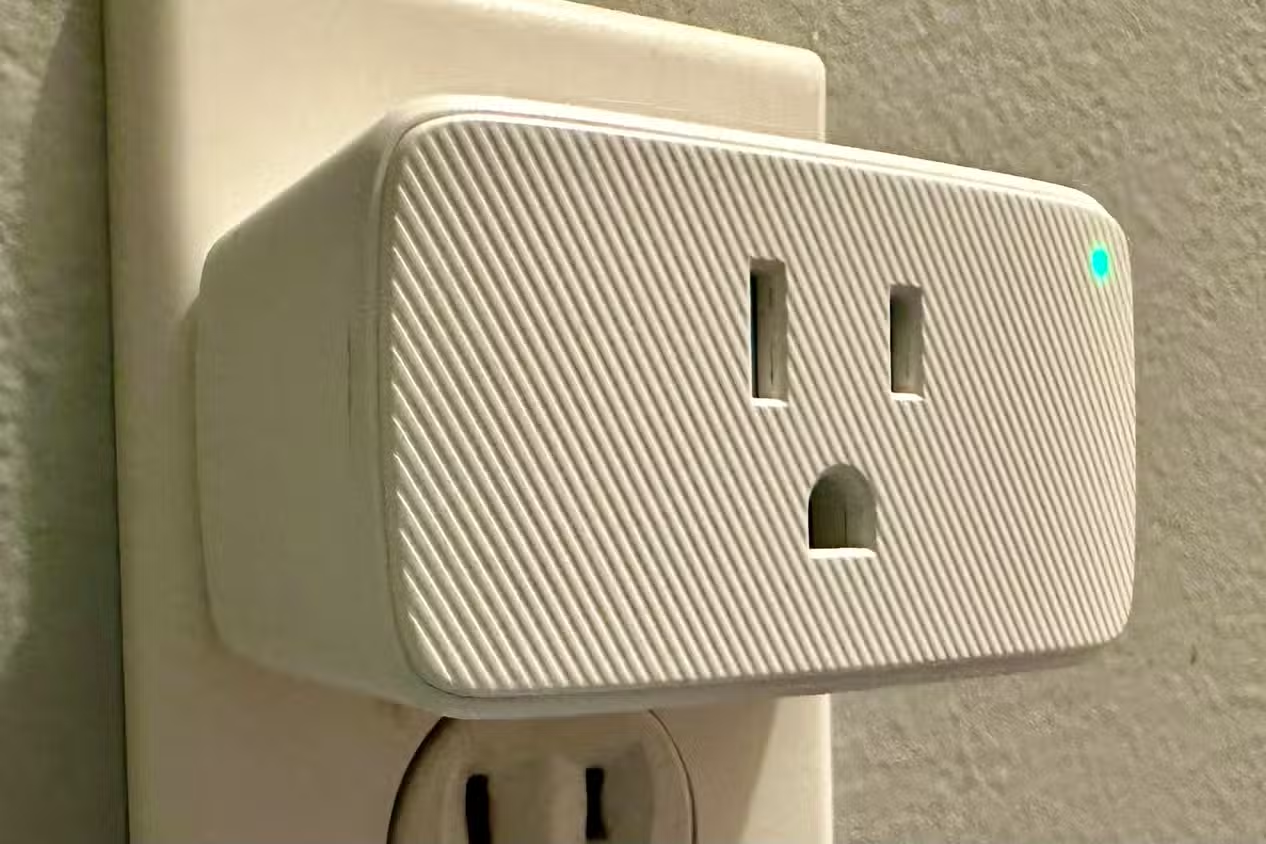
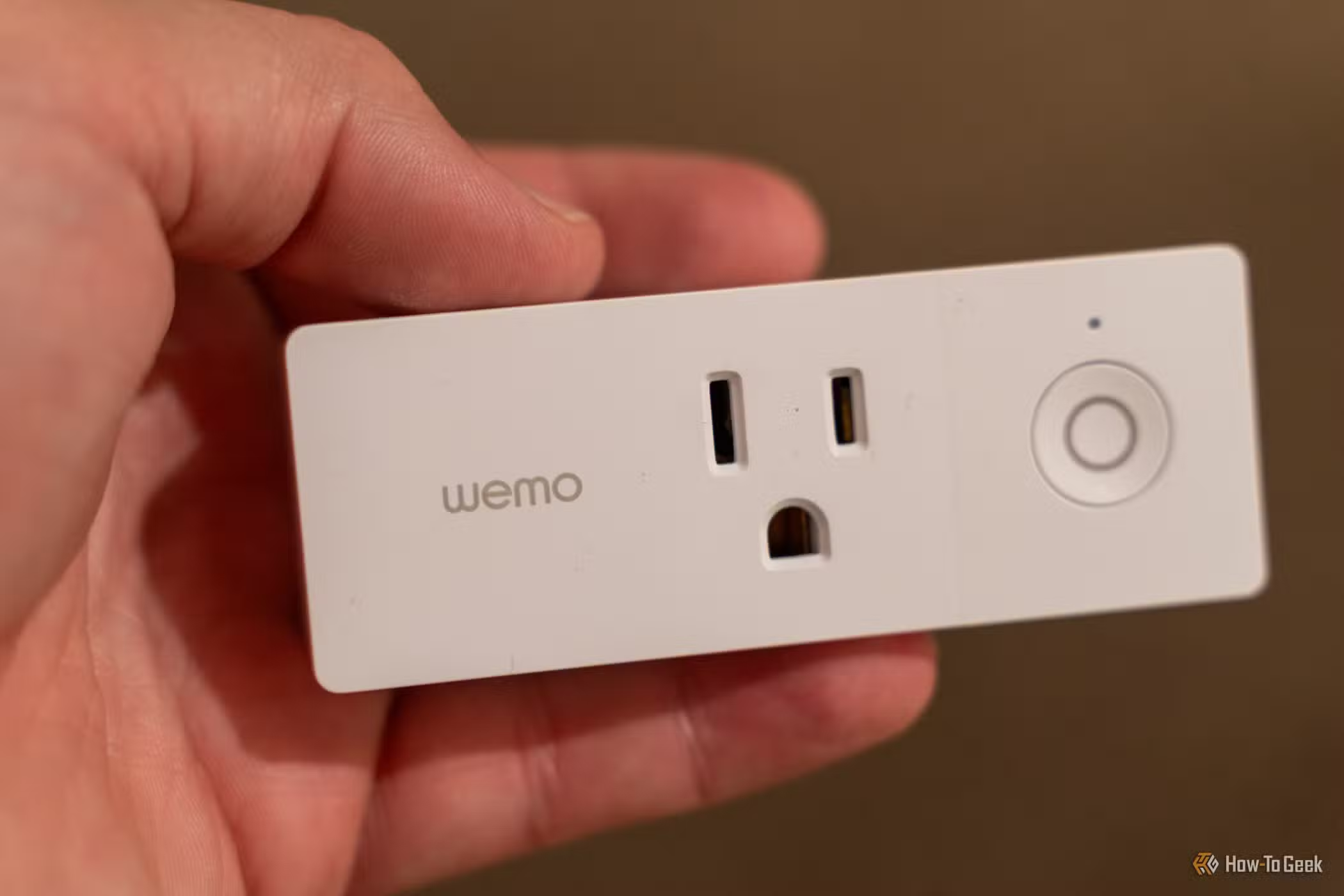
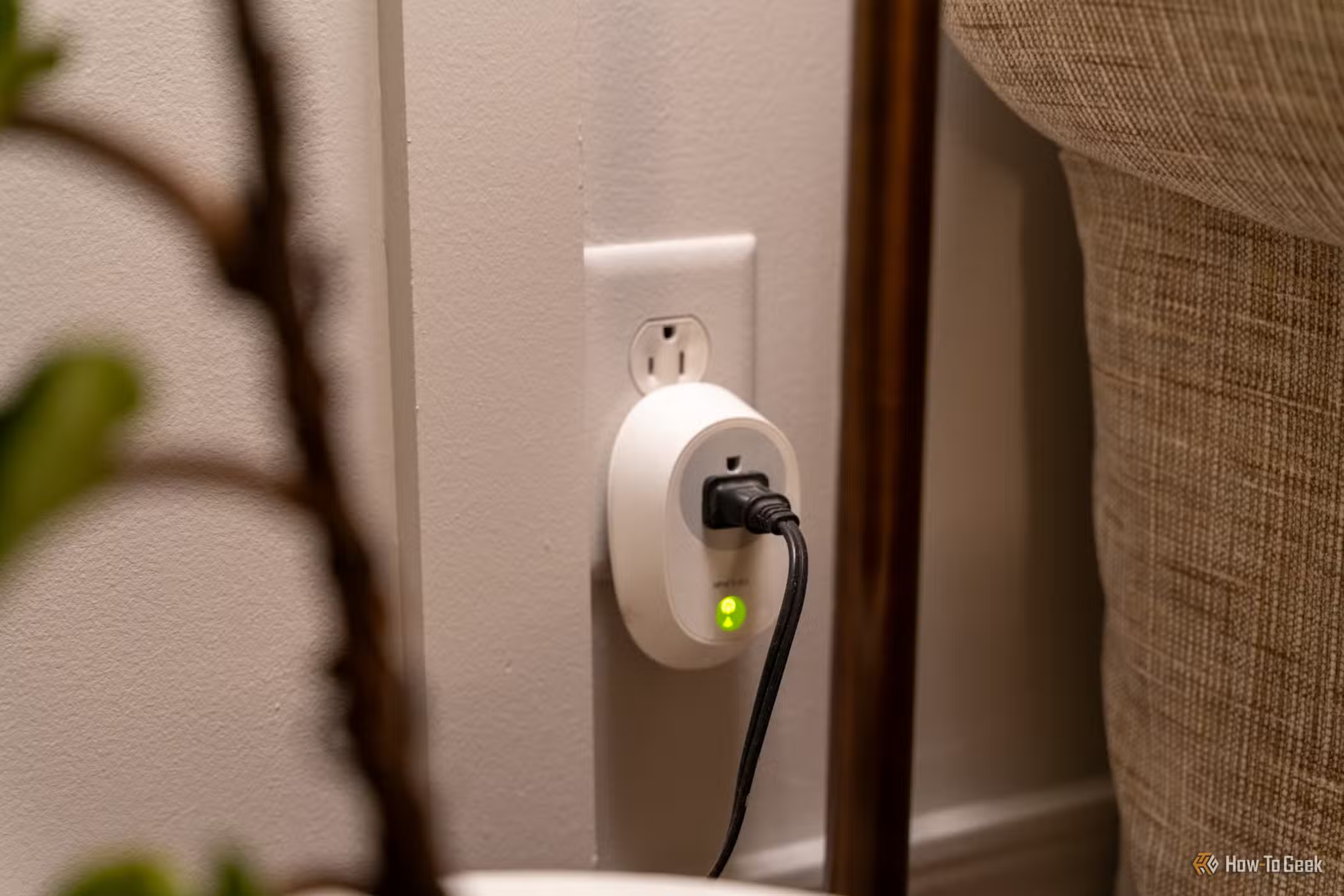
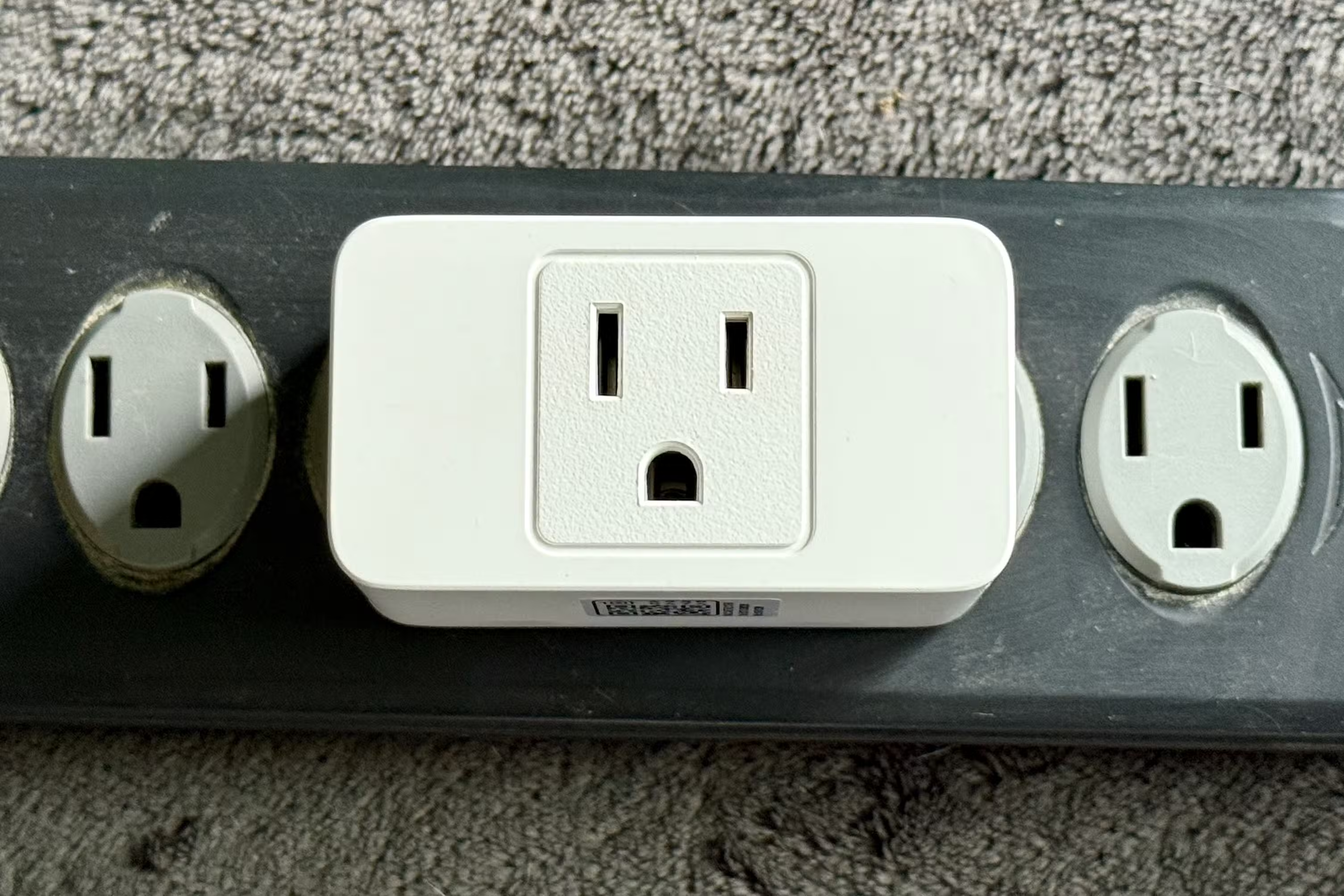
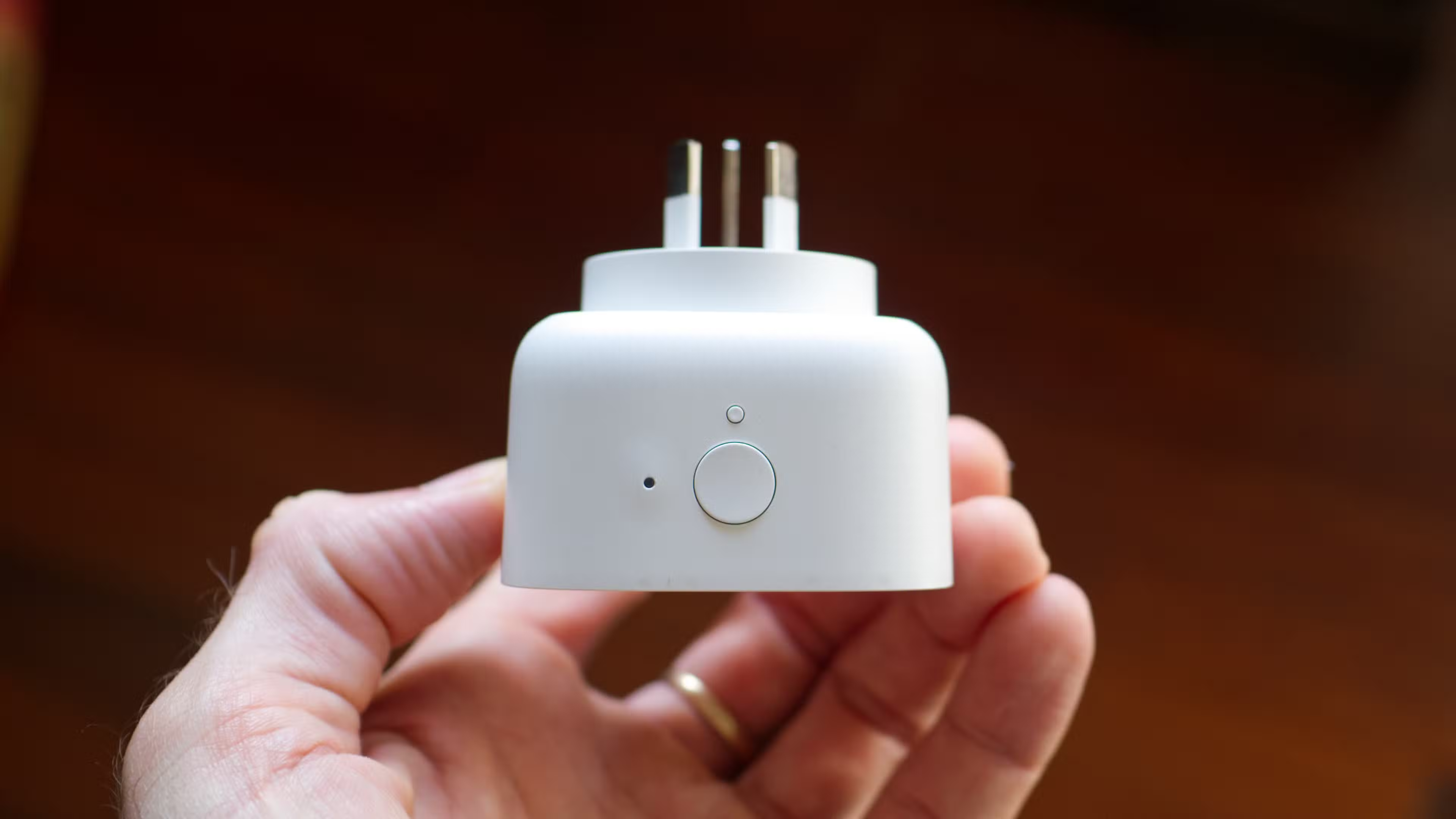
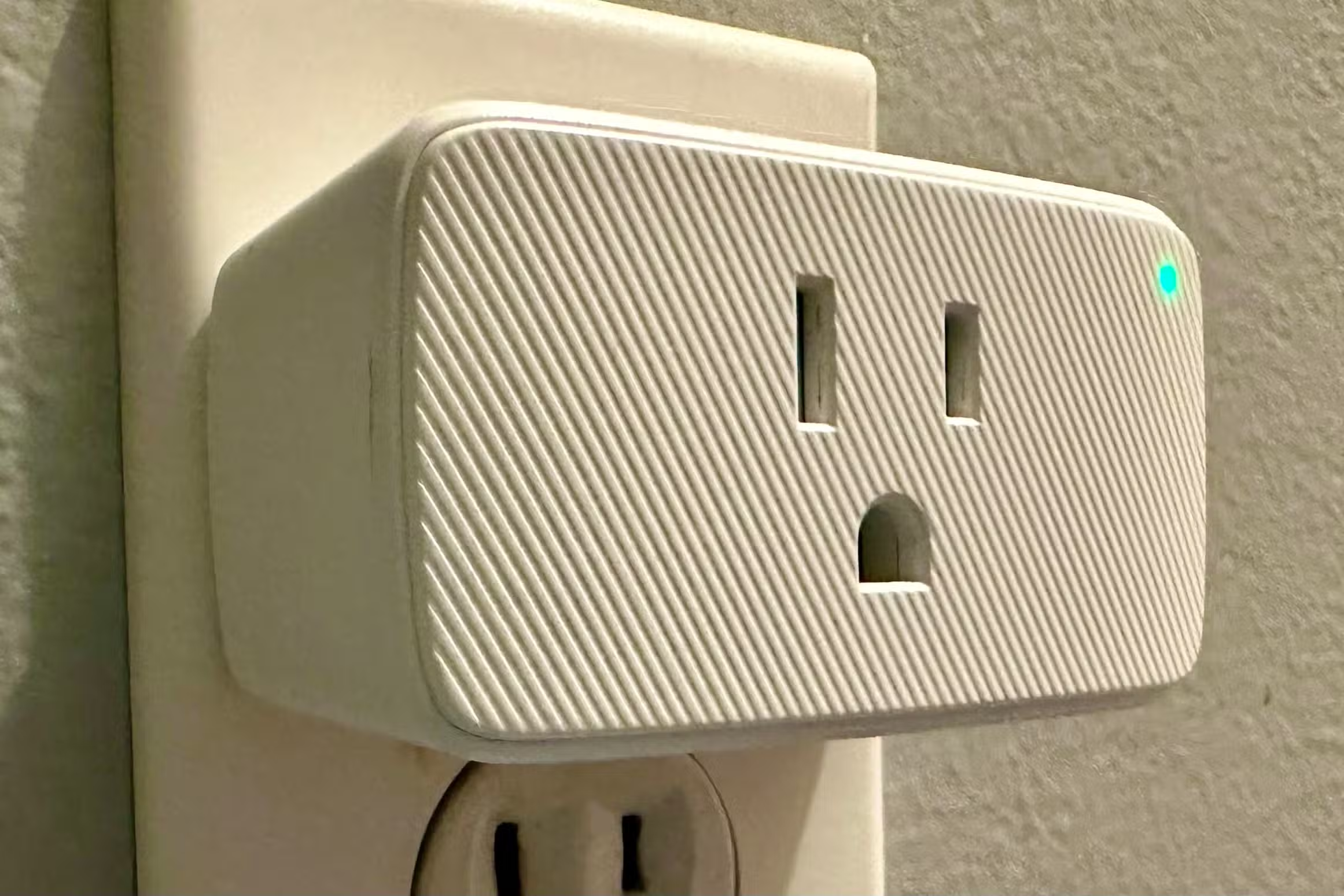
Розетка з функцією моніторингу енергоспоживання може показувати, скільки енергії споживає ваш принтер як увімкненому стані, так і в режимі очікування. Енергія, яку пристрої споживають, коли ви їх не використовуєте, відома як фантомне споживання енергії та може накопичуватися з часом. Найпростіший спосіб зменшити ці витрати — вимкнути живлення, коли вони не використовуються.
Ви втратите деякі функції, як-от можливість надсилати завдання на принтер через мобільний додаток, але за допомогою розумної розетки ви зможете відновити їх, не торкаючись принтера фізично. Просто перемкніть вимикач у додатку або дайте команду голосовому помічнику, і функціональність буде відновлена.
Додайте виявлення “спагеті” до будь-якого принтера
Надсилайте знімок кожні кілька хвилин до вибраного вами інструменту ШІ
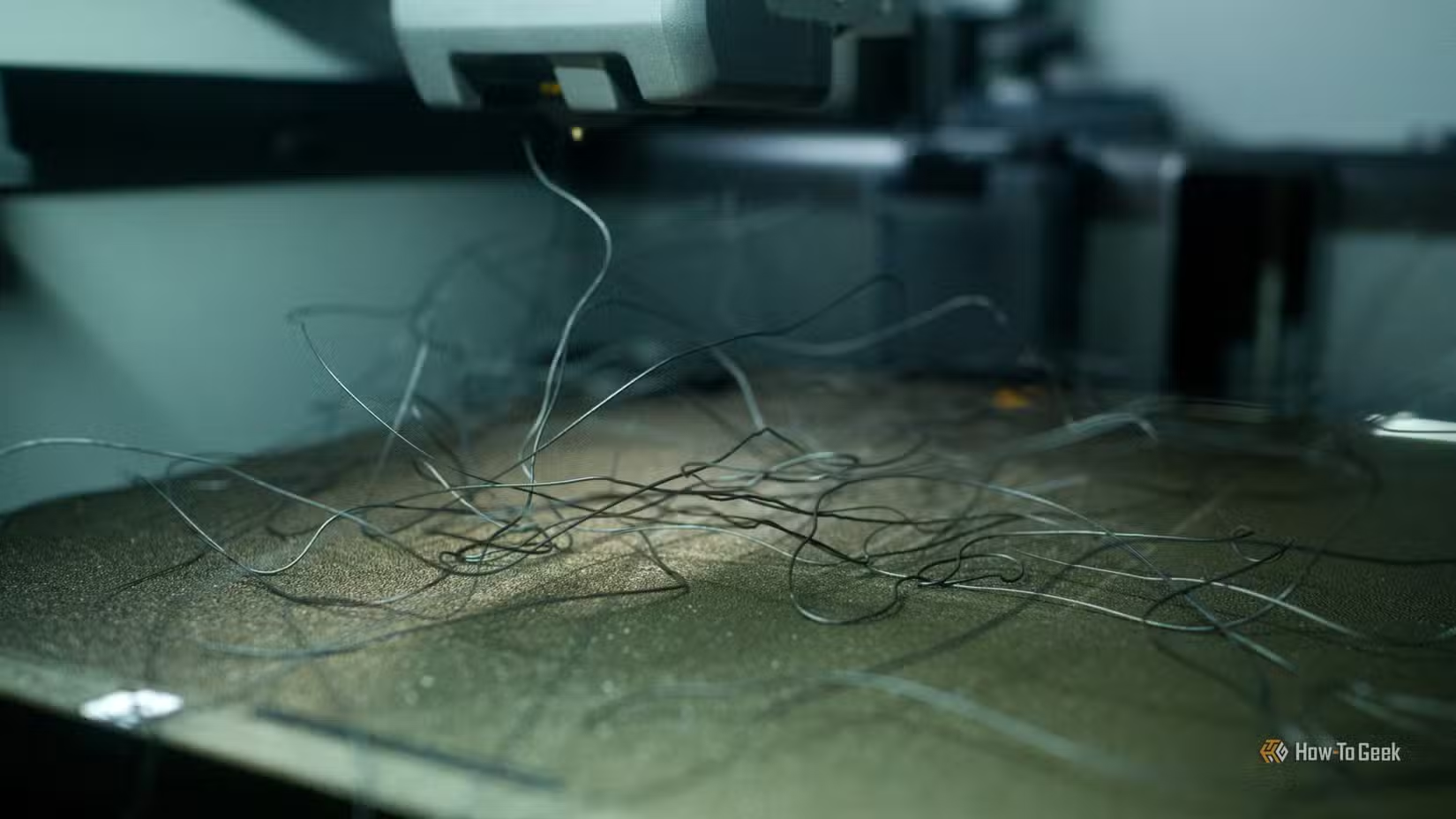
Виявлення “спагеті” — це функція багатьох нових принтерів, яка аналізує відеопотік з камери для виявлення проблем з адгезією до платформи. Вам не потрібен новий принтер для цього; все, що вам потрібно, це камера, спрямована на платформу для друку, та помічник ШІ. Спосіб реалізації залежить від вашого обладнання та того, чи користуєтеся ви такими сервісами, як Gemini.
Використовуйте стан “друкує” вашого принтера для активації автоматизації, яка робить знімок з вибраної вами камери та надсилає його помічнику за допомогою рішення з відкритим кодом, як-от 3D-Print-Sentinel, або віддаленого (і потенційно дорогого) інструменту, як-от Google Gemini.
Отримуйте попередження про вологість в AMS-пристроях
Дізнайтеся, коли час сушити
Я слідкую за своїм AMS 2 Pro, системою керування кількома філаментами від Bambu Lab. Я знаю, що коли вологість піднімається до позначки близько 40%, мені слід запустити цикл сушіння. 40% або вище означає, що я, ймовірно, зіткнуся з розтягуванням нитки та іншими небажаними ефектами від “вологого” філамента.
Використовуйте це як сигнал для сушіння філамента, утилізації або заміни силікагелю, і уникнення помилок друку. Цей процес не завжди можна автоматизувати, оскільки AMS вимагає, щоб ви запускали цикл сушіння з самого принтера і спочатку фізично розвантажували філамент.
Home Assistant — це лише один з багатьох інструментів для самостійного хостингу 3D-друку, про які вам слід знати.
За матеріалами: www.howtogeek.com