

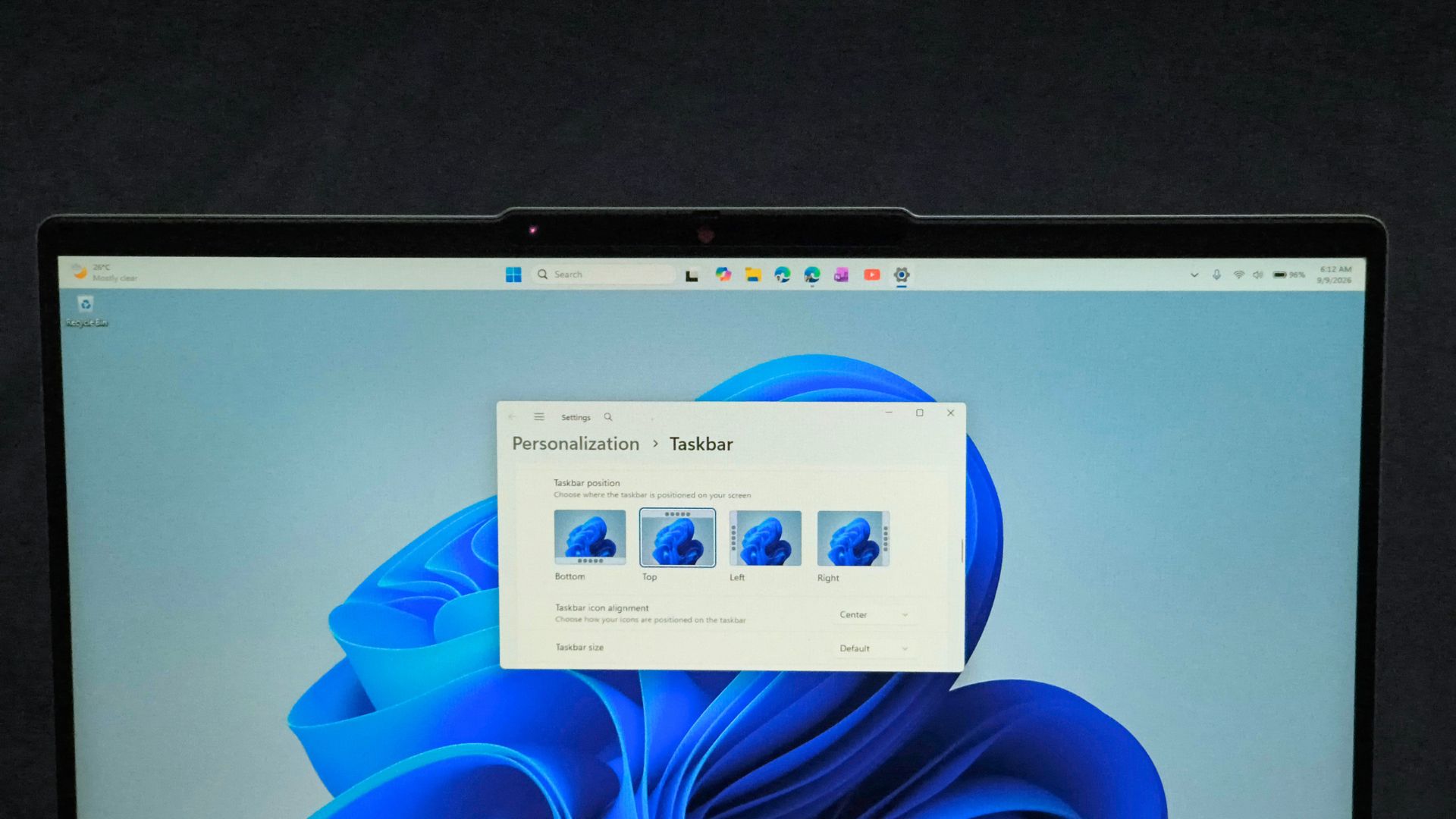
Оновлення Patch Tuesday за вересень 2026 року, KB5124008, нарешті дозволяє переміщати панель завдань Windows 11 до будь-якого краю екрана. Автор статті використовує вертикальну панель завдань з моменту встановлення необов’язкового оновлення у серпні, і переміщення панелі завдань на бік є одним із перших кроків після встановлення Windows 11.
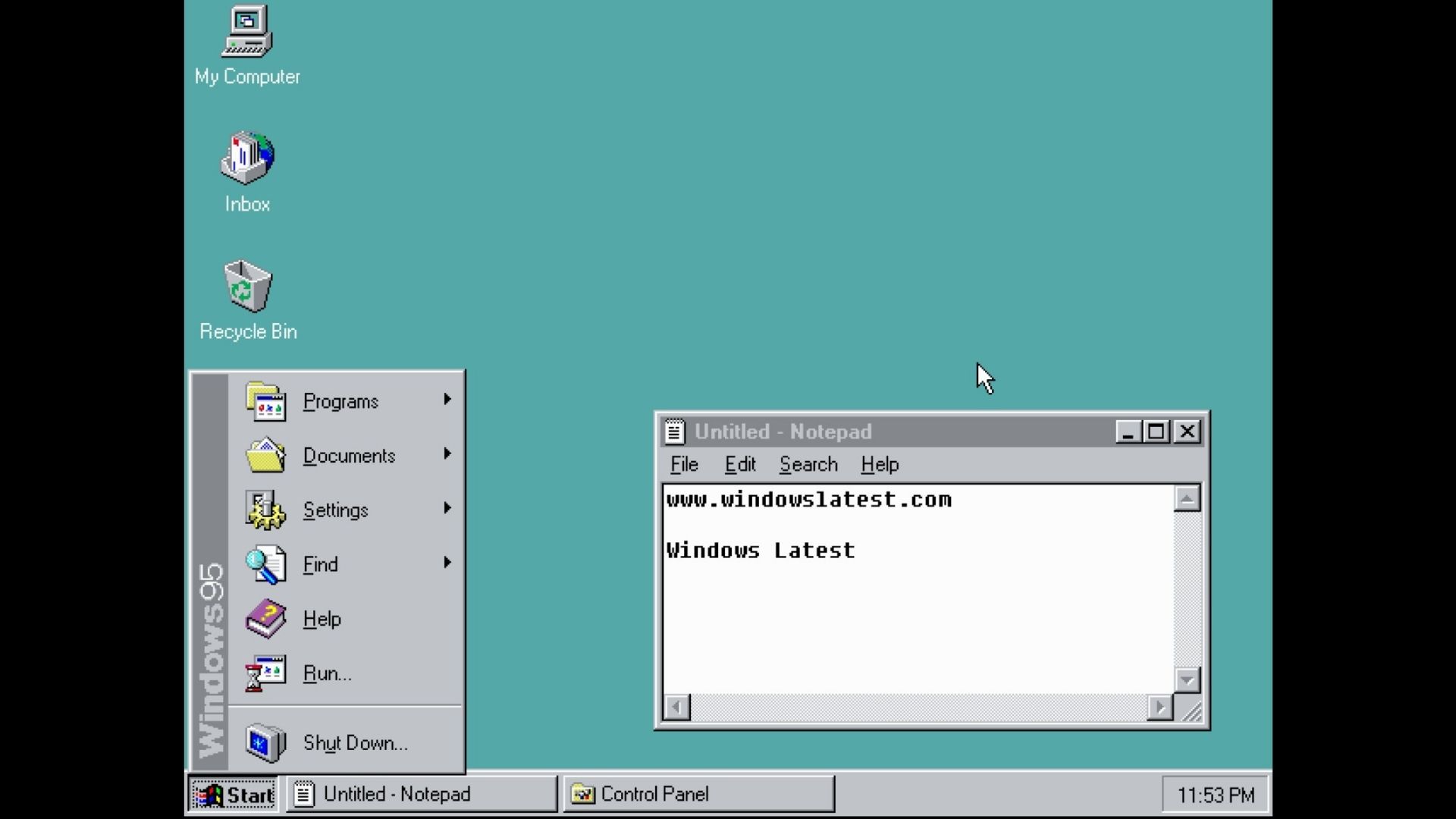
Видання нагадує, наскільки незручним було відсутність цієї функції у Windows 11, випущених у 2021 році. Можливість переміщати панель завдань догори, вліво чи вправо була стандартною ще з часів Windows 95. Відсутність цієї функції у Windows 11 розглядалася як результат байдужості з боку Microsoft.
Запит на повернення цієї функції став одним із найпопулярніших у Feedback Hub, а користувачі вдавалися до редагування реєстру та використання сторонніх інструментів, таких як ExplorerPatcher та StartAllBack, щоб повернути панель завдань до бажаного розташування.
Як і більшість функцій, що з’являються у великих оновленнях, ця також розгортається поступово через Controlled Feature Rollout. Тому встановлення KB5124008 не гарантує миттєвої появи функції. Проте існує безпечний спосіб примусово активувати її.
Як увімкнути рухому панель завдань
Спочатку встановіть KB5124008 через Settings > Windows Update або завантажте автономний .msu інсталятор для KB5124008. Це оновить вашу систему до збірки 26200.9445 для версії 25H2 або 26100.9445 для версії 24H2. Після встановлення перезавантажте комп’ютер.
Після перезавантаження перевірте Settings > Personalization > Taskbar > Taskbar behaviors на наявність опції Taskbar position. Якщо вона ще не з’явилася, це означає, що ваш комп’ютер вже отримав код, але Microsoft ще не активувала функцію віддалено для вашого пристрою. Це робиться для забезпечення стабільності.
Перед оновленням:
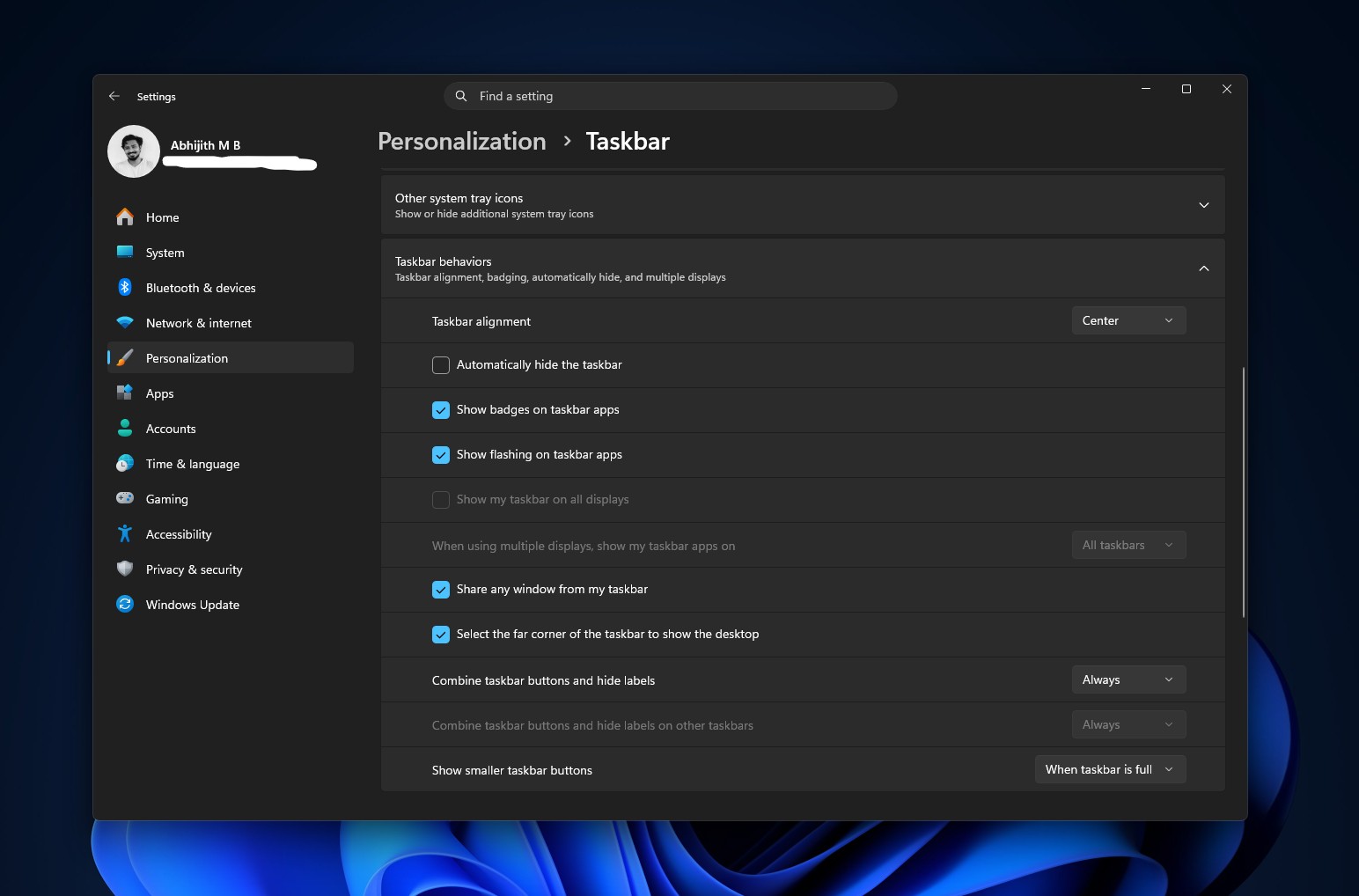
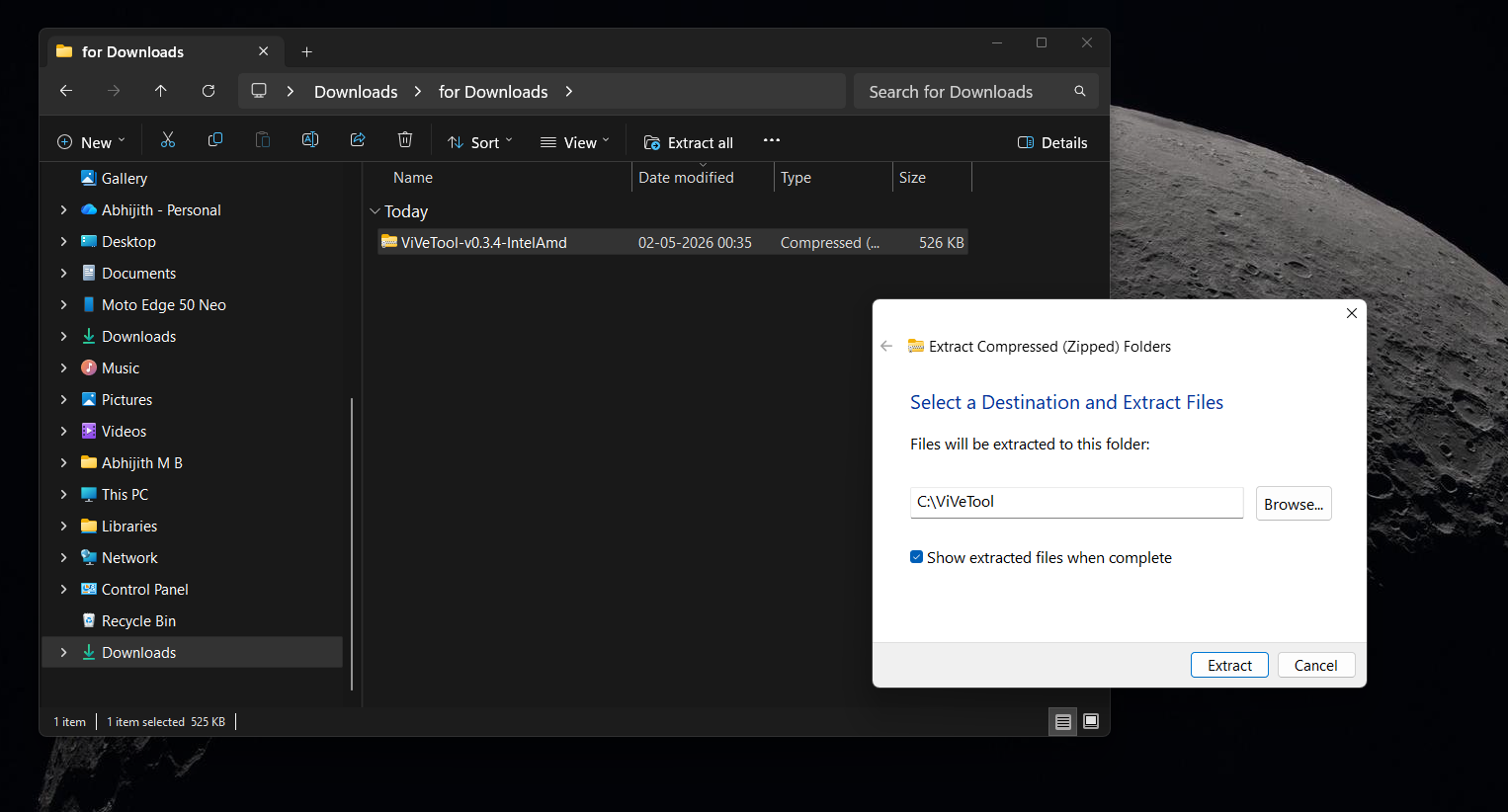
Щоб увімкнути функцію самостійно, завантажте ViVeTool з GitHub, розпакуйте його до папки (наприклад, C:ViVeTool), а потім відкрийте Командний рядок з правами адміністратора та введіть команду cd C:ViVeTool.
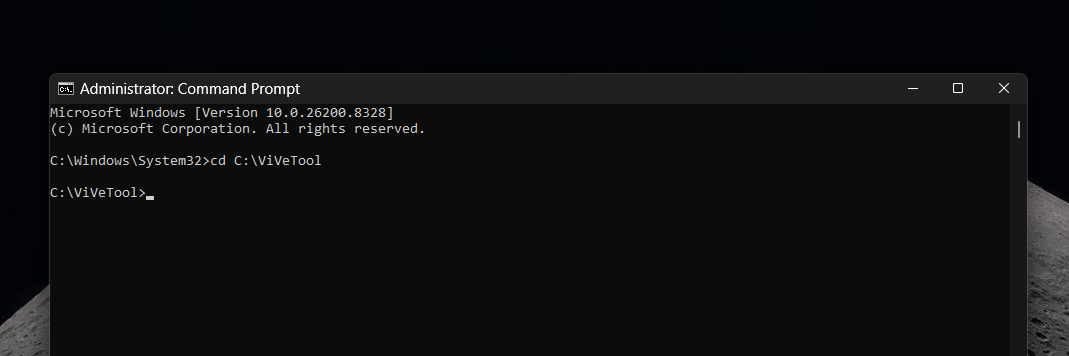
Виконайте команду:
vivetool /enable /id:61161244,61754985
Перезавантажте комп’ютер. Якщо опція розташування панелі завдань все ще не з’явилася, виконайте повний пакет команд для активації інших функцій цього оновлення, зокрема зміни розміру меню “Пуск” та пошуку без Bing:
vivetool /enable /id:61161244,61754985,62353331,62762248
Знову перезавантажте комп’ютер.
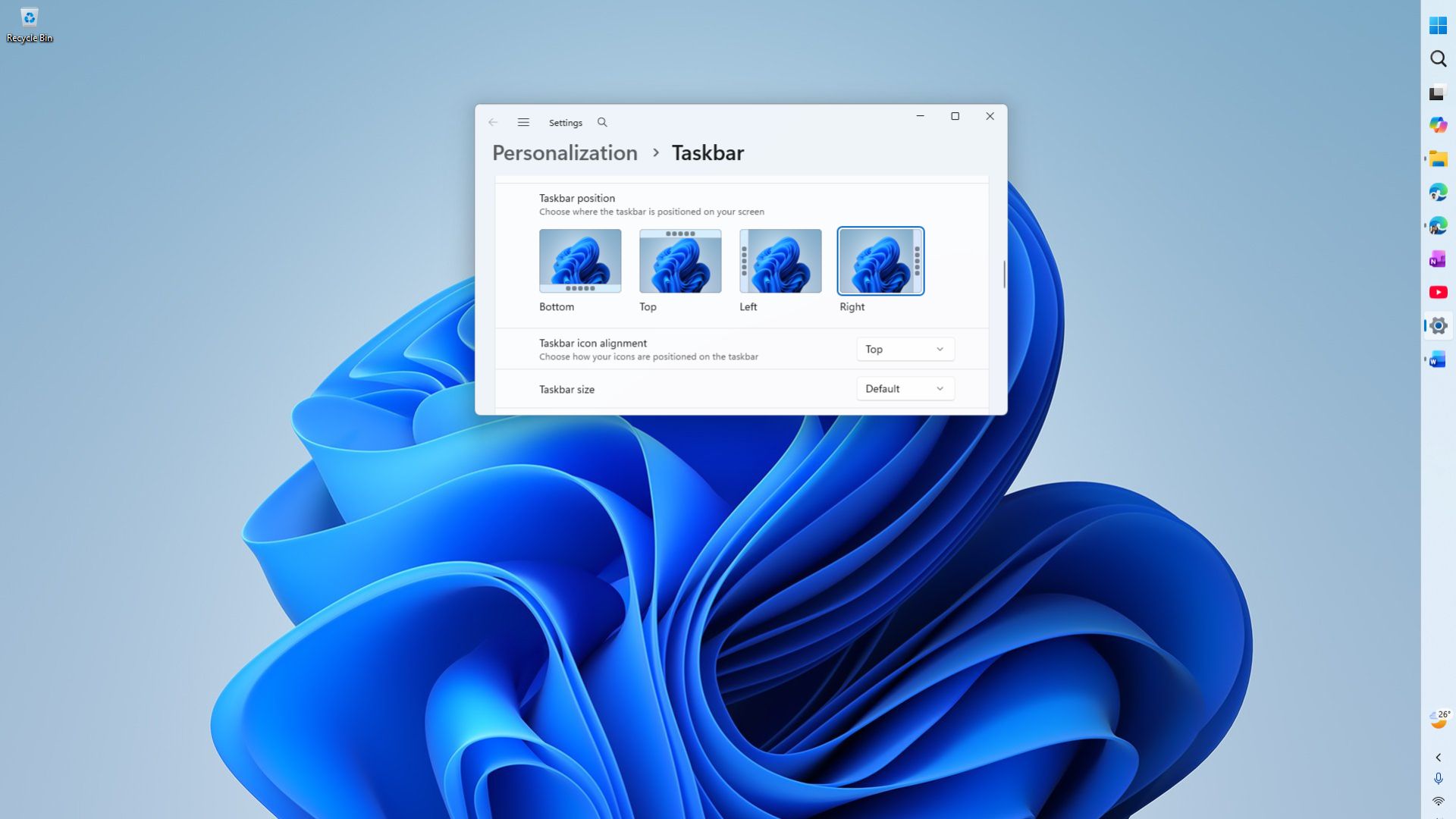
Після цього перейдіть до Settings > Personalization > Taskbar > Taskbar behaviors, і ви побачите нову опцію для вибору розташування панелі завдань: Left, Top, Right або Bottom. Також доступне візуальне представлення кожного варіанту.
Після оновлення:
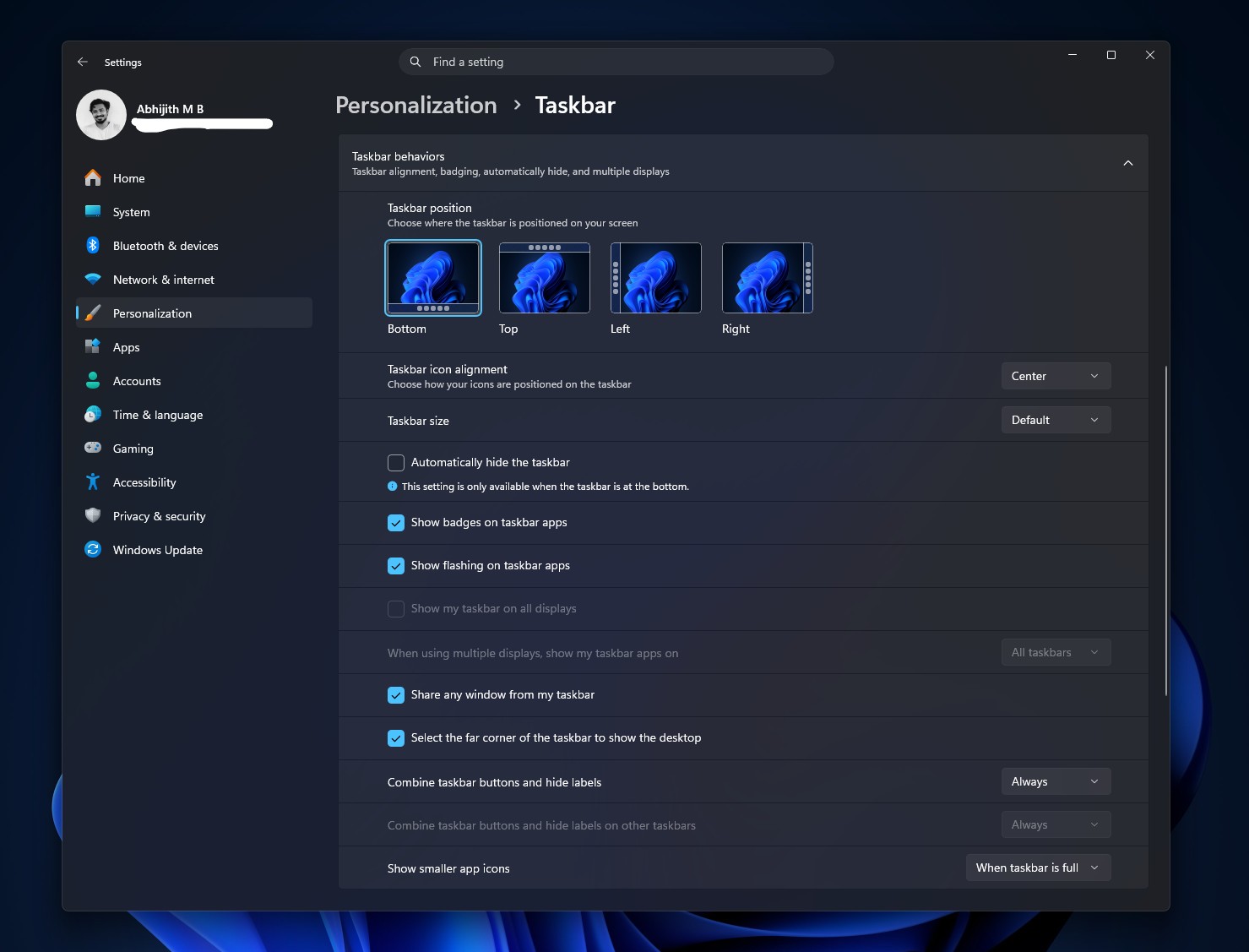
Вертикальні панелі завдань повертаються до Windows
Автор протестував панель завдань у всіх положеннях. Меню “Пуск” та пошук адаптуються до нового розташування панелі, а вирівнювання іконок автоматично коригується, щоб уникнути зміщення. Анімації, підказки та випливаючі вікна також коректно відображаються у новому положенні.
Проте, деякі аспекти вказують на те, що це перша версія функції. На відміну від Windows 10, перетягування панелі завдань для зміни її положення неможливе. Для цього потрібно використовувати налаштування.
У налаштуваннях також є опції для зміни вирівнювання кнопки “Пуск” та іконок, яке залежить від орієнтації: зверху або по центру для вертикальної панелі завдань, і зліва або по центру для верхньої та нижньої панелей завдань.
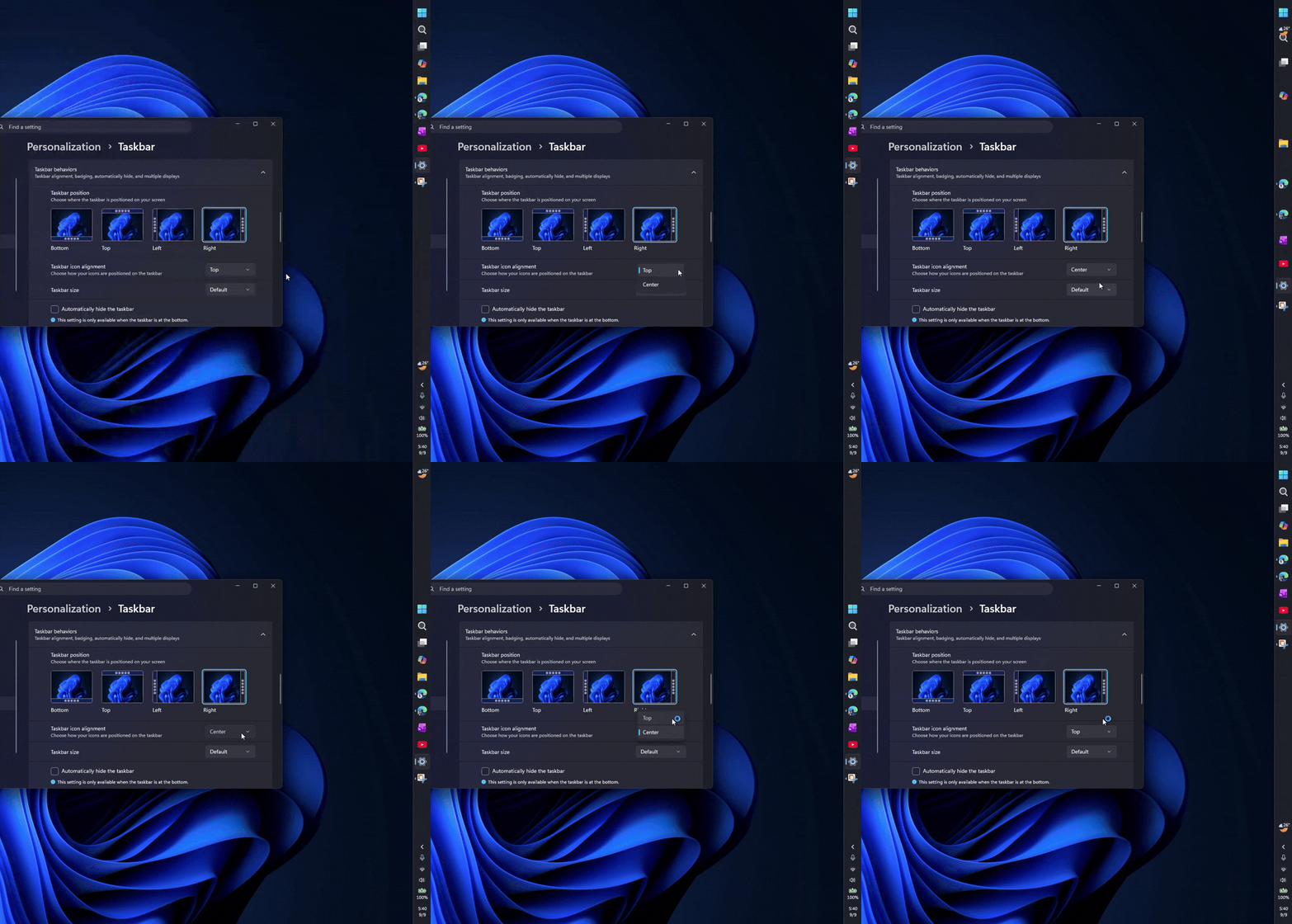
Зменшення розміру панелі завдань можливе, але сама панель стає меншою лише у нижньому або верхньому положенні. Іконки зменшуються незалежно від орієнтації.
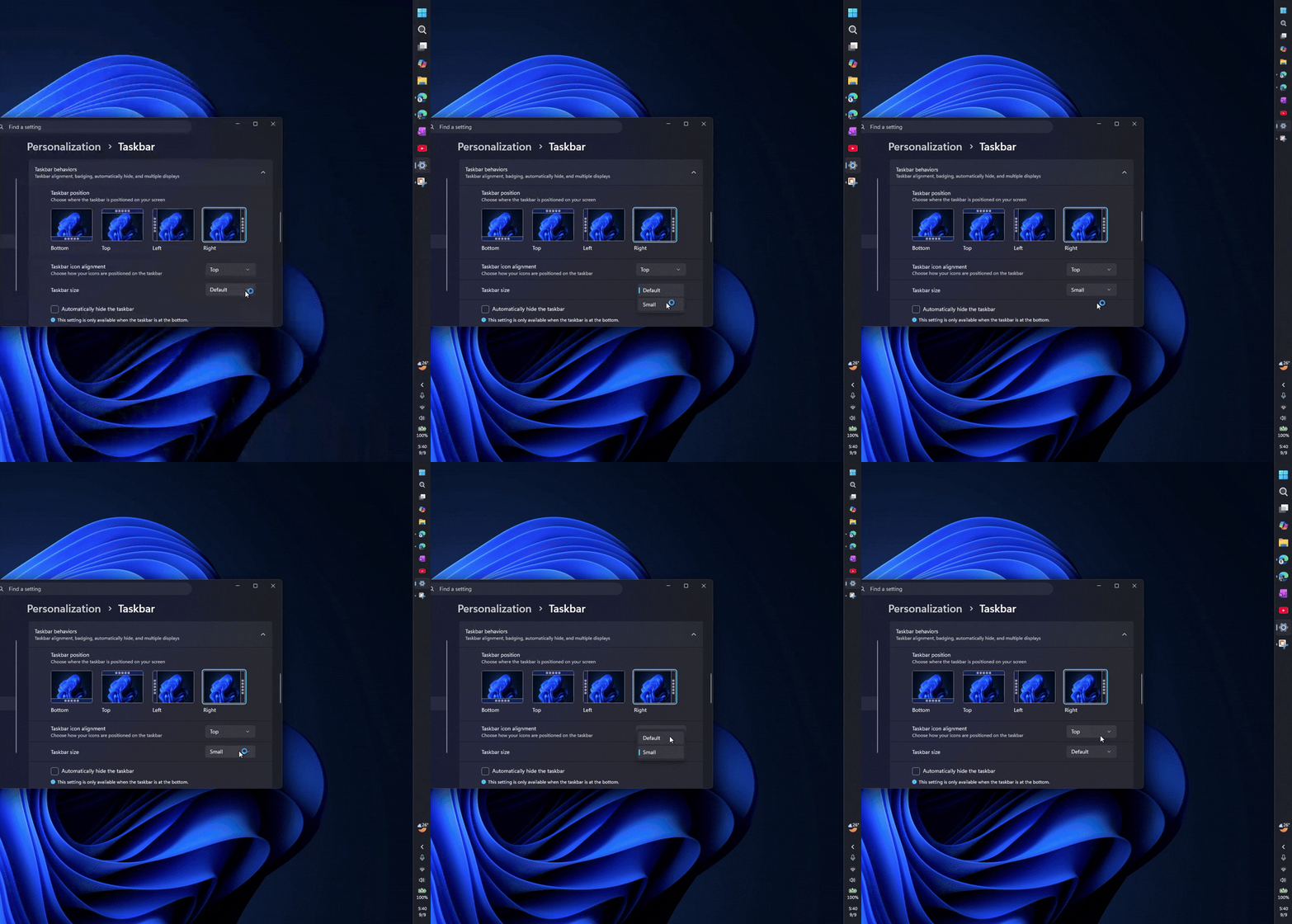
Поле пошуку, яке не відображається у вертикальних положеннях, є дизайнерським рішенням, оскільки горизонтальне поле пошуку у вертикальній панелі завдань виглядало б недоречно.
Проте, опція автоматичного приховування панелі завдань працює лише у нижньому положенні, причина чого незрозуміла. Також опція “Optimise taskbar for touch interactions when this device is used as a tablet” працює тільки в нижньому положенні панелі завдань.
Можливо, тепер, коли старший інженер Microsoft заявив про завершення етапу написання коду, ШІ допоможе прискорити розробку подібних функцій.
Незважаючи на це, автор задоволений швидким поверненням цих змін. Панель завдань була оригінальною ідеєю Windows 95, і дивно, що до неї досі додаються нові функції.
Встановлення KB5124008 зараз безпечне, навіть до офіційного розгортання
Якщо ви успішно встановили серпневе необов’язкове оновлення, встановлення KB5124008 та виконання команд ViVeTool є безпечним. Якщо ви бажаєте зачекати, функція автоматично активується протягом кількох днів або тижнів. Зазвичай, вона активується раніше на новіших пристроях.
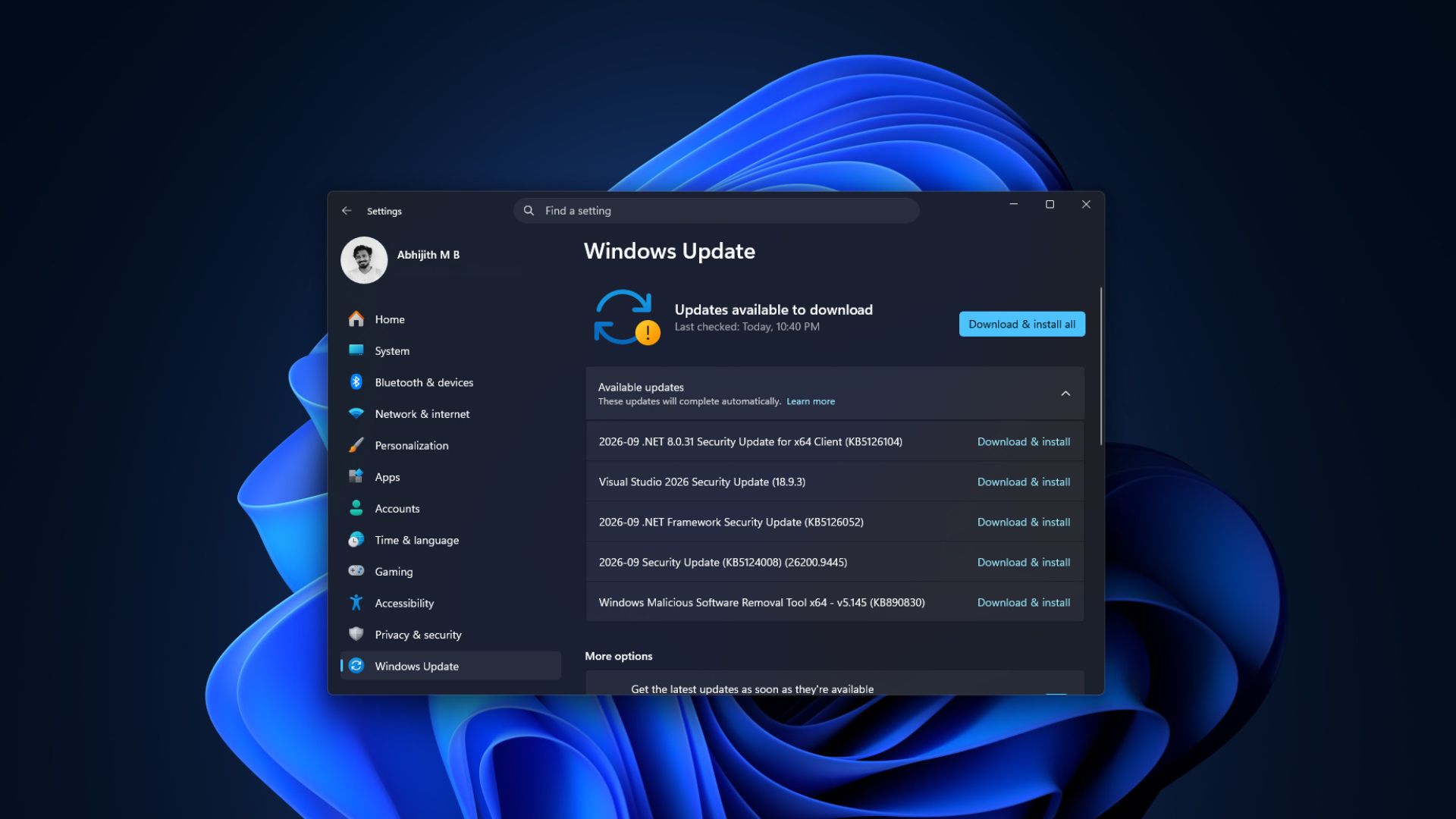
У будь-якому випадку, ви можете без вагань встановлювати вересневе оновлення безпеки 2026 року, оскільки Microsoft виправила рекордну кількість із 974 проблем цього місяця.
Перейдіть до Settings > Windows Update > Check for updates, щоб завантажити та встановити оновлення.