

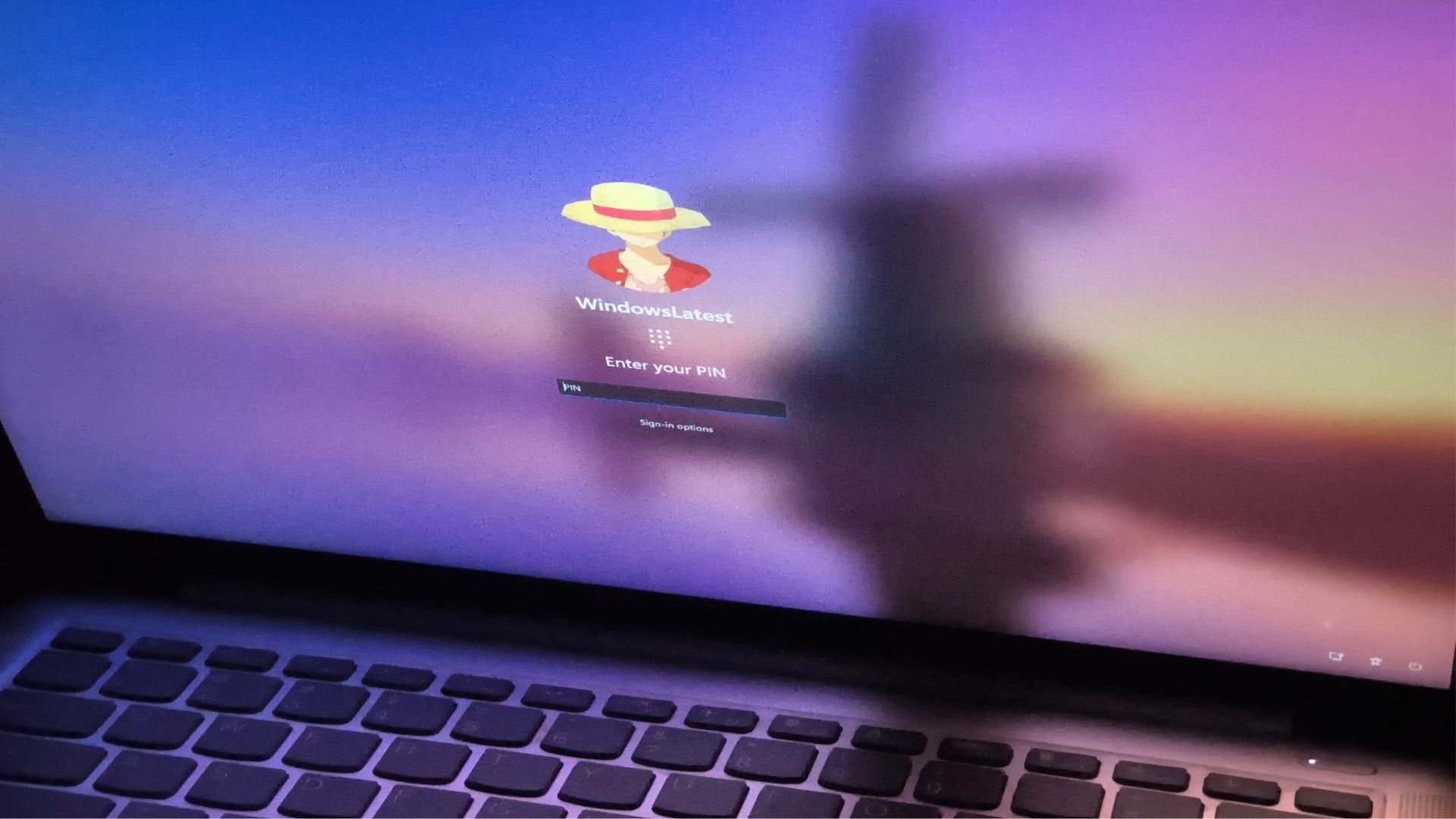
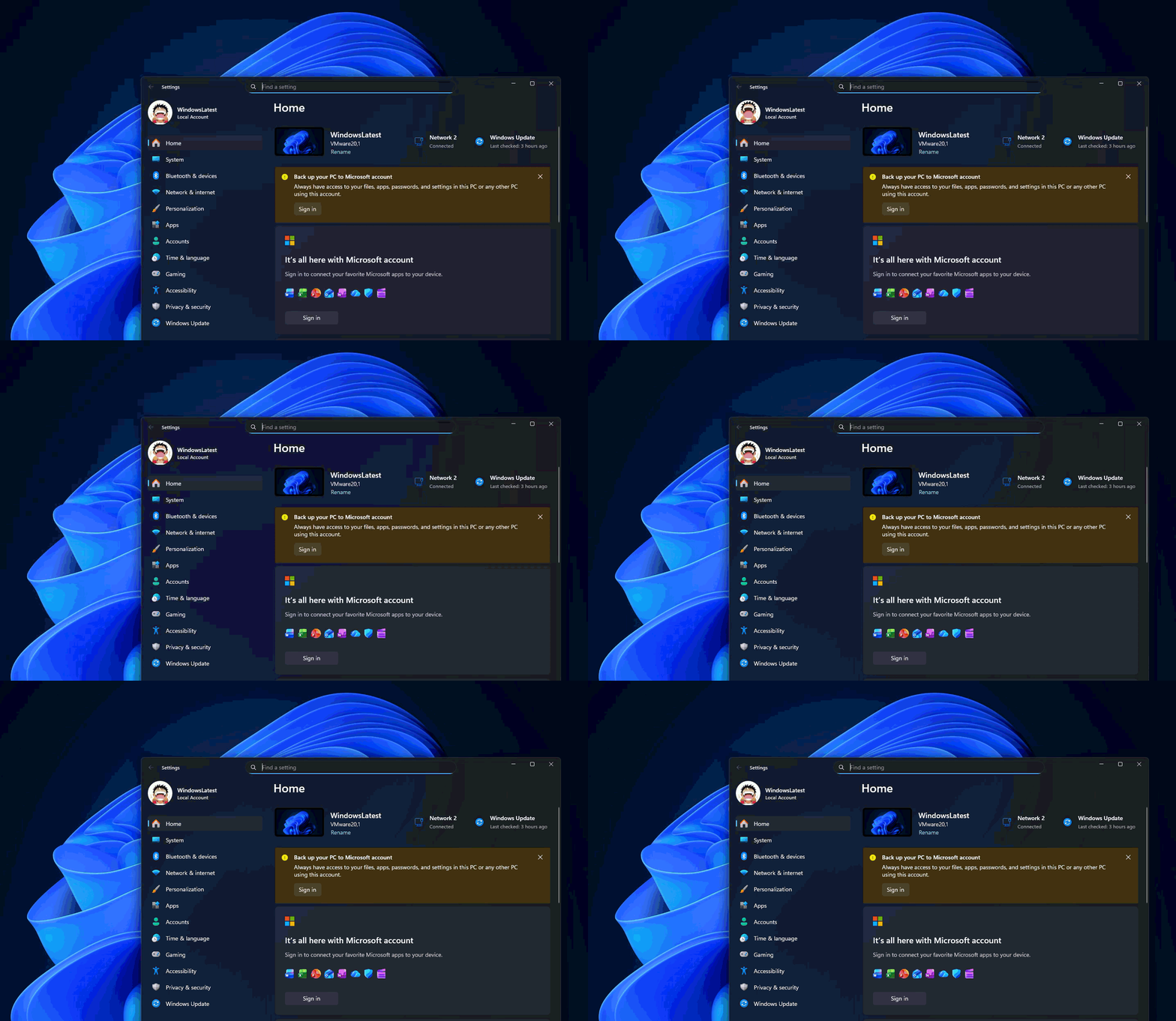
Windows 11 зазвичай перетворює ваше зображення профілю на декілька статичних копій зміненого розміру перед використанням у меню «Пуск», на сторінці «Налаштування» або на екрані блокування. Однак ви можете змінити відповідні записи реєстру, щоб вони вказували на ваш оригінальний файл замість копій, створених Windows, і це дозволяє нам мати анімовані зображення профілю!
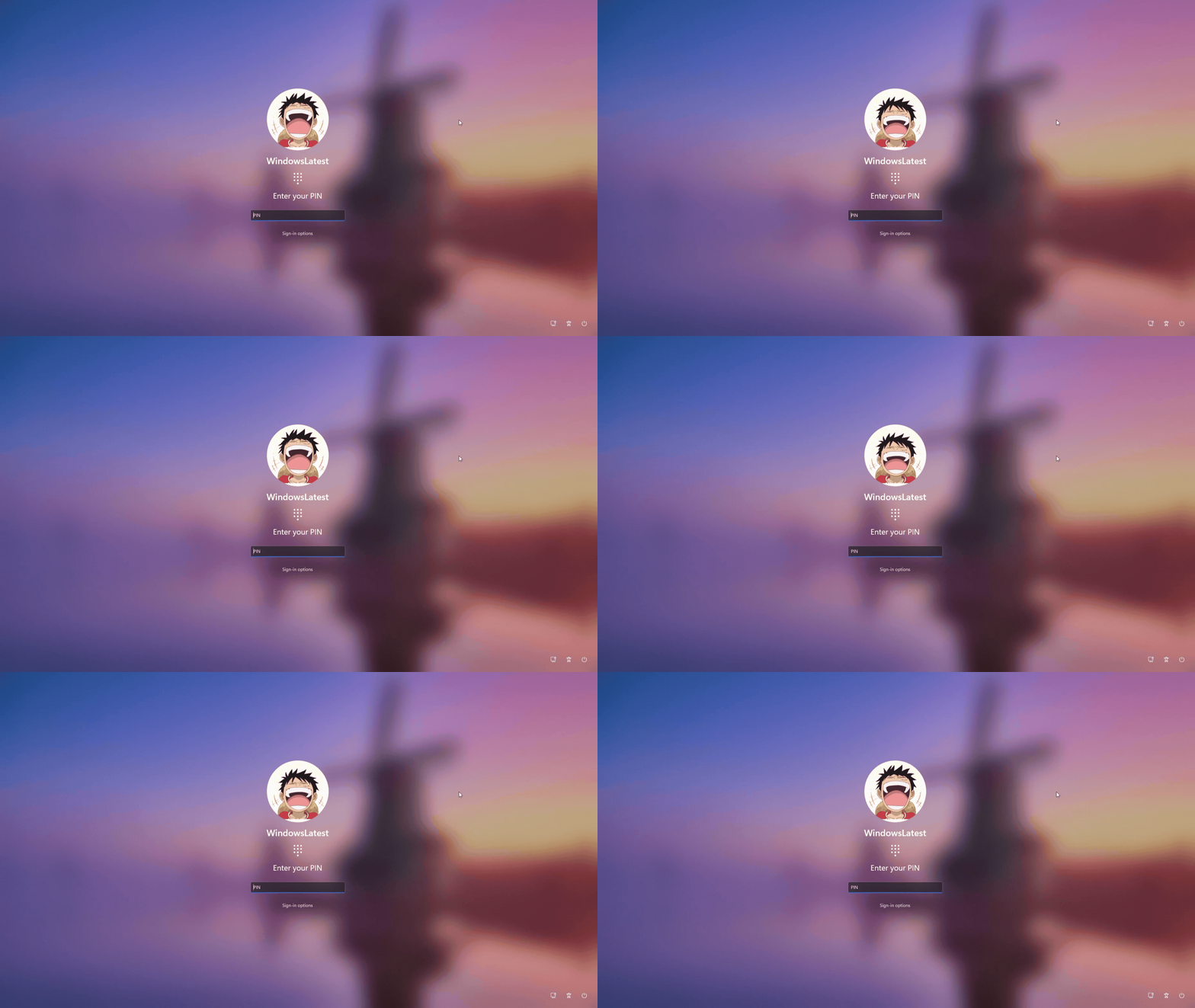
Звісно, це означає, що ви також можете використовувати прозорий PNG або анімований GIF із прозорим фоном.
Варто зазначити, що це не функція, яку Microsoft приховувала. Це непідтримувана зміна реєстру, і, як не дивно, у офіційних матеріалах підтримки Microsoft роками зазначалося, що анімовані зображення облікового запису Microsoft не підтримуються.
Windows 11 зазвичай знищує оригінальне зображення профілю
Офіційний метод Microsoft: Налаштування > Облікові записи > Ваші дані > Вибрати файл. Windows зберігає останні три ваші зображення. Оригінальний файл вона не зберігає, але це не критично, адже навіть якщо видалити оригінал, зображення профілю все одно залишиться.
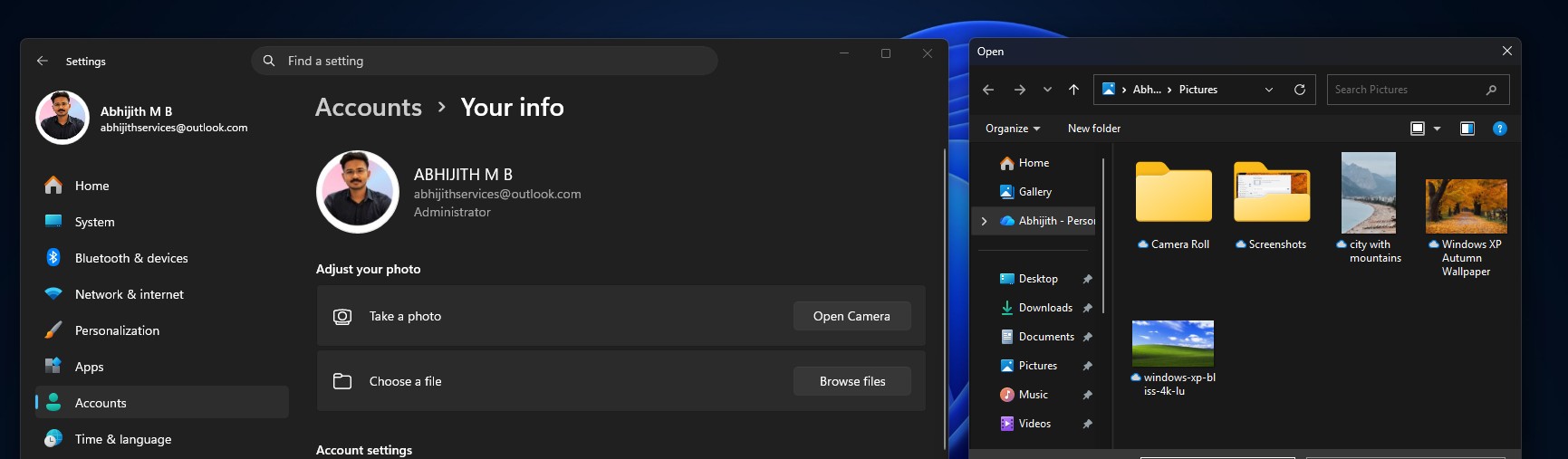
Windows генерує набір змінених копій і зберігає їхні шляхи в реєстрі за адресою HKLMSOFTWAREMicrosoftWindowsCurrentVersionAccountPictureUsers<SID> у значеннях із назвами Image32, Image48, Image96 і так далі до Image1080, залежно від версії Windows.
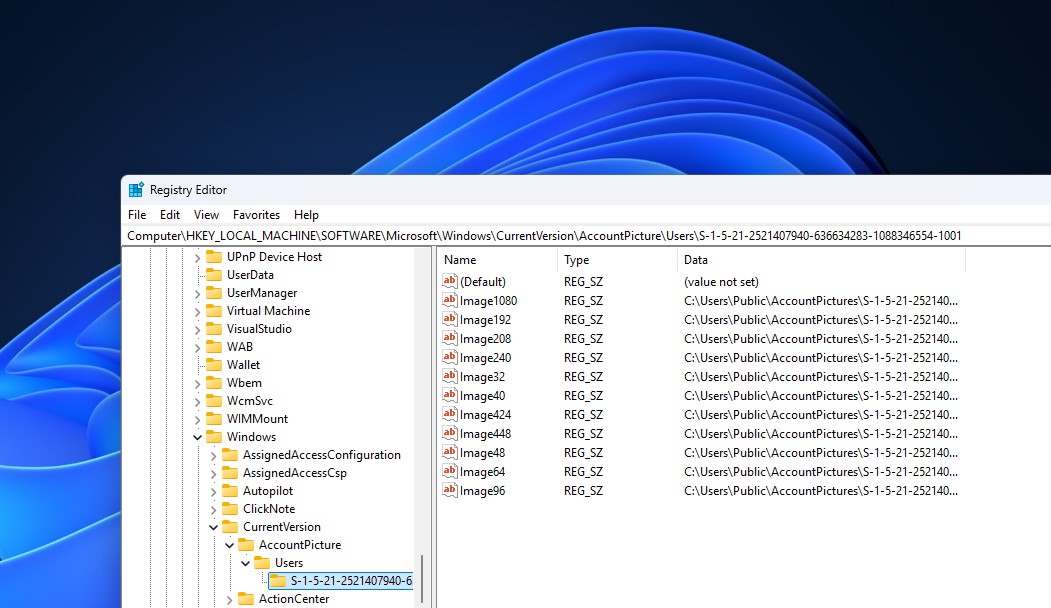
Якщо ви вкажете цим значенням Image### на ваш оригінальний файл замість згенерованих копій Windows, система використовуватиме будь-який наданий вами файл.
Отже, прозорий PNG зможе зберегти свою прозорість, а не буде накладений на фон. І, технічно, анімований GIF збереже всі свої рухомі кадри.
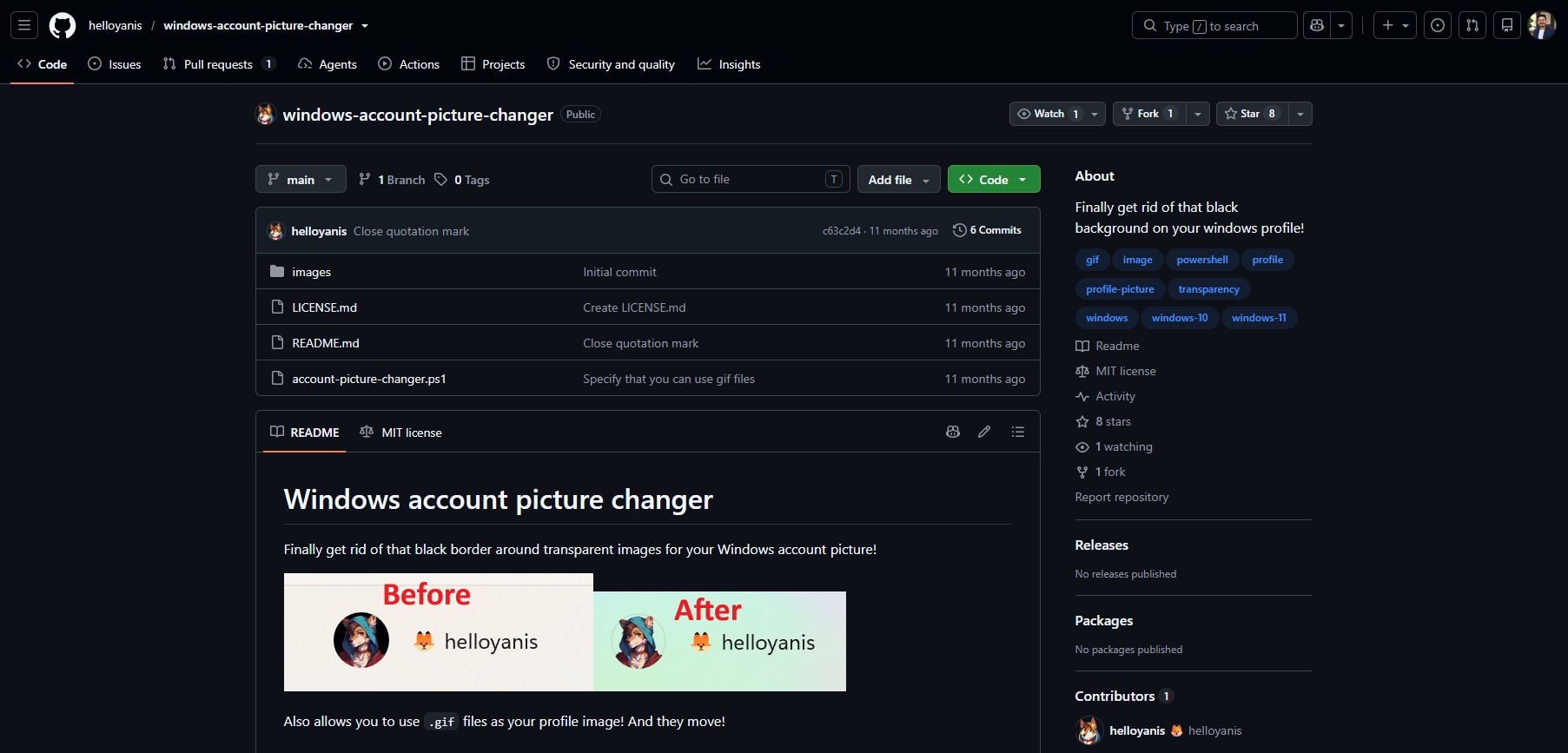
Якщо вам це цікаво, на GitHub є інструмент PowerShell, який автоматизує цей процес, і його документація підтверджує, що GIF-файли працюють як зображення профілю після застосування.
«Хак» для Windows, який ми тут робимо, змінює локальні налаштування зображення облікового запису Windows, а не аватар вашого облікового запису Microsoft, якщо це ще не було очевидно. У розділі запитань і відповідей Microsoft щодо анімованих зображень облікового запису Microsoft зазначено, що завантаження GIF відображає лише один статичний кадр, оскільки підтримка анімації не була реалізована для аватарів облікових записів Microsoft.
Ця обхідна процедура дозволяє обійти обмеження, звертаючись безпосередньо до локальних записів реєстру, і обліковий запис Microsoft із увімкненим синхронізацією може навіть перезаписати ваше власне зображення статичним. Тому в поширених запитаннях до інструменту GitHub рекомендується вимкнути синхронізацію зображень або вибрати локальний обліковий запис, який багато користувачів все одно віддають перевагу.
Як додати анімацію до зображення профілю Windows 11
Спочатку збережіть ваш GIF у постійному місці, наприклад:
C:UsersYourNamePicturesProfilePicturesanimated-profile.gif.
Не залишайте його в папці «Завантаження» і не переміщуйте пізніше. Windows буде використовувати цей файл безпосередньо, тому, якщо він переміститься або буде видалений, зображення вашого профілю перестане працювати.
Метод 1: Легкий спосіб за допомогою готового скрипта
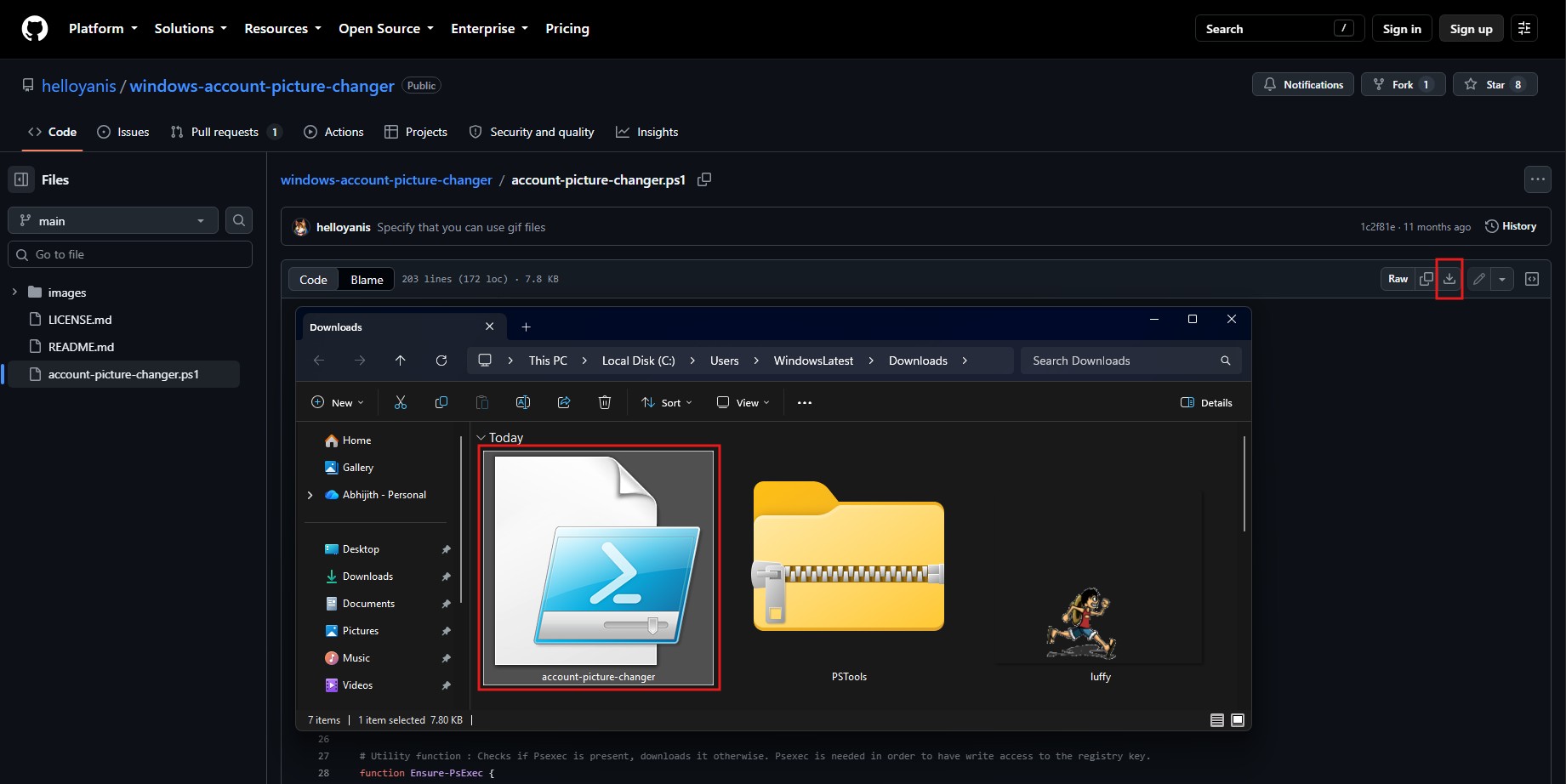
Завантажте скрипт PowerShell з GitHub, натиснувши кнопку «Download raw file». Клацніть правою кнопкою миші на завантаженому файлі у Провіднику та виберіть «Copy as path».
Клацніть правою кнопкою миші на кнопці «Пуск», виберіть «Термінал (Адміністратор)», введіть одну крапку (.), а потім клацніть правою кнопкою миші всередині терміналу, щоб вставити скопійований шлях. У вас повинно вийти щось на кшталт:
.”C:UsersyouDownloadsaccount-picture-changer.ps1″
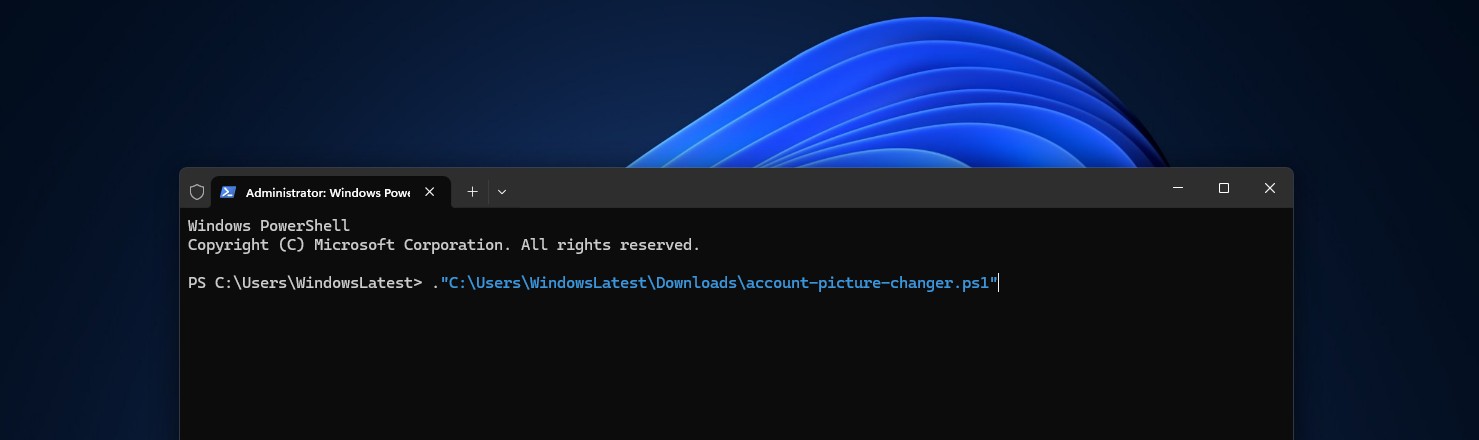
Натисніть Enter. Якщо Windows заблокує скрипт через помилку політики виконання, запустіть `Set-ExecutionPolicy -ExecutionPolicy Bypass`, а потім спробуйте знову з першого кроку.
Скрипт автоматично завантажує PsExec, визначає SID вашого облікового запису та записує шлях до вибраного вами зображення в кожне значення Image### реєстру, усуваючи потребу в ручному редагуванні реєстру.
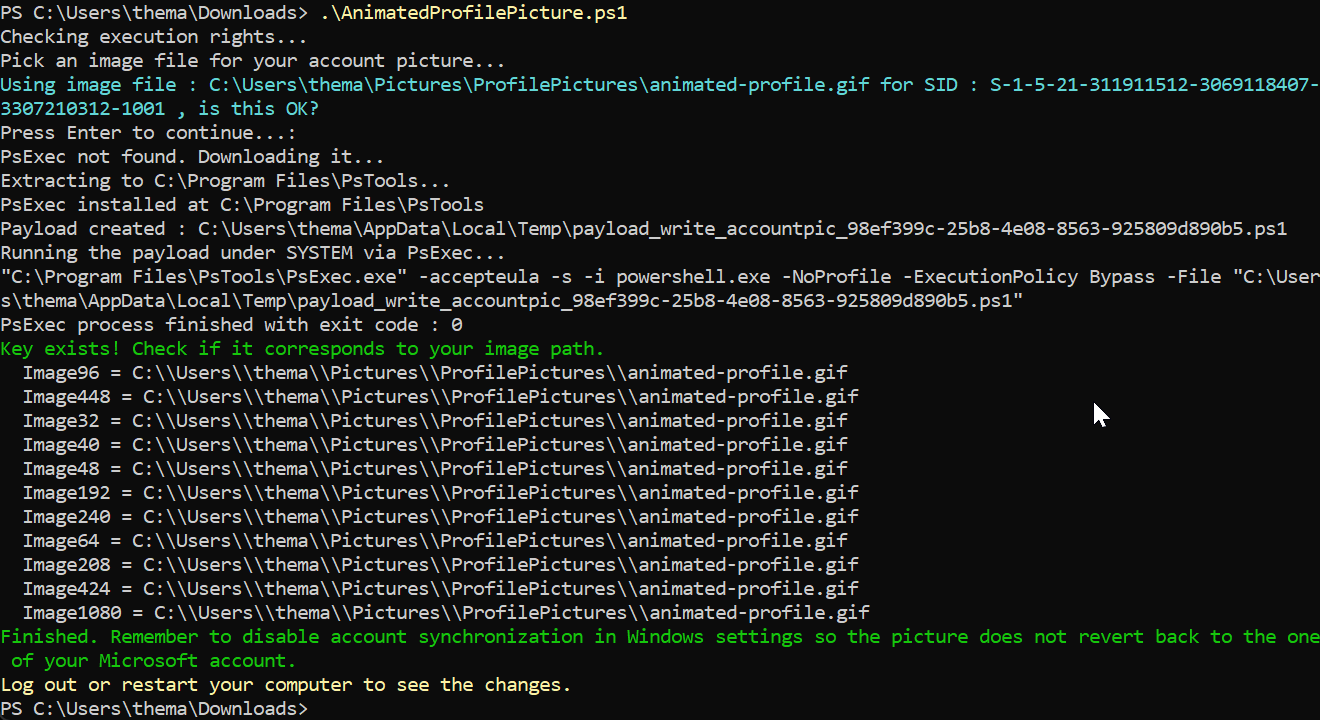
Вийдіть із системи або перезавантажте комп’ютер і перевірте, чи анімоване зображення вашого профілю на екрані блокування та в меню «Пуск».
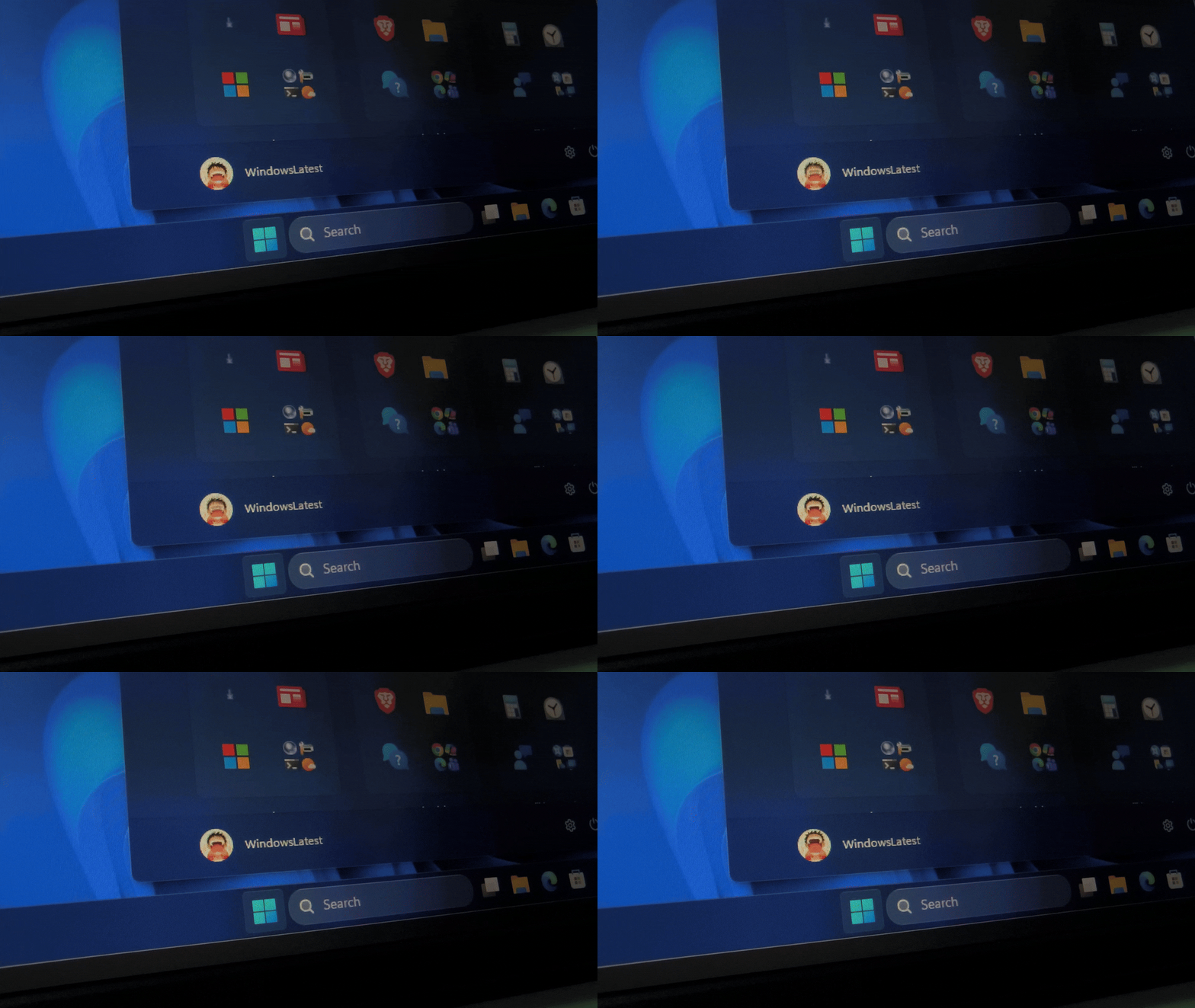
Метод 2: Ручний спосіб за допомогою PsExec
Якщо ви віддаєте перевагу робити це вручну або скрипт не працює для вашої системи, ось як вручну встановити анімоване зображення профілю на вашому ПК з Windows 11:
Завантажте PsExec із сайту Sysinternals від Microsoft, розпакуйте його, а потім відкрийте командний рядок з правами адміністратора, перейдіть до розпакованої папки та виконайте:
psexec -i -s regedit.exe
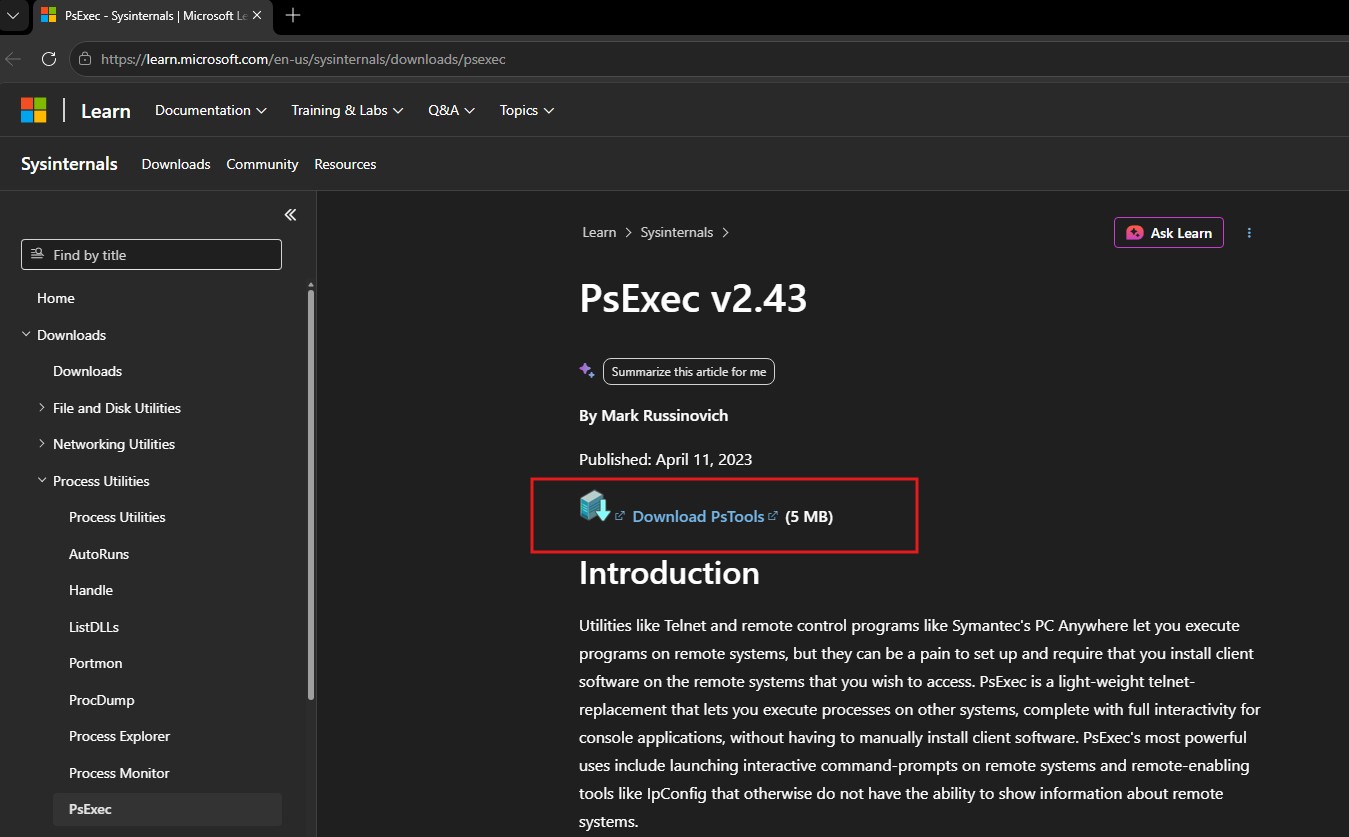
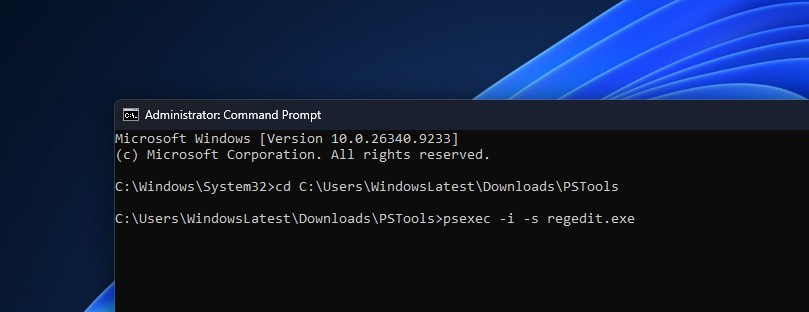
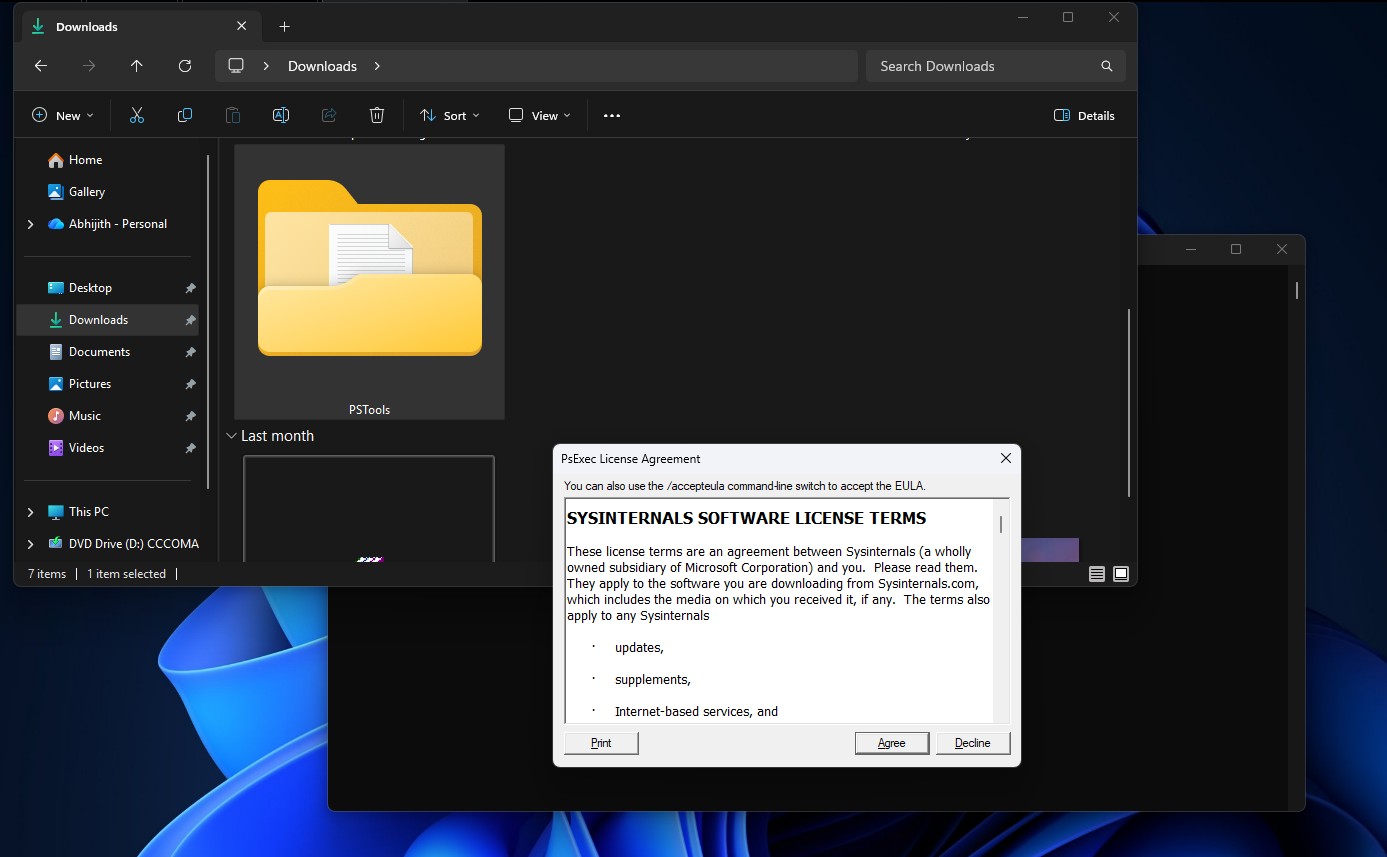
Це найважливіший крок. Звичайне редагування реєстру з правами «Запуск від імені адміністратора» тут недостатньо, оскільки ключі AccountPicture надають права запису лише обліковому запису SYSTEM, а не адміністраторам. Спроба відредагувати їх без цього кроку призведе до помилки «Cannot edit Image1080: Error writing the value’s new contents».
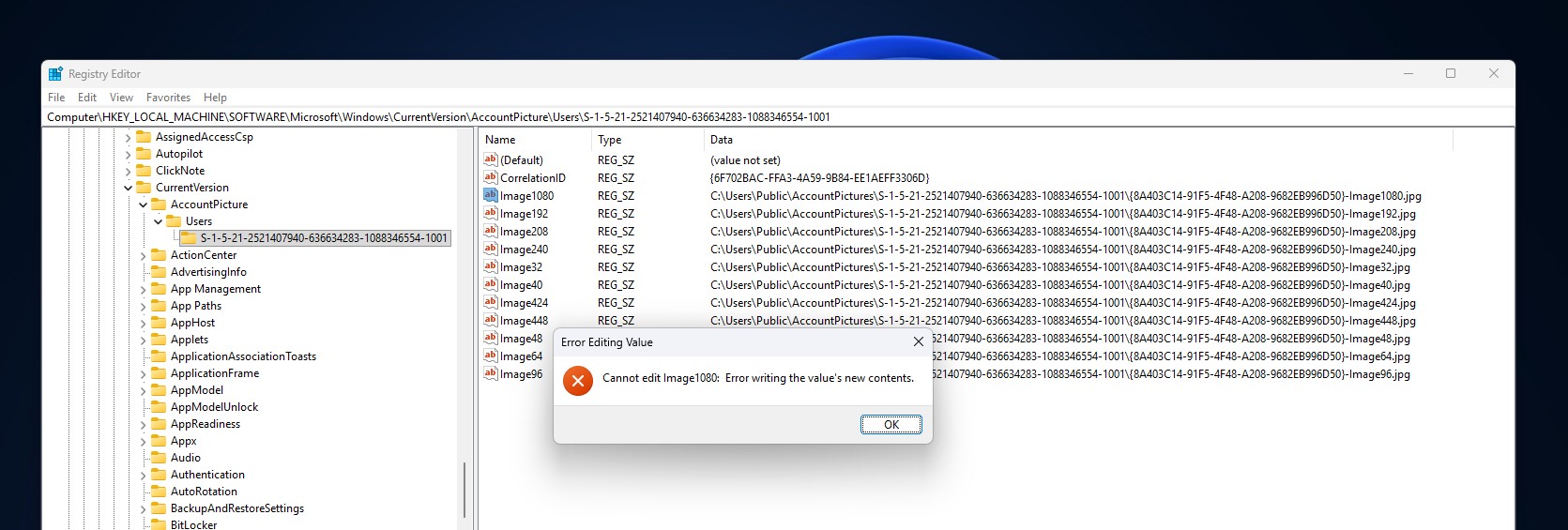
Після виконання команди `psexec -i -s regedit.exe` відкриється нове вікно редактора реєстру, яке запускатиметься від імені SYSTEM. Перейдіть до наступного шляху:
HKEY_LOCAL_MACHINESOFTWAREMicrosoftWindowsCurrentVersionAccountPictureUsers<your SID>
І замінить кожне значення Image### повним шляхом до вашого GIF-файлу.
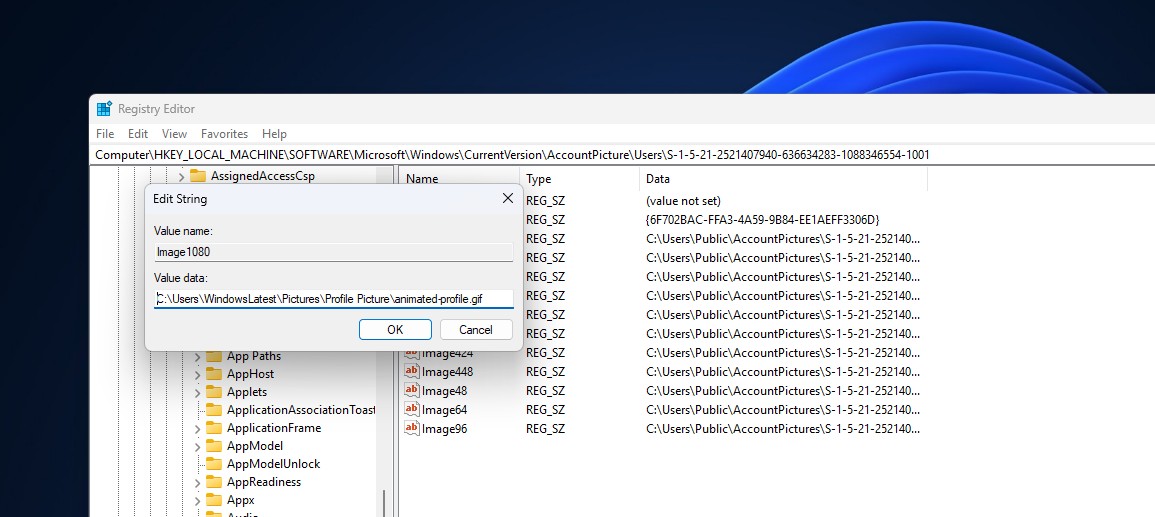
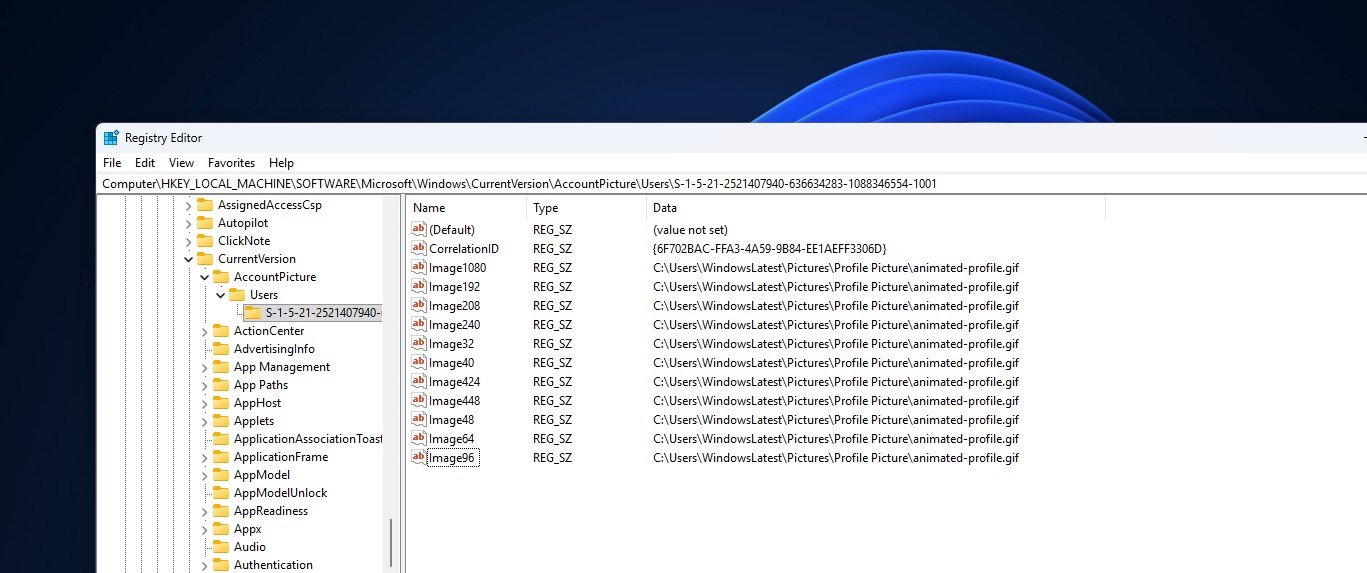
Вийдіть із системи та увійдіть знову, або перезапустіть Провідник, якщо зображення не оновиться одразу.
Як приклад з прозорим фоном, зверніть увагу на зображення, показане користувачем X PatRyk, який поділився обхідним шляхом через реєстр, що дозволяє використовувати GIF-файли як зображення профілю в Windows 11, як вперше помітив Windows Latest.
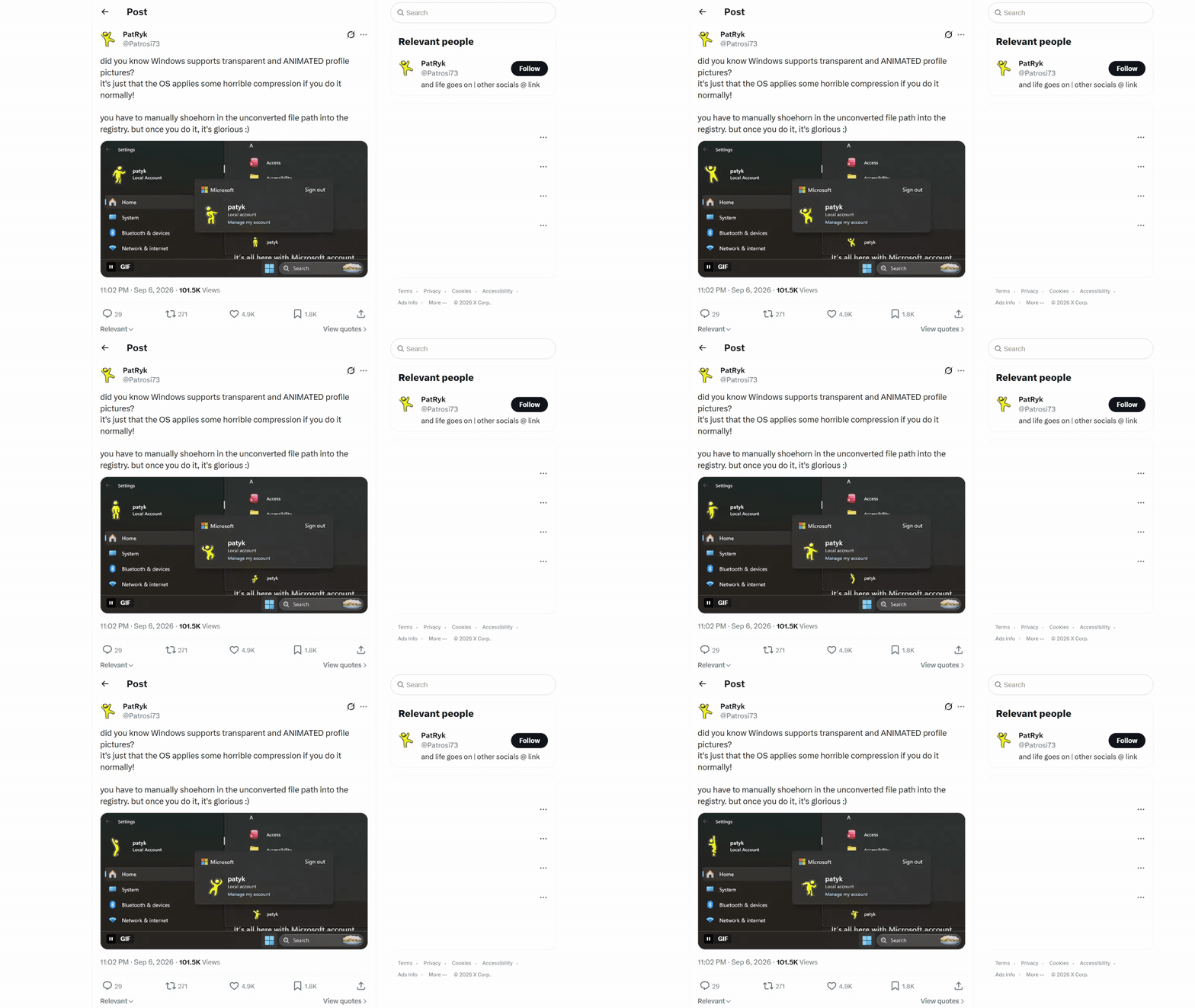
Якщо ви думаєте, що це могло бути вбудованою функцією, ви не самотні. GIF-файли зараз дуже поширені, як і прозорі зображення. І нам не доводилося проходити через усі ці труднощі, щоб отримати анімовані зображення профілю. Крім того, якби Microsoft захотіла, вони могли б дозволити зображенням профілю облікового запису Microsoft приймати GIF-файли. Облікові записи Google вже це роблять.
Windows 7 мав індивідуальність; Windows 11 здебільшого використовує ваш обліковий запис Microsoft
Windows 7 постачався з 37 вбудованими зображеннями облікового запису, що зберігаються за адресою:
%ProgramData%MicrosoftUser Account PicturesDefault Pictures
Плюс кілька інших стандартних зображень для облікових записів гостя та адміністратора. У минулому вибір зображення, для мене, відчувався як вибір частини моєї ідентичності.
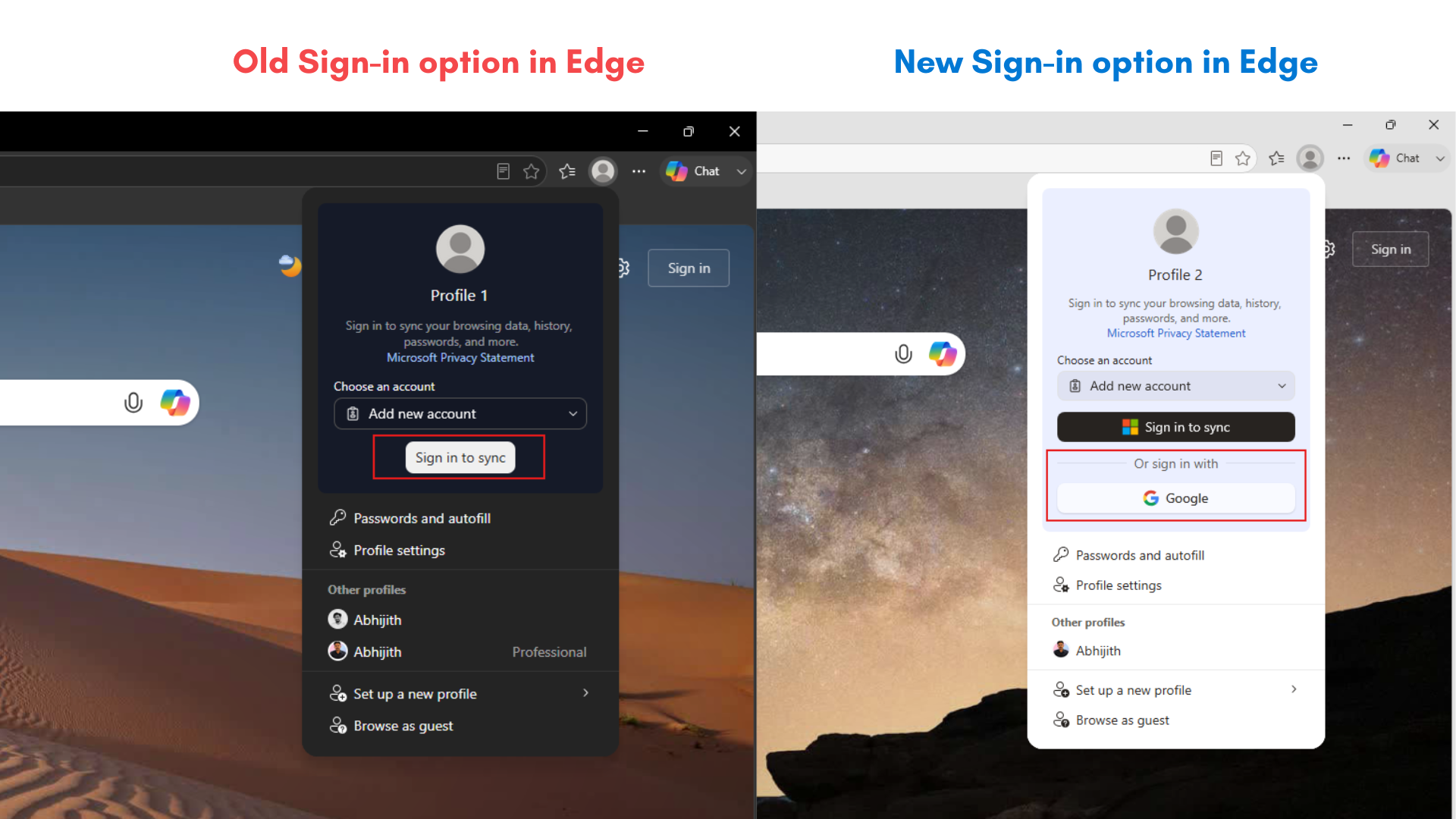
Windows 11 за замовчуванням прив’язує вашу ідентичність до вашого облікового запису Microsoft, хоча ви можете використовувати його з локальним обліковим записом після входу. До речі… Microsoft тихо послаблює цей контроль в інших сферах, дозволяючи користувачам Edge входити за допомогою облікового запису Google.
Однак, налаштування Windows 11 досі не пропонує простого способу пропустити вимогу щодо облікового запису Microsoft. Це не означає, що Windows не є налаштовуваною. Меню «Пуск» та панель завдань тепер налаштовуються, але не так сильно, як у Windows 10. І деякі можуть стверджувати, що оригінальне меню «Пуск» у Windows 95 мало кращу реалізацію.
Враховуючи, що галузь рухається вперед із сміливішими дизайнерськими рішеннями, такими як Liquid Glass, я сподіваюся, що Microsoft зробить Windows 11 більш гнучкою для налаштування «з коробки». Хоча ми отримали підтвердження, що повний контроль над прозорістю не з’явиться в Windows 11 найближчим часом!
Microsoft офіційно не підтримує анімовані аватари, і в налаштуваннях немає відповідного перемикача. Але система зображень облікового запису в Windows 11 досі просто зчитує будь-який шлях до файлу, який ви їй надасте. Ніхто не створював цю функцію. Це старий механізм, який продовжує працювати так, як завжди працював.
Підтримуйте оригінальну журналістику.
Windows Latest залежить від читачів, як ви. Зробіть нас вашим бажаним джерелом у Google Discover та Google Пошуку, і допоможіть нашим незалежним звітам дістатися до більшої кількості людей.