

Сьогодні головна новина — проєкт Microsoft під назвою Project Zenith. Він передбачає використання потужного обладнання, на якому працюватиме версія Windows 11, що є “готовою до кодування”, тобто спрощеною для розробників. Однак, щоб спробувати так званий “дружній до розробників” інтерфейс Windows 11, не обов’язково купувати новий комп’ютер. Він уже доступний для наявних ПК.
У поточному вигляді Windows 11 намагається бути операційною системою для всіх, і Microsoft не хоче це змінювати. Натомість компанія створює спеціальний досвід саме для розробників і постачає його з новим обладнанням під назвою “Project Zenith”. Важливо зазначити, що це не новий SKU чи версія Windows.
Виявляється, Project Zenith працює на тій самій версії Windows 11 (Home/Pro), але Microsoft увімкнула певні функції за замовчуванням і видалила деякі елементи, щоб зробити досвід трохи іншим або “дружнім до розробників”. Іронія в тому, що Microsoft вже дозволяє досягти такого ж досвіду в Windows 11 за допомогою нового скрипта з відкритим кодом, але активно про це не розповідає.
Що таке Project Zenith?
Microsoft розробляє Project Zenith, оскільки прагне зберегти Windows як найкращу платформу для розробників. Це означає, що компанія повинна не тільки оптимізувати операційну систему, але й поєднати її з відповідним обладнанням.
Zenith — це попередньо налаштована конфігурація Windows 11 для високопродуктивних комп’ютерів для розробників, і базовий рівень досить високий. Щоб відповідати вимогам Project Zenith, пристрій повинен мати 64 ГБ оперативної пам’яті, пропускну здатність пам’яті 250 ГБ/с і оптимізовану/попередньо налаштовану конфігурацію Windows 11, оскільки саме це, за словами Microsoft, потрібно розробникам в епоху ШІ.
Завдяки базовій вимозі 64 ГБ оперативної пам’яті та пропускній здатності пам’яті 250 ГБ/с, комп’ютери Zenith можуть локально запускати моделі ШІ з понад 30 мільярдами параметрів, що дозволяє не витрачати гроші на хмарні токени.
Microsoft повідомляє, що Project Zenith спочатку буде доступний на пристроях AMD Ryzen AI Halo, а згодом планується інтеграція з іншими партнерами-виробниками обладнання та чіпів.
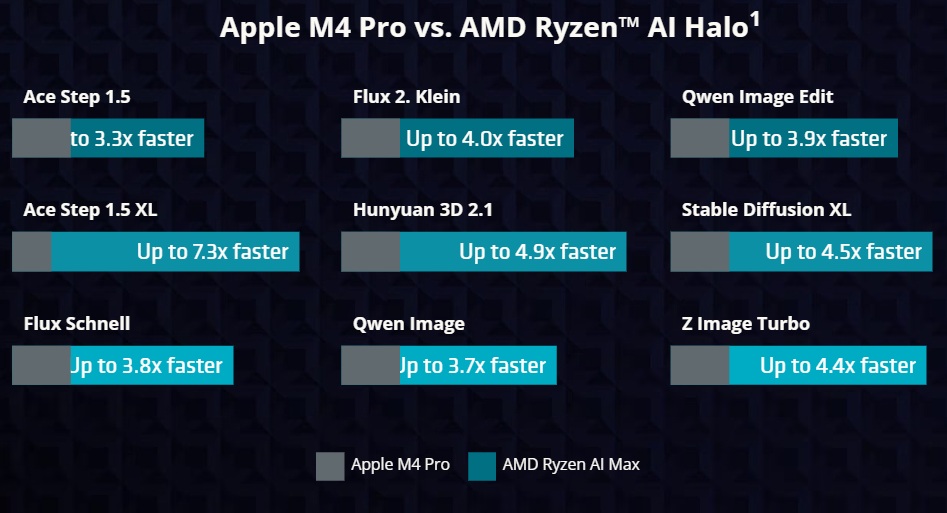
Якщо ви дочитали до цього місця, ймовірно, ви вже усвідомили, що цільова аудиторія Project Zenith є надзвичайно нішевою. Це ті люди, переважно розробники, які хочуть локально запускати моделі ШІ і готові витратити тисячі доларів на обладнання з базовою вимогою 64 ГБ оперативної пам’яті.
Але що щодо особливого досвіду Windows 11? Чим він відрізняється?
Коли я вперше прочитав оголошення та заголовки в Інтернеті, я подумав, що Microsoft створила новий SKU Windows 11. Однак виявилося, що це не що інше, як та сама версія Windows, яку ми використовуємо, з деякими зміненими налаштуваннями, що означає “попередньо налаштовану” версію Windows з акцентом на зручність для розробників.
“Пристрої Project Zenith постачаються з попередньо налаштованою конфігурацією Windows для розробки та набором інструментів, підібраних для того, до чого розробники звертаються в першу чергу”, — стверджує Microsoft у новому документі. “Project Zenith представляє Windows у найкращому вигляді — слухаючи розробників, відповідаючи з цілеспрямованістю та працюючи з нашою екосистемою, щоб підняти планку для комп’ютерів розробників”, — пояснила компанія.
Стільки слів, а по суті нічого.
Під “попередньо налаштованою конфігурацією Windows для розробки” Microsoft має на увазі лише ті налаштування, які змінюються “з коробки”. На комп’ютерах Project Zenith Microsoft змінює низку налаштувань Провідника файлів, Пошуку, меню “Пуск” і панелі завдань перед тим, як комп’ютер потрапить до вас.
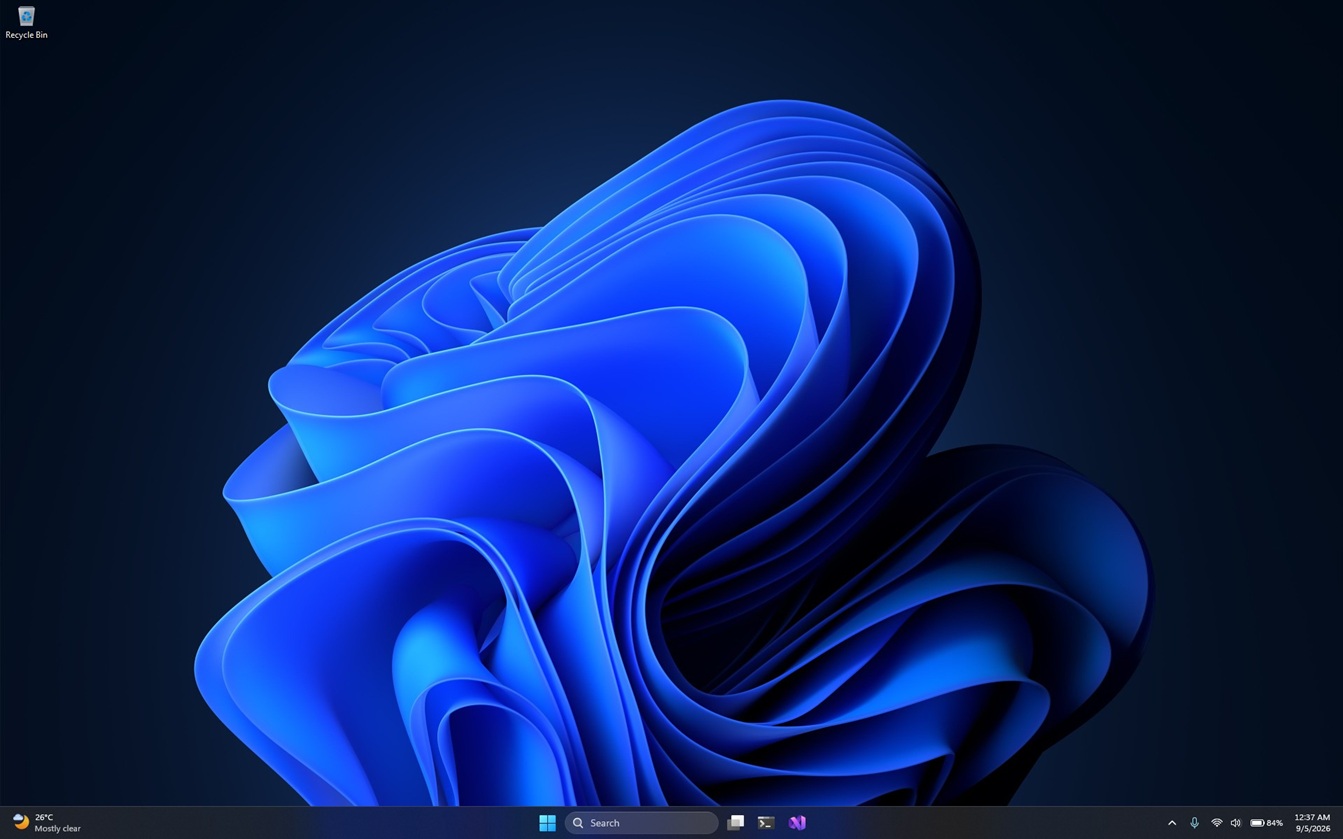
Наприклад, увімкнено розширення файлів, приховані файли, повні шляхи до файлів та панель “Відомості”, тоді як такі речі, як підказки в меню “Пуск”, сповіщення облікового запису, нещодавно використані файли/папки та підказки синхронізації, вимкнено.
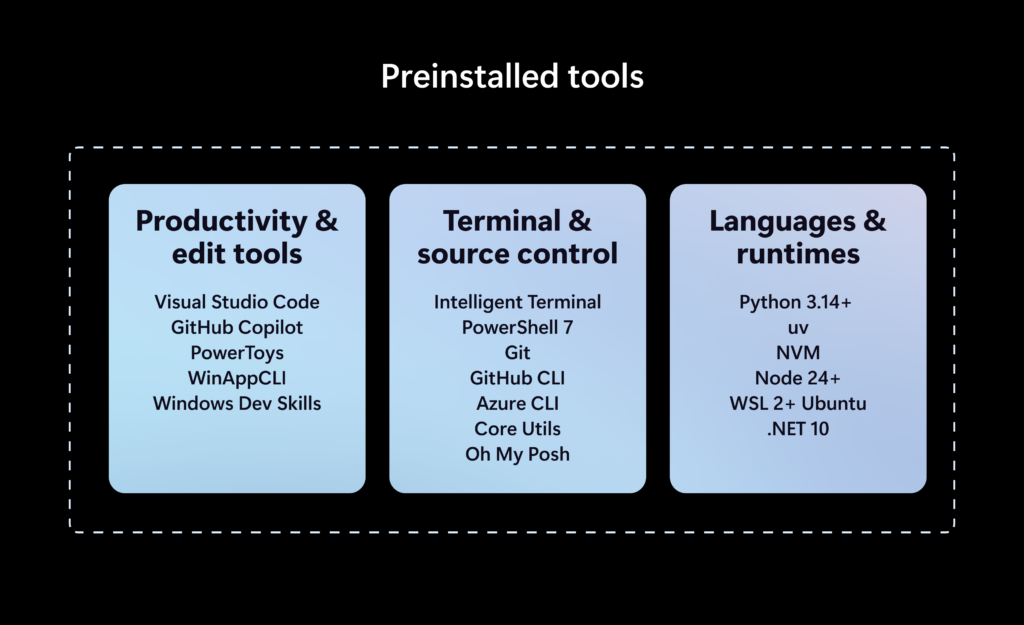
Windows Terminal і Visual Studio Code також закріплено на панелі завдань, що робить систему зручнішою для розробників.
Ви також помітите, що WSL і локальна розробка в Linux/контейнерах є частиною запланованого робочого процесу, тому машина повинна бути придатною для розробки під Windows і Linux одразу.
Коли ви поєднуєте все це, ви отримуєте “попередньо налаштовану конфігурацію Windows для розробки” або ексклюзивний досвід Project Zenith. Усі комп’ютери Zenith постачатимуться з цими змінами, увімкненими “з коробки”.
Все це звучить добре, але майже все, що Microsoft описує з програмного боку, вже доступне на звичайному ПК з Windows 11. Ви можете самостійно змінити всі ці налаштування, але Microsoft буквально створила простіший варіант.
Microsoft дозволяє всім користувачам спробувати досвід, подібний до Project Zenith, через новий проєкт з відкритим кодом
Цей проєкт називається Windows Developer Config, офіційний проєкт з відкритим кодом, опублікований на GitHub від Microsoft. Саме він працює “з коробки” в Project Zenith, надаючи вам спрощений досвід Windows 11.
Microsoft описує його як спосіб перетворити новий ПК з Windows 11 на “чисту, невідволікаючу робочу станцію розробника за один раз”. І коли ви дивитеся на те, що насправді змінює Windows Developer Config, схожість з Project Zenith стає очевидною.
Конфігурація встановлює набір інструментів для розробників, включаючи PowerShell 7, Git, GitHub CLI, Visual Studio Code, .NET SDK, Python, Node.js, Coreutils для Windows, PowerToys та інше.
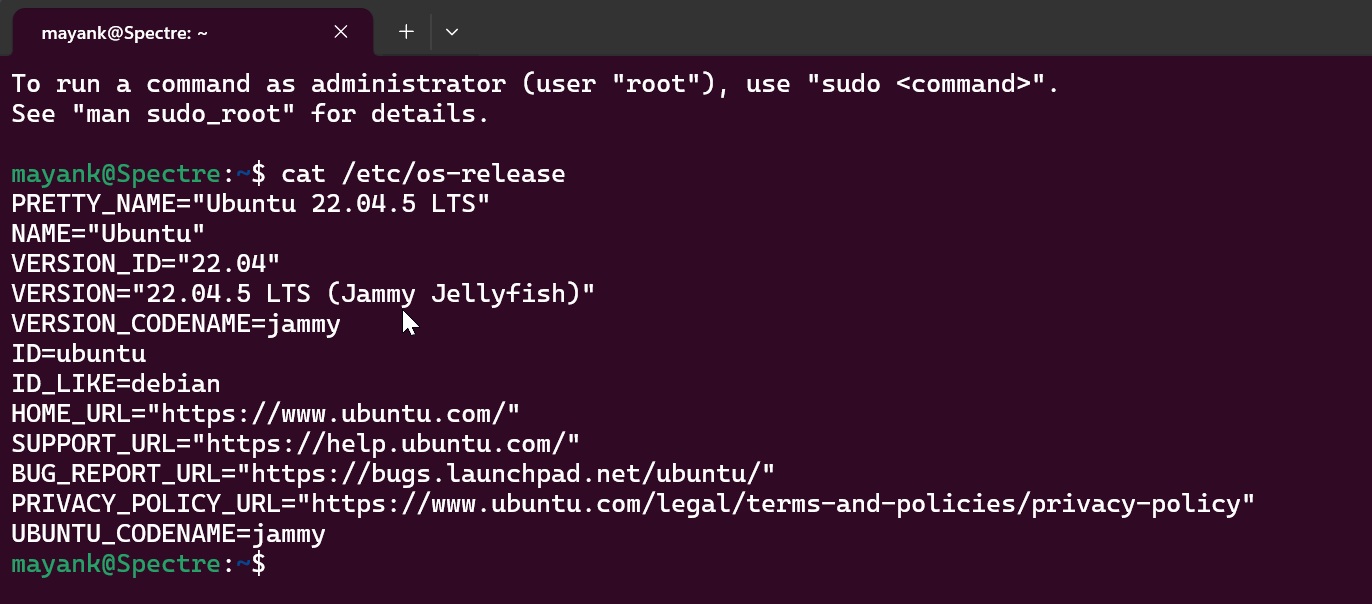
Він також налаштовує WSL з Ubuntu, змінює стандартні налаштування Windows Terminal, вмикає режим розробника та підтримку довгих шляхів, а також застосовує довгий список налаштувань Windows, спрямованих на усунення відволікаючих факторів.
Наприклад, Windows Developer Config вже наказує Провіднику файлів показувати розширення файлів і приховані файли, вмикає повний шлях у заголовку вікна, а також вимикає часті файли, часті папки, хмарні рекомендації та сповіщення синхронізації.
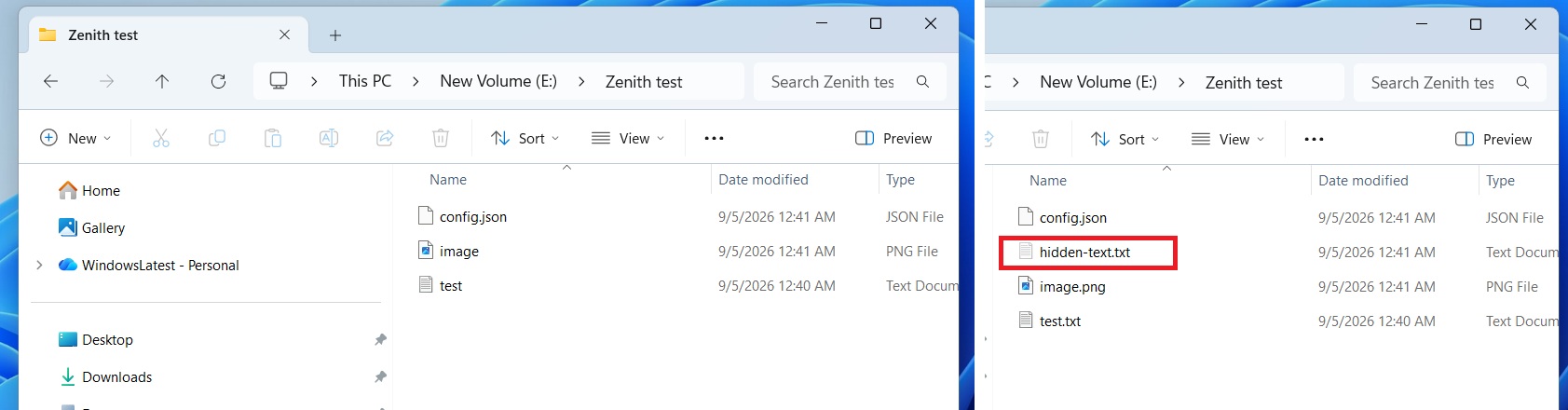
Він також вимикає пропозиції пошуку та основні моменти, рекомендації меню “Пуск” та віджети, одночасно вмикаючи режим “Не турбувати”. Навіть деякий стандартний “сміття” в Edge видаляється.
Ось порівняння між досвідом Windows 11, що постачається з Project Zenith (що вимагає дорогого обладнання), і Windows Developer Config, який працює на наявних ПК:
| Project Zenith | Windows Developer Config |
| Розширення файлів видимі | Розширення файлів видимі |
| Приховані файли видимі | Приховані файли видимі |
| Повний шлях Провідника | Повний шлях Провідника |
| Увімкнено довгі шляхи | Увімкнено довгі шляхи |
| Вимкнено недавні файли/папки | Вимкнено часті/недавні файли |
| Вимкнено підказки синхронізації | Вимкнено сповіщення синхронізації |
| Зменшено “засмічення” меню “Пуск” | Вимкнено рекомендації меню “Пуск” |
| Встановлені інструменти для розробників | Встановлені інструменти для розробників |
| VS Code | VS Code |
| PowerShell | PowerShell 7 |
| Git/керування версіями | Git + GitHub CLI |
| WSL | WSL + Ubuntu |
| Потрібно 64 ГБ+ об’єднаної пам’яті для локальних моделей ШІ | Немає особливих вимог до пам’яті |
| Потрібно 250 ГБ/с+ пропускної здатності пам’яті для локальних моделей ШІ | Немає особливих вимог до пропускної здатності пам’яті |
| Призначений для локального запуску моделей ШІ з понад 30 мільярдами параметрів | Залежить виключно від вашого наявного обладнання |
| Постачається на спеціально сертифікованих комп’ютерах для розробників | Можна застосувати до наявного ПК з Windows 11 |
| Попередньо налаштовано Microsoft/OEM перед використанням ПК | Ви застосовуєте конфігурацію самостійно за допомогою WinGet |
Як перетворити звичайний ПК з Windows 11 на дружню до розробників конфігурацію від Microsoft
Вам не потрібно купувати ПК Project Zenith, щоб спробувати все це, оскільки Microsoft надає простий скрипт, який вмикає все згадане вище. Microsoft розробила Windows Developer Config на базі winget configure, тому вам не потрібно перевстановлювати Windows або завантажувати спеціальний ISO-образ Windows 11.
Спочатку увімкніть WinGet Configuration:
winget configure --enable
Якщо Git вже встановлено, клонуйте репозиторій Microsoft:
git clone https://github.com/microsoft/WindowsDeveloperConfig.git
Потім виконайте:
cd WindowsDeveloperConfig
Потім виконайте:
winget configure -f .windows-dev-configdev-config.winget --accept-configuration-agreements --disable-interactivity
Ось як виглядає мій Термінал після виконання трьох наведених вище команд:
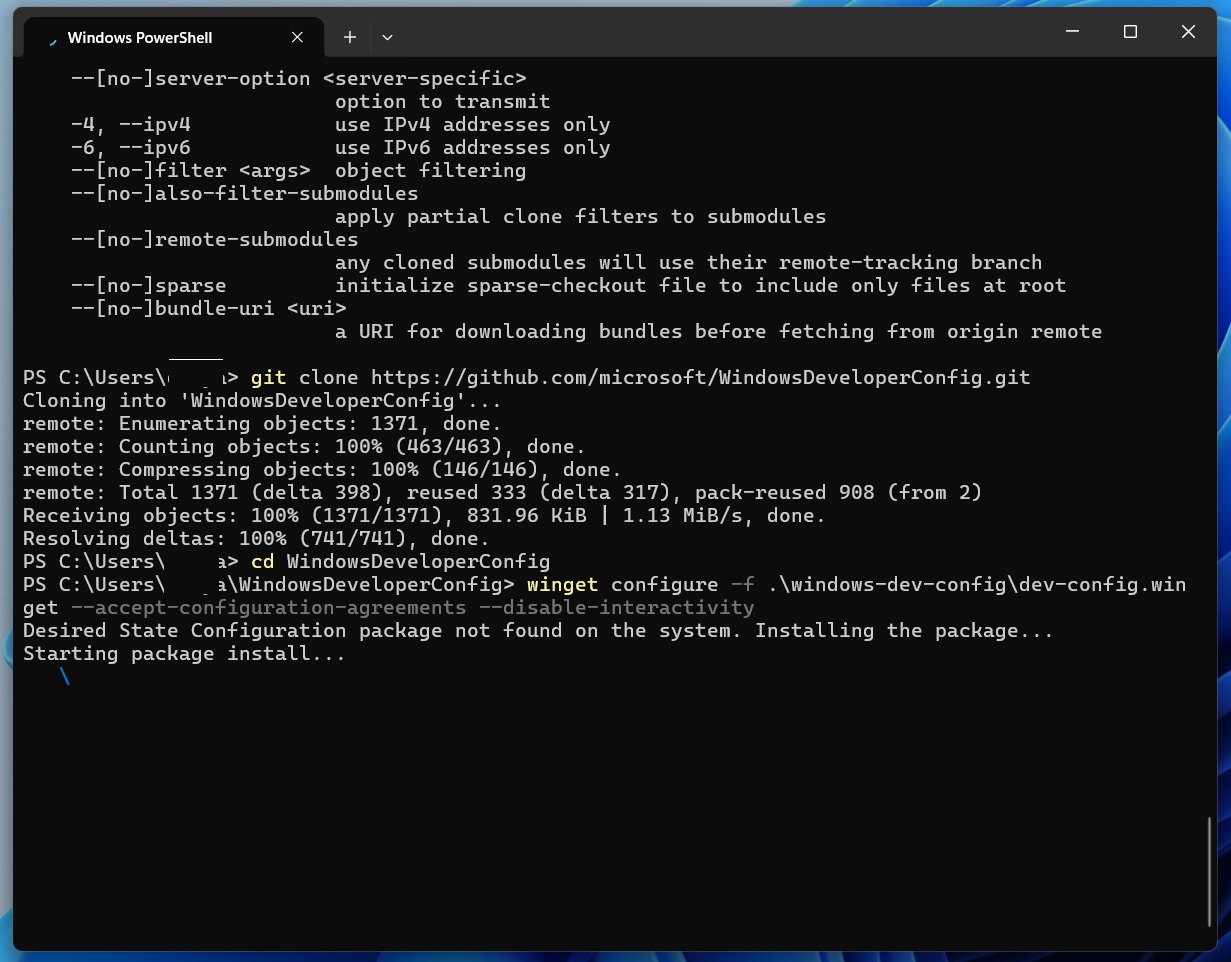
Як видно на знімку екрана вище, Windows виявила, що конфігурація, дружня до розробників (або Project Zenith), не застосована, тому вона починає завантажувати все необхідне, наприклад WSL, PowerShell 7 тощо.
Якщо ви не хочете використовувати Git для завантаження репозиторію, ви можете просто завантажити репозиторій як ZIP-архів з GitHub та розпакувати його. Опинившись у папці, виконайте:
winget configure -f .windows-dev-configdev-config.winget --accept-configuration-agreements --disable-interactivity
Наведений вище крок є необов’язковим для тих, хто не бажає завантажувати його безпосередньо через Git.
Отже, що саме змінюється після запуску скрипта Windows Developer Config/Project Zenith? Ось що конфігурація Microsoft застосовує до Windows 11:
| Сфера | Зміни Windows Developer Config, що відповідають налаштуванням Project Zenith, яке коштує нового обладнання |
| Інструменти розробника | Встановлює PowerShell 7, Git, GitHub CLI, GitHub Copilot CLI, Visual Studio Code, .NET SDK 10, Python 3.14, uv, Node.js, NVM для Windows, Coreutils, Windows App CLI, PowerToys та інші інструменти для розробників. |
| WSL | Вмикає Windows Subsystem for Linux та встановлює Ubuntu. Під час цього процесу комп’ютер може перезавантажитися. |
| Режим розробника | Вмикає режим розробника Windows. |
| Довгі шляхи файлів | Вмикає підтримку довгих шляхів Windows. |
| Розширення файлів | Провідник файлів за замовчуванням показує відомі розширення файлів. |
| Приховані файли | Провідник файлів за замовчуванням показує приховані файли. |
| Шлях Провідника | Показує повний шлях до папки в заголовку Провідника файлів. |
| Головна сторінка Провідника файлів | Вимкнено часті папки, недавні файли, хмарні рекомендації та підказки синхронізації. |
| Інтеграція Git у Провідник | Вмикає інтеграцію керування версіями в панелі навігації Провідника файлів. |
| Меню “Пуск” | Вимкнено рекомендації меню “Пуск”. |
| Пошук Windows | Вимкнено пропозиції веб-пошуку та основні моменти Пошуку. |
| Віджети | Приховано кнопку “Віджети” та вимкнено службу “Віджети/Новини та інтереси” через політику. |
| Сповіщення | Вмикає режим “Не турбувати” шляхом вимкнення спливаючих сповіщень. |
| Панель завдань | Вмикає опцію “Завершити завдання” у контекстному меню програм та приховує піктограму Bluetooth в області сповіщень. |
| Windows Terminal | Робить PowerShell 7 стандартним профілем терміналу та перемикає шрифт за замовчуванням на Cascadia Mono NF. |
| PowerShell | Конфігурує профіль PowerShell з Oh My Posh. |
| Шрифти | Встановлює шрифти Cascadia Code Nerd Font і Cascadia Mono Nerd Font. |
| Тема Windows | Перемикає Windows на темну тему. |
| Windows Sudo | Вмикає Sudo для Windows в інлайн-режимі. |
| Віддалений робочий стіл | Дозволяє підключення до віддаленого робочого стола. |
| Microsoft Edge | Встановлює сторінку нової вкладки на about:blank і вимикає перше запускове вікно Edge. |
Після запуску наведеної вище команди Windows 11 стає дуже близькою до “спеціального” програмного досвіду Project Zenith, який інакше був би попередньо налаштований на обладнанні вартістю тисячі доларів. Пам’ятайте, що процес займає багато часу, оскільки Windows завантажує кілька компонентів:
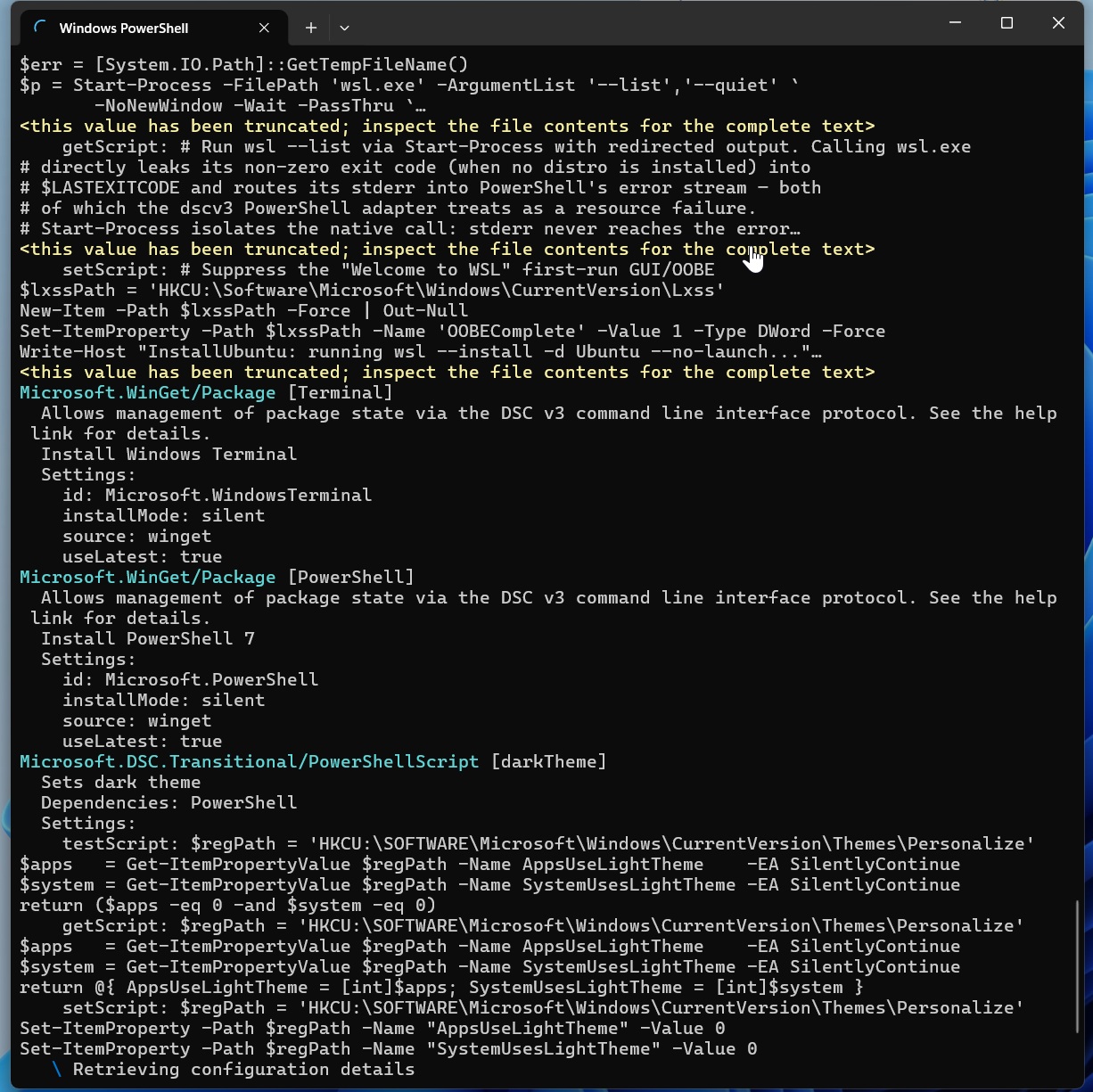
Після завершення запуску скрипта та перезавантаження ПК ви отримаєте досвід, подібний до Project Zenith, у Windows 11. Основна відмінність полягає в тому, що ви не зможете запускати великі моделі ШІ локально, якщо у вас немає потужного обладнання. Але з боку програмного забезпечення Windows 11 ви отримаєте таку саму конфігурацію в стилі Project Zenith.