

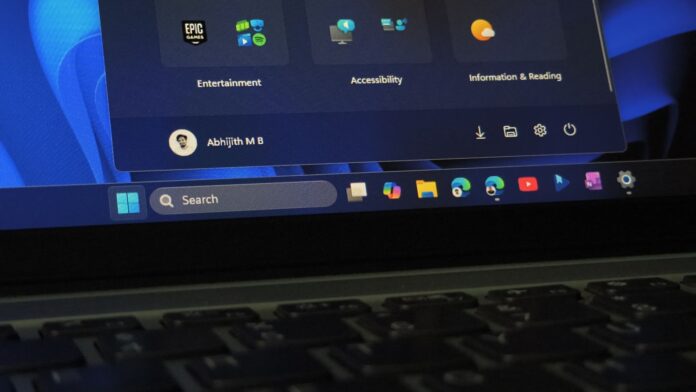
Меню «Пуск» у Windows 11 з листопада минулого року займало майже 90% екрана на багатьох ПК, і це викликало нарікання з моменту перших вимірювань.
Серпневе необов’язкове оновлення нарешті надає можливість зменшити його, приховати непотрібні розділи та зупинити його від поглинання всього екрана. Однак для більшості користувачів нове настроюване меню «Пуск» з’явиться не одразу, оскільки Microsoft впроваджує його поступово. На щастя, існує перевірений і безпечний спосіб активувати його негайно.
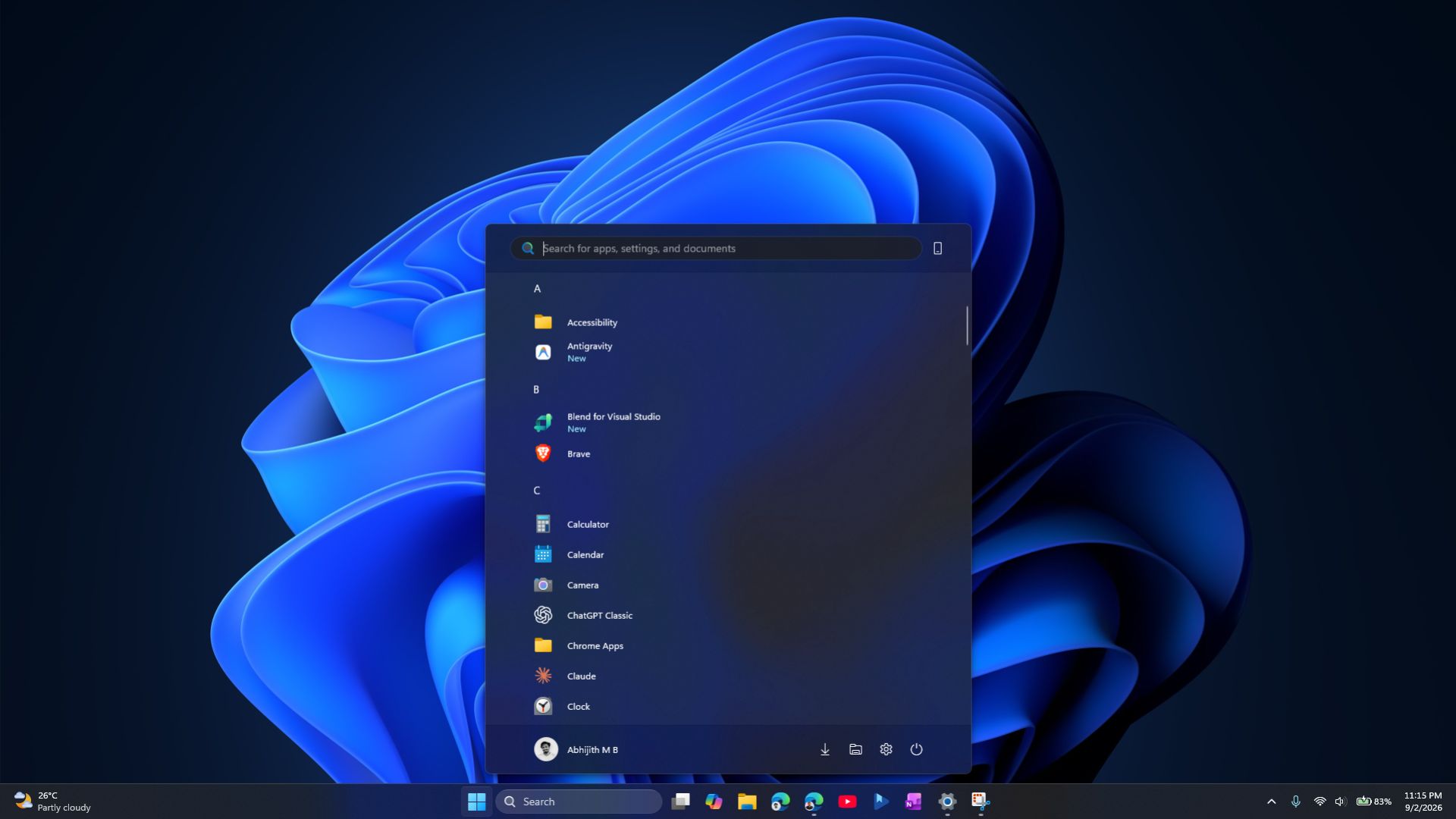
Як примусово ввімкнути меню «Пуск», що змінює розмір
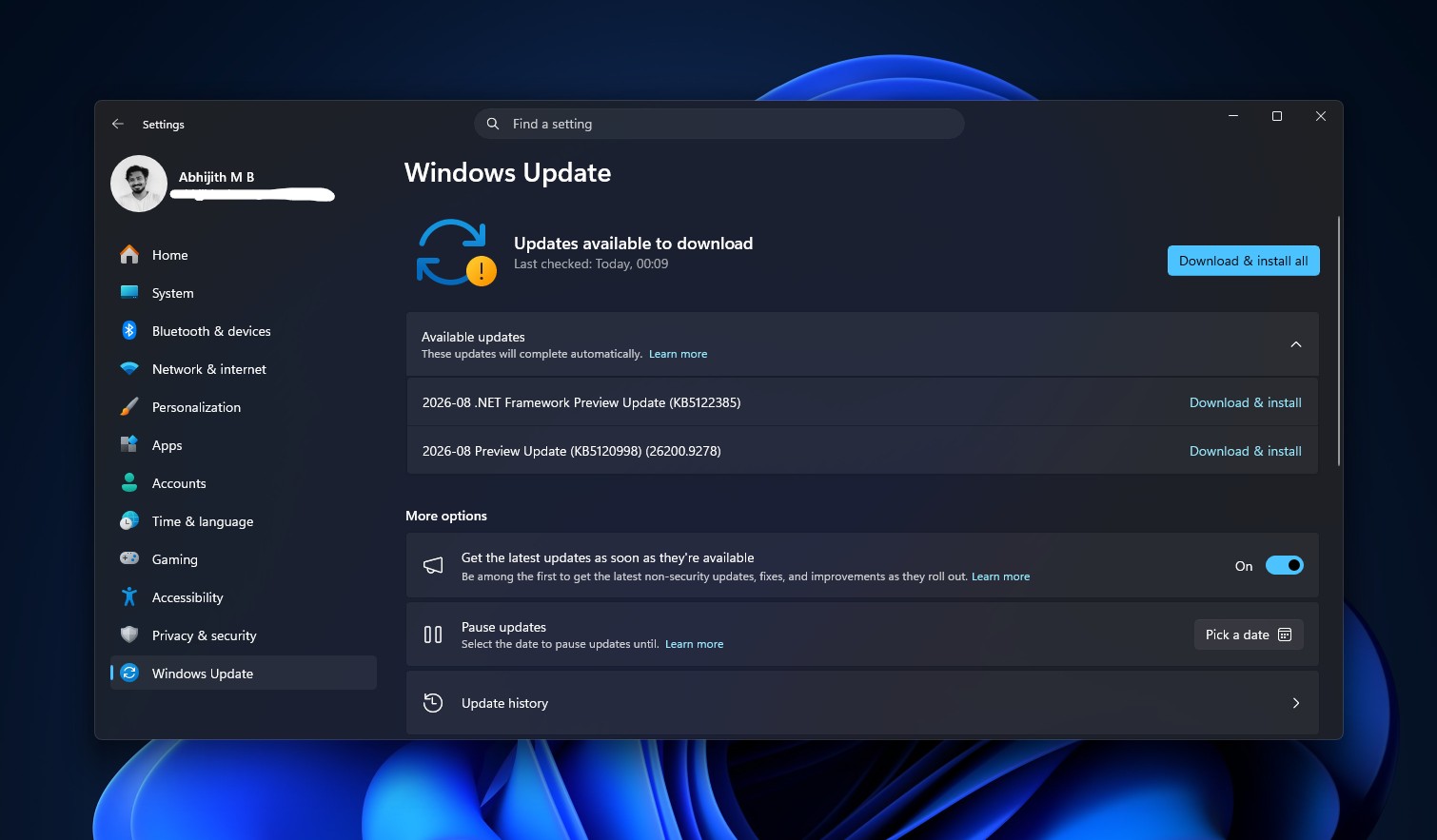
Перейдіть до Настройки > Оновлення Windows та встановіть KB5120998, серпневе необов’язкове оновлення 2026 року. Це оновить ваш ПК до збірки 26200.9278 для версії 25H2 або 26100.9278 для версії 24H2. Після завершення перезавантажте комп’ютер.
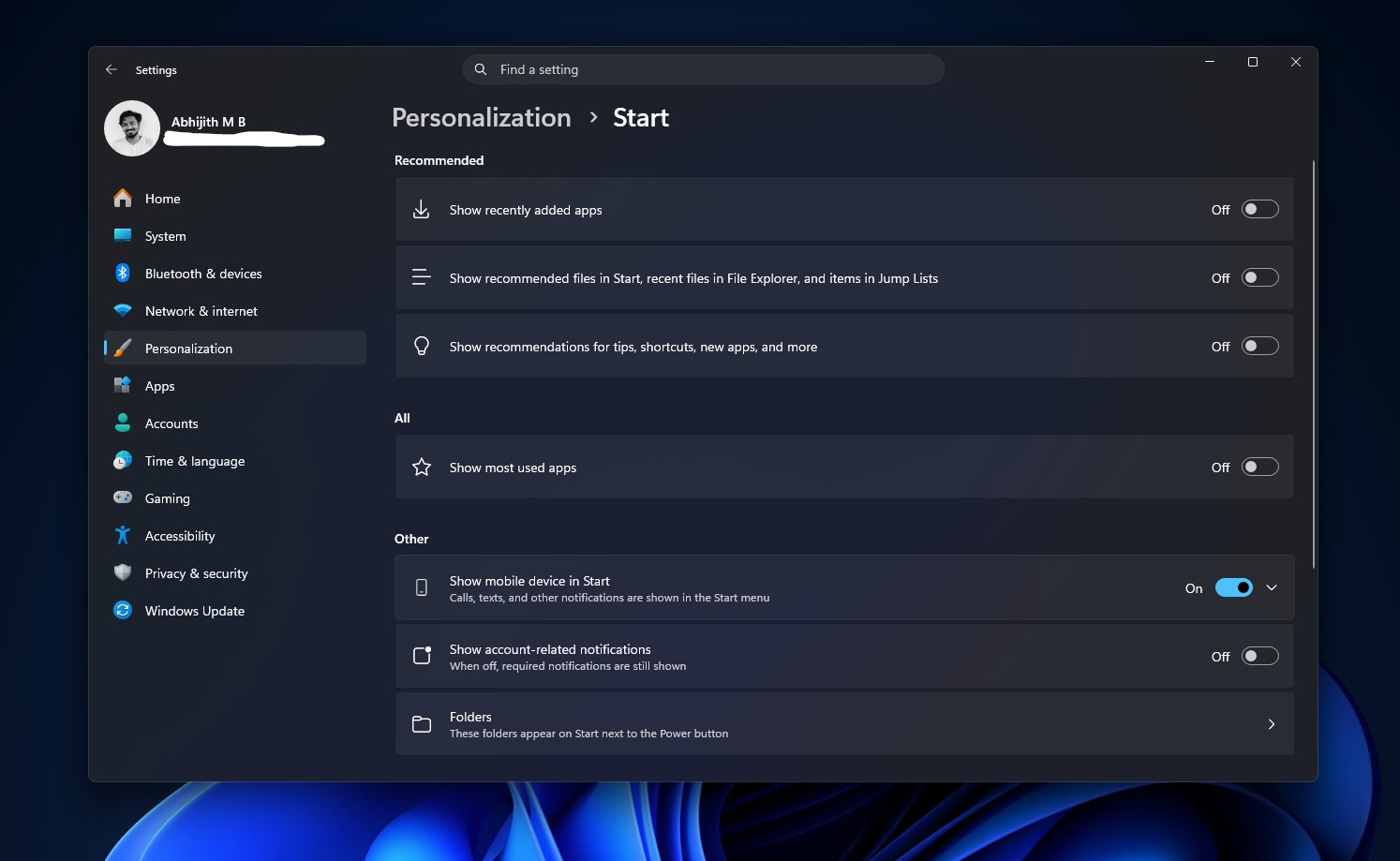
Після перезавантаження відкрийте Настройки > Персоналізація > Пуск і перевірте, чи з’явилася опція розміру меню «Пуск». Більшість ПК ще не побачать її, оскільки Microsoft випускає такі зміни через контрольоване розгортання функцій і вмикає їх для пристроїв поетапно.
До оновлення:
Зауважте, що ваш ПК вже отримав код оновлення. Microsoft просто ще не ввімкнула його віддалено. Тому ми можемо використати сторонній інструмент, як-от ViVeTool, який вмикає цей перемикач, не додаючи жодного додаткового коду до Windows.
- Завантажте ViVeTool з його офіційної сторінки на GitHub. Отримайте файл ViVeTool-v0.3.4-IntelAmd.zip для ПК з процесорами Intel або AMD, або збірку Snapdragon для ПК з Copilot+ на базі Arm.
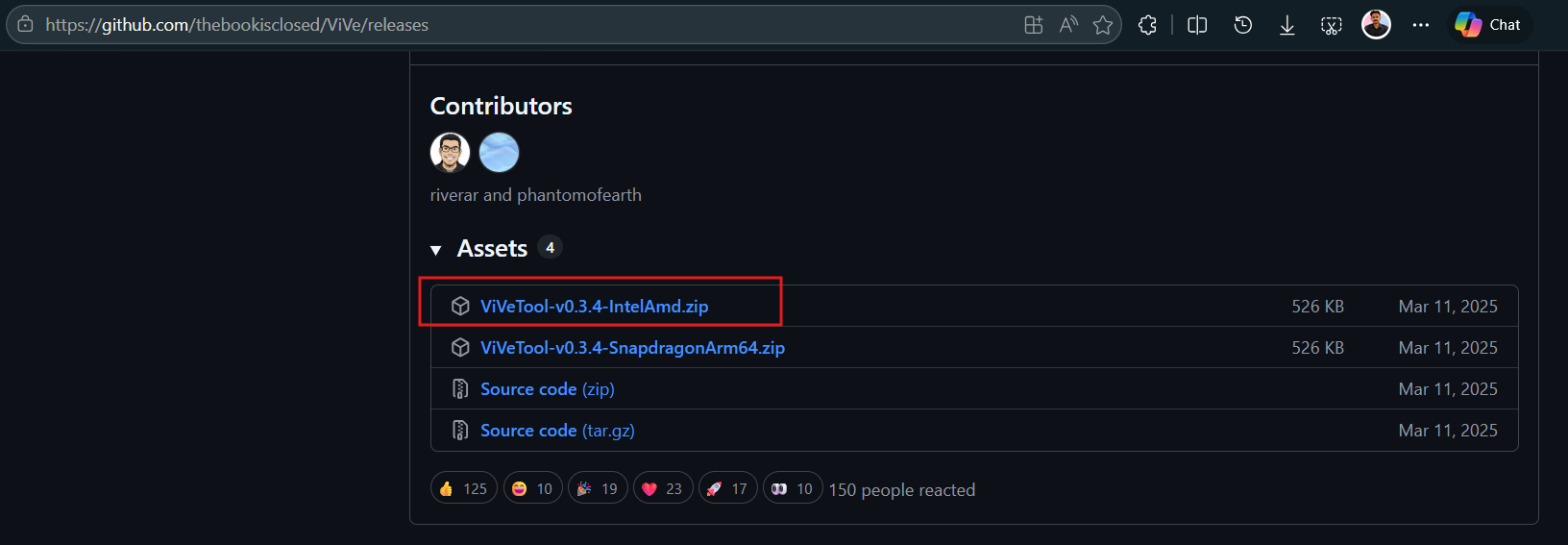
Завантажити ViVeTool. Джерело: Windows Latest - Розпакуйте zip-архів до простої папки, наприклад C:ViVeTool.
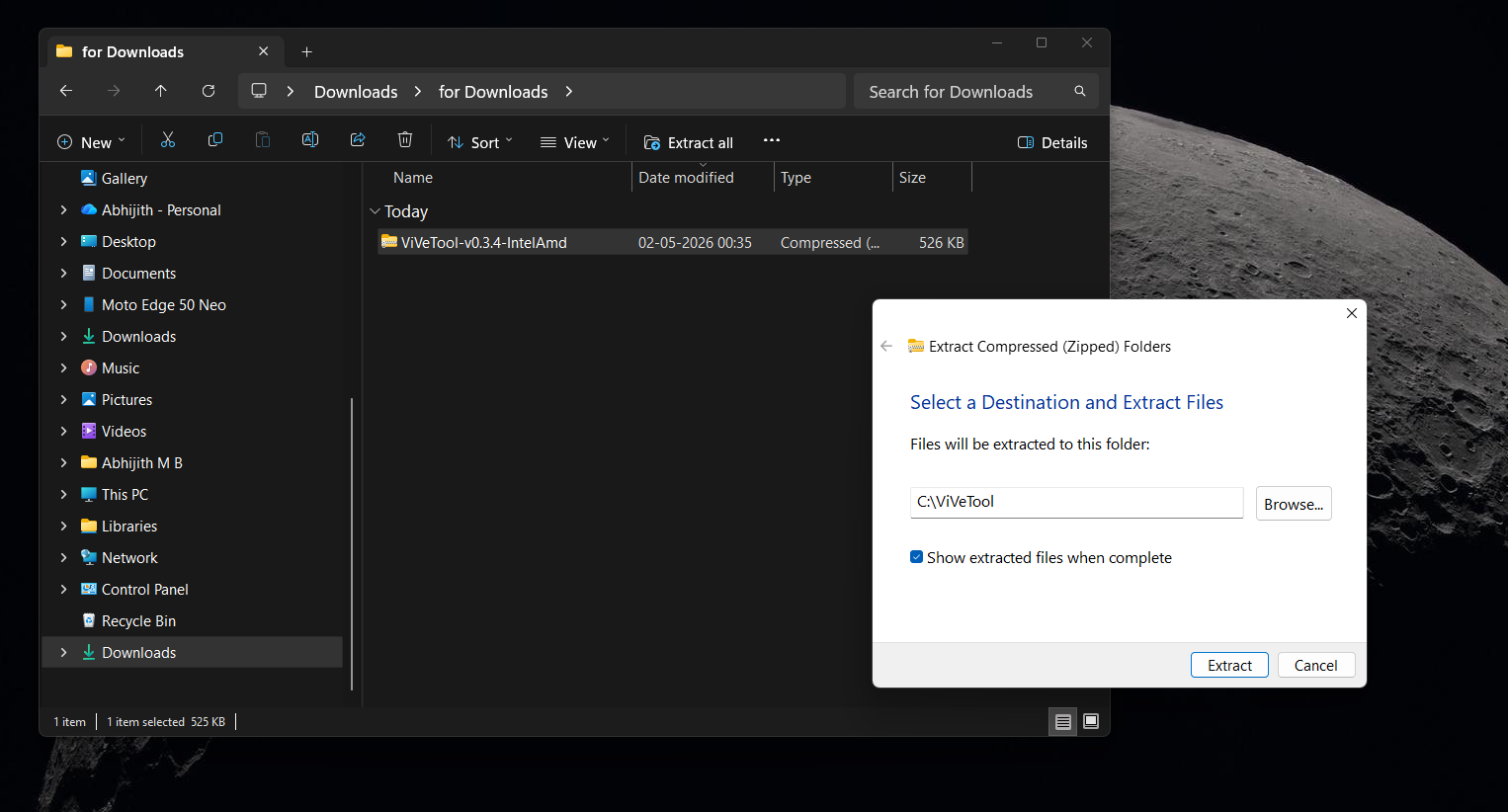
Розпакувати ViVeTool .zip на диск C. Джерело: Windows Latest - Відкрийте меню «Пуск», введіть cmd, клацніть правою кнопкою миші на «Командний рядок» і виберіть Запуск від імені адміністратора.
- Введіть cd C:ViVeTool та натисніть Enter, щоб перейти до цієї папки.
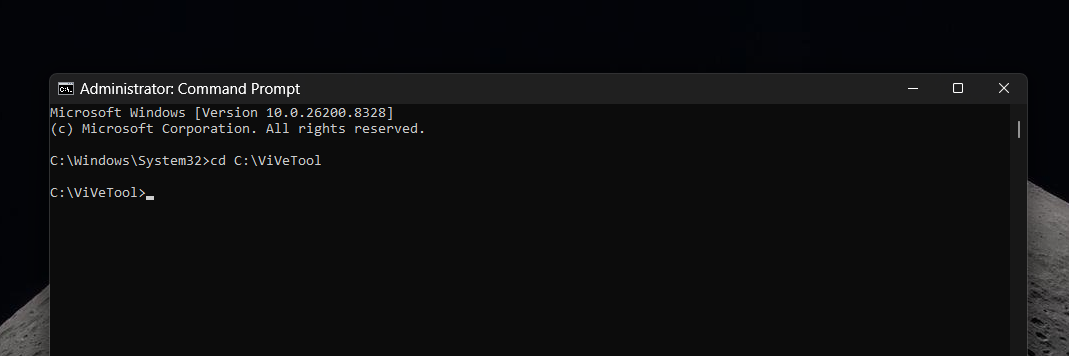
ViVeTool у командному рядку. Джерело: Windows Latest
Залишаючи командний рядок відкритим з правами адміністратора, введіть наступне та натисніть Enter:
vivetool /enable /id:61161244,61754985
Перезавантажте ПК. Після його запуску відкрийте Настройки > Персоналізація > Пуск, і ви побачите нові параметри розміру та перемикачі розділів. Якщо нічого не змінилося, виконайте повний пакет функцій, щоб переконатися, що у вас є все з цього оновлення, включаючи панель завдань, яку можна переміщувати, та Пошук без Bing:
vivetool /enable /id:61161244,61754985,62353331,62762248
Перезавантажте комп’ютер ще раз після виконання цієї команди.
Меню «Пуск» у Windows 11 тепер більш настроюване, ніж будь-коли
Після активації відкрийте Настройки > Персоналізація > Пуск, і ви побачите новий, перероблений екран налаштувань меню «Пуск».
Після оновлення:
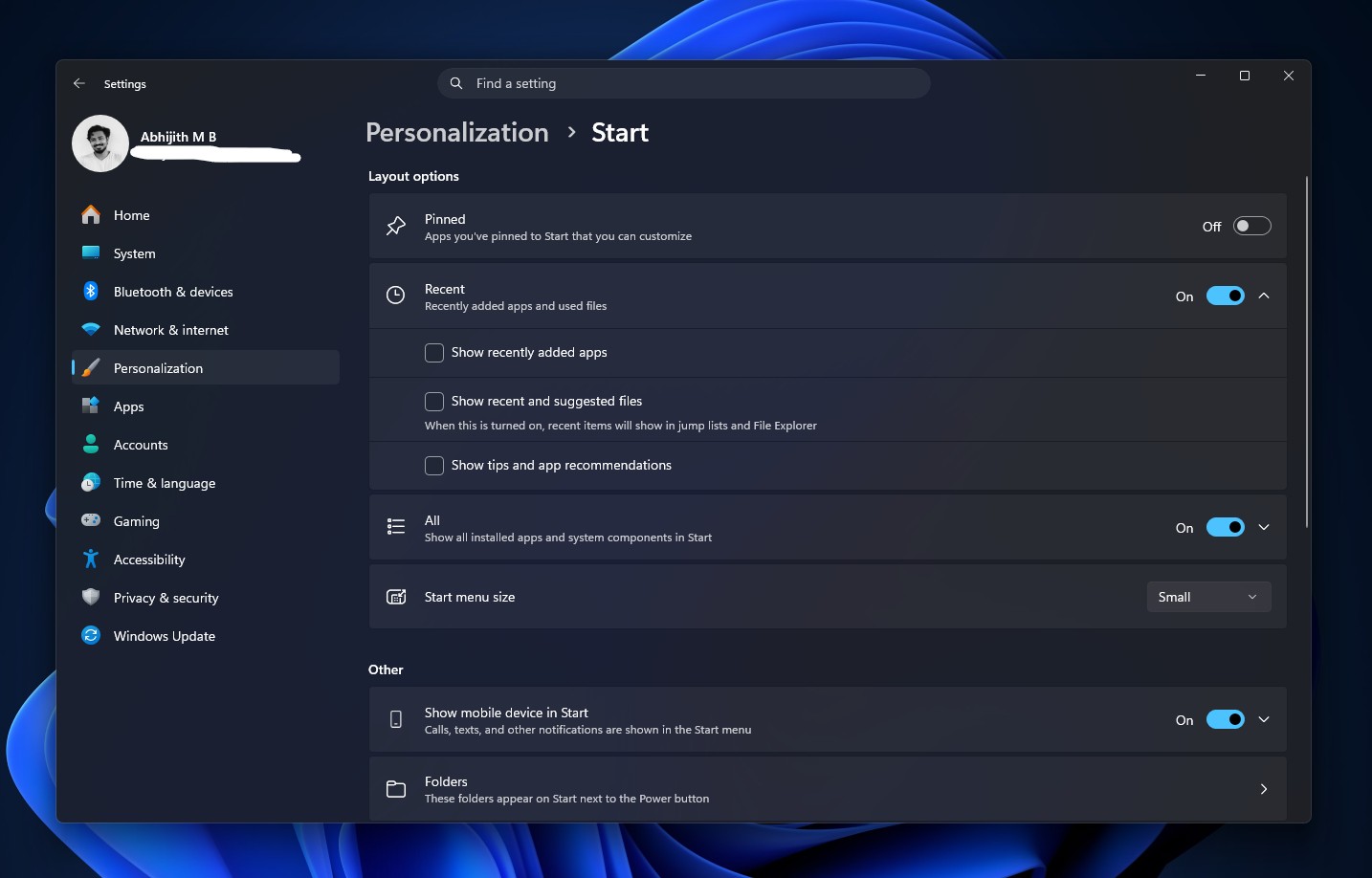
Меню «Пуск» тепер має три розділи: закріплені програми (Pinned), Нещодавні (Recent) та Усі програми (All apps). Ми також можемо вимкнути всі три. Microsoft замінила «Рекомендовані» на «Нещодавні», що є геніальним кроком, оскільки рекомендації Microsoft не завжди добре сприймаються більшістю з 1,6 мільярда користувачів Windows щомісяця.
Кожен розділ має перемикачі, які дозволяють показувати/приховувати «Закріплені», «Нещодавні» та «Усі програми» окремо. Окремий перемикач дозволяє приховати ваше ім’я та зображення профілю, якщо ви часто записуєте екран або транслюєте.
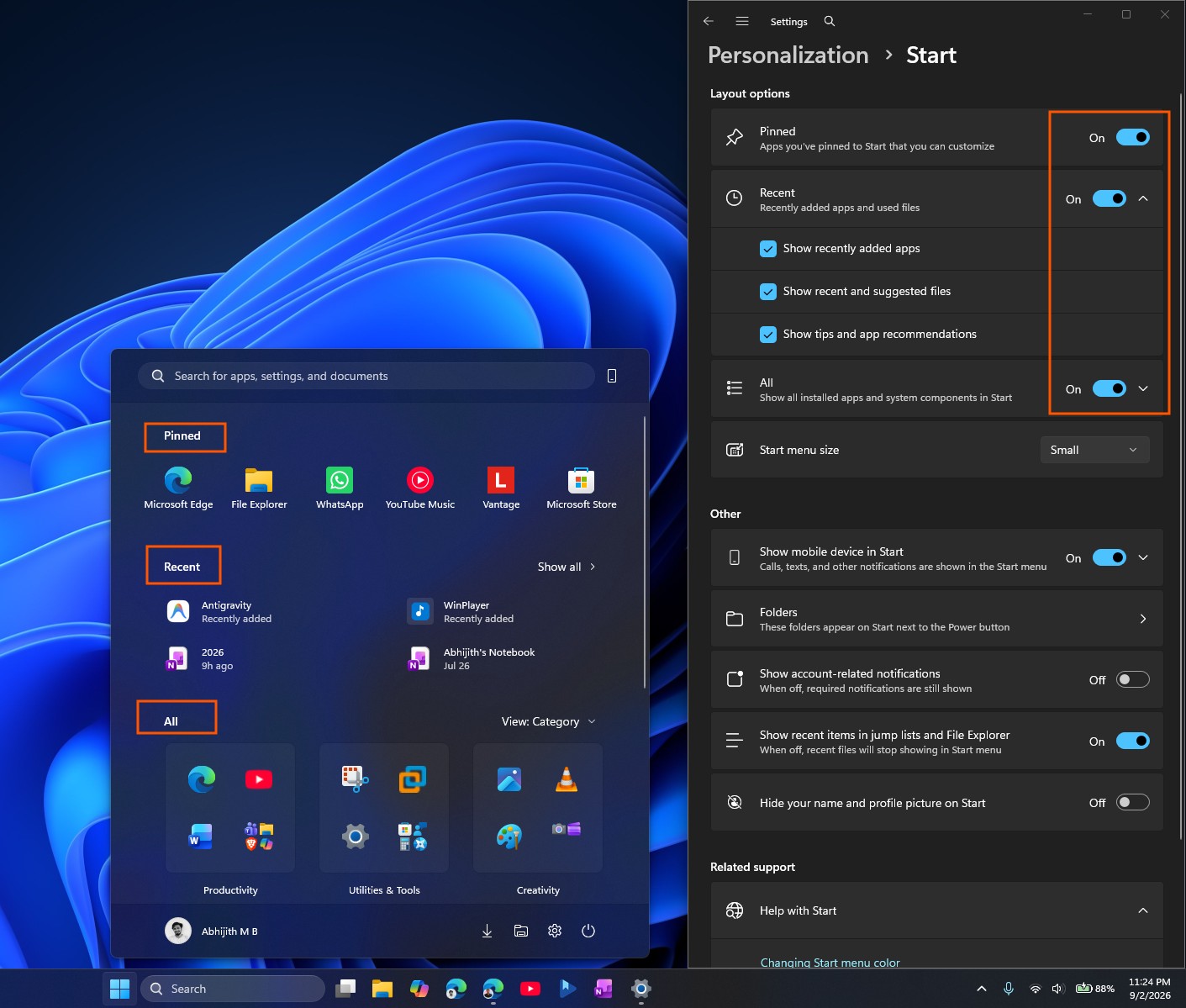
Я поекспериментував з ними і вирішив залишити лише розділ «Усі програми», вимкнувши «Закріплені» та «Нещодавні».
Зауважте, що навіть якщо ви ввімкнете «Закріплені» та «Нещодавні», розмір меню «Пуск» залишиться незмінним. До речі, Windows тепер надає три варіанти розміру: Автоматичний, який є потоковою адаптивною поведінкою, що спричинила скарги на розмір, Малий та Великий.
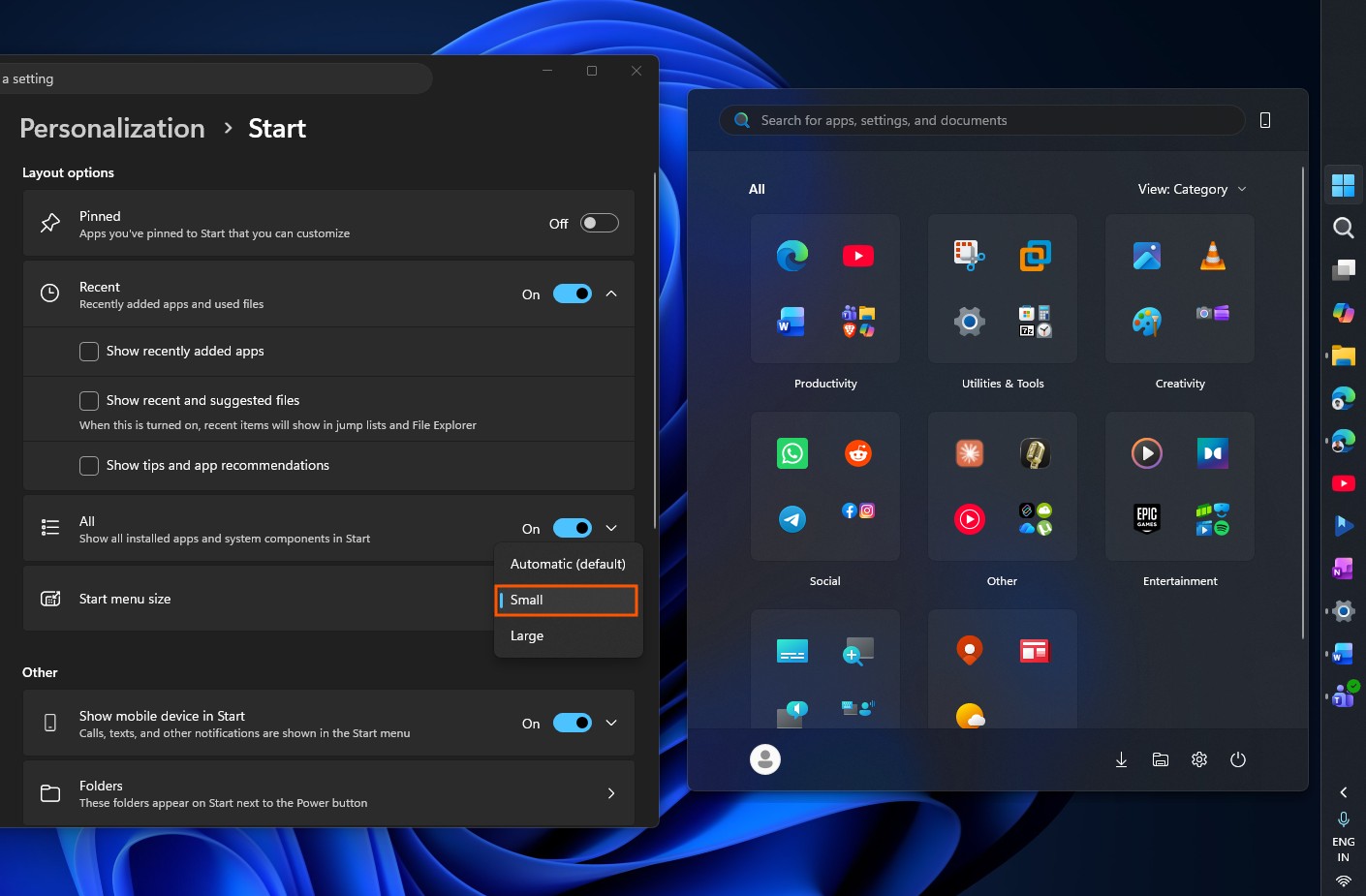
«Малий» — це той варіант, який я б обирав будь-коли. Також є нова опція Приховати ваше ім’я та зображення профілю в меню «Пуск», що зручно, якщо ви часто транслюєте, ділитеся екраном або записуєте робочий стіл і хочете приховати свою особу.
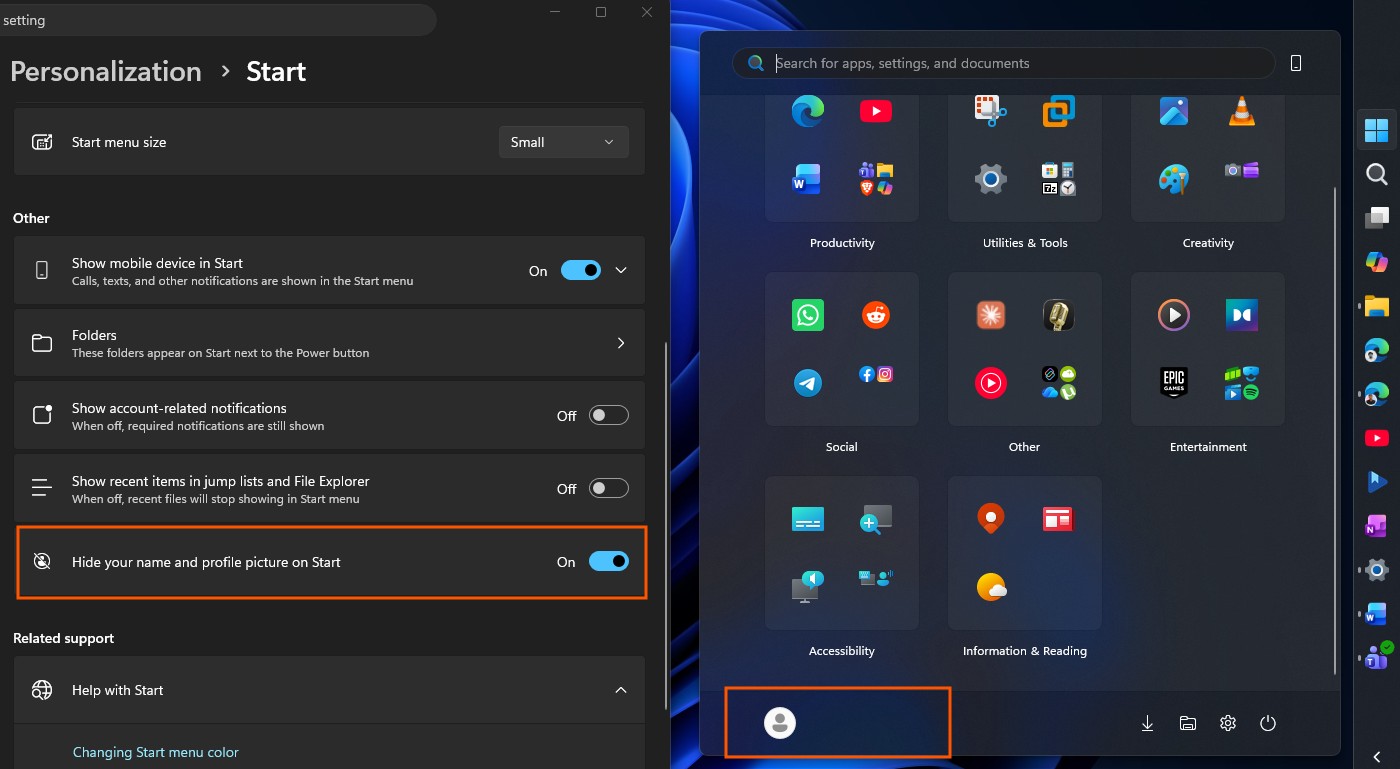
Цікаво, що якщо ви хочете, щоб меню «Пуск» виглядало так само, як оригінальне з моменту запуску Windows 11, ви можете просто вимкнути розділи «Нещодавні» та «Усі програми», додавши свої найчастіше використовувані програми до розділу «Закріплені».
Але, звичайно, вам доведеться шукати всі програми, що зараз непогано, оскільки Пошук у Windows 11 став чистішим і швидшим, ніж будь-коли.
Нарешті, на випадок, якщо вам цікаво, ось як виглядає меню «Пуск», якщо вимкнути все:
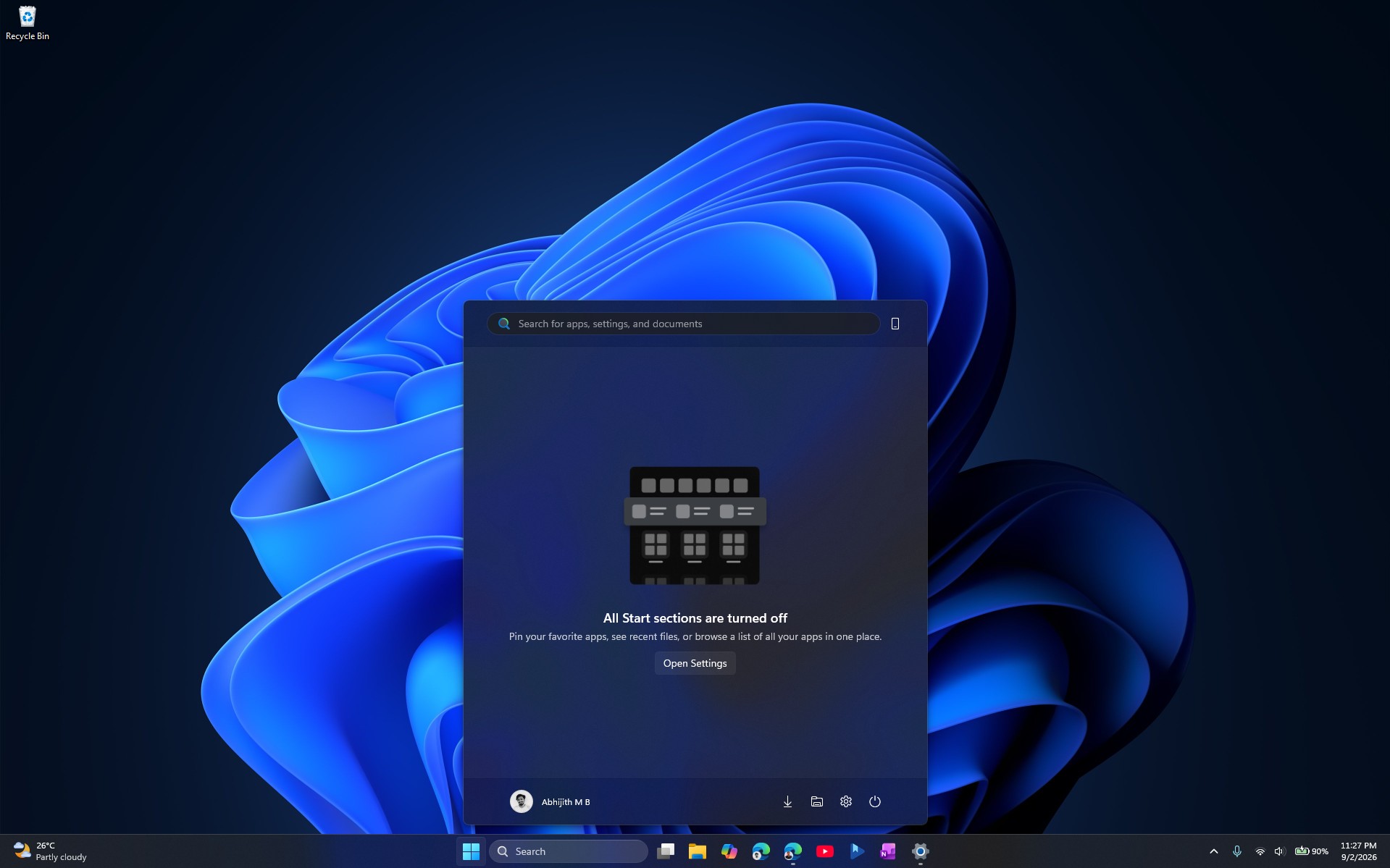
Ми бачили це під час тестування меню «Пуск» у травні, і воно все ще присутнє, що дивно, оскільки це не найкращий дизайн. Я б віддав перевагу, якби розмір меню «Пуск» був адаптивним і автоматично коригувався залежно від вибраного макета. Але я не скаржуся, адже те, що було раніше, було гірше.
Чому меню «Пуск» стало таким великим
Скарги були не малими (без каламбуру). Windows Latest виміряв, що нове меню «Пуск» займало майже 90% вертикального простору екрана в грудні, порівняно з приблизно 50-60% до редизайну в листопаді 2025 року.
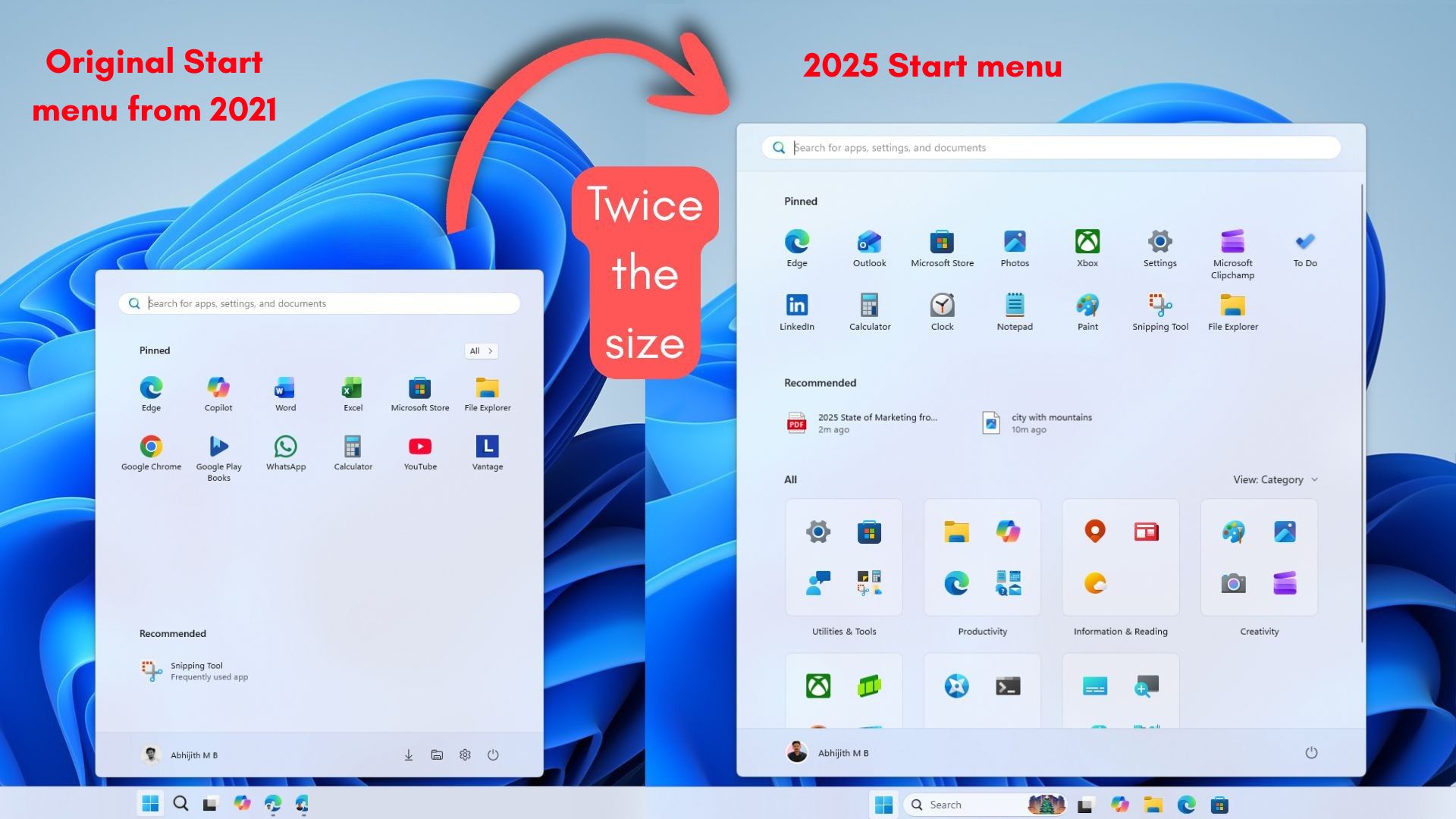
Вимкнення «Рекомендованих» не зменшило його. Перемикання між режимами «Сітка», «Список» та «Категорія» також нічого не змінило. Видалення рядка закріплених програм лише залишило більше порожнього простору внизу. На 14-дюймовому екрані ноутбука зі 100% масштабуванням меню «Пуск» майже торкалося верхнього краю екрана.
Цікаво, що компанія опублікувала п’ять зовсім різних прототипів меню «Пуск» під час процесу редизайну, збираючи відгуки від понад 300 шанувальників Windows, які самі себе ідентифікували, через інтерв’ю та так звані «кавові бесіди» в її штаб-квартирі. Усі п’ять альтернатив мали однакову проблему з розміром, і Microsoft все одно вибрала поточний дизайн з однією сторінкою.
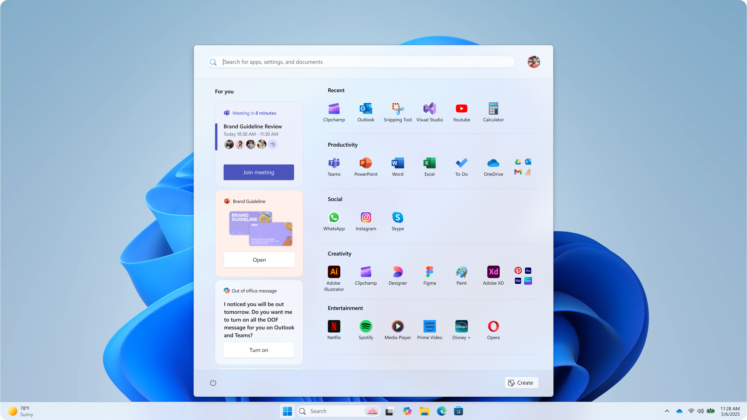
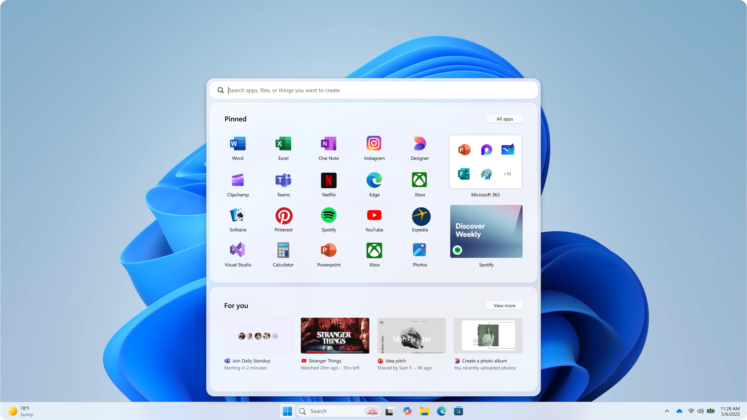
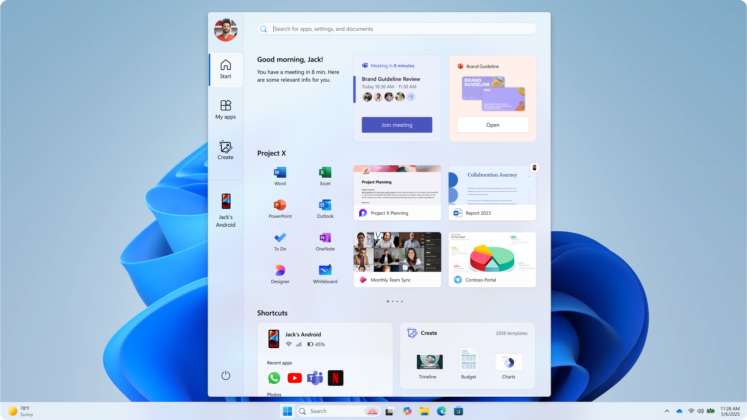
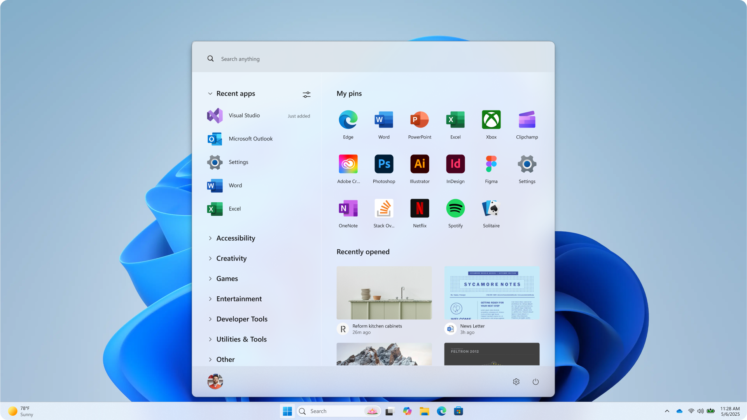
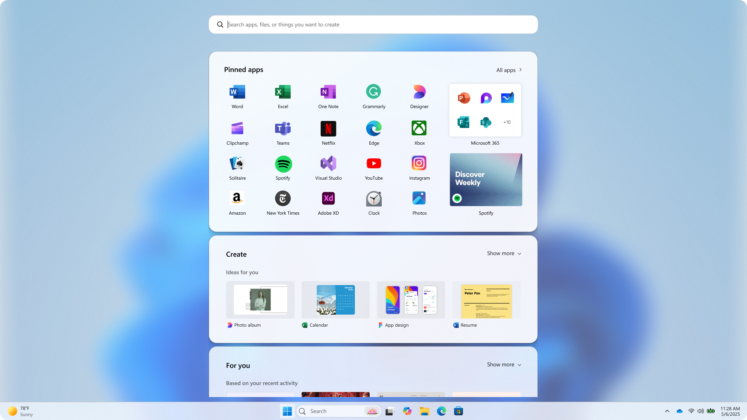
Говорячи про тестування, психологія розміщення кнопки «Пуск» за замовчуванням по центру не відповідає тому, що ми бачили від Windows 95 до Windows 10. Як ми повідомляли, психолог поведінки Денні Оран навмисно обрав нижній лівий кут для оригінального меню «Пуск».
Що ще відсутнє в новому меню «Пуск» Windows 11
Ви все ще не можете перетягувати краї меню «Пуск», щоб вільно змінювати його розмір, як це дозволяла Windows 10.
Ситуація з панеллю завдань цього року розвивалася подібним чином. Microsoft повернула можливість переміщення панелі завдань до кожного краю екрана через п’ять років після її видалення під час запуску, хоча ви все ще переміщуєте її через Налаштування, а не перетягуючи мишею, як це дозволяла Windows 10.
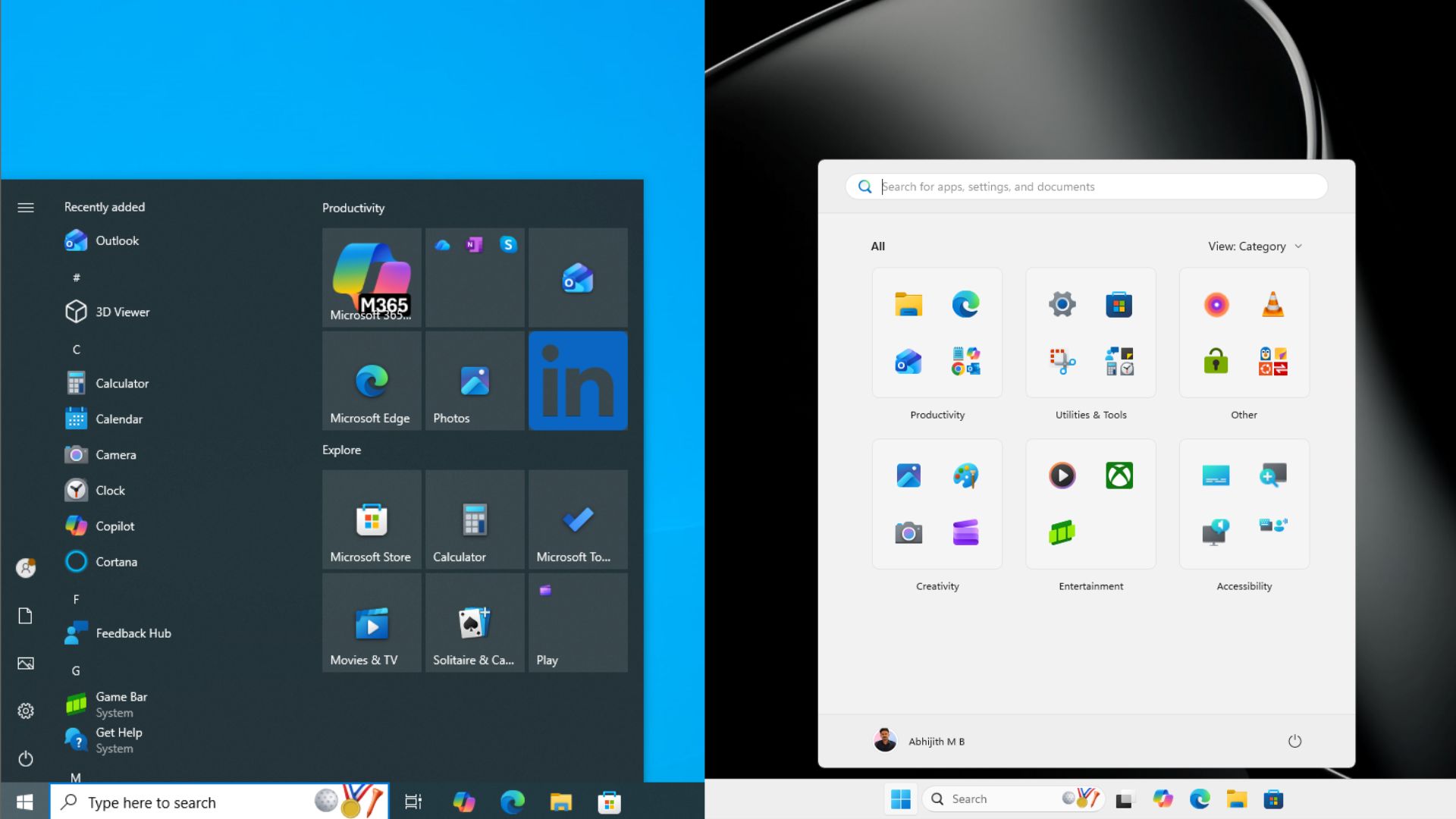
Microsoft нічого не повідомляла про покращення продуктивності. Меню «Пуск» все ще використовує старіші, більш ресурсомісткі компоненти інтерфейсу користувача, і Microsoft підтвердила, що перебудовує частини меню «Пуск» з використанням нативного WinUI, щоб виправити затримки анімації, які з’являються на комп’ютерах нижчого класу.
Однак, завдяки профілю низької затримки (Low Latency Profile), меню «Пуск» відчувається швидшим.
Перш ніж поспішати та встановлювати необов’язкове оновлення, слід пам’ятати про помилку зміни розміру курсора та шпалер, про яку ми вперше повідомили в серпневому необов’язковому оновленні. Microsoft визнала помилку з курсором, але ще не випустила виправлення.
Отже, якщо ви вже встановили оновлення, ви можете спробувати ViVeTool і примусово активувати нове, менше меню «Пуск», або, якщо ви віддаєте перевагу почекати, ви отримаєте цю функцію в майбутньому оновленні Patch Tuesday у вересні.