

Щоб вимкнути функцію Recall у Windows 11, необхідно вимкнути групову політику “Дозволити ввімкнення Recall” та перезавантажити ПК. Для версії Windows 11 Home потрібно створити значення реєстру “AllowRecallEnablement“, зберегти зміни та перезавантажити систему. Це видалить Recall із Windows 11 24H2.
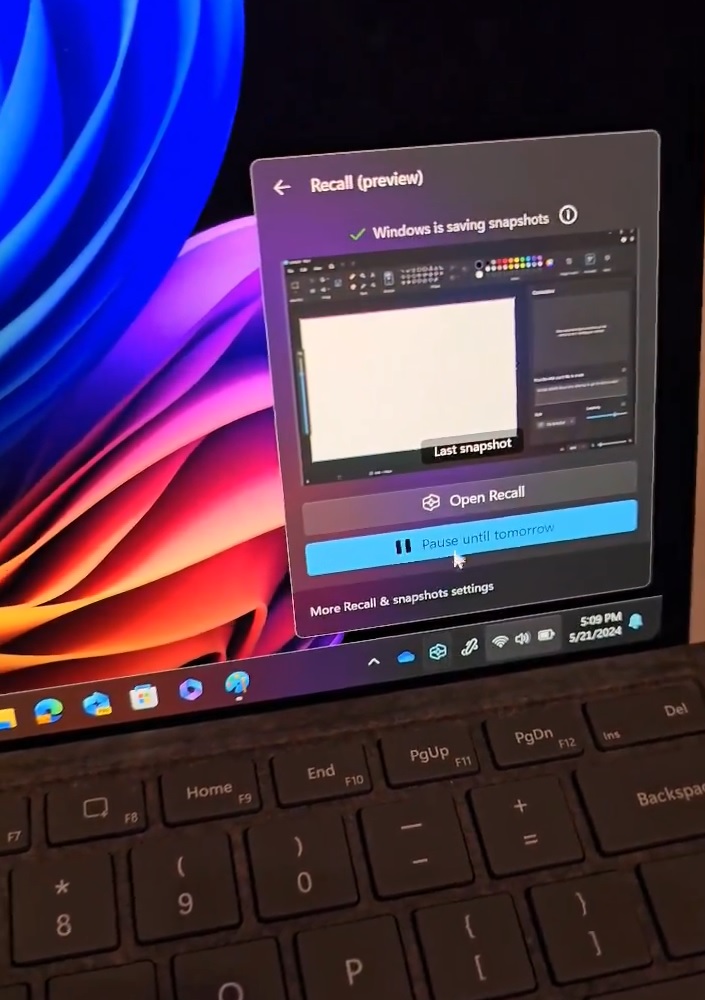
Але що таке Recall і чому ви можете захотіти його вимкнути? Windows Recall – це функція на основі ШІ, яка записує ваш екран, роблячи знімки через регулярні проміжки часу, щоб ви могли повернутися до попередніх дій. Це основна ідея Recall, але чи справді вона вам потрібна?
Recall є флагманською функцією Copilot+ PC, нової лінійки комп’ютерів з ексклюзивними NPU-чіпами, і вона недоступна на старіших ПК. Якщо ви нещодавно придбали Copilot+ PC та встановили KB5055627, ви побачите Recall AI під час першого запуску Windows 11 (OOBE).
Microsoft вважає Recall найкращою функцією ШІ для ПК і поширює її на всі AI-ПК, але використання її не буде примусовим. Однак файли Recall все одно будуть присутні на вашому ПК. Якщо ви не хочете, щоб компоненти, пов’язані з Recall, були присутні у Windows 11, ви можете повністю видалити їх за допомогою Редактора групових політик або Редактора реєстру.
1. Вимкнення Recall у Windows 11 за допомогою Редактора групових політик
Щоб вимкнути Recall за допомогою Редактора групових політик, виконайте такі кроки у Windows 11 24H2:
- Натисніть клавішу Win, введіть gpedit.msc та натисніть Enter, щоб запустити Редактор групових політик.
- У Редакторі групових політик перейдіть за наступним шляхом:Конфігурація комп’ютера > Адміністративні шаблони > Компоненти Windows > Windows AI
- Праворуч ви побачите “Windows AI“. У цій локальній папці знайдіть політику “Дозволити ввімкнення Recall“. У нашому випадку це була перша політика в папці Windows AI.
- Двічі клацніть політику Дозволити ввімкнення Recall.
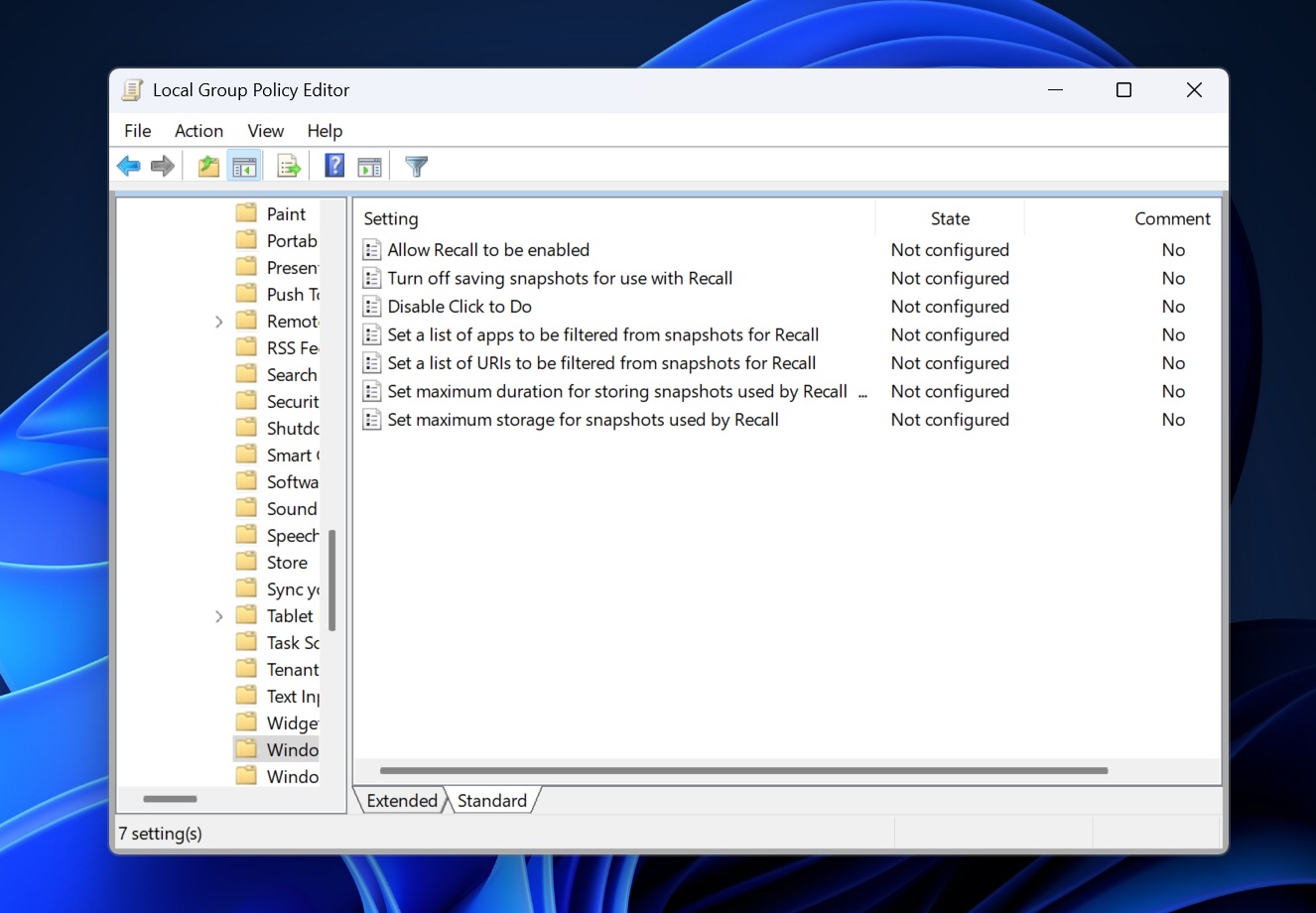
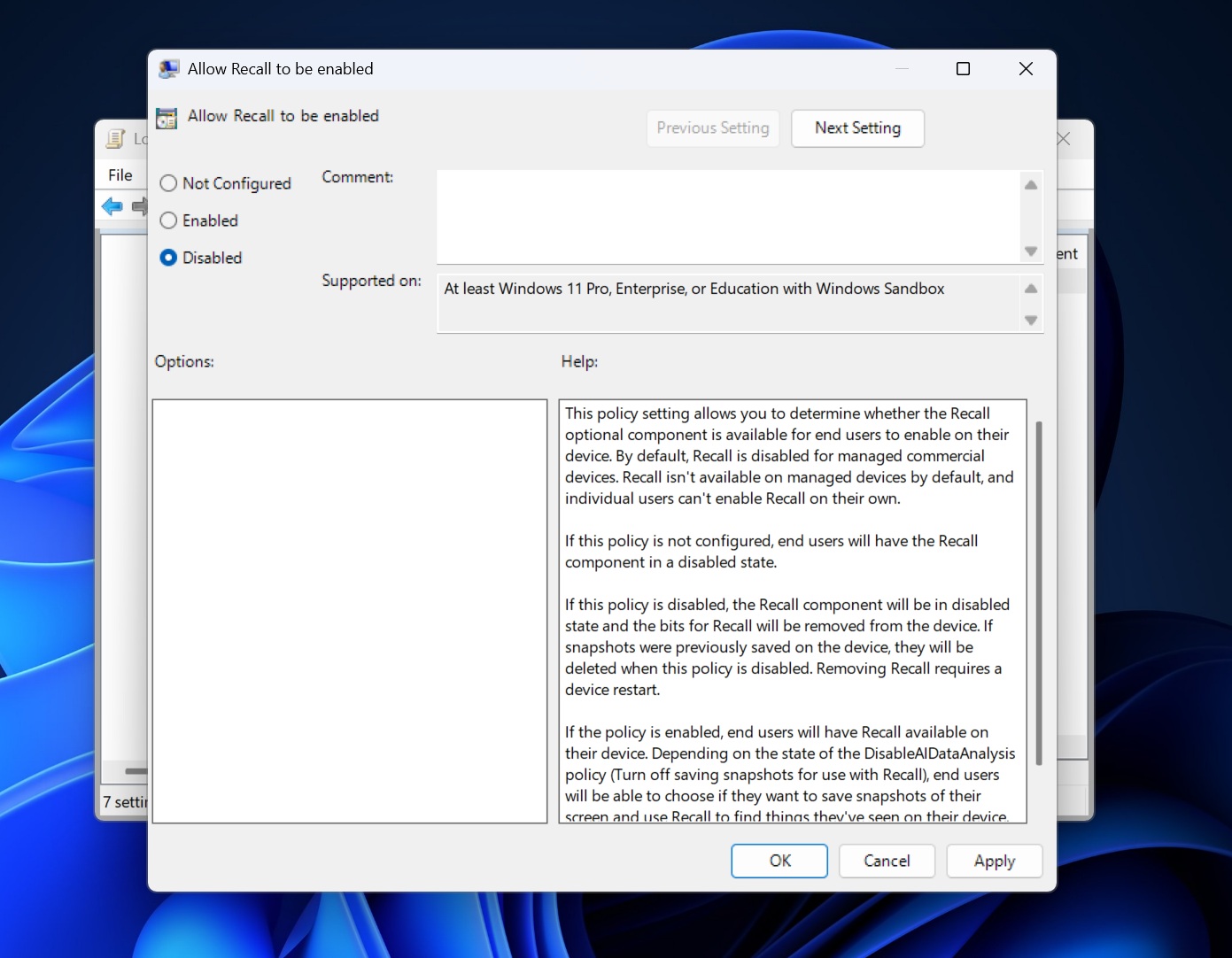
- Виберіть опцію Вимкнуто в Редакторі групових політик та натисніть кнопку Застосувати.
- Перезавантажте ПК, щоб застосувати зміни.
Як видно на скріншоті вище, групова політика чітко пояснює, як увімкнено Recall у Windows 11.
За замовчуванням політика “Дозволити ввімкнення Recall” встановлена на “Не налаштовано“, і Microsoft зазначає, що цією політикою можна керувати, щоб визначити, чи доступний компонент Recall для кінцевих користувачів на їхніх пристроях.
Хоча Recall не ввімкнено за замовчуванням, перемикач Recall та пов’язані з ним елементи залишатимуться в операційній системі, доки ви не скористаєтеся груповою політикою для їх повного видалення. Коли політика встановлена на “Вимкнуто“, нічого, пов’язаного з Recall, не відображатиметься в операційній системі. В іншому випадку перемикач Recall пропонується через налаштування.
“Якщо ця політика вимкнена, компонент Recall буде в неактивному стані, і елементи Recall будуть видалені з пристрою”, — зазначила Microsoft у груповій політиці.
Видалення компонента Recall завжди вимагає перезавантаження системи.
2. Видалення Recall із Windows 11 за допомогою Редактора реєстру
Щоб видалити Recall AI з Windows 11 за допомогою Редактора реєстру, виконайте такі кроки:
- Натисніть клавішу Win, введіть regedit та натисніть Enter, щоб запустити Редактор реєстру. Може з’явитися запит UAC. Натисніть Так, щоб продовжити.
- Перейдіть за наступним шляхом:ComputerHKEY_LOCAL_MACHINESOFTWAREPoliciesMicrosoftWindowsWindowsAI
- Клацніть правою кнопкою миші на панелі праворуч, виберіть Створити > DWORD (32-розрядне) значення та назвіть його AllowRecallEnablement.
- Двічі клацніть на щойно створене значення та встановіть Значення на 0. Залиште Базу як Hexadecimal.
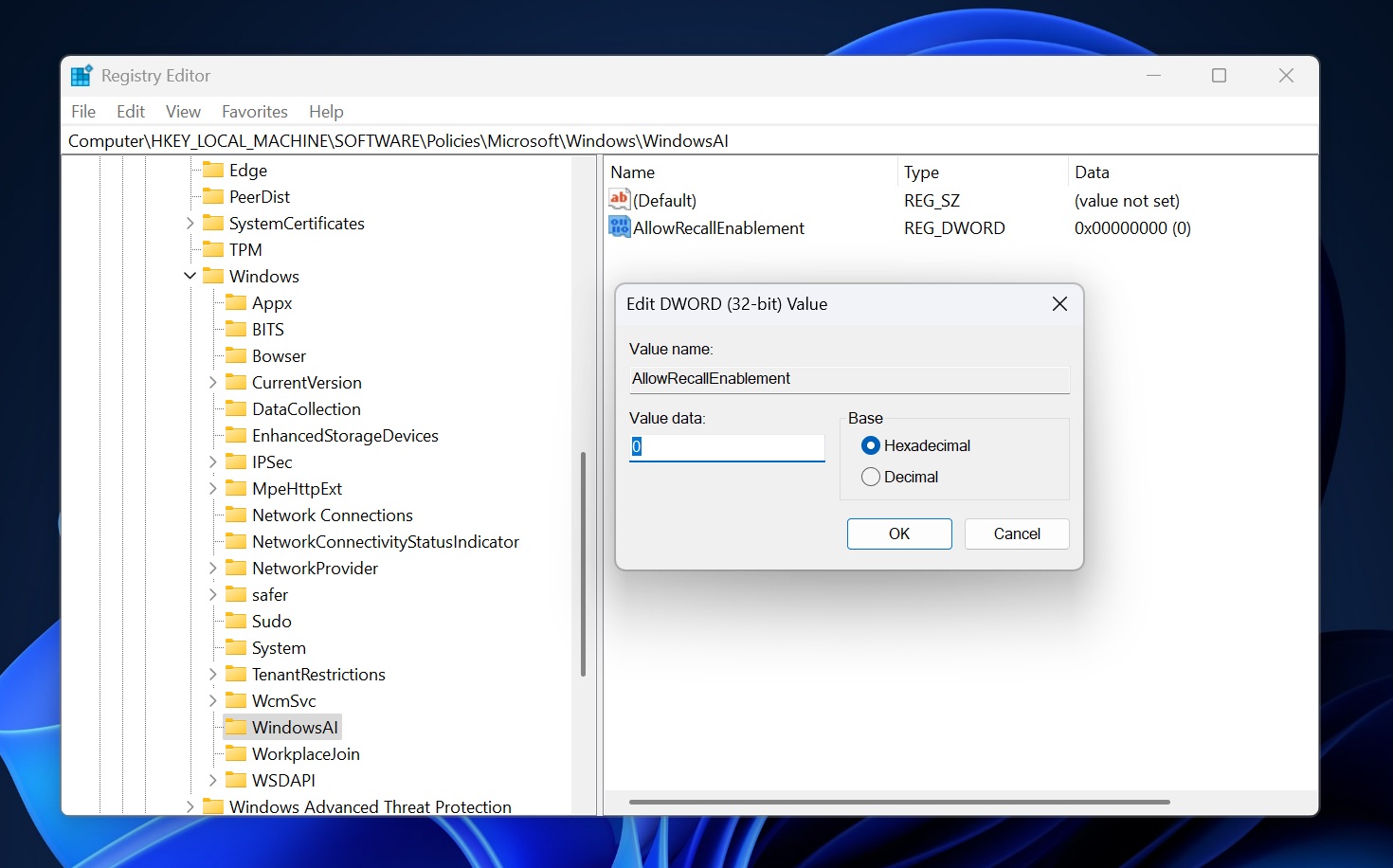
- Закрийте Редактор реєстру та перезавантажте ПК, щоб застосувати зміни.
Ми використовуємо Редактор реєстру Windows, оскільки користувачі Windows 11 Home не мають доступу до Редактора групових політик. Тому метод групової політики марний для тих, хто використовує домашню версію Copilot+ PC.
Однак, коли ви застосовуєте політику в Редакторі групових політик (GPE), він створює запис у реєстрі, який вказує системі, що робити з функцією. GPE, по суті, є графічним інтерфейсом для керування політиками/скриптами.
У цьому випадку GPE створює значення реєстру AllowRecallEnablement для керування функцією Recall, а наведені вище кроки дозволяють вам зробити це у Windows 11 Home.
3. Вимкнення Recall у Windows 11 за допомогою PowerShell
Адміністратори можуть керувати Recall AI на підключених ПК за допомогою простої команди PowerShell.
Оскільки Recall може керуватися лише адміністраторами в корпоративному середовищі, виконання наступної команди може вимкнути функцію та видалити пов’язані дані, якщо такі є:
Disable-WindowsOptionalFeature -Online -FeatureName “Recall” -Remove
Чому варто видалити функцію ШІ Windows 11?
Як згадувалося вище, Recall – це чудовий спосіб повернутися до минулого. Ви можете використовувати Recall, щоб знайти конкретні моменти, навіть якщо ви не пам’ятаєте точних деталей. Це може бути важливий файл, над яким ви працювали, або фотографія особливого друга з відпустки – Recall допоможе вам миттєво знайти це.
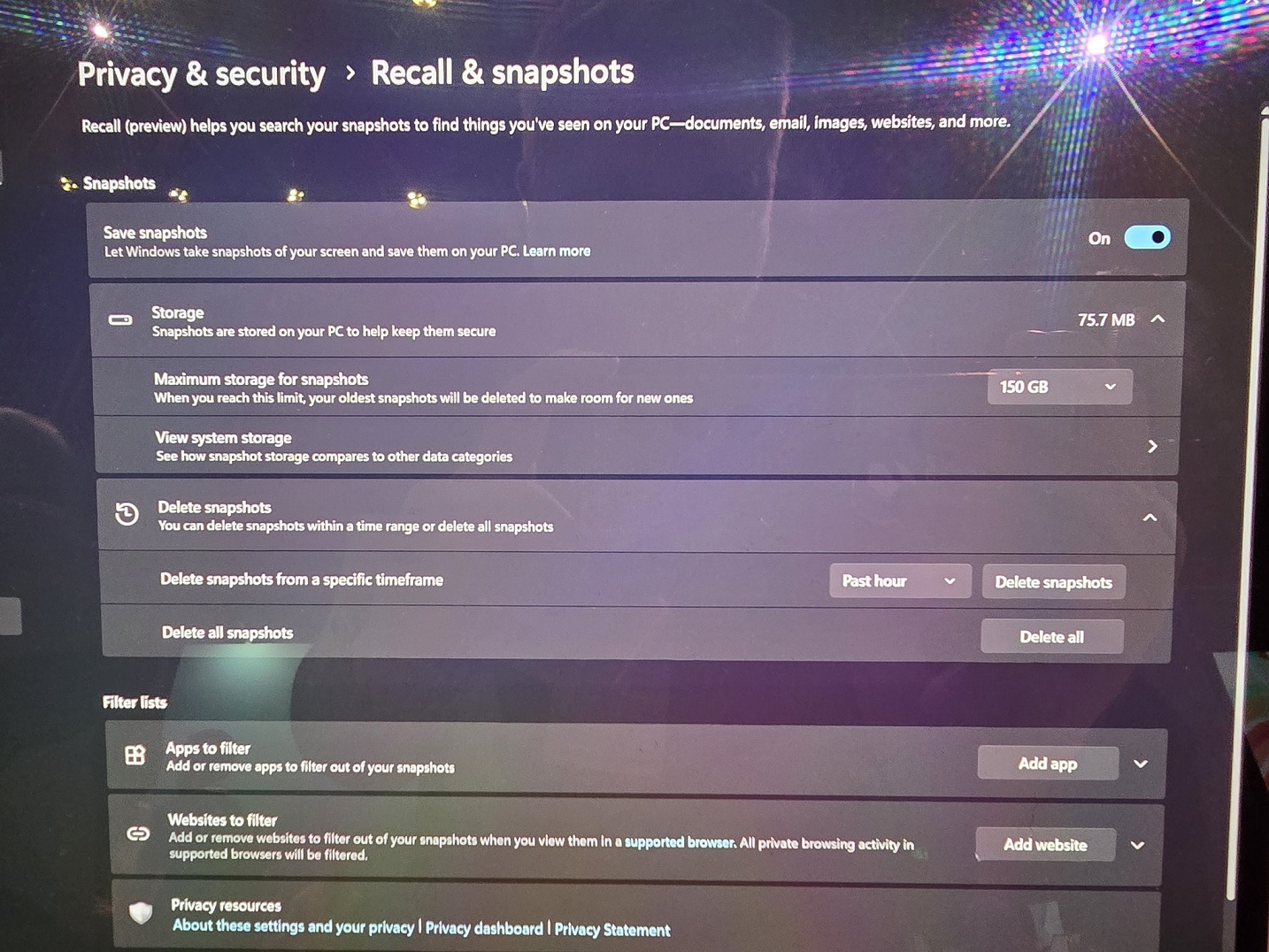
Це працює тому, що Recall записує ваш екран і знає, що ви робите у браузері, додатках та інших частинах операційної системи.
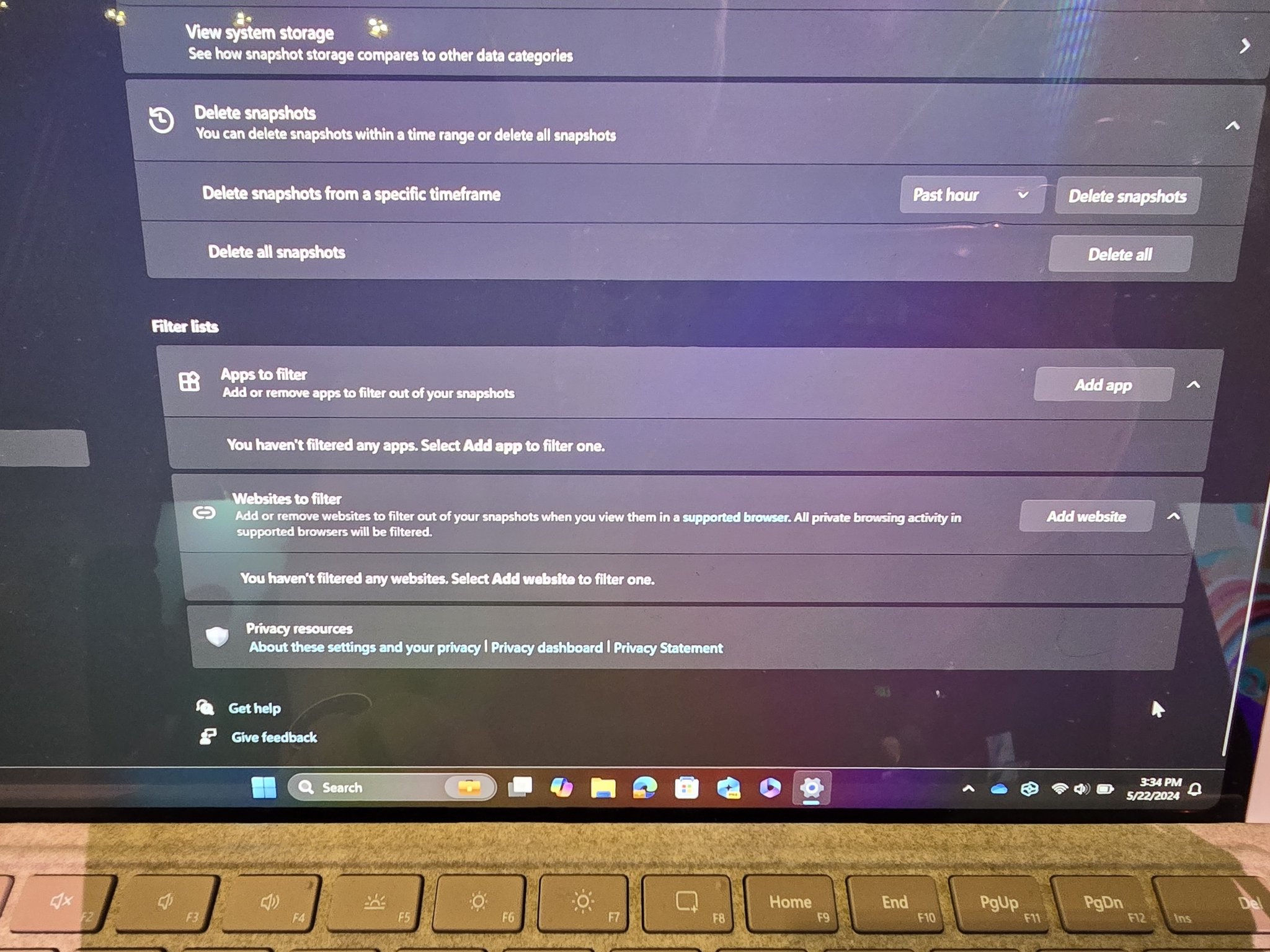
Водночас Recall є однією з найбільш суперечливих функцій Windows 11, оскільки запис екрана штучним інтелектом звучить моторошно. Microsoft була змушена відкликати Recall з ранніх попередніх збірок після того, як дослідники виявили, що функція ШІ була незахищеною та мала проблеми з конфіденційністю.
Минув майже рік, і Recall повернувся. Цього разу він нарешті безпечний і розгортається для всіх власників Copilot+ PC. Деяким функція може сподобатися, тоді як інші продовжуватимуть її ненавидіти.
Незалежно від обставин, тепер ви знаєте три способи позбутися Recall AI у Windows 11. Раніше існував четвертий спосіб вимкнути Recall AI в “Додаткових функціях”, але зараз його вже немає.
Підтримайте оригінальну журналістику.
Windows Latest залежить від таких читачів, як ви. Зробіть нас своїм улюбленим джерелом у Google Discover та Google Search, і допоможіть нашим незалежним репортажам дістатися до більшої кількості людей.
Follow us on DiscoverFollow us on GoogleAsk a question (Forum) Home Comments Share Newsletter