

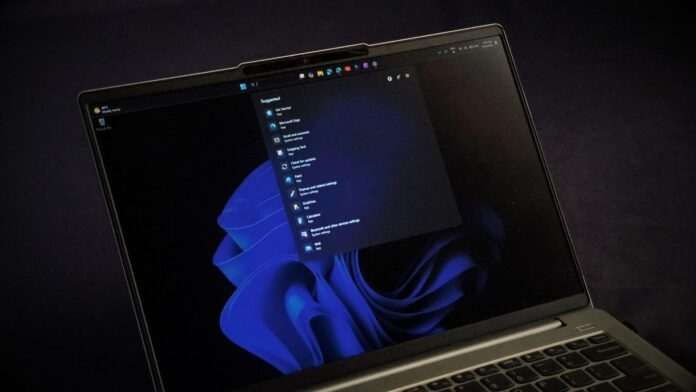
Серпневе необов’язкове оновлення принесло одні з найбільш бажаних змін, які будь-коли випускалися для Windows 11, і новий пошук без результатів Bing та Copilot — мій улюблений серед них.
Однак для більшості користувачів він не ввімкнеться одразу. Microsoft розгортає його поступово, і оскільки це необов’язкове оновлення, багато користувачів взагалі його не встановлять.
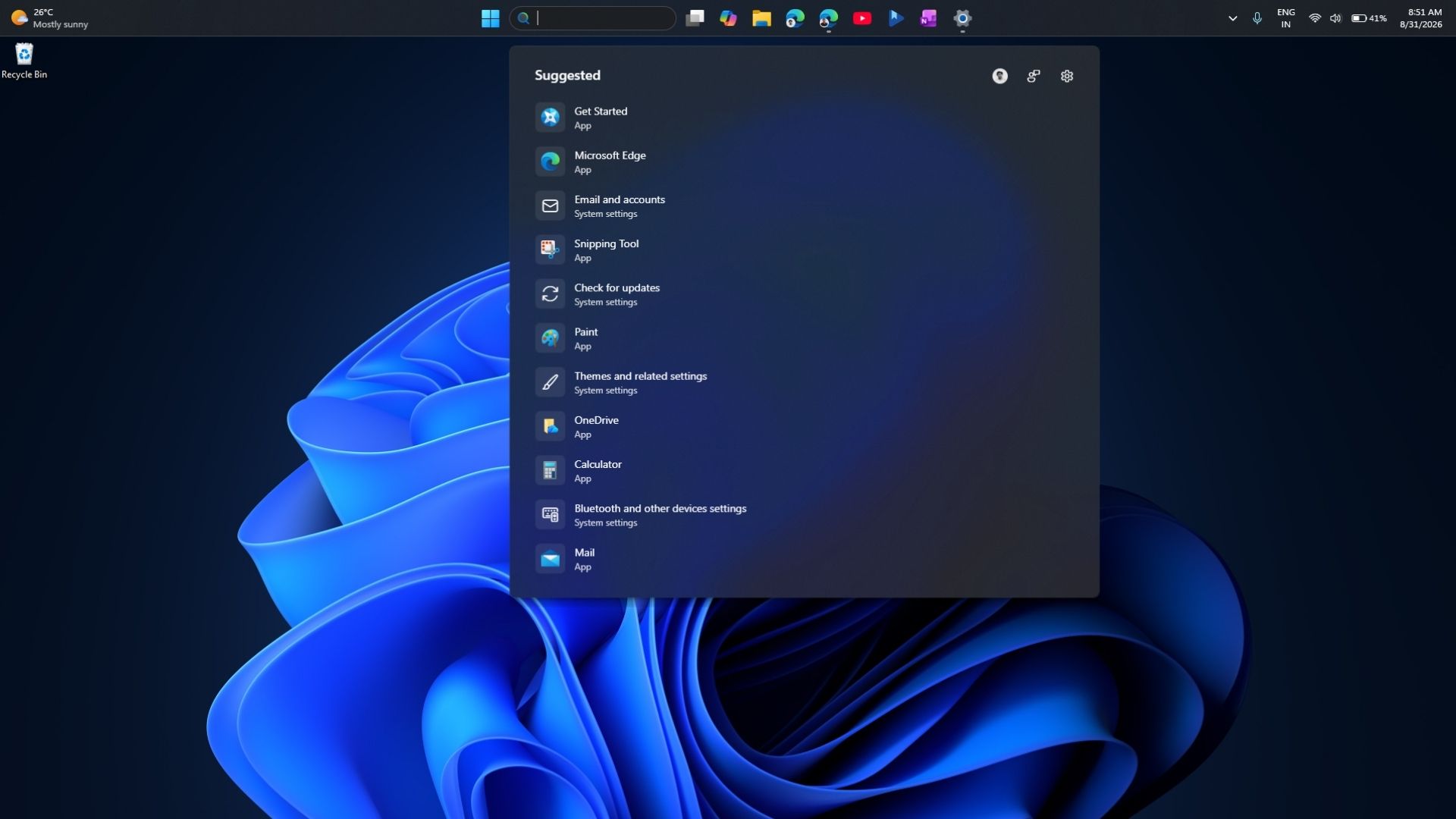
Я тестував цю версію пошуку на інсайдерських збірках протягом двох місяців і не міг дочекатися, щоб запустити її на своєму основному ПК. І якщо ви теж не можете чекати, ось як отримати пошук без MSN на вашому ПК.
Як примусово увімкнути новий, чистіший та швидший пошук у Windows 11
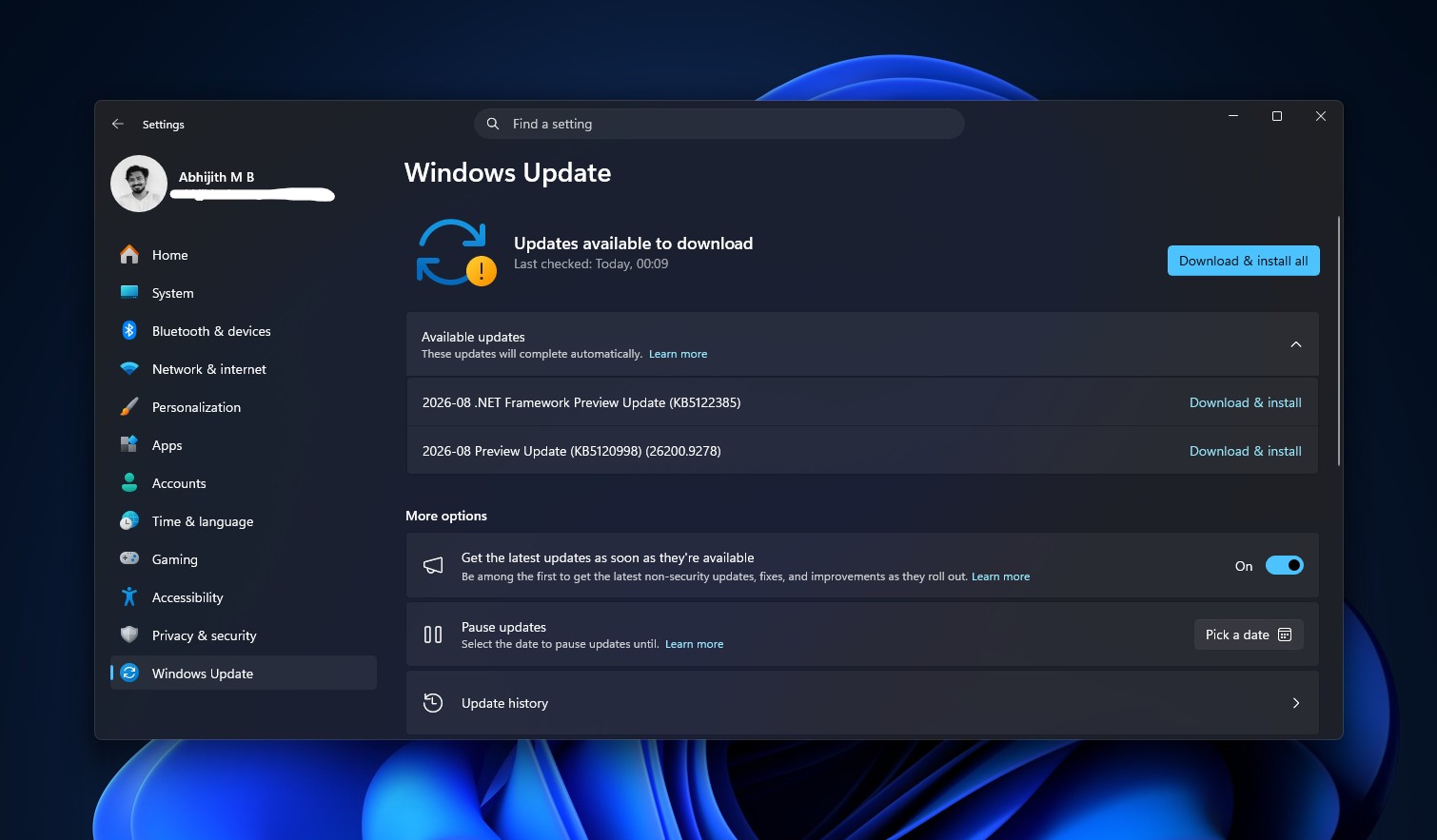
Перейдіть до Налаштування > Оновлення Windows та встановіть KB5120998, серпневе необов’язкове оновлення 2026 року. Це оновить ваш ПК до збірки 26200.9278 версії 25H2 або 26100.9278 версії 24H2. Після завершення перезавантажте комп’ютер.
Після перезавантаження відкрийте Пошук і перевірте, чи з’явився новий макет. На більшості ПК він ще не з’явиться, оскільки Microsoft розгортає такі зміни через Контрольоване розгортання функцій і вмикає їх для пристроїв поетапно. Ваш ПК вже має код, якщо ви встановили оновлення. Microsoft просто ще не перемкнула для вас віддалений перемикач.
- Завантажте ViVeTool з його офіційної сторінки на GitHub. Візьміть файл ViVeTool-v0.3.4-IntelAmd.zip для ПК з процесорами Intel або AMD, або збірку Snapdragon для ПК Copilot+ на архітектурі Arm.
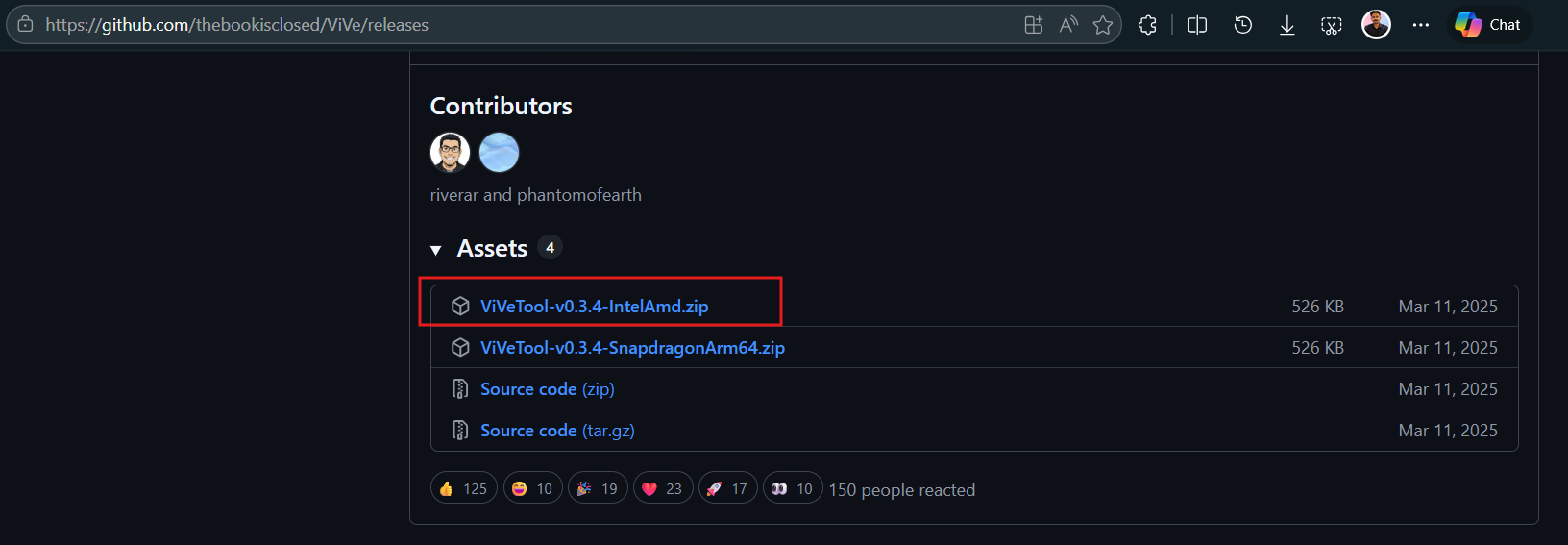
Завантаження ViVeTool. Джерело: Windows Latest - Розпакуйте zip-файл у просту папку, наприклад, C:ViVeTool.
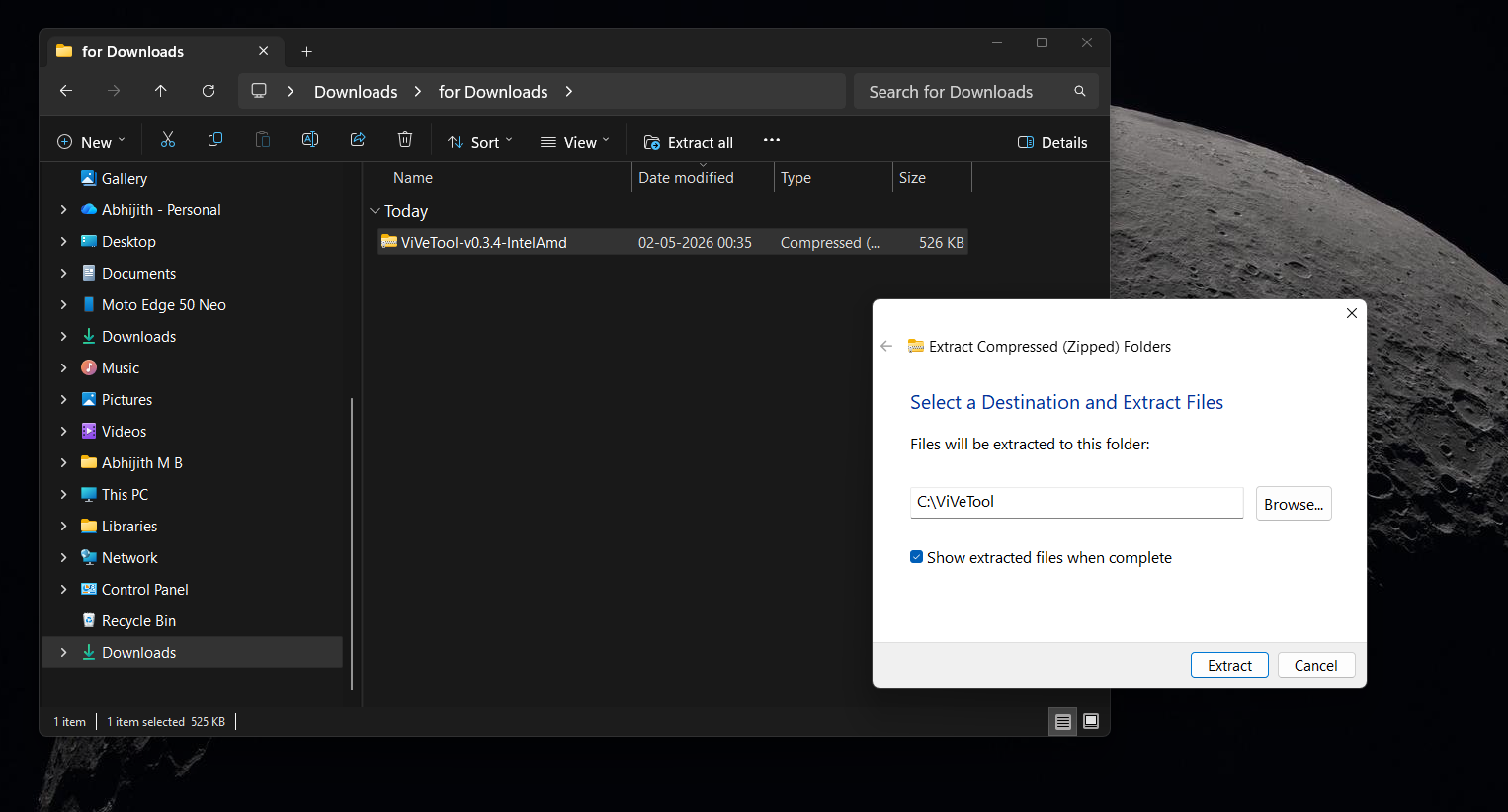
Розпакування ViVeTool .zip на диск C. Джерело: Windows Latest - Відкрийте меню «Пуск», введіть cmd, клацніть правою кнопкою миші на «Командний рядок» і виберіть Запуск від імені адміністратора.
- Введіть cd C:ViVeTool і натисніть Enter, щоб перейти до цієї папки.
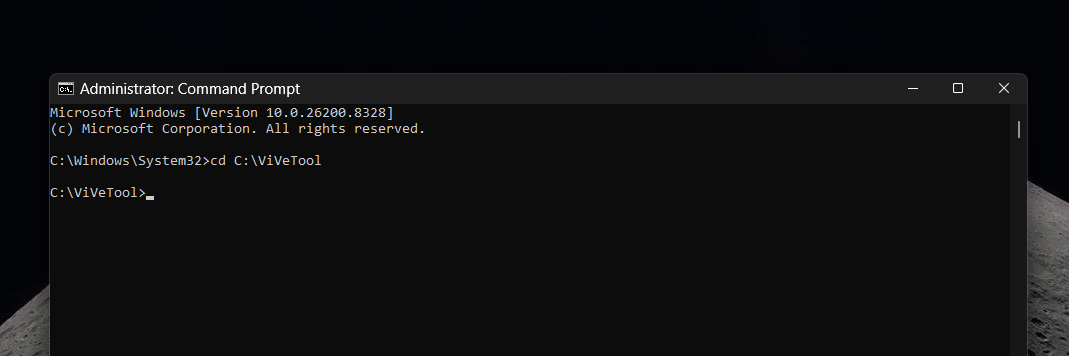
ViVeTool у командному рядку. Джерело: Windows Latest
Залишивши командний рядок відкритим від імені адміністратора, введіть це і натисніть Enter:
vivetool /enable /id:62353331,62762248
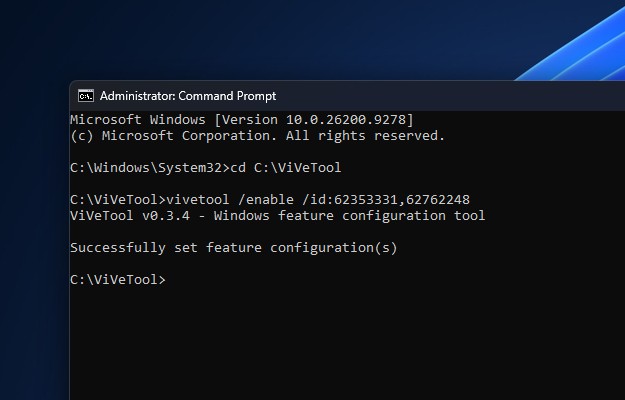
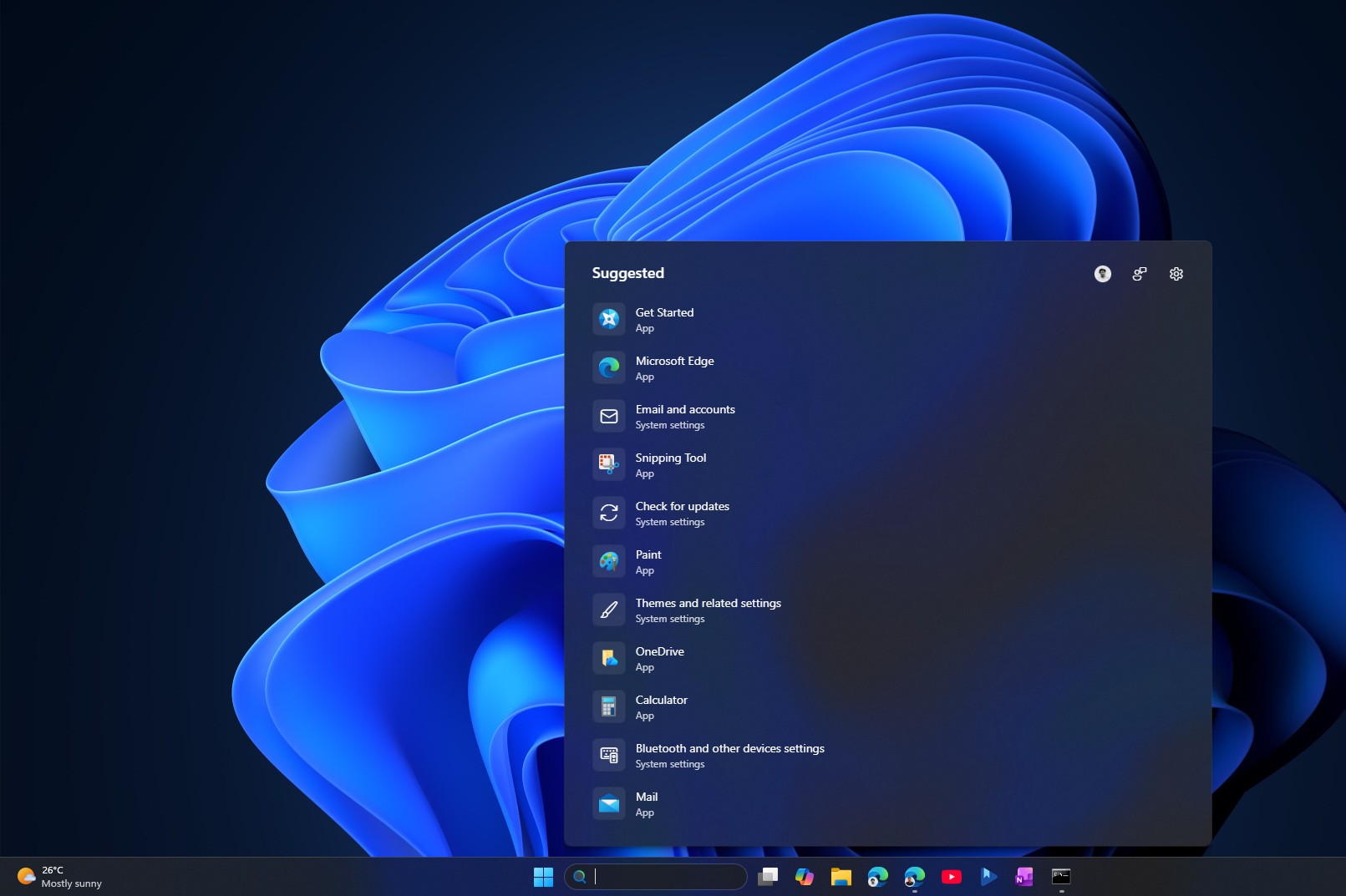
Перезавантажте ПК. Відкрийте Пошук після його появи, і ви повинні побачити новий макет. Клацніть на значок шестірні у верхньому правому куті Пошуку, щоб перейти до налаштувань, і ви побачите новий розділ Показувати рекомендовані результати пошуку в Налаштуваннях.
Якщо нічого не змінилося, або якщо ви отримали новий макет, але перемикачі Інтернету та Магазину відсутні, виконайте повний пакет функцій, щоб переконатися, що у вас є все з цього оновлення, включаючи переміщувану панель завдань і настроюване меню «Пуск»:
vivetool /enable /id:61161244,61754985,62353331,62762248
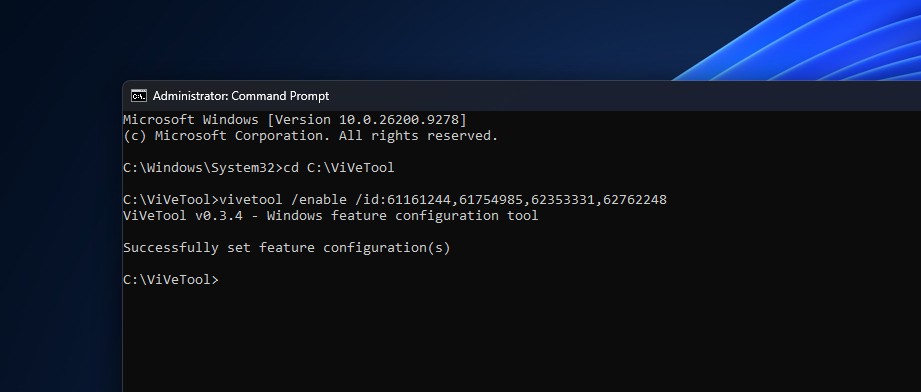
Знову перезавантажте комп’ютер. Щоб вимкнути цей новий пошук, ви можете використовувати ті самі команди, замінивши enable на disable. Ідентифікатори функцій відповідають певним збіркам і можуть перестати працювати, коли Microsoft додасть функцію на постійній основі до Windows.
Як виглядає новий пошук Windows 11
Відкрийте Пошук, нічого не вводячи, і головний екран буде майже порожнім. Зникло зображення дня, щоденне запитання вікторини, популярні пошукові запити та рядок рекомендованих програм, які раніше заповнювали панель. Тепер Пошук відображає лише ваші останні пошукові запити.
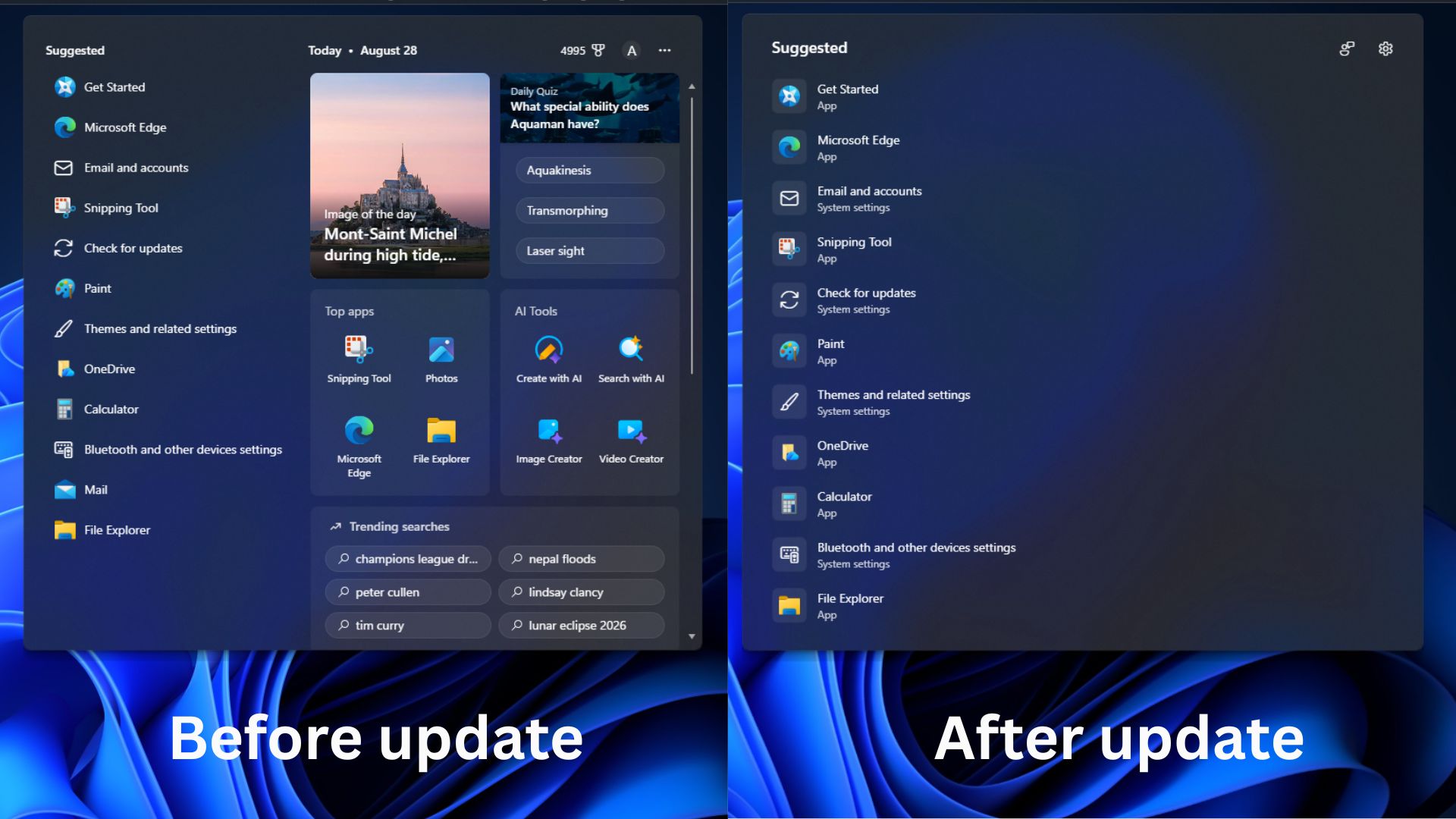
Старий контент пошуку, подібний до цього, спочатку не був нативним для Windows. Це був веб-контент, отриманий з Bing, який також споживав оперативну пам’ять.
До оновлення:
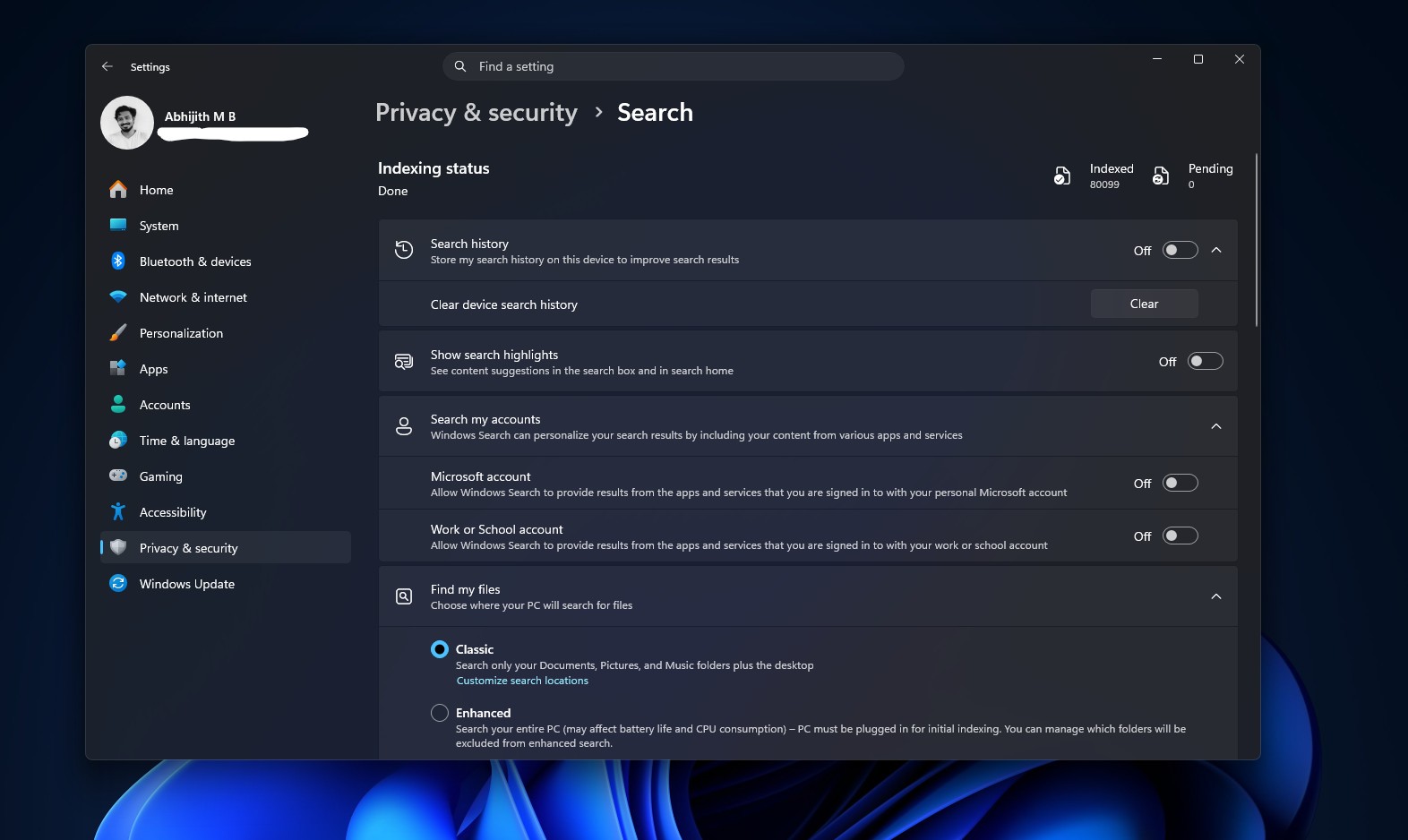
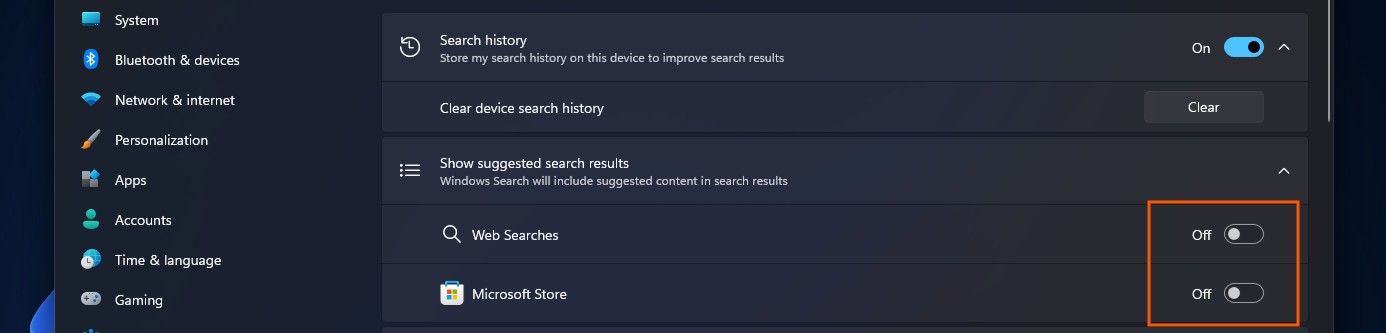
Перейдіть до Налаштування > Конфіденційність і безпека > Пошук, і ви знайдете новий розділ під назвою «Показувати рекомендовані результати пошуку» з двома окремими перемикачами: один для Веб-пошуків, а інший для Microsoft Store.
Після оновлення:
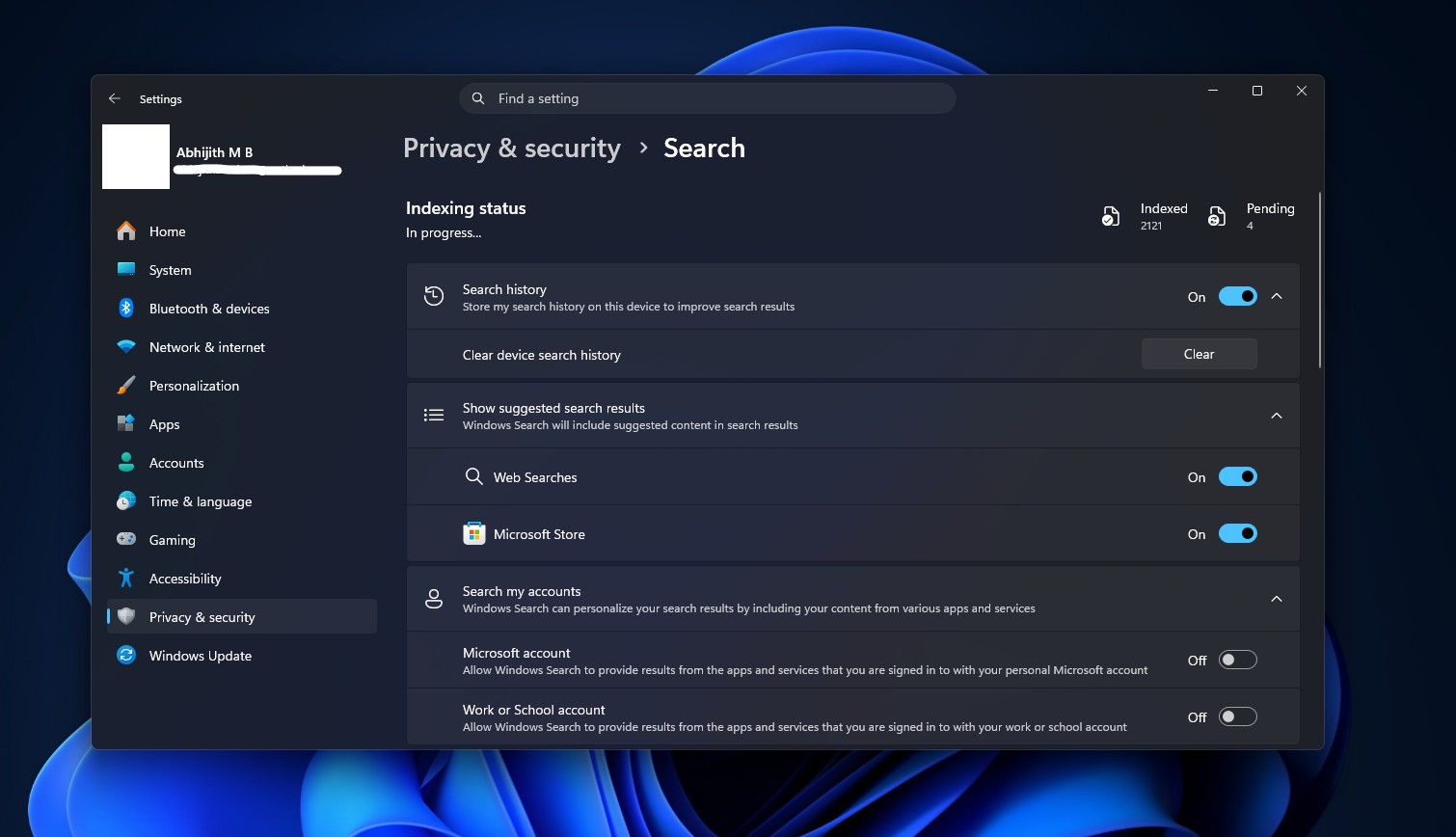
Ви можете вимкнути Bing, залишивши пропозиції зі Store, вимкнути обидва для повністю локального пошуку або залишити все увімкненим. Вимкнення веб-пошуків забезпечує швидкість, оскільки Пошук більше не чекає на веб-запит перед тим, як показати вам результати.
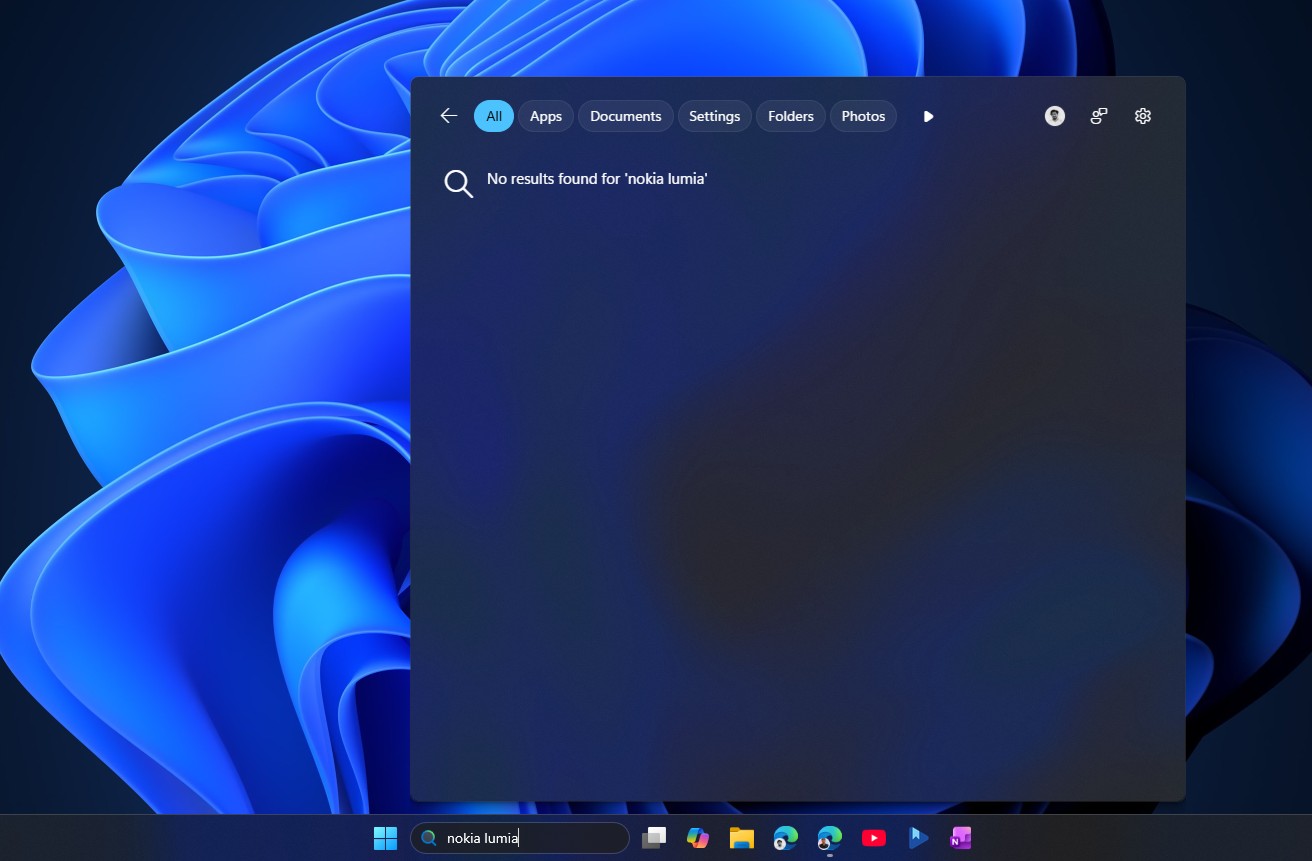
З вимкненими обома перемикачами пошук без локальних збігів не дає жодних результатів.
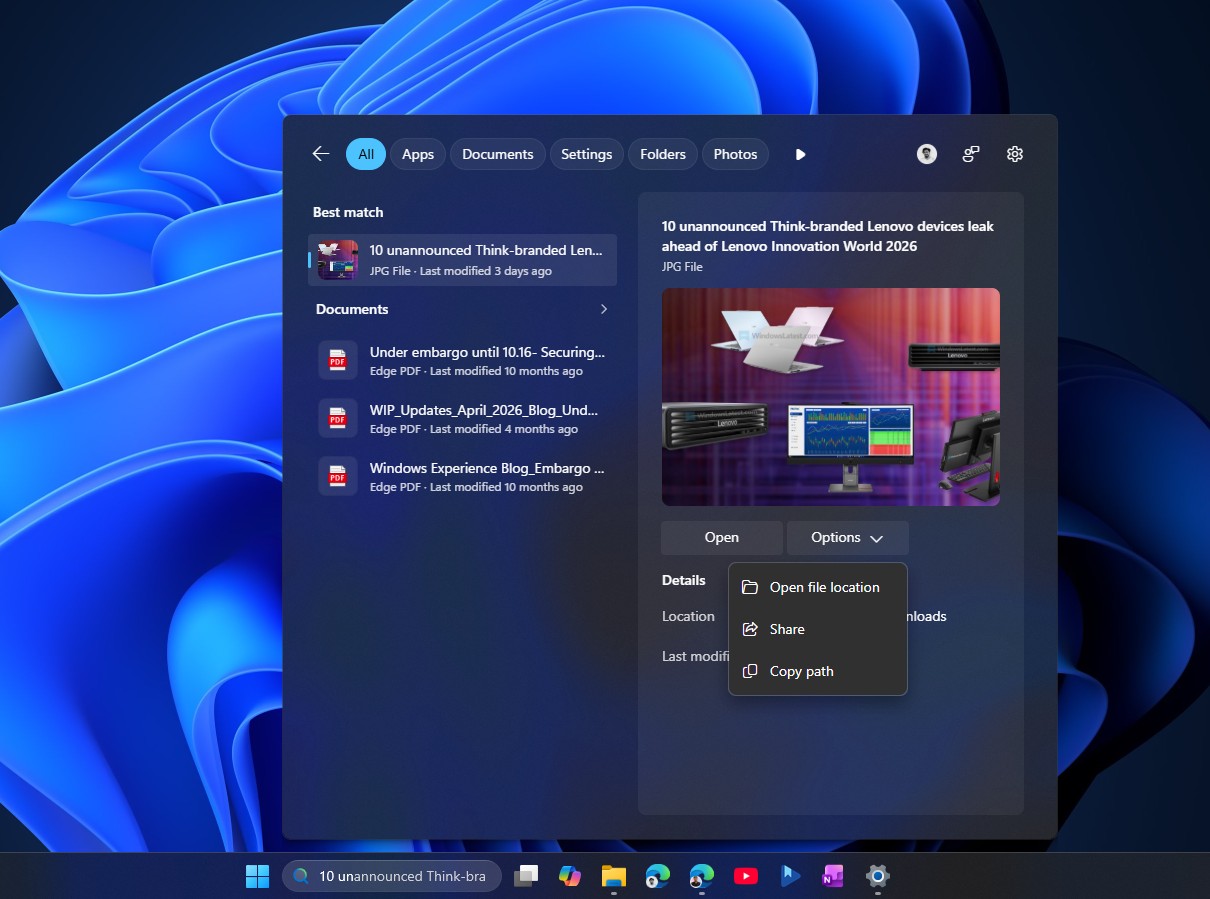
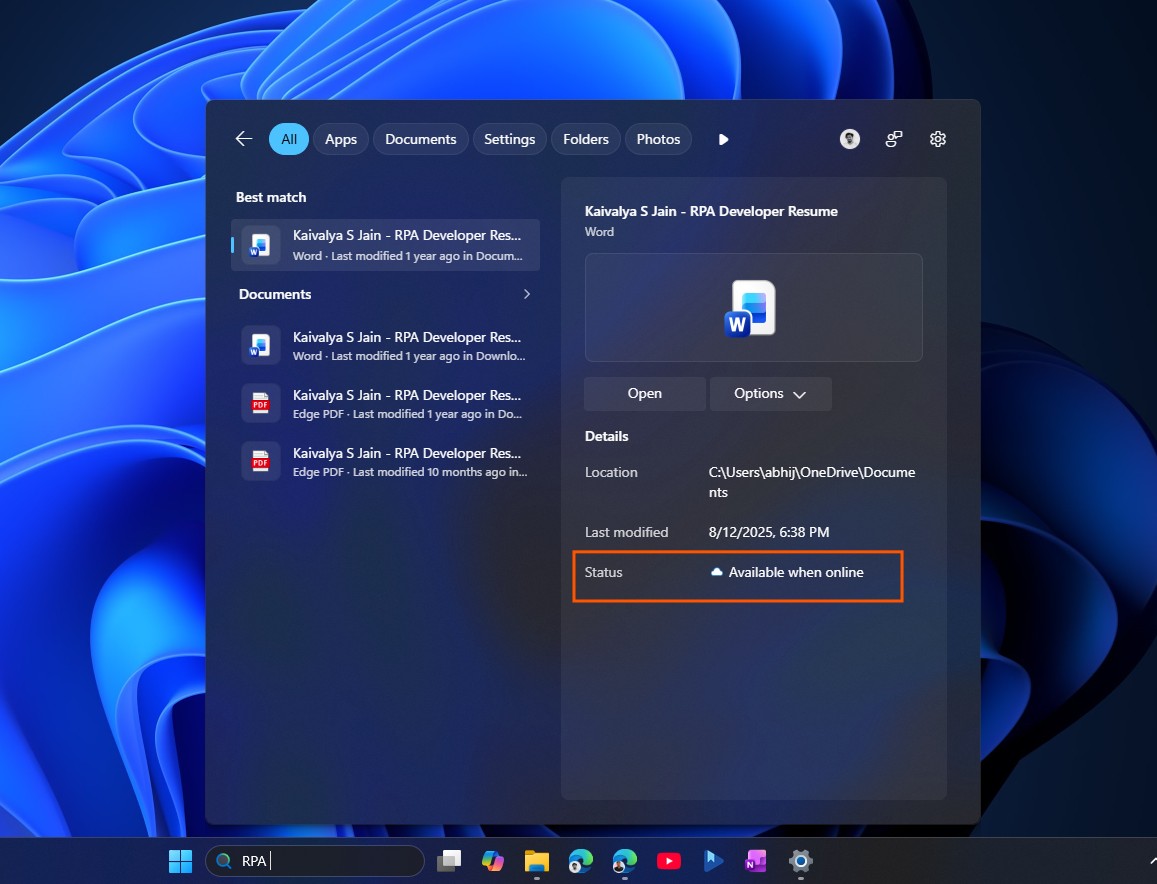
Результати пошуку тепер також показують мітки джерела: програма, налаштування, локальний файл, веб-результат або пропозиція магазину. Шукайте документ, і панель попереднього перегляду праворуч показує правильний мініатюру, шлях до файлу, дату останньої зміни та швидкі дії, такі як «Відкрити» та «Копіювати шлях».
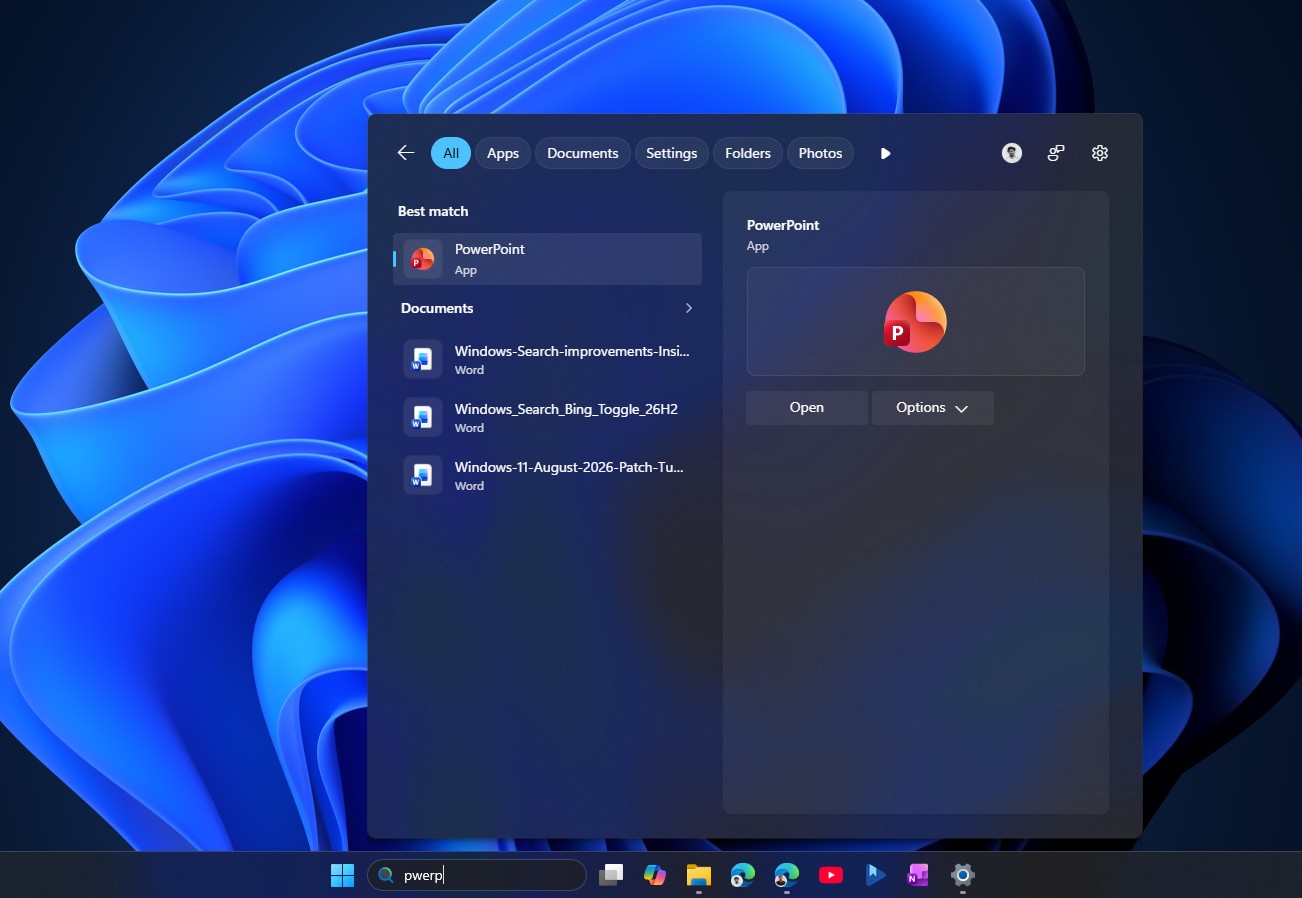
Як покращення порівняно з попередніми оновленнями, помилки в написанні більше не є проблемою. Введіть utlook, і Пошук покаже програму Outlook як найкращу відповідність замість пошуку в Bing за помилковим написанням. Це також працює для пропущених літер і часткових слів, тому pwerp знаходить PowerPoint, а tskm все ще знаходить Диспетчер завдань.
Налаштування Windows також отримують таку ж оптимізацію, тому пошук «інстальовані» веде прямо на сторінку «Інстальовані програми», а не на загальну статтю підтримки.
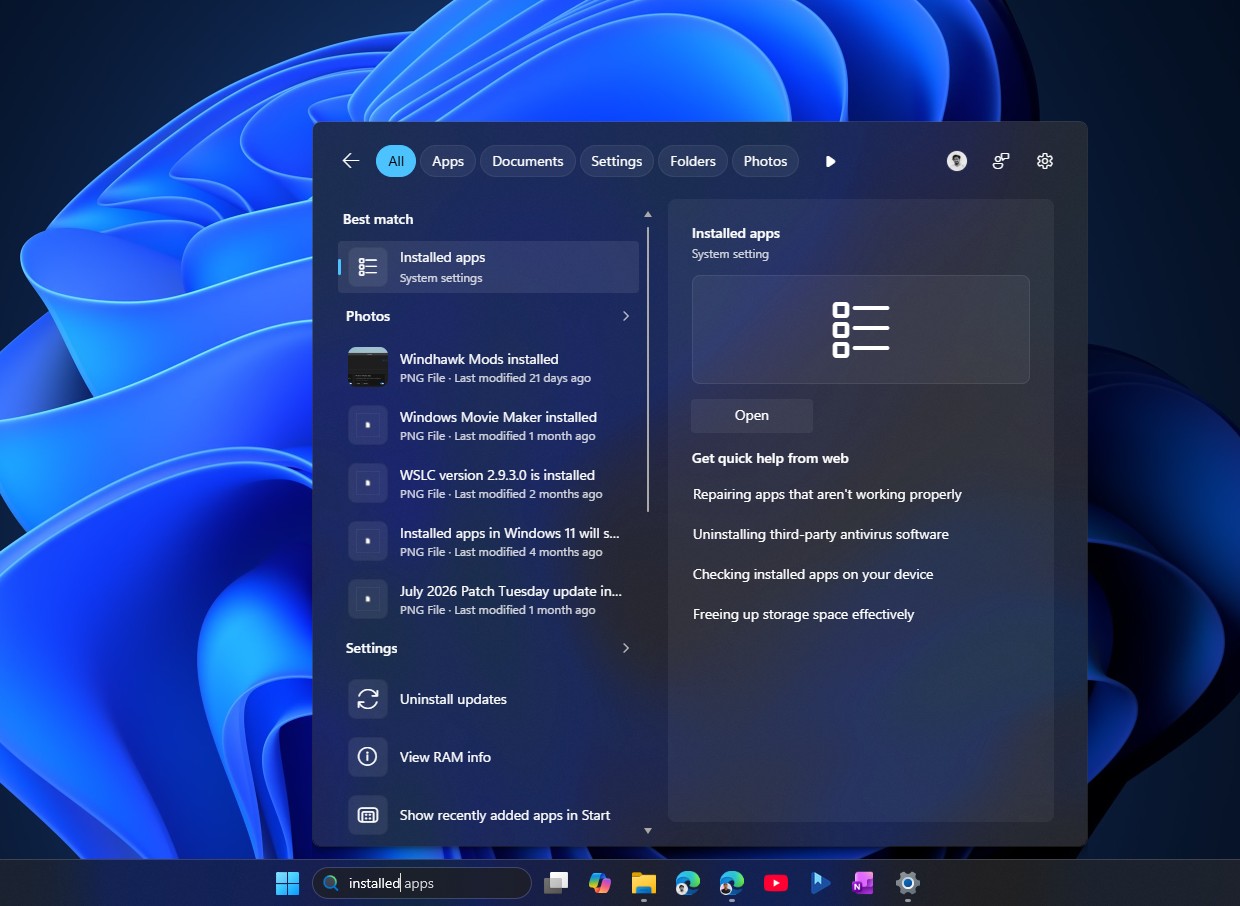
Пошук файлів продовжує розвиватися на основі змін, які вже досягли стабільної версії Windows 11 на початку цього року. Пошук видає результати файлів після введення лише двох символів замість трьох, а збіг частин слів означає, що файли зі складеною назвою, як-от StartMenuComparisonMay, з’являться, незалежно від того, введете ви menu чи may.
Хмарні та підключені файли тепер відображаються разом із локальними, коли вони є сильнішою відповідністю, що допомагає, якщо ви зберігаєте файли між OneDrive та вашим ПК.
Microsoft стверджує, що надійність пошуку також покращилася, з меншою кількістю збоїв та проблем із завантаженням. На моєму повсякденному ПК швидкість анімації сама по собі помітно швидша, ніж раніше.
Перш ніж інсталювати, знайте про помилки курсора та шпалер у цьому оновленні
KB5120998 має деякі проблеми. Windows Latest першим повідомив про проблеми зі стилем курсора та скиданням шпалер до суцільного чорного кольору відразу після випуску оновлення, базуючись на швидко зростаючій кількості звітів. Microsoft з тих пір підтвердила проблему з курсором на своїй панелі стану випуску, заявивши, що «налаштування персоналізації курсора миші змінюються або скидаються до певних стандартних налаштувань» після встановлення KB5120998.
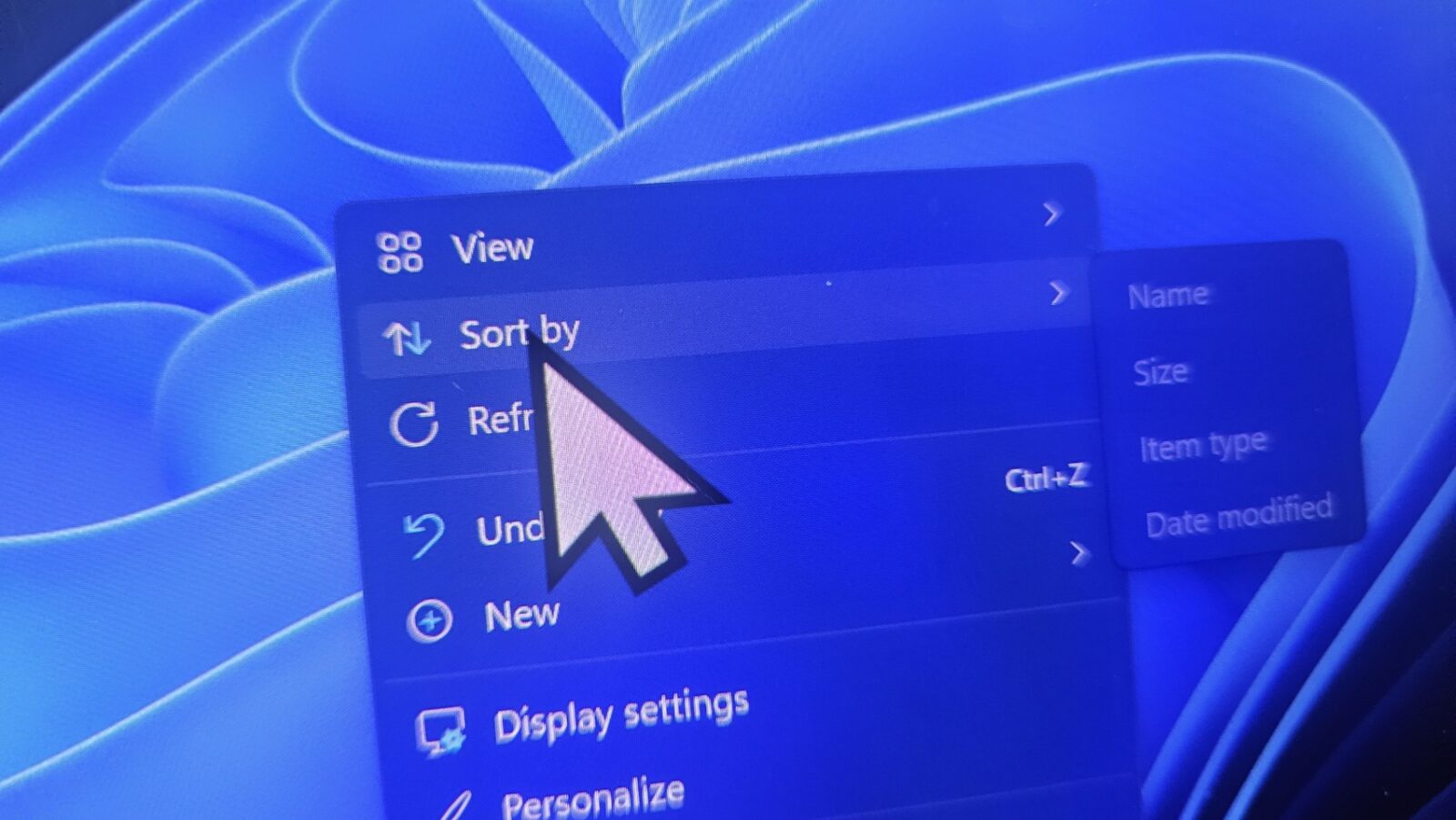
Власні схеми курсора можуть скидатися до стандартного вигляду, білий курсор може стати чорним більшим, і навпаки, а анімація курсора може перестати працювати належним чином. Помилка шпалер досі не визнана Microsoft, скидаючи фон робочого столу до суцільного чорного кольору при кожному перезапуску. Єдиним підтвердженим виправленням для будь-якої з цих помилок на даний момент є видалення KB5120998 через Налаштування > Оновлення Windows > Історія оновлень > Видалити оновлення.
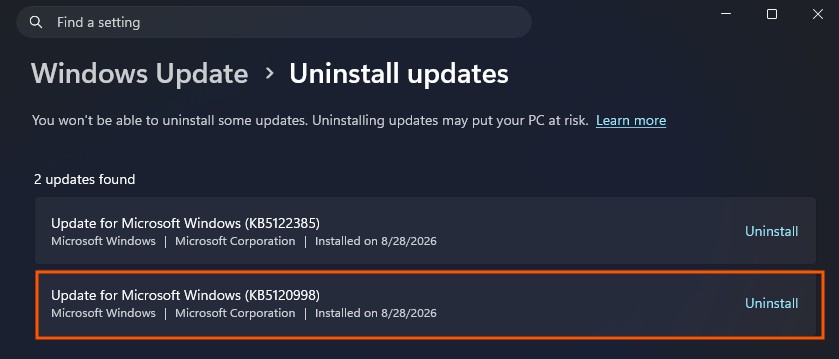
Якщо ви вже встановили оновлення і не зіткнулися з жодною з цих помилок, ви, швидше за все, можете безпечно перейти до кроків ViVeTool вище. Якщо ви ще не встановили його, варто зачекати. Обов’язкове оновлення Patch Tuesday вийде 8 вересня 2026 року, і до нього будуть включені всі функції з цього необов’язкового випуску, сподіваємося, з виправленням помилок курсора та шпалер до того часу.
Підтримайте оригінальну журналістику.
Windows Latest залежить від читачів, таких як ви. Зробіть нас вашим Пріоритетним джерелом у Google Discover та Google Search, і допоможіть нашим незалежним звітам охопити більше людей.