

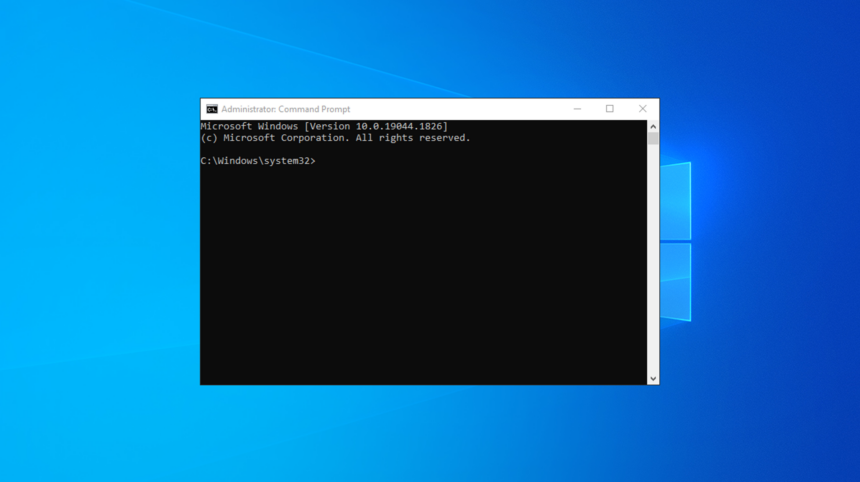
Командний рядок дозволяє знайти потрібний документ за лічені секунди, тоді як Провідник витрачає на це хвилини. У 2026 році це вже не лише інструмент для просунутих користувачів: за даними Microsoft, вставлення чужої команди в консоль стало найпоширенішим способом первинного зараження комп’ютерів. Розглянемо актуальні команди для пошуку та відкриття файлів і пояснимо, коли консоль може стати зброєю проти вас.
Що змінилося: cmd, PowerShell і Термінал — це різні речі
Стара інструкція «натисніть Пуск, наберіть cmd» досі працює, але ситуація ускладнилася. Сьогодні у Windows співіснують три сутності, які легко сплутати:
- Командний рядок (cmd.exe) — класичний інтерпретатор з часів MS-DOS. Простий, обмежений, але присутній у кожній збірці Windows.
- PowerShell — сучасніший інтерпретатор із власною мовою сценаріїв. Працює з об’єктами, а не з рядками тексту, тому забезпечує значно гнучкіший пошук.
- Термінал Windows (Windows Terminal) — це не інтерпретатор, а вікно, в якому відкриваються попередні два. Підтримує вкладки, теми, розділені панелі.
Ключова зміна: починаючи з Windows 11 версії 22H2 та жовтневого оновлення 2022 року, Microsoft зробила Термінал Windows застосунком за замовчуванням для всіх консольних вікон. Командний рядок і PowerShell тепер відкриваються саме в ньому (згідно з документацією Microsoft). Повернути класичне вікно можна через «Параметри» → «Система» → «Додатково» → «Термінал» → «Windows Console Host».
Як відкрити консоль у Windows 11 і Windows 10
- Натисніть «Пуск» і почніть набирати «Термінал» або «Командний рядок» — оберіть потрібний результат.
- Натисніть Win + X і оберіть «Термінал» у меню швидких посилань.
- У Провіднику відкрийте потрібну папку, клацніть в адресному рядку, наберіть
cmdабоpowershellі натисніть Enter — консоль запуститься одразу в цій папці. Це найшвидший спосіб, який позбавляє потреби вручну переходити між каталогами.
Для команд, які стосуються системних папок, знадобляться права адміністратора. Клацніть по знайденому застосунку правою кнопкою миші та оберіть «Запуск від імені адміністратора».
Пошук файлів у командному рядку (cmd)
Команда dir із ключами /s і /b
Найпростіший спосіб — рекурсивний перегляд каталогу. Спершу перейдіть до кореня диска, а потім запустіть пошук за маскою:
cd /d C:
dir /s /b *звіт*.docx
Ключ /s змушує команду переглядати всі вкладені папки, а /b виводить «голий» результат — лише повні шляхи, по одному на рядок, без заголовків і підсумків (згідно з довідкою Microsoft щодо dir). Зірочка замінює будь-яку кількість символів, знак питання — рівно один.
Зверніть увагу на ключ /d у команді cd: без нього командний рядок змінить каталог, але залишиться на попередньому диску.
Команда where — швидша альтернатива
Якщо приблизно відомо, де шукати, команда where спрацює помітно швидше:
where /r "%USERPROFILE%" *звіт*.docx
Без ключа /r команда переглядає лише поточну папку та каталоги, перелічені у змінній середовища PATH. Ключ /t додасть до результату розмір файлу та дату останньої зміни (згідно з довідкою Microsoft щодо where).
Збереження результатів у файл
Якщо результатів багато, зручніше вивантажити їх у текстовий документ, а не гортати консоль:
dir /s /b C:*.pdf > "%USERPROFILE%Desktoppdf-list.txt"
Пошук у PowerShell: більше контролю
Основний інструмент — командлет Get-ChildItem (він же має аліаси dir, ls і gci). На відміну від cmd, він повертає об’єкти, які можна фільтрувати за датою, розміром чи атрибутами (згідно з документацією Microsoft).
Get-ChildItem -LiteralPath $HOME -Filter "*звіт*.docx" -Recurse -File -ErrorAction SilentlyContinue |
Select-Object FullName, Length, LastWriteTime
Що роблять параметри:
- -Filter — фільтрує файли на рівні файлової системи, тому працює швидше за -Include, який відсіює вже отримані результати.
- -Recurse — переглядає всі вкладені папки. Обмежити глибину можна параметром -Depth.
- -File — виключає з результатів папки.
- -ErrorAction SilentlyContinue — приховує помилки доступу до системних каталогів, які інакше заповнять екран.
- -Force — додає до вибірки приховані та системні файли, які за замовчуванням не відображаються.
Microsoft окремо застерігає: параметр -Path у поєднанні з -Recurse поводиться неочікувано, якщо останній елемент шляху збігається з назвою вкладеної папки. Надійніше вказувати каталог через -LiteralPath, а маску — через -Filter.
Приклад: знайти все, що змінилося за добу
Get-ChildItem -LiteralPath "$HOMEDocuments" -Recurse -File |
Where-Object { $_.LastWriteTime -gt (Get-Date).AddDays(-1) } |
Sort-Object LastWriteTime -Descending
Такий запит стане в пригоді, якщо ви не пам’ятаєте назви документа, але точно знаєте, що працювали з ним учора.
Як відкрити знайдений файл
У командному рядку
За відкриття файлу в програмі за замовчуванням відповідає команда start:
start "" "C:UsersTarasDocumentsзвіт.docx"
Порожні лапки на початку — не помилка і не одрук. Перший аргумент у лапках команда start сприймає як заголовок вікна, тому без цієї «заглушки» шлях із пробілами відкриється неправильно (згідно з довідкою Microsoft щодо start).
Корисні супутні команди:
explorer .— відкрити поточну папку у Провіднику.explorer /select,"C:UsersIvanDocumentsзвіт.docx"— відкрити Провідник із вже виділеним файлом.cd /d D:Проєкти— перейти в потрібну папку разом зі зміною диска.
У PowerShell
Invoke-Item "C:UsersTarasDocumentsзвіт.docx"
Скорочений аліас — ii. Важливий нюанс: у PowerShell слово start означає не команду cmd, а командлет Start-Process, тому синтаксис із порожніми лапками тут не потрібен і лише заплутає.
І ще одна економія часу, яка працює в обох середовищах: почніть набирати назву файлу чи папки й натисніть Tab — консоль сама допише решту. А якщо перетягнути файл із Провідника у вікно консолі, повний шлях до нього вставиться автоматично.
macOS: mdfind і open
У macOS роль пошукового рушія виконує Spotlight, і в нього є консольний інтерфейс — команда mdfind. Вона шукає по індексу, тому працює майже миттєво:
mdfind -name "звіт" -onlyin ~/Documents
Відкрити знайдене допоможе команда open:
open ~/Documents/звіт.docx — показати файл у Finder
open -R ~/Documents/звіт.docx open . — відкрити поточну папку
Linux: find і xdg-open
find ~ -type f -iname "*звіт*.docx" 2>/dev/null
xdg-open ~/Documents/звіт.docx
Ключ -iname шукає без урахування регістру, а конструкція 2>/dev/null відкидає повідомлення про відсутність доступу до системних каталогів (згідно з man-сторінкою find). Команда xdg-open відкриває файл у програмі, призначеній для цього типу за замовчуванням — це прямий аналог start у Windows.
Головне застереження: не вставляйте в консоль чужі команди
Зворотний бік зручності командного рядка полягає в тому, що він виконує будь-що з правами користувача — і не ставить зайвих запитань. Саме на цьому побудована атака ClickFix. За звітом Microsoft Digital Defense Report 2025, вона стала найпоширенішим способом первинного проникнення і фігурувала у 47% інцидентів, зафіксованих фахівцями Microsoft Defender Experts, — більше, ніж класичний фішинг (35%).
Схема проста. Користувач заходить на зламаний сайт, бачить фальшиву перевірку «Я не робот», і йому пропонують «підтвердити» себе: натиснути Win + R, вставити текст і натиснути Enter. У цей момент шкідлива команда вже лежить у буфері обміну — її туди непомітно скопіював скрипт на сторінці (дослідження Microsoft Threat Intelligence). Оскільки команду запускає сама людина, антивірус і поштові фільтри залишаються осторонь.
У лютому 2026 року Microsoft зафіксувала нову версію атаки: замість вікна «Виконати» жертв просять відкрити Термінал Windows через Win + X. Це обходить механізми виявлення, налаштовані саме на діалог «Виконати», і виглядає для користувача переконливіше — наче звичайна робота адміністратора.
Українців це стосується безпосередньо. 19 липня 2026 року CERT-UA повідомила про перехід угруповання UAC-0145 — підкластера російського Sandworm — саме на техніку ClickFix. Протягом червня–липня фахівці дослідили понад десяток зламаних сайтів, які показували відвідувачам фальшиву CAPTCHA з проханням виконати команду PowerShell. Далі в автозавантаження потрапляв скрипт GHETTOVIBE, а за ним — інструмент розвідки SCOUTCURL, що збирав дані про систему, встановлені програми та вміст браузера.
Що робити
- Запам’ятайте головне правило: справжня CAPTCHA ніколи не просить нічого вставляти у вікно «Виконати», Термінал чи PowerShell. Жодна легітимна перевірка не потребує запуску команд.
- Перед натисканням Enter прочитайте команду. Насторожити мають слова
powershell,mshta,rundll32,curl,iwr,irm,iex,bitsadmin, а також ключі-EncodedCommand,-e,-w hiddenта довгі нечитабельні рядки з випадкових символів. - Не вимикайте попередження про багаторядкову вставку в Терміналі Windows. За замовчуванням параметр
multiLinePasteWarningувімкнений і показує запит перед вставленням тексту з кількох рядків — саме такого, який виконується автоматично (згідно з налаштуваннями Термінала). - Власникам Mac варто оновитися. У macOS Tahoe 26.4 Apple додала до Термінала блокування підозрілих вставок із попередженням «Possible malware, Paste blocked». Воно спрацьовує, якщо ви рідко користуєтеся Терміналом і скопіювали команду з сайту, чату чи листа (згідно з довідкою Apple).
- Якщо команду вже виконано — відключіть комп’ютер від мережі, змініть паролі до ключових сервісів з іншого пристрою, перевірте папку автозавантаження та зверніться до CERT-UA або Кіберполіції.
Часті запитання
Чим командний рядок відрізняється від PowerShell?
Командний рядок оперує текстовими рядками й має обмежений набір команд. PowerShell працює з об’єктами: результат однієї команди можна одразу відфільтрувати, відсортувати чи передати далі по конвеєру. Для простого пошуку файлу достатньо cmd, для складніших умов — дати, розміру, атрибутів — краще PowerShell.
Чому команда dir /s шукає так довго?
Вона фізично обходить кожну папку на диску, тоді як Провідник чи Spotlight користуються заздалегідь побудованим індексом. Щоб пришвидшити пошук, звужуйте область: замість кореня диска вказуйте конкретний каталог або скористайтеся where /r.
Чому start не відкриває файл, шлях до якого містить пробіли?
Найімовірніше, ви не поставили порожні лапки перед шляхом. Перший аргумент у лапках команда start вважає заголовком вікна. Правильна форма: start "" "C:Шлях до файлудокумент.docx".
Чи безпечно взагалі користуватися командним рядком?
Так, якщо ви розумієте, що саме виконуєте. Небезпечні не команди, які ви набрали свідомо, а ті, які вам підказав сторонній сайт, спливне вікно чи «служба підтримки» в месенджері. Команду, скопійовану з невідомого джерела, виконувати не можна за жодних обставин.
Як відкрити консоль одразу в потрібній папці?
Відкрийте папку у Провіднику, клацніть в адресному рядку, наберіть cmd або powershell і натисніть Enter. Консоль запуститься вже в цьому каталозі — переходити через cd не доведеться.
Подробиці можна знайти на сайті: cybercalm.org