

Ще з 90-х років користувачі Windows, які не могли знайти курсор, користувалися функцією «слідування» (trailing feature) і водили мишею, щоб його розшукати. На початку 2000-х Microsoft додала можливість натиснути Ctrl, щоб знайти курсор, і ця функція стала особливо популярною з виходом Windows XP. Хоча функція практично не змінювалася, зараз її модернізують у Windows 11.
Якщо ви не знайомі з цією функцією, відкрийте Налаштування Windows, перейдіть до розділу Спеціальні можливості та виберіть сторінку Вказівник миші та торкання. Знайдіть перемикач «Індикатор миші» і увімкніть його. Тепер натисніть клавішу Ctrl, і ви побачите, як Windows використовує анімацію кола, щоб виділити місцезнаходження вашого курсора.
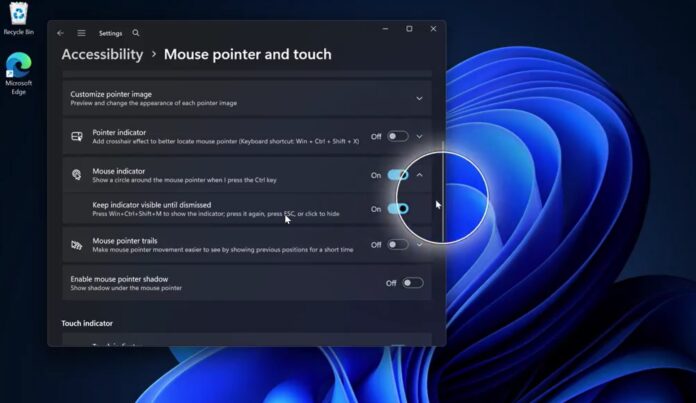
Ця функція працює достатньо добре, хоча й має певні недоліки, але виконує своє завдання: допомагає знайти курсор. Раніше автор часто користувався нею на своєму 30-дюймовому моніторі, доки не завантажив PowerToys.
Microsoft PowerToys має схожу функцію, але вона значно корисніша, оскільки затемнює весь екран, окрім зони, де знаходиться курсор, і її можна вимкнути натисканням Esc.
Як виявив PhantomOfEarth, Microsoft, схоже, додає до Windows 11 досвід роботи з індикатором миші, подібний до PowerToys, і він створений із використанням сучасного коду.
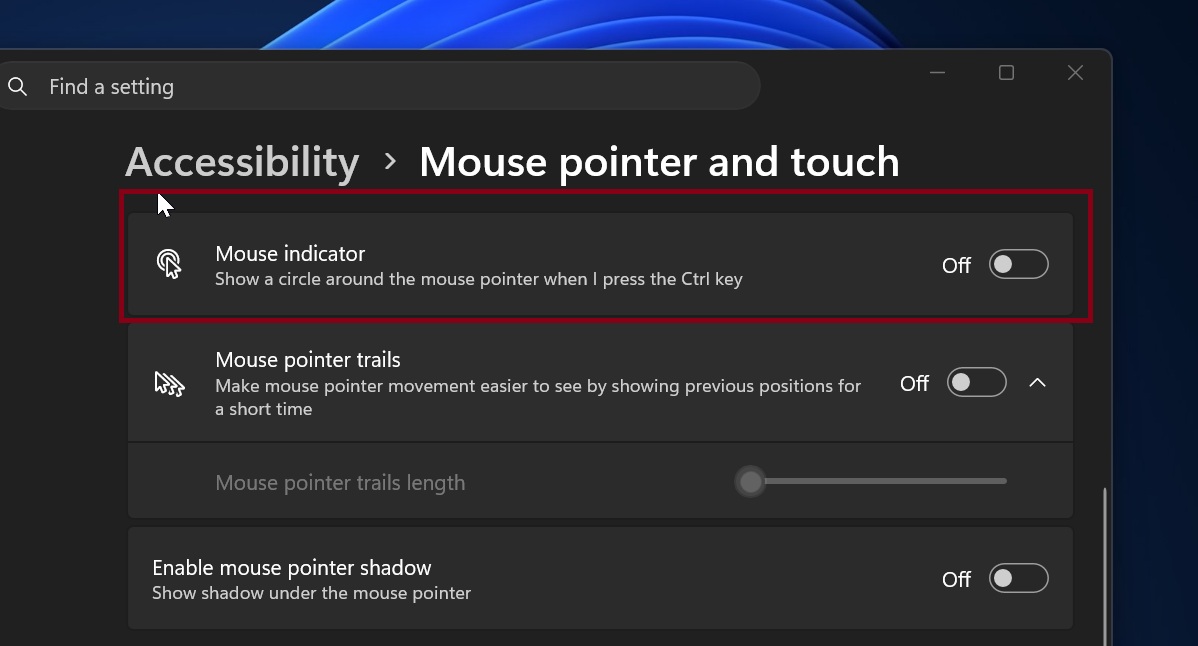
Модернізований індикатор миші як і раніше активується натисканням клавіші Ctrl і замінює застарілу реалізацію. Окрім кращого вигляду та сучаснішого відчуття, він також запроваджує опціональну функцію під назвою «Тримати індикатор видимим до вимкнення».
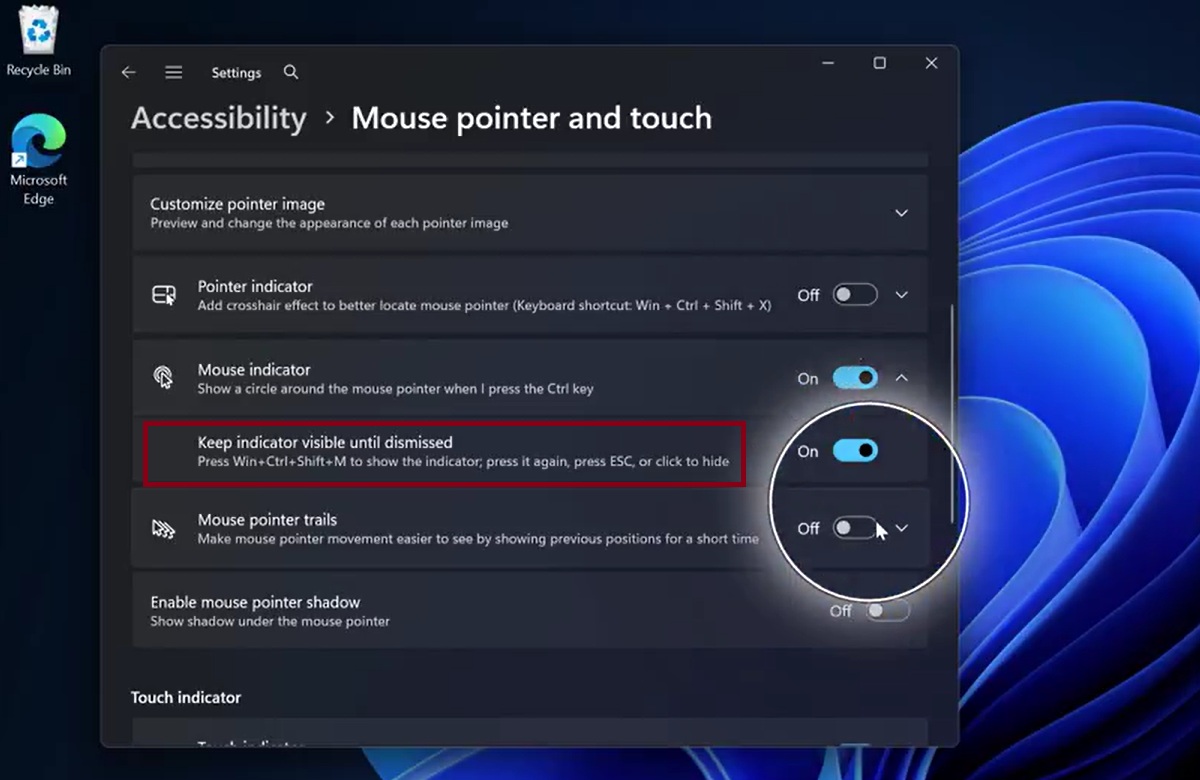
Це означає, що якщо ви натиснете Win+Ctrl+Shift+M замість просто Ctrl, індикатор миші не зникне, доки ви знову не натиснете цей ярлик, Esc або не клацнете, щоб приховати його.
Також помічено, що анімація стала набагато плавнішою, і, ймовірно, вона ще покращиться, коли версія наблизиться до стабільної.
Microsoft нещодавно пообіцяла модернізувати більше елементів Windows 11, але сучасний індикатор миші не був тим, чого очікували. Якщо компанія зосереджується на таких дрібних функціях, не дивно, що Windows 11 почне виглядати набагато більш відшліфованою та послідовною з точки зору UI/UX порівняно зі своїми попередниками.
Єдине, що більшість цих покращень недоступні поза програмою Windows Insider, тому загальне враження таке, що нічого не змінюється. Однак це не зовсім так. Все більше частин Windows 11 отримують сучасний вигляд, включно з діалоговими вікнами, як-от автозапуск.
Microsoft модернізує різні функції Windows 11
Автозапуск, який з’являється під час підключення пристрою до ПК, наприклад телефону, і дозволяє вибрати, що з ним робити (наприклад, відкрити його внутрішнє сховище), отримав абсолютно новий вигляд:
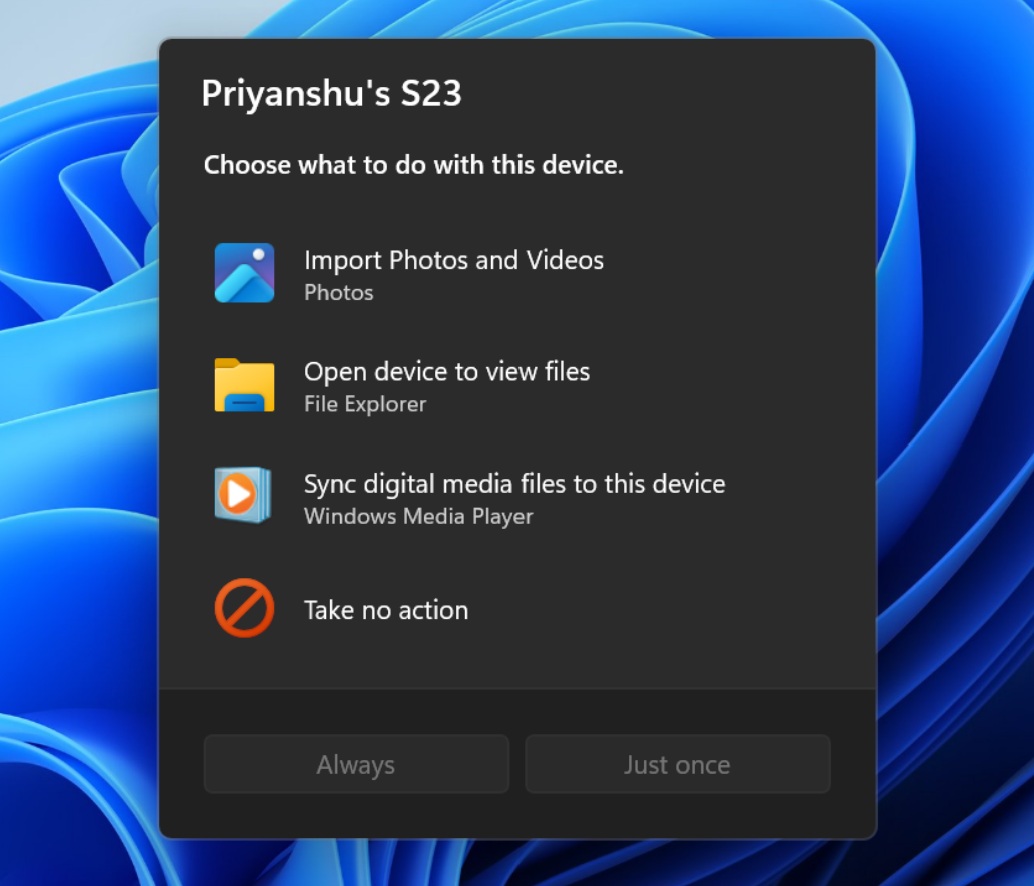
Востаннє автозапуск оновлювали у Windows 8, і тодішня зміна фактично погіршила його, оскільки Microsoft видалила можливість запам’ятовувати ваші налаштування. Зараз, коли ви підключаєте пристрій, у верхньому правому куті з’являється спливаюче вікно, але незалежно від того, чи ви виберете Провідник файлів, чи інший варіант, вас знову запитають наступного разу, коли ви перепідключите пристрій.
Новий діалог автозапуску на основі WinUI є більш чутливим, швидшим і послідовним з рештою Windows 11. Він також дозволяє запам’ятовувати ваші налаштування, і якщо ви пропустите сповіщення, вам не доведеться від’єднувати та перепідключати пристрій. Діалог автозапуску тепер доступний також із Центру сповіщень.
Властивості отримують сучасний вигляд у Windows 11
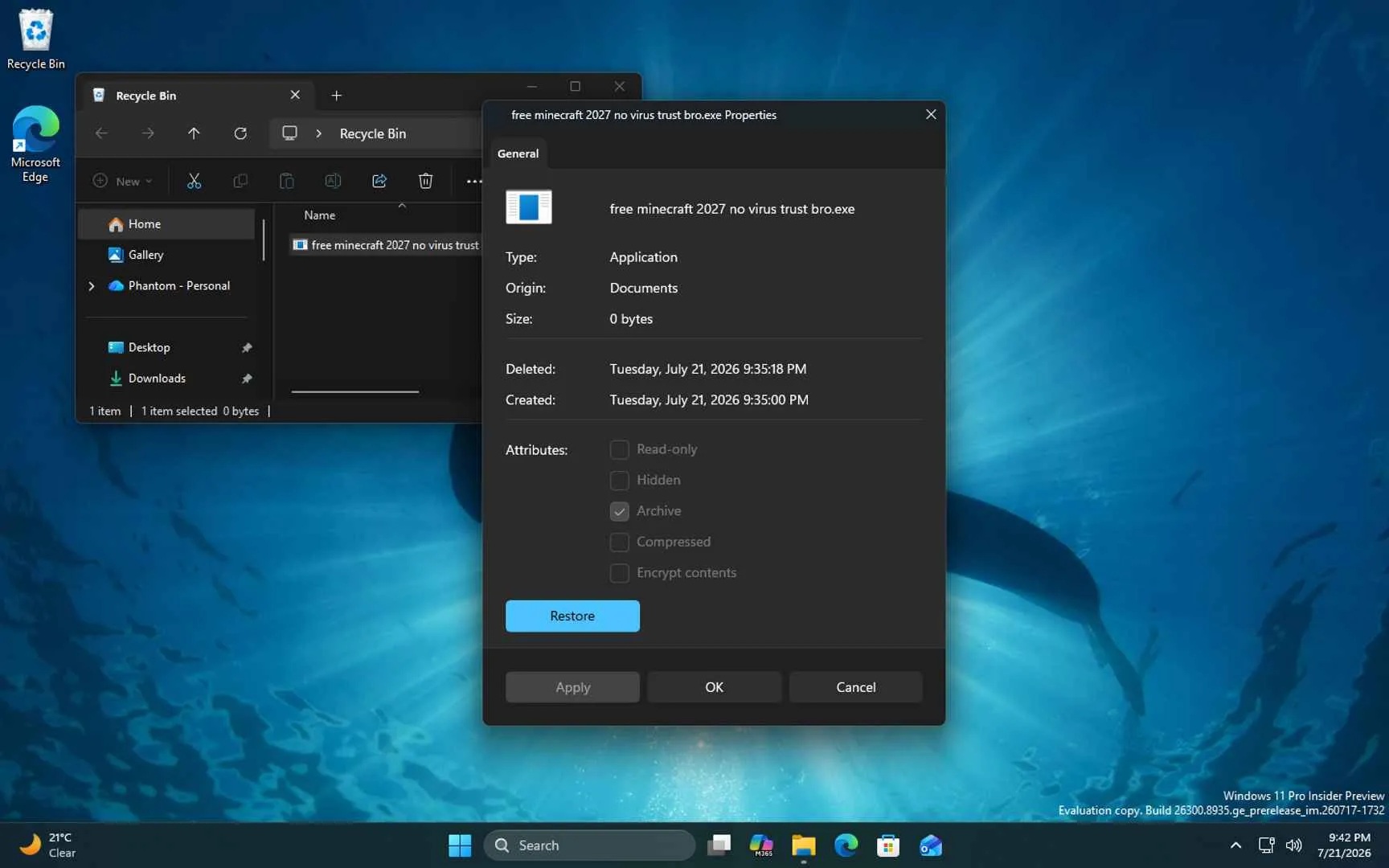
Ще однією функцією, що отримує сучасний вигляд, є вікно «Властивості», яке є однією з найчастіше використовуваних застарілих частин Windows. Це діалогове вікно з’являється, коли ви клацаєте правою кнопкою миші майже на будь-чому і вибираєте Властивості.
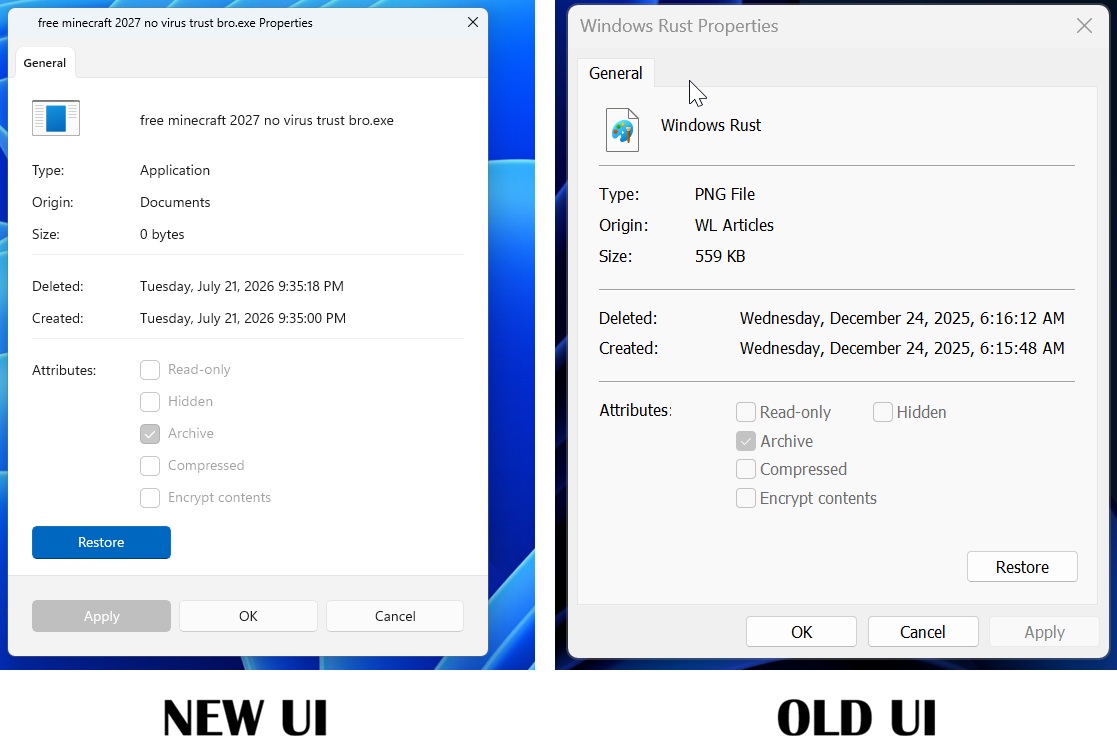
Вікно «Властивості» зараз переробляється з використанням сучасного WinUI, що забезпечує підтримку масштабування дисплея, темного режиму та дизайн, який краще відповідає решті інтерфейсу Windows.
І останнє, але не менш важливе: Microsoft також випускає сучасний додаток «Керування друком» для Windows, і очікується, що він з’явиться у стабільних версіях протягом найближчих тижнів.
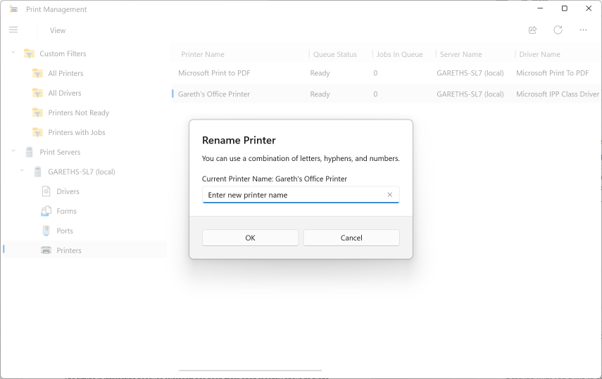
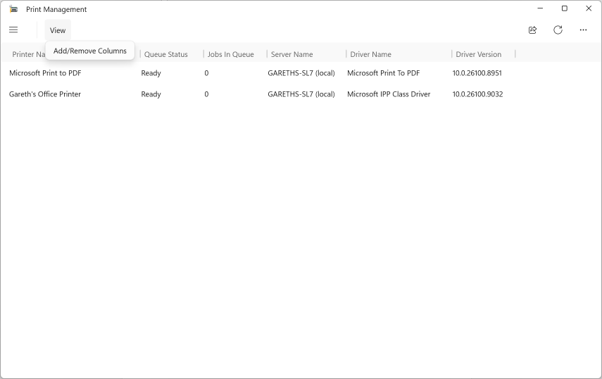
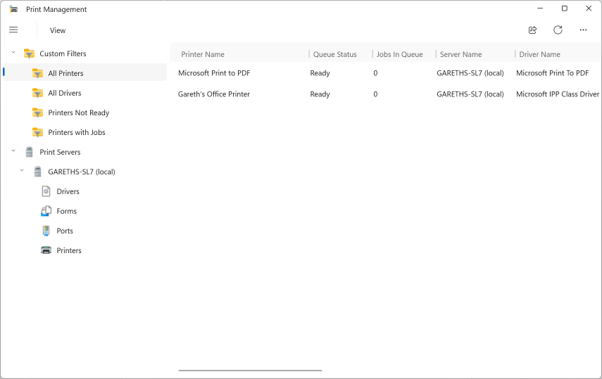
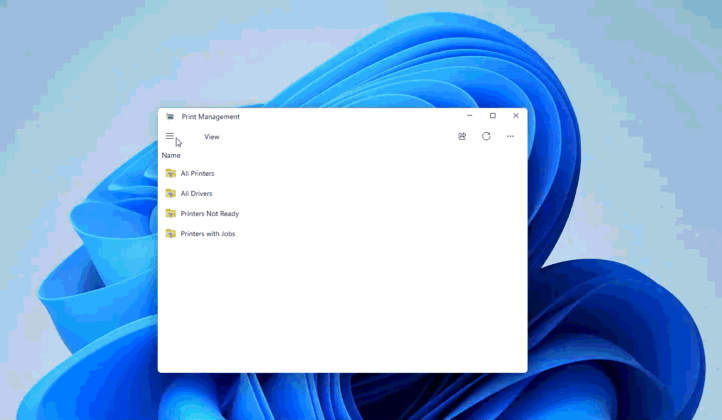
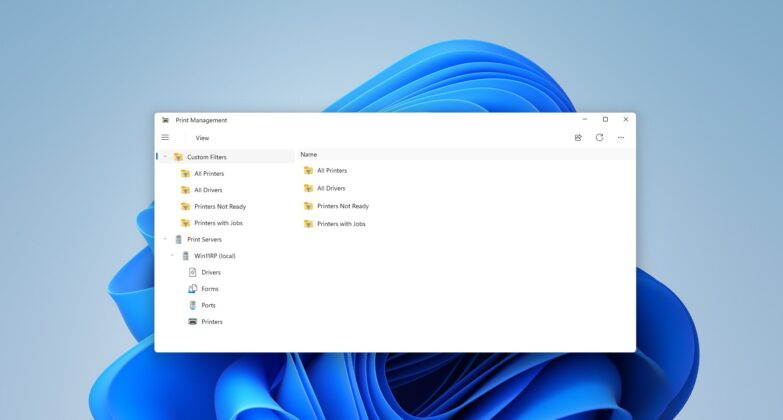
Ми спостерігаємо значний зсув у стратегії Microsoft щодо Windows. Операційна система, яку, як стверджувалося, відсунули на другий план після звільнення ключових керівників, як-от Панос Панай, тепер перебудовується з акцентом на послідовність і сучасний дизайн. На нашу думку, це свідчить про те, що Microsoft нарешті дослухається до відгуків користувачів Windows.