

Gemini — це значно більше, ніж просто чат-бот, але багато хто навіть не усвідомлює повного потенціалу його можливостей. Зараз, коли Google пропонує Gemini Pro студентам безкоштовно протягом року, саме час дослідити його функціонал. Ці функції стануть у пригоді учням будь-якого віку.
Gemini інтегрується з Gmail, Meet, Slides та низкою інших програм Google, допомагаючи в рутинних завданнях, які забирають найбільше часу: від перевантажених скриньок електронної пошти та масштабних дослідницьких проєктів до протоколів нарад, які нікому не хочеться писати.
Деякі з цих функцій вимагають платної підписки Google AI або відповідного плану Workspace, а їхня доступність може залежати від вашого облікового запису. Проте, навіть для безкоштовних користувачів є багато корисного.
Ось сім функцій Google AI, які варто взяти на озброєння.
1. Створюйте “Gems” для повторюваних завдань
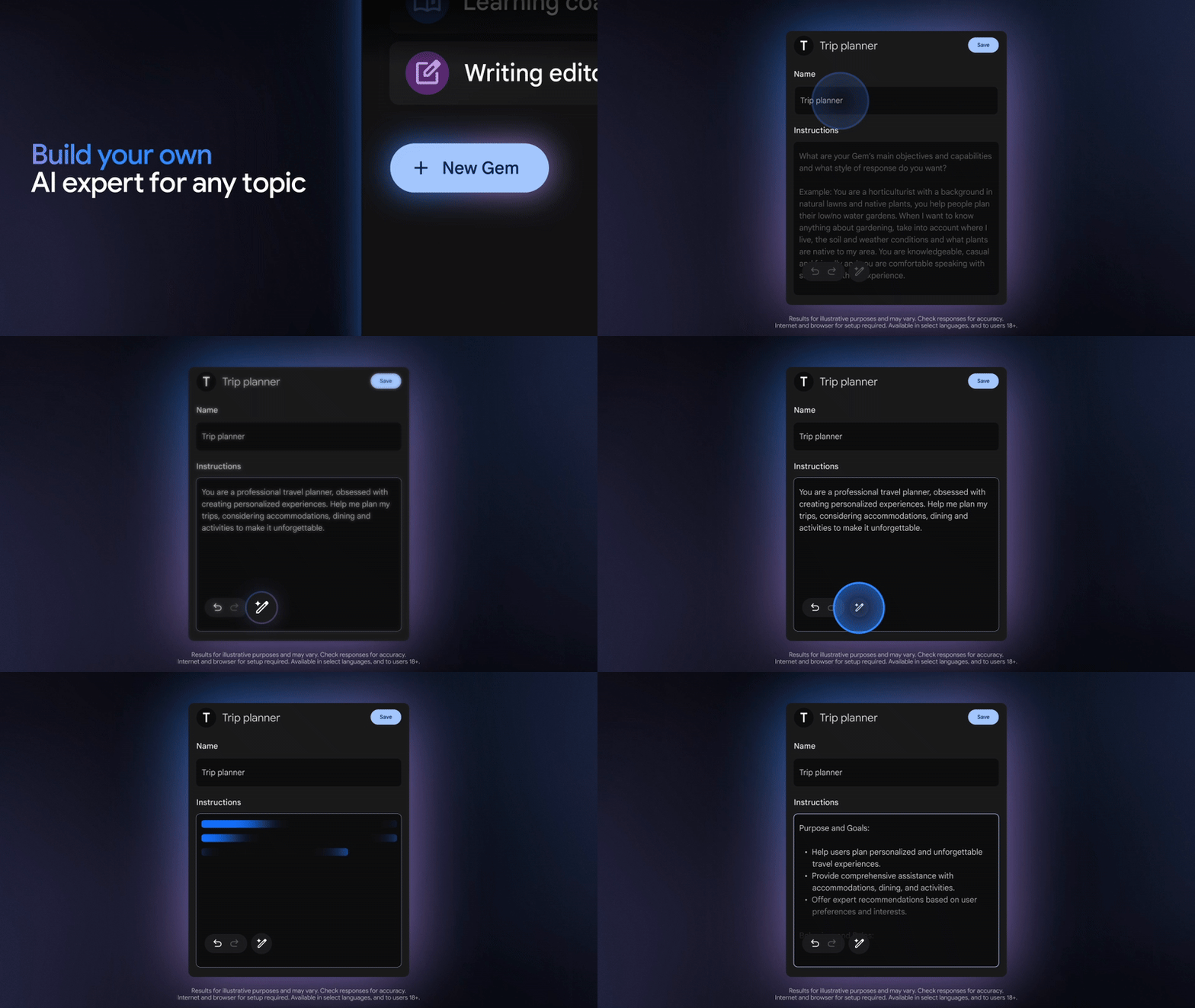
Якщо ви регулярно надаєте Gemini одні й ті ж інструкції, більше не потрібно буде вставляти їх у новий чат щоразу. “Gems” — це кастомні версії Gemini, які дотримуються набору інструкцій, написаних один раз. Ви можете створити таку, яка перевірятиме чернетку згідно з корпоративним стилем компанії, перетворюватиме чорнові нотатки на стандартний підсумок або оцінюватиме пропозицію з позиції скептично налаштованого клієнта.
Інструкції можуть включати роль, яку має відігравати “Gem”, формат, який вона повинна використовувати, та будь-які правила, яких необхідно дотримуватися. Також можна додати референсні файли, що корисно для брендбуків, прикладів або фонових матеріалів, які “Gem” повинна враховувати.
Ефективна “Gem” потребує більше, ніж загального опису на кшталт “допоможи мені з текстом”. Чітко визначте, на що вона повинна звертати увагу, що ігнорувати, і як ви хочете отримати відповідь. Наприклад, можна вказати їй виявляти повтори та нечіткі речення, не переписуючи весь текст.
Після налаштування ви зможете відкривати цю “Gem” щоразу, коли виникатиме відповідне завдання. Це незначна зміна, але вона усуває стомлююче початкове налаштування, яке часто супроводжує використання ШІ для повторюваної роботи.
2. Перетворіть чернетку на презентацію або відео
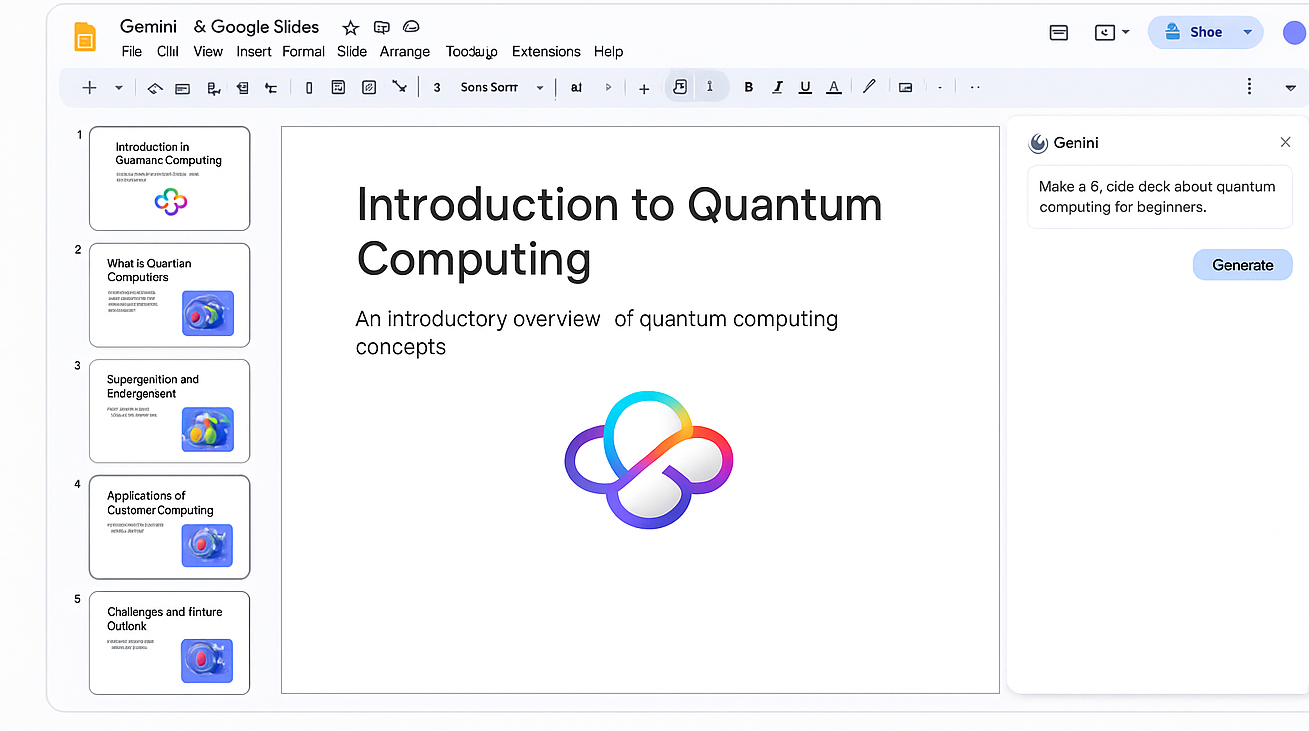
Починати презентацію з порожнього слайда часто складніше, ніж редагувати чорновий варіант. Gemini тепер може створити цей перший чернетковий варіант безпосередньо в Google Slides.
Gemini в Slides може генерувати редагований презентаційний матеріал за вашим запитом, включаючи текст та зображення. Можна використовувати файли з Google Drive як посилання, що дозволяє створити презентацію на основі існуючого звіту або набору нотаток, а не лише короткого запиту.
Він також може допомогти вже після створення презентації. Попросіть Gemini переписати перевантажений слайд, створити новий слайд з інформацією з документа або згенерувати зображення, яке пасуватиме до презентації. Результат все одно потребуватиме людського втручання, особливо для візуальної узгодженості та фактичної точності, але він дає конкретну основу для редагування.
Для проєктів, які краще підійдуть у форматі відео, Google Vids може перетворити ваш запит та референсні матеріали на чорновий варіант з пропозиціями щодо сцен, сценарію та озвучки. Ви можете використовувати це для навчального відео, оновлення проєкту або внутрішнього огляду, не записуючи все самостійно з нуля.
Інструменти Google AI найкорисніші, коли вони працюють з наявною у вас інформацією. Підключіть Gemini до електронної пошти, документа або зустрічі, де відбувається робота, поставте йому конкретне завдання та перевірте результат перед тим, як він потрапить кудись важливе. Саме тут починають накопичуватися реальні заощадження часу.
3. Максимально використовуйте дослідження з Gemini Notebooks
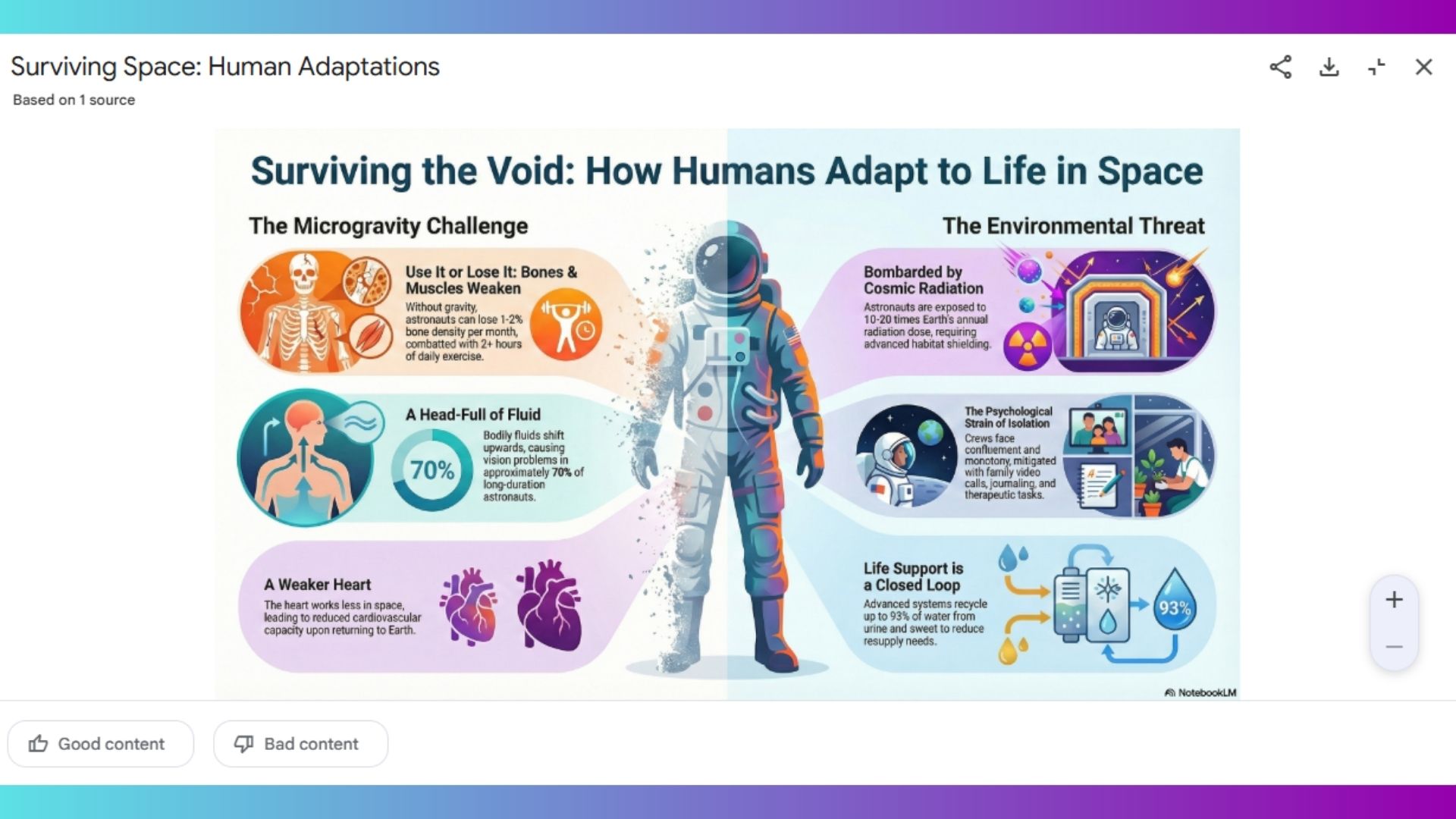
Gemini Notebooks, раніше відомий як NotebookLM, дозволяє максимально ефективно використовувати ваші дослідження, зберігаючи всі джерела в одному місці. Звідти ви можете ставити запитання щодо них, перетворювати їх на тести, картки для запам’ятовування та багато іншого.
Оскільки Notebooks базує свої відповіді на наданих вами матеріалах, легше перевірити, звідки походить відповідь. Посилання на цитати повертають до відповідного уривку, дозволяючи перевірити твердження без необхідності пошуку в усьому оригінальному документі. Це не означає, що він не може помилятися, але це дає набагато чіткіший шлях для перевірки його роботи.
Чат — це лише частина функціоналу. Платформа може перетворювати ваші джерела на навчальні посібники, FAQ, інформаційні документи та аудіо-огляди. Ці розмовні аудіо-резюме особливо корисні, коли потрібно засвоїти довгий звіт, але немає часу сидіти та читати його.
Найкращий спосіб використовувати Notebooks — це дати йому чітке завдання. Попросіть його визначити, де кілька джерел розходяться, побудувати часову шкалу або витягти всі невирішені питання з набору документів зустрічі. Такі запити дають значно корисніші результати, ніж просто прохання про резюме.
4. Використовуйте Canvas, коли чат стає занадто заплутаним

Звичайні розмови з чат-ботом добре працюють для коротких запитів, але коли відбувається багато обміну повідомленнями, особливо з редагуванням, відкрийте Gemini Canvas для оптимальної продуктивності. Gemini Canvas надає проєкту окремий робочий простір поруч із діалогом. Ви можете редагувати результат безпосередньо, потім виділити певну ділянку та попросити Gemini змінити лише цю частину. Це працює як з текстом, так і з кодом, роблячи його набагато безпечнішим простором для вибору та внесення змін у вашу роботу.
Наприклад, якщо ви плануєте проєкт, ви можете попросити Gemini перетворити ваші нотатки на інтерактивну часову шкалу або трекер завдань, замість того, щоб задовольнитися черговим блоком тексту.
5. Дозвольте Google Meet вести записи

Існує багато ШІ-помічників для нотаток, і я пробував декілька, але якщо ви шукаєте простоту, нехай Gemini веде нотатки в Google Meet.
З функцією “Take notes for me” (Вести нотатки для мене) Gemini створює організований документ Google Doc із записами зустрічі. Резюме може бути надано обраним учасникам після дзвінка та пов’язане з подією в Календарі, що полегшує його пошук у майбутньому.
Якщо ви приєднуєтесь із запізненням, ви можете запитати “резюме поточної розмови”, замість того, щоб переривати зустріч, питаючи, що ви пропустили. Окрема функція “Ask Gemini” (Запитати Gemini) також дозволяє авторизованим користувачам приватно ставити запитання щодо активної зустрічі, зокрема, які рішення були прийняті або чи обговорювалася певна тема.
Існують обмеження. Функція “Take notes for me” вимагає відповідної версії Workspace або плану Google AI, підтримує лише одну мову одночасно і не повинна розглядатися як бездоганний запис. Імена, технічні терміни та швидкоплинні дискусії все одно потребують перевірки.
Також варто вирішити, хто має отримати нотатки до початку зустрічі. Google дозволяє організаторам налаштовувати одержувачів та секції, що входять до резюме, що краще, ніж автоматично надсилати кожну внутрішню деталь усьому списку запрошених.
6. Глибокі дослідження в Gemini Live

Незалежно від причини ваших досліджень, ви можете доручити початковий етап великого проєкту функції Deep Research в Gemini Live. Функція Gemini “Deep Research” (Глибокі дослідження) візьме на себе цей початковий пошук. Надайте деталізоване запитання, і Gemini створить план дослідження, здійснить пошук в Інтернеті та підготує звіт із посиланнями на використані джерела.
Якість результату значною мірою залежить від завдання. Запит “дослідити отруйну жабу” дасть широкий і передбачуваний результат. Прохання порівняти типи, розміри та середовища проживання трьох конкретних амфібій надасть Gemini набагато чіткішу ціль.
Deep Research добре підходить для створення початкового брифінгу, порівняння продуктів або ознайомлення з темою перед глибшим зануренням. Після цього ви можете ставити запитання до звіту, просити розширити певну секцію або перенести завершене дослідження в документ Google Doc.
Вам все одно доведеться відкривати джерела та перевіряти важливі твердження. Цитування доводить, що Gemini знайшов вебсторінку; воно не гарантує, що сторінка надійна або що Gemini правильно її інтерпретував. Однак, при обережному використанні, це може усунути багато повторюваного пошуку на початку проєкту.
7. Швидше розбирайтеся зі своєю поштою за допомогою Gemini в Gmail
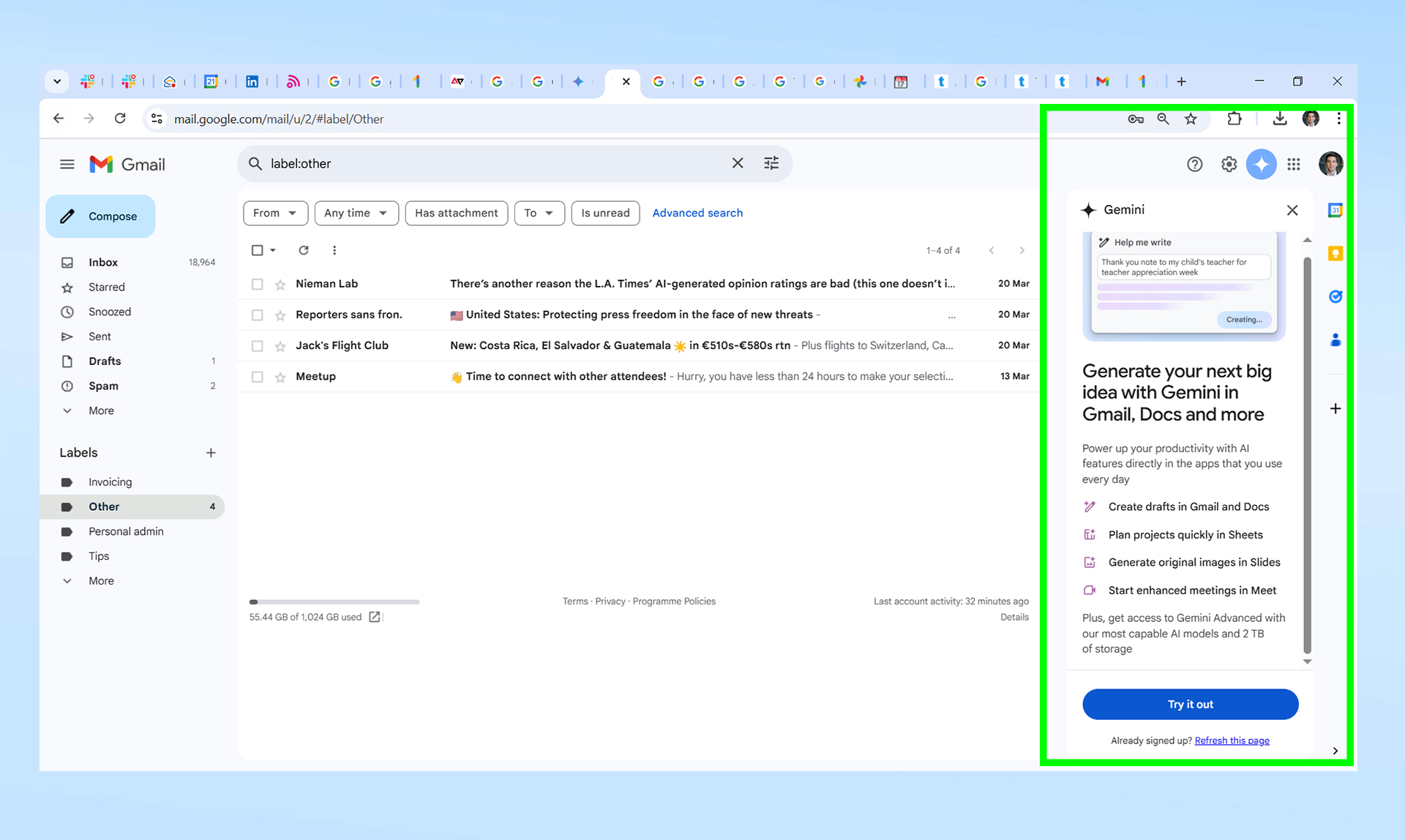
Довга гілка листування електронною поштою легко може перетворитися на справжній квест. Ви прокручуєте дні відповідей, намагаючись знайти остаточне рішення, лише щоб усвідомити, що воно було поховане десь біля 14-го повідомлення.
Gemini в Gmail може узагальнити всю розмову та витягти основні моменти, не вимагаючи від вас прочитання кожної відповіді. Потім ви можете ставити подальші запитання на бічній панелі, наприклад: “Що ми вирішили щодо терміну виконання?” або “Чи потрібне комусь ще схвалення?”.
Це також корисно для пошуку інформації у вашій пошті. Замість того, щоб намагатися згадати точну тему старого листа, попросіть Gemini знайти повідомлення від певної особи або повідомити вам про листи щодо проєкту.
Коли настане час відповідати, функція “Help me write” (Допоможи мені написати) в Gmail може створити чернетку відповіді, використовуючи контекст розмови. Просто надайте їй невеликі вказівки та спостерігайте, як відбудеться магія.

Джерело новини: www.tomsguide.com