

Якщо сайт у Firefox завантажується некоректно, «памʼятає» стару версію сторінки або поводиться дивно після оновлення, найперший крок, який радить сама Mozilla, — очистити кеш і файли cookie. Це займає менше хвилини на компʼютері та смартфоні, а заразом прибирає частину даних, за якими сайти відстежують користувача.
- Що станеться після очищення кешу та файлів cookie
- Як очистити кеш і cookie у Firefox на компʼютері
- Як стерти дані лише для одного сайту
- Як налаштувати автоматичне очищення під час закриття Firefox
- Як очистити кеш і cookie у Firefox на Android
- Як очистити дані у Firefox на iPhone та iPad
Що станеться після очищення кешу та файлів cookie
Кеш — це тимчасове сховище зображень, скриптів та інших елементів відвіданих сторінок: браузер зберігає їх локально, щоб наступного разу не завантажувати все заново. Файли cookie натомість зберігають інформацію про візит — налаштування сайту, вміст кошика, статус входу в обліковий запис.
Після очищення сеанси входу на сайтах завершаться, тож в облікові записи доведеться увійти знову, а перше завантаження знайомих сторінок триватиме трохи довше. Паролі, збережені у вбудованому менеджері паролів Firefox, при цьому не видаляються — зникають лише активні сесії.
Як очистити кеш і cookie у Firefox на компʼютері
Порядок дій однаковий для Windows, macOS і Linux:
- Натисніть кнопку меню (три горизонтальні смуги) у правому верхньому куті вікна і виберіть «Налаштування».
- Перейдіть до розділу «Приватність і безпека». Швидший шлях — ввести в адресному рядку about:preferences#privacy і натиснути Enter.
- Прокрутіть до блоку з даними перегляду і натисніть кнопку «Стерти дані…».
- У вікні, що зʼявиться, у списку «Коли:» виберіть період — наприклад, «Усе» або лише останню годину.
- Позначте пункти «Куки й дані сайтів» та «Тимчасово кешовані файли й сторінки», решту за потреби зніміть.
- Натисніть «Стерти» і підтвердьте дію.
Той самий діалог доступний і через меню: кнопка меню → «Історія» → «Стерти недавню історію…». Це зручно, якщо потрібно видалити лише cookie, залишивши кеш, або навпаки.
Як стерти дані лише для одного сайту
Якщо проблема стосується одного конкретного ресурсу, не обовʼязково виходити з усіх облікових записів. Firefox дозволяє видалити cookie й кеш окремого сайту: відкрийте його, натисніть значок замка ліворуч від адресного рядка і виберіть «Стерти куки й дані сайту». Після перезавантаження сторінка почне «з чистого аркуша», а входи на решті сайтів збережуться.
На мобільному:
- Відкрийте потрібний сайт у браузері Firefox.
- Натисніть кнопку меню «⋯» у нижній панелі браузера.
- У меню, що відкриється, натисніть «Захист УВІМКНЕНО».
- Відкриється панель захисту Firefox. Прокрутіть її вниз.
- Натисніть кнопку «Стерти файли cookie та дані сайту».
- Підтвердьте очищення, якщо браузер попросить підтвердження.



Як налаштувати автоматичне очищення під час закриття Firefox
Десктопний Firefox уміє стирати вибрані дані щоразу під час закриття браузера — це вмикається в налаштуваннях історії:
- У розділі «Приватність і безпека» знайдіть блок «Історія».
- У випадному списку виберіть використання власних налаштувань історії.
- Позначте пункт «Стирати історію під час закриття Firefox» і натисніть кнопку «Налаштування…» поруч.
- Виберіть типи даних — наприклад, кеш і cookie — та збережіть зміни.
Як очистити кеш і cookie у Firefox на Android
Інструкція Mozilla для Android зводиться до кількох дотиків:
- Торкніться кнопки меню (три крапки) і виберіть «Налаштування».
- Прокрутіть до розділу «Приватність і безпека» та відкрийте пункт «Видалити дані перегляду».
- Позначте потрібні типи даних — щонайменше «Куки й дані сайтів» та «Кешовані зображення і файли».
- Натисніть кнопку видалення і підтвердьте вибір.
В Android-версії теж є автоматичне очищення: опція «Видаляти дані перегляду при виході» стирає вибрані дані щоразу, коли ви закриваєте браузер через пункт «Вийти» в меню. А cookie окремого сайту можна прибрати через значок замка в адресному рядку — так само, як на компʼютері.
Як очистити дані у Firefox на iPhone та iPad
На iOS шлях трохи інший:
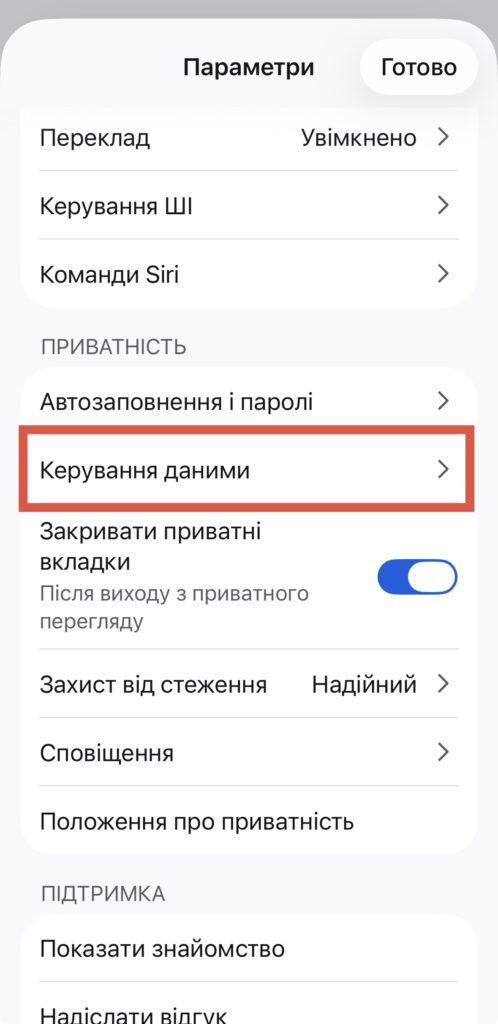
- Торкніться кнопки меню внизу екрана (на iPad — угорі праворуч) і відкрийте «Параметри».
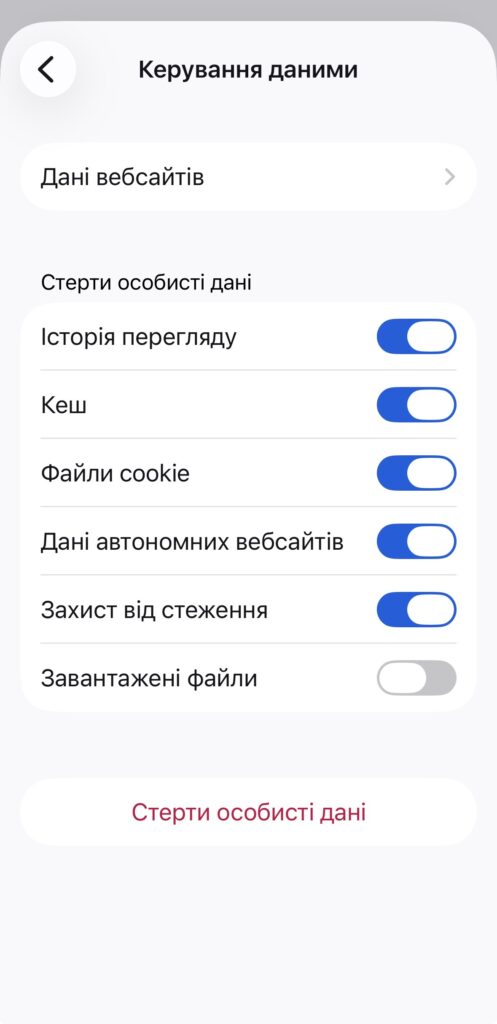
- Перейдіть до пункту «Керування даними».
- Увімкніть перемикачі навпроти типів даних, які треба видалити: «Кеш», «Куки», за потреби — «Історія перегляду» та «Дані автономних вебсайтів».
- Торкніться «Стерти особисті дані» і підтвердьте дію.
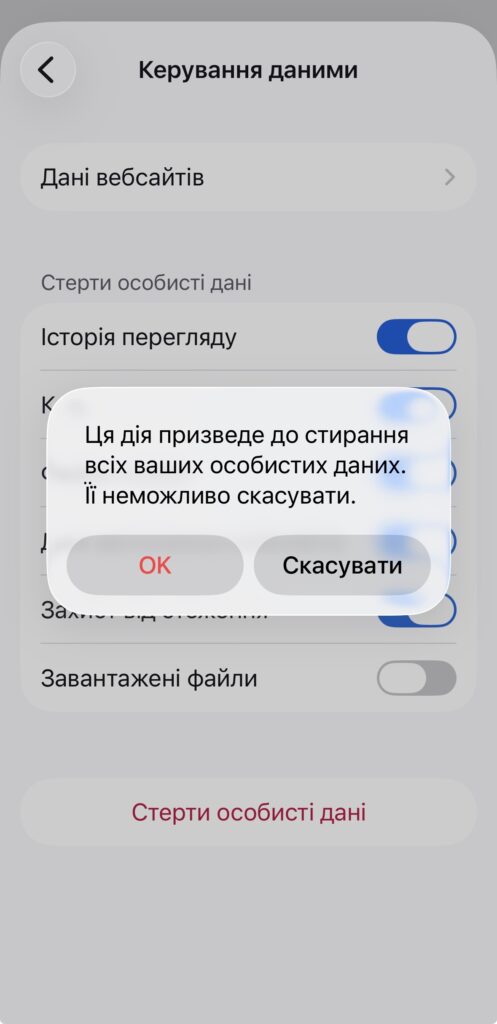
Дію скасувати неможливо, тож перед очищенням переконайтеся, що памʼятаєте паролі до потрібних облікових записів або зберегли їх у менеджері паролів.
За даними порталу: cybercalm.org