

Оновлення Windows 11 KB5094126 вже розгортається і містить Profile Low Latency, спільне аудіо, оновлення сертифіката Secure Boot та інші функції. Червневий Patch Tuesday 2026 доступний через Windows Update. Якщо він не працює, можна скористатися Update Catalog, де Microsoft розмістила прямі завантаження офлайн-інсталяторів KB5094126 (.msu).
KB5094126 є обов’язковим оновленням для Windows 11 і розгортається в рамках червневого циклу Patch Tuesday 2026. Сьогоднішній патч відображається як “2026-06 Security Update (KB5094126) (26200.8655)” у системах з версією 25H2. У випадку Windows 11 24H2, він оновлює ОС до збірки 26100.8655 без видимих відмінностей.
Червневе оновлення 2026 завантажується та встановлюється автоматично, якщо ви вручну не призупинили оновлення Windows. Для просунутих користувачів Microsoft тестує нову функцію, яка дозволить призупиняти оновлення Windows на необмежений термін, але це покращення не буде доступне з сьогоднішнім випуском. Очікується, що воно з’явиться у майбутньому оновленні.
Окрім кумулятивного оновлення, Microsoft опублікувала оновлення .NET, які можуть покращити безпеку та продуктивність/загальний досвід роботи всіх програм, написаних на .NET:
- 2026-06 .NET 8.0.28 Security Update for x64 Client (KB5097149)
- 2026-06 .NET 9.0.17 Security Update for x64 Client (KB5097150)
Також доступне оновлення “Windows Malicious Software Removal Tool x64 – v5.142 (KB890830)”, яке випускається майже регулярно.
Посилання для завантаження Windows 11 KB5094126
Прямі посилання для завантаження Windows 11 KB5094126: 64-bit та ARM-64 | Це перенаправляє на Update Catalog, де можна завантажити офлайн-інсталятор .msu червневого оновлення 2026, але це потрібно лише у випадках, коли Windows Update не працює або ви маєте кілька ПК. Крім того, оновлення, завантажені через Update Catalog, мають великий розмір, понад 5 ГБ.
Я підготував таблицю з розмірами червневого оновлення 2026 для систем Intel/AMD та ARM:
| Номер збірки | Розмір | Версія ОС | Архітектура |
|---|---|---|---|
| 26200.8655 | 5383.7 МБ | Windows 11 25H2 | x64-based |
| 26200.8655 | 5383.7 МБ | Windows 11 25H2 | arm64-based |
| 26100.8655 | 4799.2 МБ | Windows 11 24H2 | x64-based |
| 26100.8655 | 4799.2 МБ | Windows 11 24H2 | arm64-based |
Щоб завантажити Windows 11 Build 26200.8655, відкрийте Параметри > Центр оновлення Windows і перевірте наявність оновлень. Це рекомендований метод.
Що нового в Windows 11 Build 26200.8455 (25H2) / Build 26100.8455 (24H2)?
Microsoft повідомила, що майже всі функції та покращення в червневому оновленні 2026 поступово розгортаються, тому ви не побачите змін одразу.
1. Microsoft повідомляє, що Secure Boot стає доступним на більшій кількості ПК
У заяві для Windows Latest Microsoft підтвердила, що Windows 11 KB5094126 відкриває оновлення сертифіката Secure Boot для більшої кількості придатних ПК. До цього часу Secure Boot розгортався поступово, що не є поганим, оскільки Microsoft хотіла переконатися, що це не призведе до збоїв у роботі ПК, але повільне розгортання означає, що деякі ПК досі його не мають.
Мені повідомили, що переважна більшість ПК автоматично отримають оновлення сертифіката Secure Boot сьогодні, але варто зазначити, що це стосується лише підтримуваних ПК. Це означає, що якщо ви володієте ПК, який не має Secure Boot / TPM або підтримки прошивки, він не отримає сертифікат Secure Boot.
Ви можете перевірити поточний статус сертифіката Secure Boot, перейшовши до Безпека Windows > Безпека пристрою. Прокрутіть вниз, і ви знайдете розділ Secure Boot, де Windows чітко вказує поточний статус.
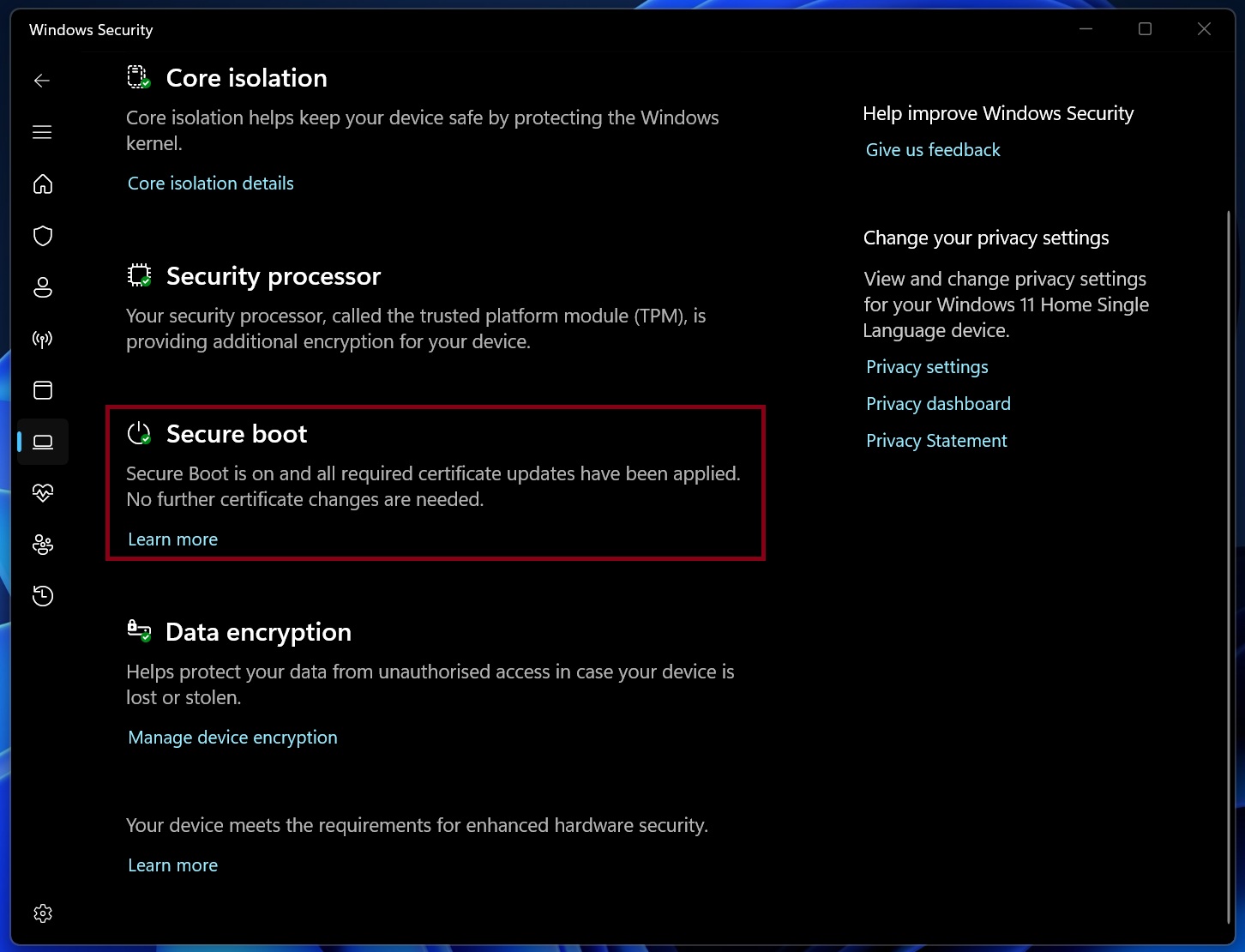
На моєму ПК програма “Безпека Windows” повідомляє, що Secure Boot увімкнено, і всі необхідні сертифікати застосовано.
“Жодних додаткових змін сертифіката не потрібно”, — зазначено в сповіщенні “Безпеки Windows”. І якщо ви бачите це повідомлення, це означає, що вам не потрібно нічого робити. Ви готові.
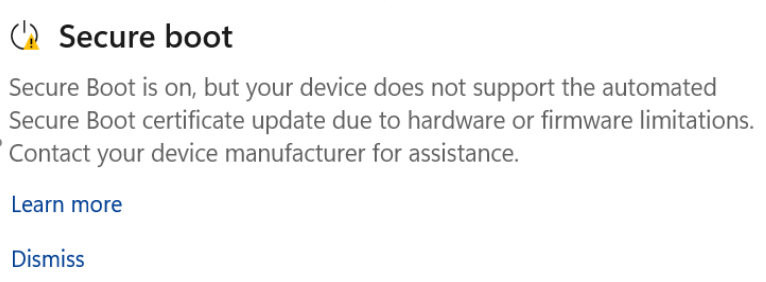
Однак, ви можете побачити жовте сповіщення, яке вказує на те, що Windows попереджає про те, що пристрій не підтримує автоматичне оновлення сертифіката Secure Boot через обмеження апаратного забезпечення або прошивки.
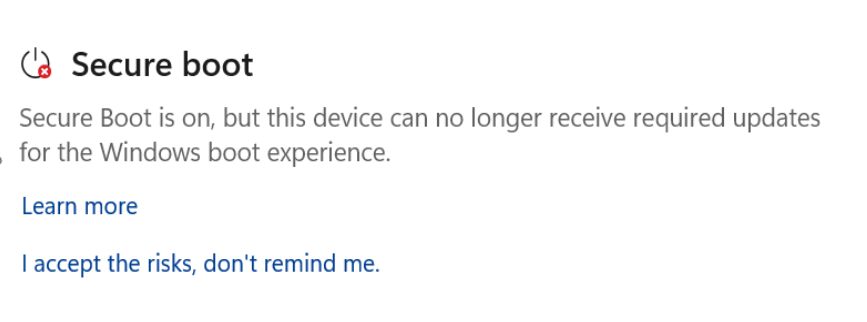
Також може бути червоне сповіщення, де Windows повідомляє, що не може встановити необхідні оновлення для завантаження Windows, і вам потрібно або прийняти ризики, або продовжувати бачити попередження.
Як раніше виявив Windows Latest, оновлення сертифіката Secure Boot зазнають невдачі на старих ПК через обмеження прошивки, і якщо ваш ПК зачеплений, вам потрібно зв’язатися з вашим OEM-виробником.
Для застосування сертифікатів Secure Boot вам знадобиться оновлений BIOS/UEFI для вашого ПК. В усіх інших випадках оновлення Secure Boot не вдадуться, але це не означає, що Windows не завантажиться належним чином. Secure Boot гарантує, що лише завантажувачі ПК завантажують довірені файли під час завантаження ПК, тому на нього не впливає шкідливе програмне забезпечення.
Windows продовжить працювати нормально, і якщо ви не встановлюєте підозрілі програми, ви, найімовірніше, не зіткнетеся з серйозними проблемами безпеки, навіть якщо у вас немає оновленого сертифіката Secure Boot, але рекомендується його мати.
Microsoft також опублікувала детальну FAQ, що охоплює всі запитання щодо Secure Boot.
2. Починає розгортатися Profile Low Latency
Windows 11 протягом кількох місяців тестувала функцію під назвою “Profile Low Latency”, і нарешті вона стає доступною для всіх з Windows 11 KB5094126. Вперше вона була випущена для загального користування з необов’язковим травневим оновленням 2026, але тепер вона розгортається для всіх через обов’язкове оновлення безпеки (червень 2026).
Звісно, вона все ще розгортається поступово, що означає, що Profile Low Latency не з’явиться одразу. Ви також не можете перейти до Параметрів, щоб перевірити, чи функція увімкнена автоматично. Це те, що можна помітити, порівнюючи продуктивність вашого ПК до та після.
Profile Low Latency підвищує частоту процесора на кілька секунд (від 1 до 3), щоб зробити ваш ПК швидшим. Якщо поступове розгортання охоплює ваш ПК, Microsoft автоматично увімкне Profile Low Latency, що дозволить меню “Пуск”, Центру сповіщень або Швидким налаштуванням завантажуватися швидше.
Наприклад, коли ви відкриваєте меню “Пуск”, воно максимізує частоту вашого процесора, щоб швидко завантажити інтерфейс.
Це означає, що Profile Low Latency може успішно усунути затримки інтерфейсу користувача і не впливає на загальну продуктивність системи, оскільки він працює короткочасно. Profile Low Latency наразі підвищує продуктивність, коли ви:
- Відкриваєте меню “Пуск”, Швидкі налаштування, Сповіщення, Пошук Windows та інші спливаючі вікна.
- Клацніть правою кнопкою миші на робочому столі та у Провіднику.
Microsoft також тестує Profile Low Latency для програм, що дозволить вам швидше запускати програми, замість того, щоб бачити їх екран-заставку (логотип програми).
Ви можете перевірити, чи працює Profile Low Latency, відстежуючи частоту вашого процесора за допомогою сторонньої програми або Диспетчера завдань. Якщо він вимкнений, ви можете примусово увімкнути його за допомогою сторонньої програми з відкритим кодом під назвою ViveTool, яка переважно безпечна у використанні. Ви можете скористатися нашим посібником, який пояснює, як увімкнути Profile Low Latency.
Також варто зазначити, що вплив Profile Low Latency ледь помітний на висококласних ПК, оскільки вони вже швидші.
3. Підтримка спільного аудіо в Windows 11
Windows 11 KB5094126 нарешті розгортає функцію спільного аудіо, яка працює подібно до спільного аудіо в iOS. Коли ви вмикаєте спільне аудіо через Швидкі налаштування в Windows, ви можете підключити два Bluetooth-пристрої та спільно використовувати системний звук на двох підключених пристроях.
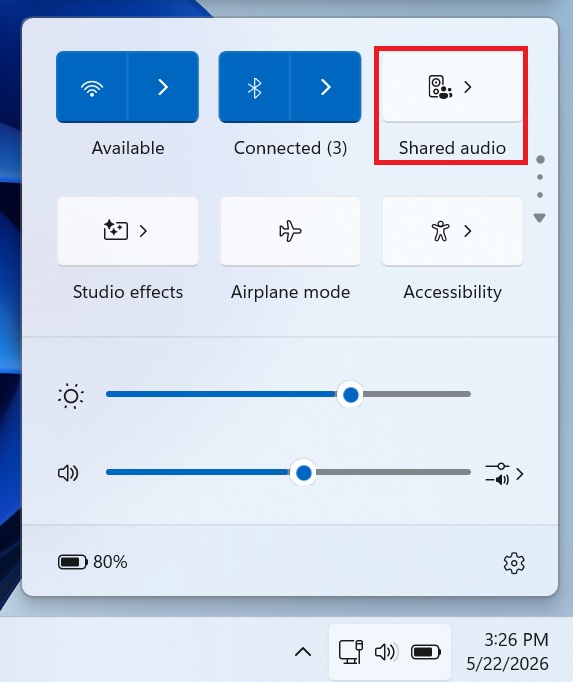
Наразі Windows не дозволяє відтворювати аудіо через два підключені Bluetooth-пристрої, але це змінюється з сьогоднішнім оновленням, і все це можливо завдяки технології Bluetooth LE Audio.
Під час наших тестів Windows Latest виявила, що функція спільного аудіо працює дуже плавно і вирішує кілька сценаріїв використання. Наприклад, ви можете дивитися фільм разом з другом або членом сім’ї.
Якщо ви хочете використовувати спільне аудіо, переконайтеся, що ваш ПК підтримує Bluetooth LE. Ви можете перевірити, чи підтримується Bluetooth LE на вашому ПК нативно, перейшовши до Параметри > Bluetooth та пристрої > Пристрої (натисніть на одну з підключених гарнітур), і там ви знайдете перемикач під назвою “Використовувати LE Audio, якщо доступно”.
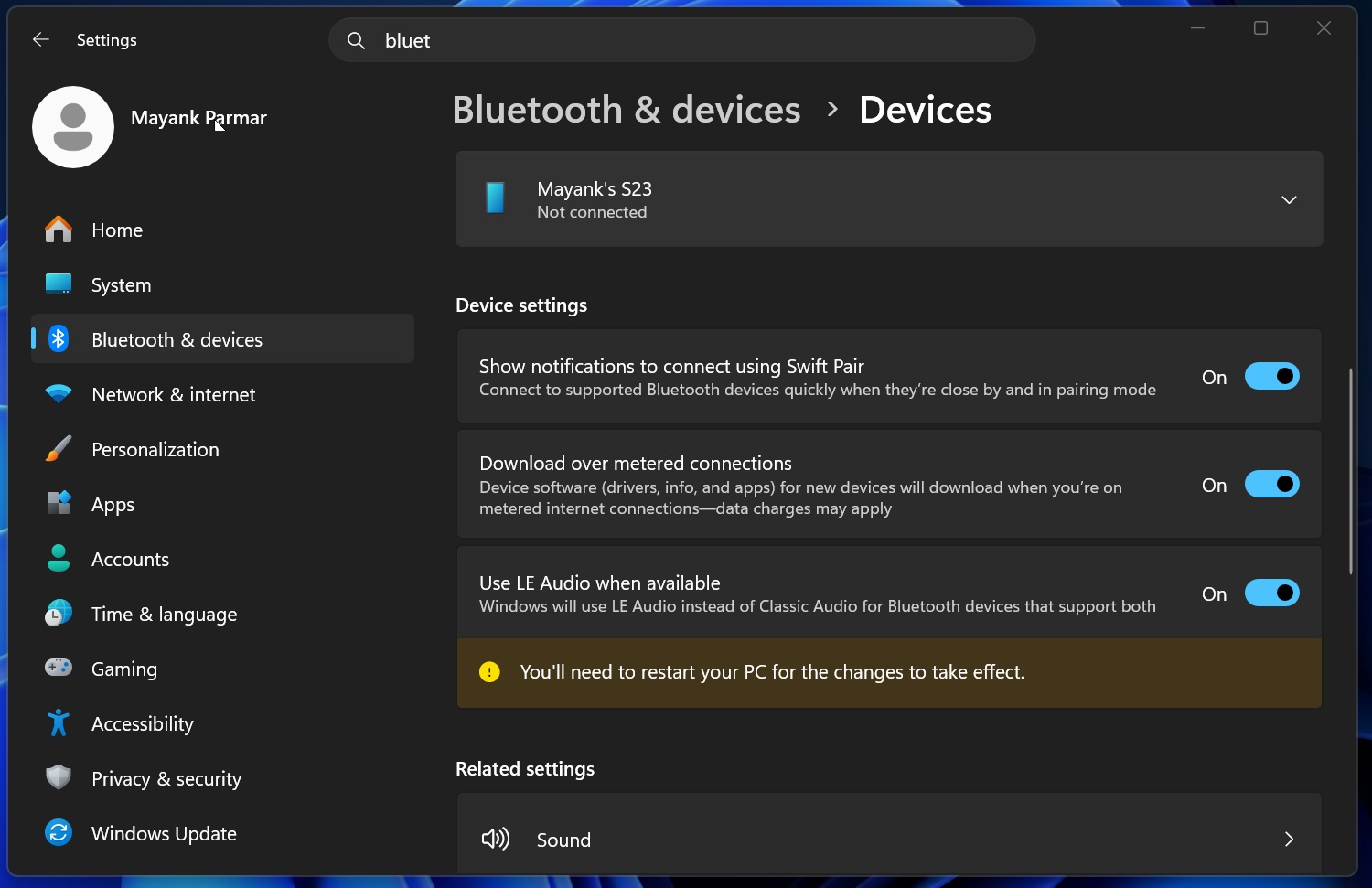
“Windows використовуватиме LE Audio замість Classic Audio для Bluetooth-пристроїв, які підтримують обидва”, — зазначено в описі.
Цей перемикач був присутній ще до оновлення Windows 11 KB5094126 і перевіряє, чи підтримується Bluetooth LE на вашому ПК.
Якщо вам пощастить і ви матимете доступ до функцій поступового розгортання, ви побачите новий перемикач для Спільного аудіо та його панель у Швидких налаштуваннях.
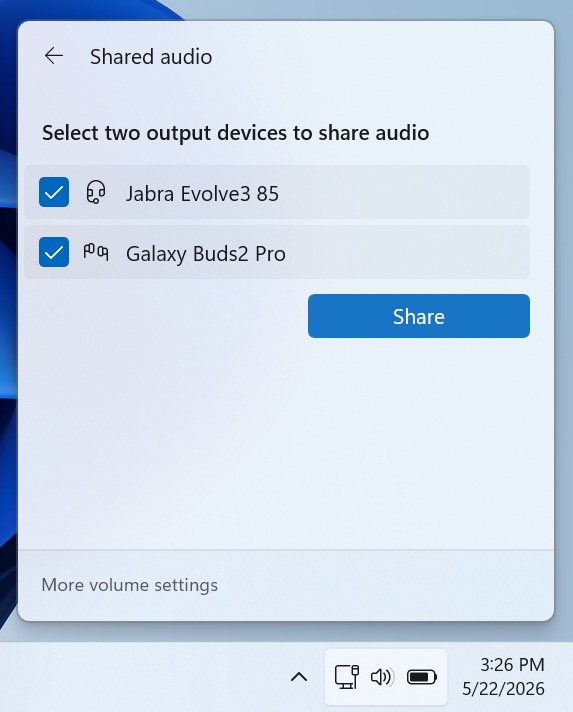
У Швидких налаштуваннях натисніть “Спільне аудіо”, потім виберіть два підтримувані пристрої, щоб почати спільне використання аудіо бездротовим шляхом. Ви завжди можете натиснути “Зупинити спільне використання”, щоб призупинити спільне використання аудіо та повернутися до одного аудіопристрою.
Мої тести показали, що спільне аудіо працює з будь-якими Bluetooth-аудіопристроями, включаючи гарнітури, колонки та слухові апарати.
4. Кілька програм тепер можуть використовувати камеру
Windows завжди забороняла доступ до камери (вебкамери) у кількох програмах, тому якщо ви відкриваєте Teams і вмикаєте камеру, ви більше не можете використовувати її в іншій програмі, такій як Google Chrome, Meet або навіть у програмі “Камера” Windows.
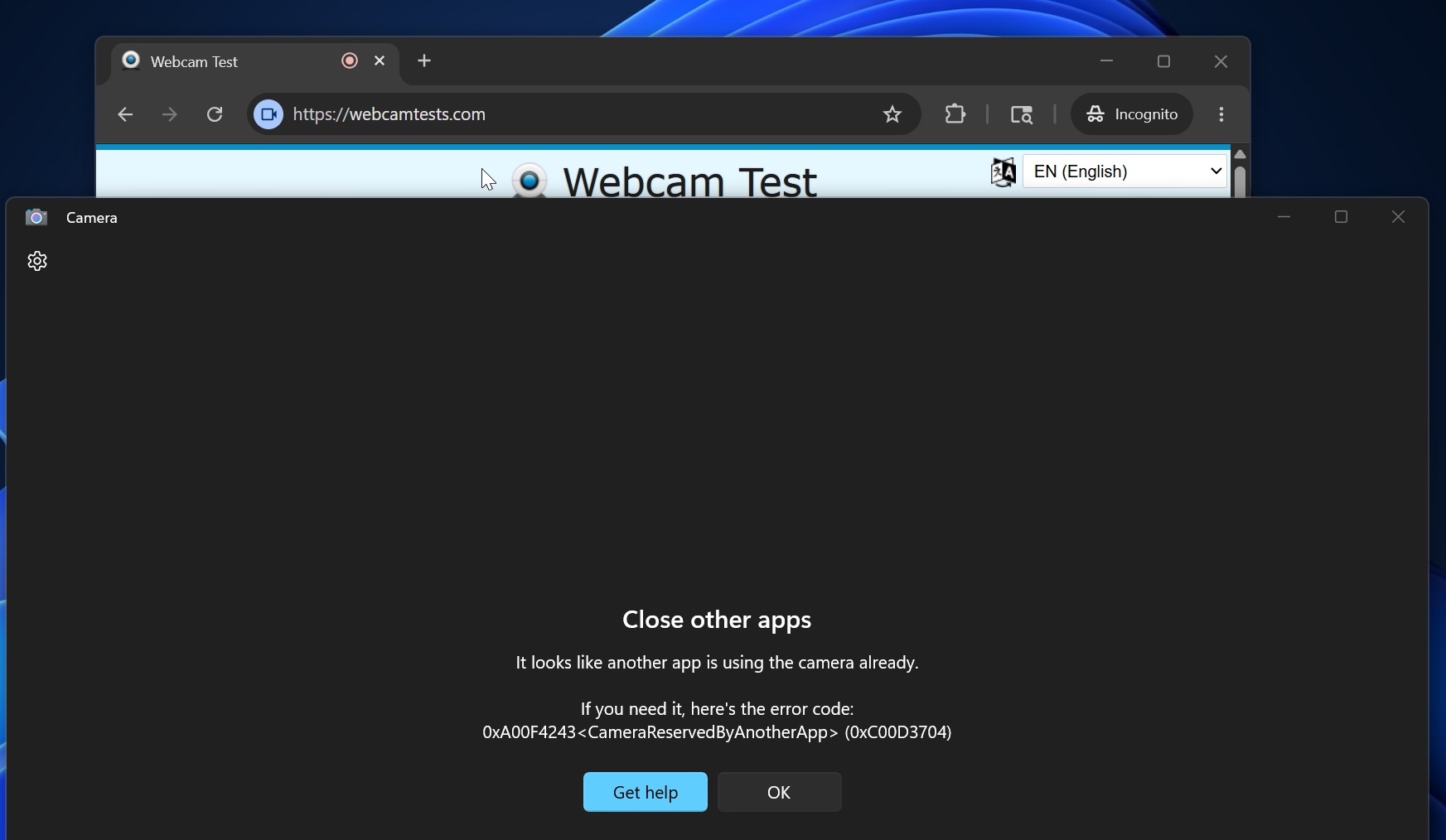
Це пов’язано з тим, що Windows Camera API обмежує доступ до камери однією програмою, але сьогоднішнє оновлення (Windows 11 KB5094126) додає підтримку кількох камер. Однак режим камери для кількох програм вимкнений за замовчуванням.
Якщо ви хочете використовувати режим камери для кількох програм, відкрийте Параметри > Bluetooth та пристрої > Камера, і увімкніть “Дозволити кільком програмам використовувати камеру”.
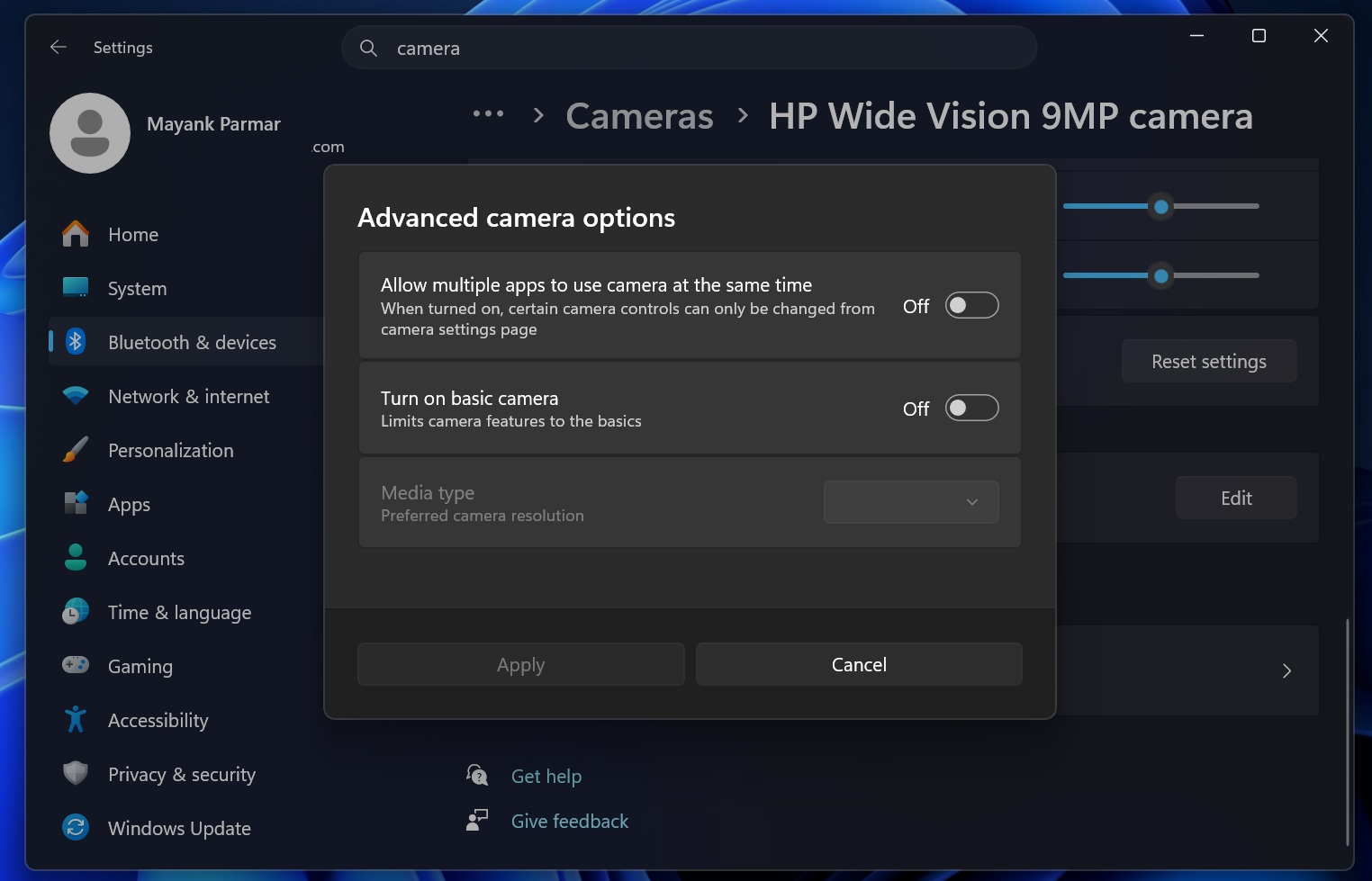
Підтримка кількох програм для камери — це справді велике покращення, але це не єдина нова зміна, яка розгортається сьогодні.
Як видно на знімку екрана вище, Microsoft також додала інструмент “базова камера”, щоб допомогти вам усунути проблеми з камерою. Це корисно, коли ви не знаєте, чи проблема спричинена драйвером камери, чи веб-камерою.
5. Windows Setup тепер дозволяє вибрати приємну назву для папки користувача
Якщо ви використовуєте обліковий запис Microsoft для налаштування Windows 11, вам потрібно ввести свою адресу електронної пошти на екрані налаштування. У цей момент Windows також пропонує назвати ваш ПК, але не дозволяє вибрати ім’я користувача для папки користувача. Це змінюється сьогодні, оскільки Microsoft нарешті додає можливість вибору власного імені для папки користувача.
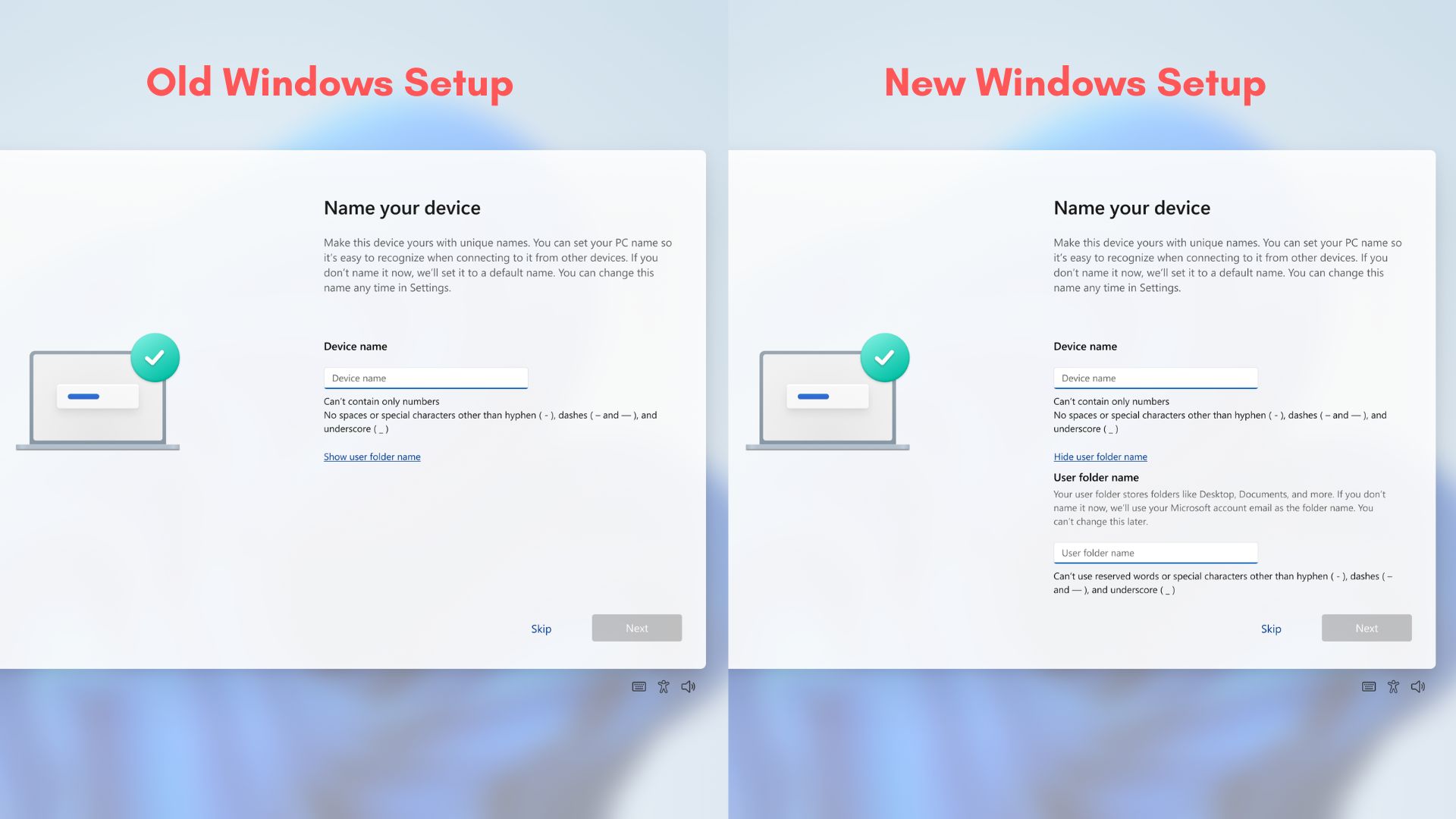
Зараз, якщо ви перейдете до папки “Користувачі” на системному диску, ви помітите, що ім’я папки користувача базується на перших п’яти символах вашої електронної адреси. Це не зручно для користувача, а також дратує, тому що перші п’ять літер електронної пошти не завжди є найкращими іменами.
З підтримкою власного імені ви тепер можете вибрати власне ім’я папки користувача під час налаштування.
Однак Microsoft все ще не дозволяє легко змінити ім’я папки користувача за замовчуванням на вже встановлених системах Windows. Сьогоднішнє оновлення впливає лише на нові встановлення Windows.
Інші покращення розгортаються з Windows 11 KB5094126
Сьогоднішнє оновлення також містить десятки інших покращень, включаючи кращу лупу, яка оголошує команди, такі як збільшення або зменшення масштабу, коли ви використовуєте її з програмою читання з екрана. Воно також робить explorer.exe більш стабільним і виправляє проблеми з Windows Hello.
Ось повний список покращень та виправлень у Windows 11 KB5094126:
- Диспетчер завдань тепер дозволяє краще розуміти використання NPU за допомогою двох нових необов’язкових стовпців – NPU та NPU Engine на сторінках “Процеси”, “Користувачі” та “Деталі”.
- Windows тепер точно вибирає акцентний колір з ваших шпалер, коли ви обираєте цю опцію в налаштуваннях Персоналізації. Також зміни шпалер більше не змінюються раптово під час перезавантаження або оновлення Windows.
- Пошук Windows тепер працює краще, надаючи пріоритет файлам лише з двома символами та відображаючи локальні результати вище веб-результатів.
- Запит UAC тепер з’являється лише під час відкриття розділу тимчасових файлів у Параметрах > Система > Сховище.
- Сенсорна клавіатура тепер більш надійна, а історія буфера обміну відкривається трохи швидше після оновлення.
І останнє, але не менш важливе: Microsoft Store тепер повинен швидше завантажувати ваші програми або ігри та краще керувати використанням пропускної здатності.
Щодо нових проблем, Microsoft заявила, що не знає про жодні нові проблеми в червневому оновленні 2026 для Windows 11.