

Microsoft випустила оновлення KB5121003 для Windows 11, яке покращує роботу програм на слабких ПК, оптимізує розпізнавання одиниць вимірювання у Провіднику файлів та підвищує точність пошуку Windows, зокрема під час обробки помилок у словах. Окрім Windows Update, компанія надала прямі посилання для завантаження офлайн-інсталяторів KB5121003.
KB5121003 є обов’язковим оновленням “Patch Tuesday” і завантажуватиметься автоматично як частина серпневого оновлення Windows 11 2026 року. В нашій системі воно відображається як “2026-07 Security Update (KB5121003) (26200.9165)” і встановлюється менш ніж за десять хвилин.
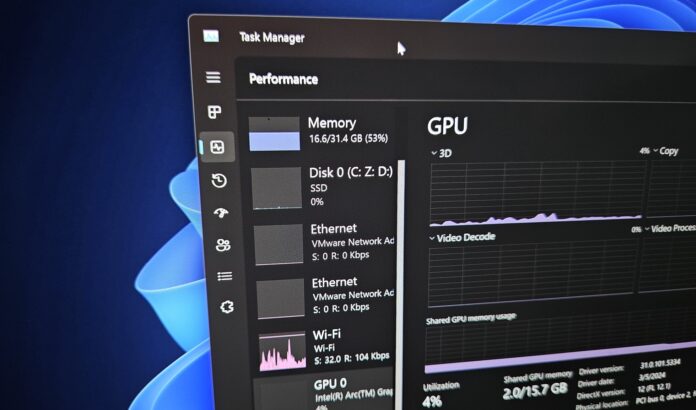
Після встановлення серпневого оновлення “Patch Tuesday”, Windows 11 25H2 отримає збірку 26200.9165, а 24H2 — 26100.9165. Зовні ці версії не відрізняються, оскільки базуються на одній платформі. Варто зазначити, що підтримка Windows 11 24H2 завершиться у жовтні 2026 року, як і у 15 інших продуктів Microsoft цього року.
Разом із серпневим оновленням “Patch Tuesday” Microsoft також випустила такі оновлення для .NET:
- 2026-08 .NET 8.0.30 Security Update for x64 Client (KB5122104)
- 2026-08 .NET Framework Security Update (KB5120708)
- 2026-08 .NET 9.0.19 Security Update for x64 Client (KB5122105)
.NET Framework використовується додатками Windows, включаючи продукти Microsoft, тому рекомендується встановлювати ці оновлення разом із оновленням Windows. Це може призвести до подвійного перезавантаження системи для завершення встановлення всіх оновлень. У рамках щомісячної роздачі оновлень Microsoft також випустила “Windows Malicious Software Removal Tool x64 – v5.144 (KB890830)”.
Посилання для завантаження Windows 11 KB5121003
Прямі посилання для завантаження Windows 11 KB5121003: 64-біт та ARM-64. Ці посилання ведуть до каталогу оновлень Microsoft, де можна знайти офлайн-інсталятори (.msu) та оновити ПК, якщо Windows Update не працює.
Також їх можна використовувати для оновлення кількох систем одночасно. Втім, у більшості випадків рекомендується використовувати стандартний Windows Update у налаштуваннях, як найефективніший метод.
Слід зауважити, що оновлення з каталогу оновлень мають повний розмір, який тепер перевищує 5 ГБ порівняно з приблизно 700 МБ для Windows 10. Це пов’язано з використанням моделей ШІ та змінами у методах доставки оновлень Windows. Нижче наведено розміри серпневих оновлень “Patch Tuesday” 2026 року:
| Номер збірки | Розмір | Версія ОС | Архітектура |
|---|---|---|---|
| 26200.9165 | 5383.7 МБ | Windows 11 25H2 | x64-based |
| 26200.9165 | 5383.7 МБ | Windows 11 25H2 | arm64-based |
| 26100.9165 | 4799.2 МБ | Windows 11 24H2 | x64-based |
| 26100.9165 | 4799.2 МБ | Windows 11 24H2 | arm64-based |
Щоб завантажити збірку Windows 11 26200.9165, відкрийте Налаштування > Windows Update і перевірте наявність оновлень.
Що нового у збірках Windows 11 Build 26200.9165 (25H2) / Build 26100.9165 (24H2)?
1. Провідник файлів стає зручнішим
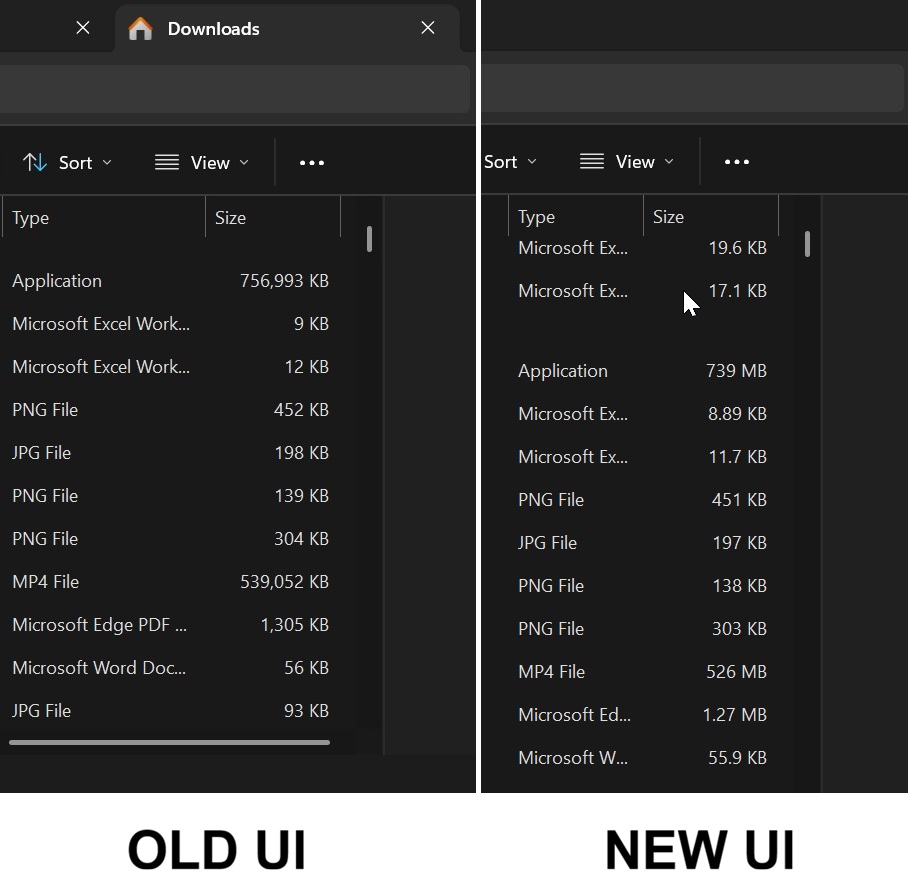
Після встановлення Windows 11 KB5121003 та відкриття папки “Завантаження” у Провіднику файлів, помітно, що розміри файлів тепер відображаються у відповідних одиницях вимірювання.
Це означає, що Провідник файлів більше не показує все в кілобайтах (KB), що буде зручніше для більшості користувачів, хоча й вимагатиме трохи більше уваги для порівняння розмірів файлів.
Раніше, у режимі “Відомості”, стовпець “Розмір” відображав усі розміри файлів у KB. Наприклад, файл ISO розміром 7.57 ГБ показувався як 7,864,320KB. Це було зрозуміло тим, хто вміє швидко перераховувати, але для звичайних користувачів це могло викликати плутанину.
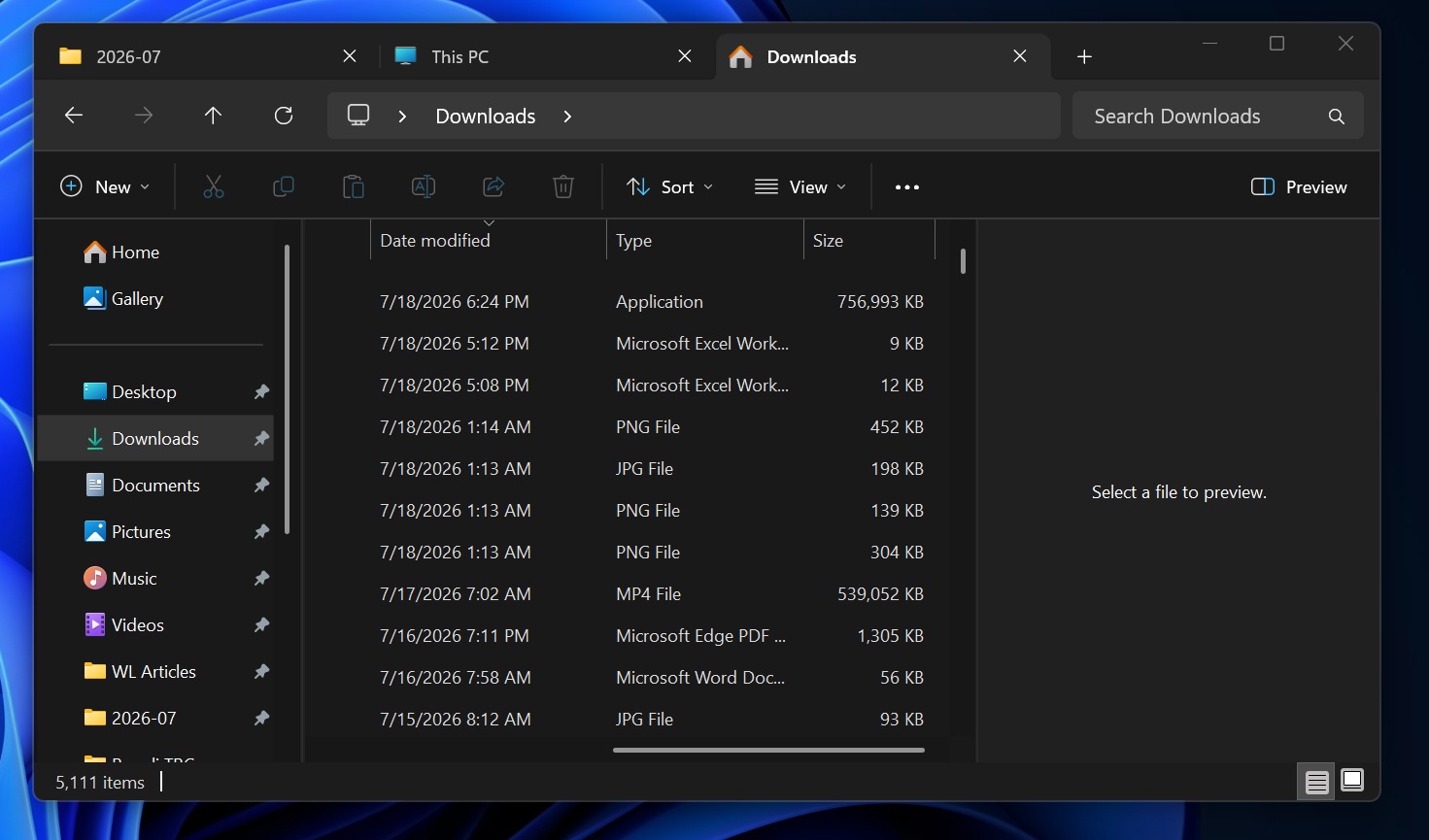
Після сьогоднішнього оновлення Провідник файлів не показуватиме розміри в KB, якщо інша одиниця вимірювання є більш доцільною. Наприклад, файл розміром 10KB найкраще відображати як 10KB, але показ 10MB як 10,240KB, 100MB як 102,400KB і 1GB як 1,048,576KB не був найкращим рішенням.
Microsoft це виправляє, і тепер Провідник файлів може відображати розміри файлів, використовуючи більш відповідні одиниці вимірювання:
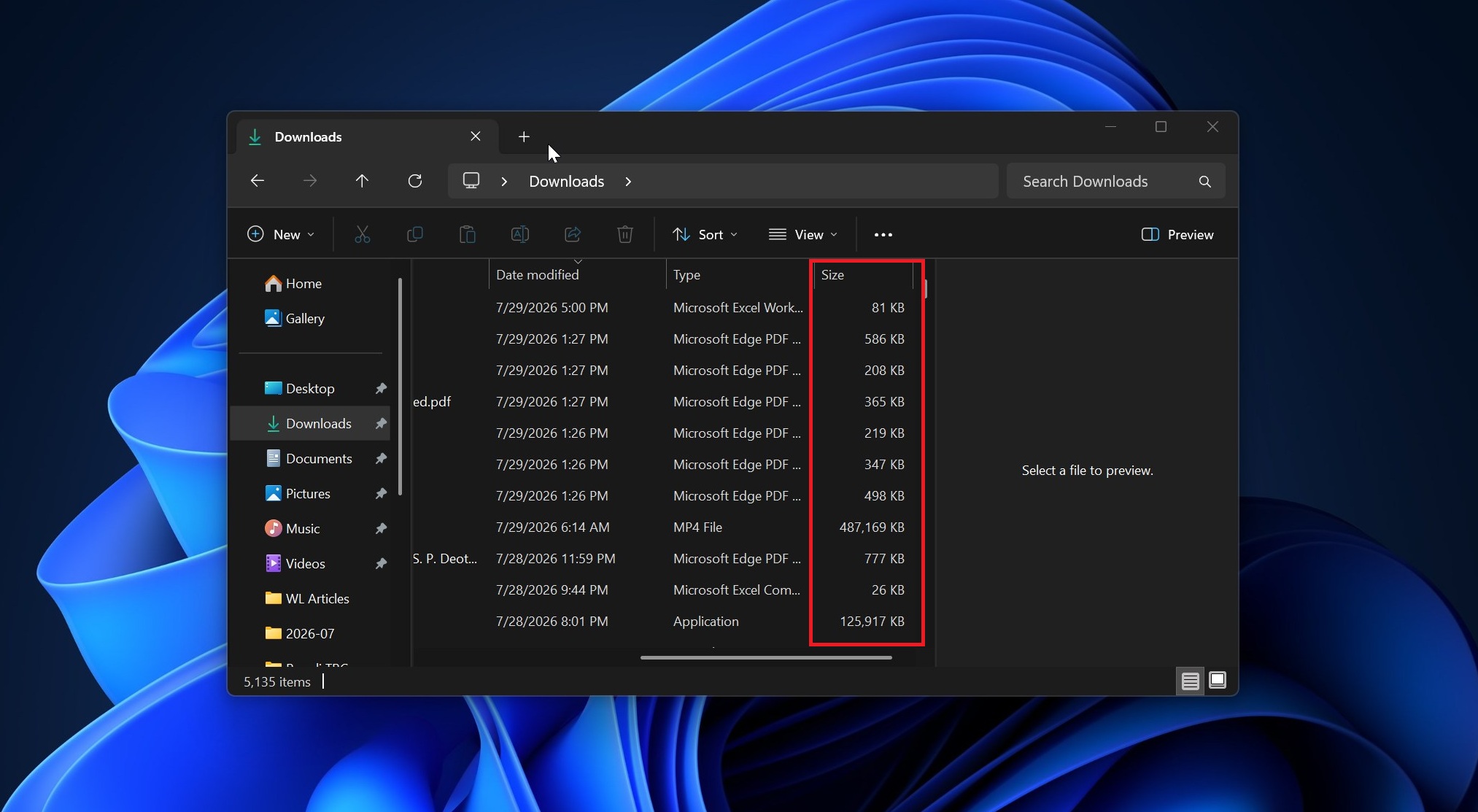
Ми підготували порівняння “до” і “після”, щоб ви краще розуміли різницю:
Ця функція розгортається поступово, але якщо ви не хочете чекати, можете примусово ввімкнути її за допомогою безкоштовної програми ‘ViVeTool’ з GitHub. Розпакуйте її вміст і виконайте таку команду:
vivetool /enable /id:61014711
Це активує нові одиниці вимірювання розмірів файлів у Провіднику файлів, але для застосування змін потрібно буде перезапустити explorer.exe через Диспетчер завдань.
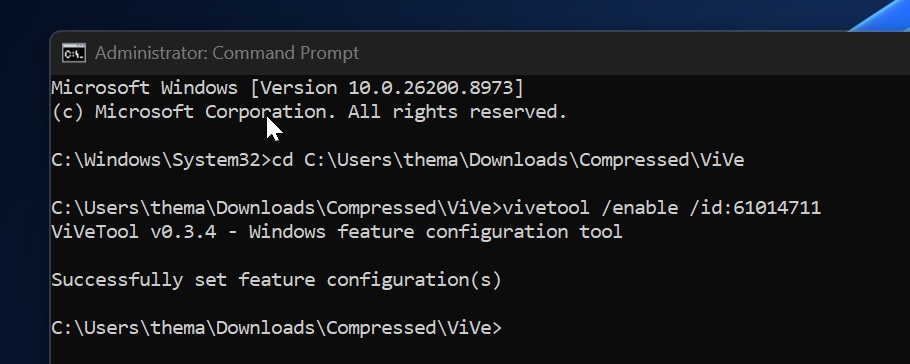
ViVeTool — це сторонній додаток, який дозволяє безпечно вмикати приховані функції Windows 11 за допомогою правильного ідентифікатора функції.
Ще одне помітне покращення Провідника файлів, що з’явилося з Windows 11 KB5121003, — це швидша адресна панель. Вона більше не спотворюється під час переміщення між раніше введеними адресами, що дозволяє плавніший перехід.
Також з’явилася можливість відкривати папку в новій вкладці за допомогою середньої кнопки миші (клік колесом). Це схоже на роботу веб-браузерів, і ця функція нарешті стала доступною.
Microsoft також виправила помилку, яка викликала сірий спалах під час завантаження Провідника файлів, а також проблему з низькою якістю мініатюр файлів у розділі “Рекомендовані” на головній сторінці.
2. Пошук Windows тепер працює по-справжньому
Пошук Windows є однією з головних проблем у Windows 11, оскільки він часто не може показати саме ті результати, які потрібні користувачеві. У найгірших випадках пошук Windows міг показати результат з Microsoft Store або Bing, коли ви шукали просту програму, як-от Outlook, і ми стикалися з цим.
Ми пам’ятаємо, як пошук Windows показував результат фільму “Термінал” на Bing замість Windows Terminal, коли ми шукали “Terminal”. Дивно, наскільки погано може працювати пошук Windows 11, але, судячи з наших тестів, він помітно покращився з серпневим оновленням 2026 року.
За нашими спостереженнями, Windows 11 KB5121003 значно покращує обробку помилок пошуку. Раніше, якщо ви вводили часткове або неправильно написане слово, наприклад, “otloook”, що очевидно означає Outlook, пошук міг не знайти програму. Після оновлення Outlook, включно з Outlook Classic, з’являється в результатах навіть з такими помилками.
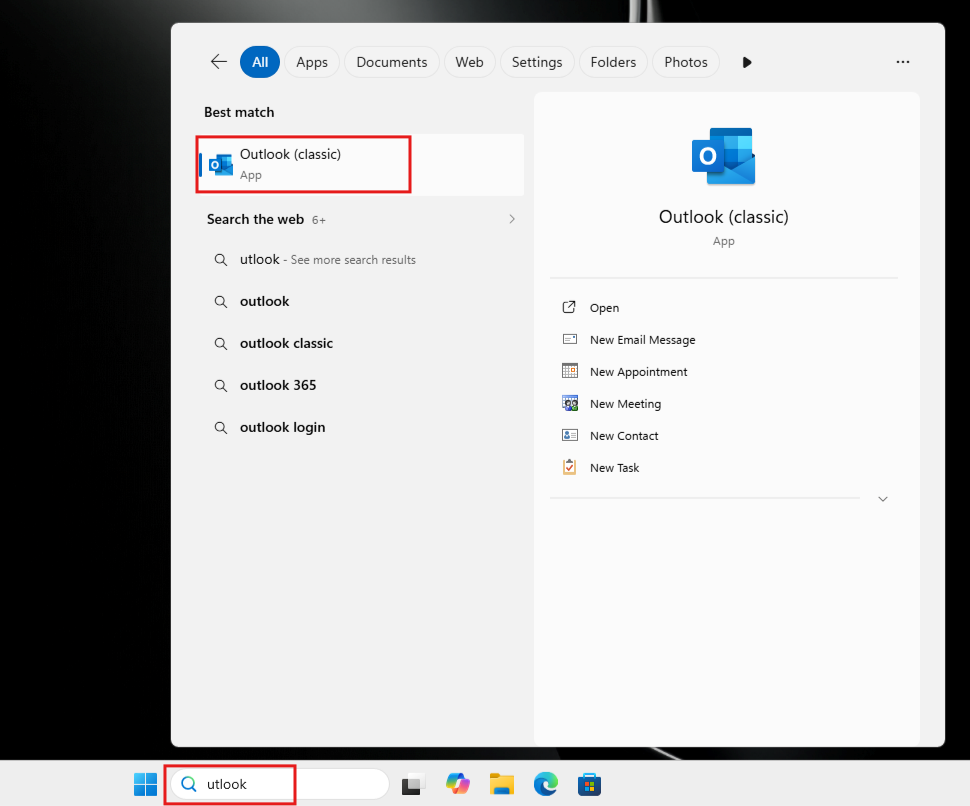
Також дивно, що пошук Windows завжди краще обробляв помилки при введенні в веб-версії, оскільки Microsoft застосовувала перевірку орфографії до результатів Bing, але не до локальних запитів. Це одна з причин, чому пошук Windows так погано знаходив локальні файли або програми при помилках у написанні.
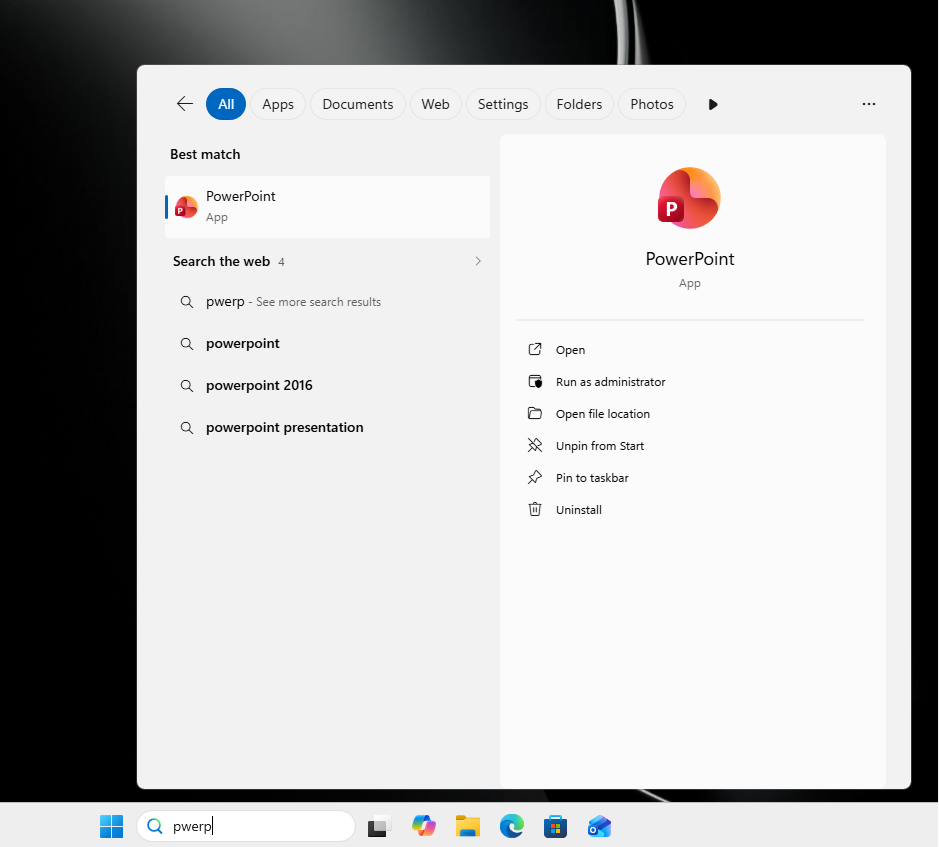
Зараз Microsoft впроваджує подібну обробку помилок для локального пошуку, завдяки чому він краще розуміє, що ви шукаєте програму PowerPoint, навіть якщо ви вводите щось на кшталт “pwerp”:
Аналогічно, якщо ви неправильно напишете “Диспетчер завдань” як “tskm”, що часто трапляється під час поспішного введення, пошук Windows все одно покаже Диспетчер завдань:
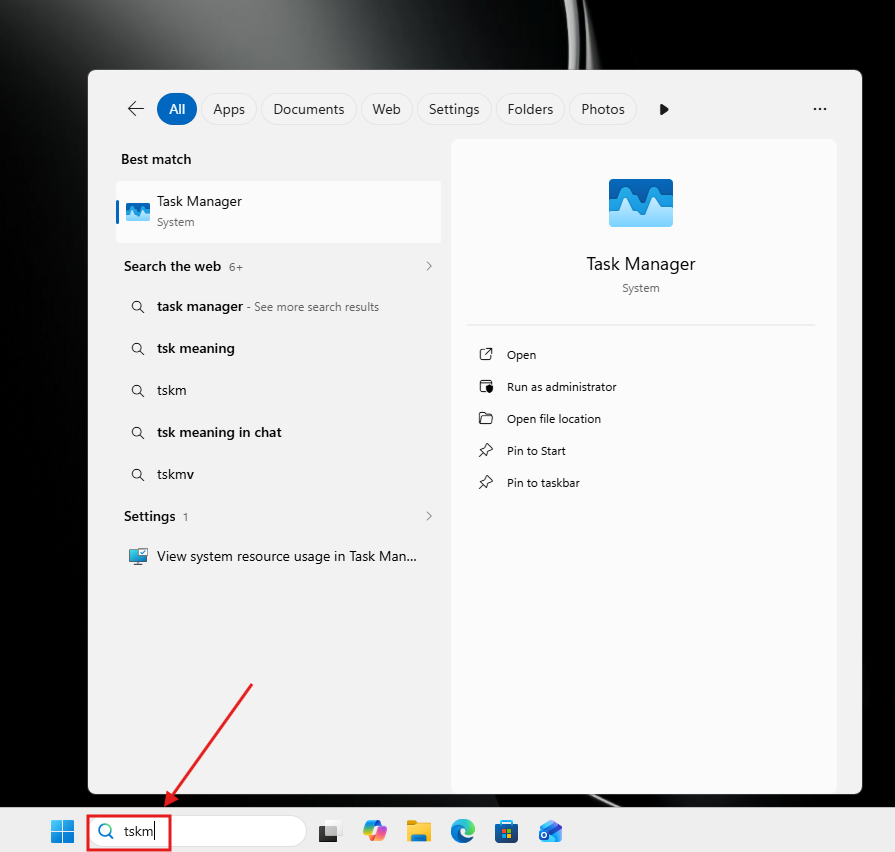
Тепер пошук Windows краще обробляє помилки, зайві та відсутні символи, і це лише початок наступного великого оновлення пошуку, де ви також зможете повністю вимкнути Bing.
3. Профіль низької затримки для програм
У Windows 11 з’явилася нова функція “Профіль низької затримки” (Low Latency Profile), яка була випущена майже для всіх у червні 2026 року. Як ви, можливо, знаєте, ця функція може зробити роботу ПК швидшою, особливо якщо у вас слабкий процесор або лише 8 ГБ оперативної пам’яті.
Ця функція змушує процесор миттєво підвищувати продуктивність, замість того, щоб чекати реакції стандартних правил керування живленням на зростання завантаження ЦП. Однак це не означає, що Windows постійно використовуватиме більше ресурсів ЦП, оскільки прискорення зазвичай триває лише кілька секунд, наприклад, під час відкриття меню “Пуск” або Центру сповіщень.
З оновленням Windows 11 KB5121003 Microsoft почала вмикати “Профіль низької затримки” для програм, що означає, що програми тепер запускатимуться помітно швидше на слабких ПК. Ця функція ще розгортається і стане доступною на всіх ПК протягом найближчих тижнів.
4. Доступ до голосу отримує “Ізоляцію голосу”
Функція “Доступ до голосу” (Voice Access) дозволяє керувати Windows за допомогою голосу, і тепер до неї додається функція “Ізоляція голосу” (Voice Isolation), яка зменшує фоновий шум, щоб Windows краще вас чула.
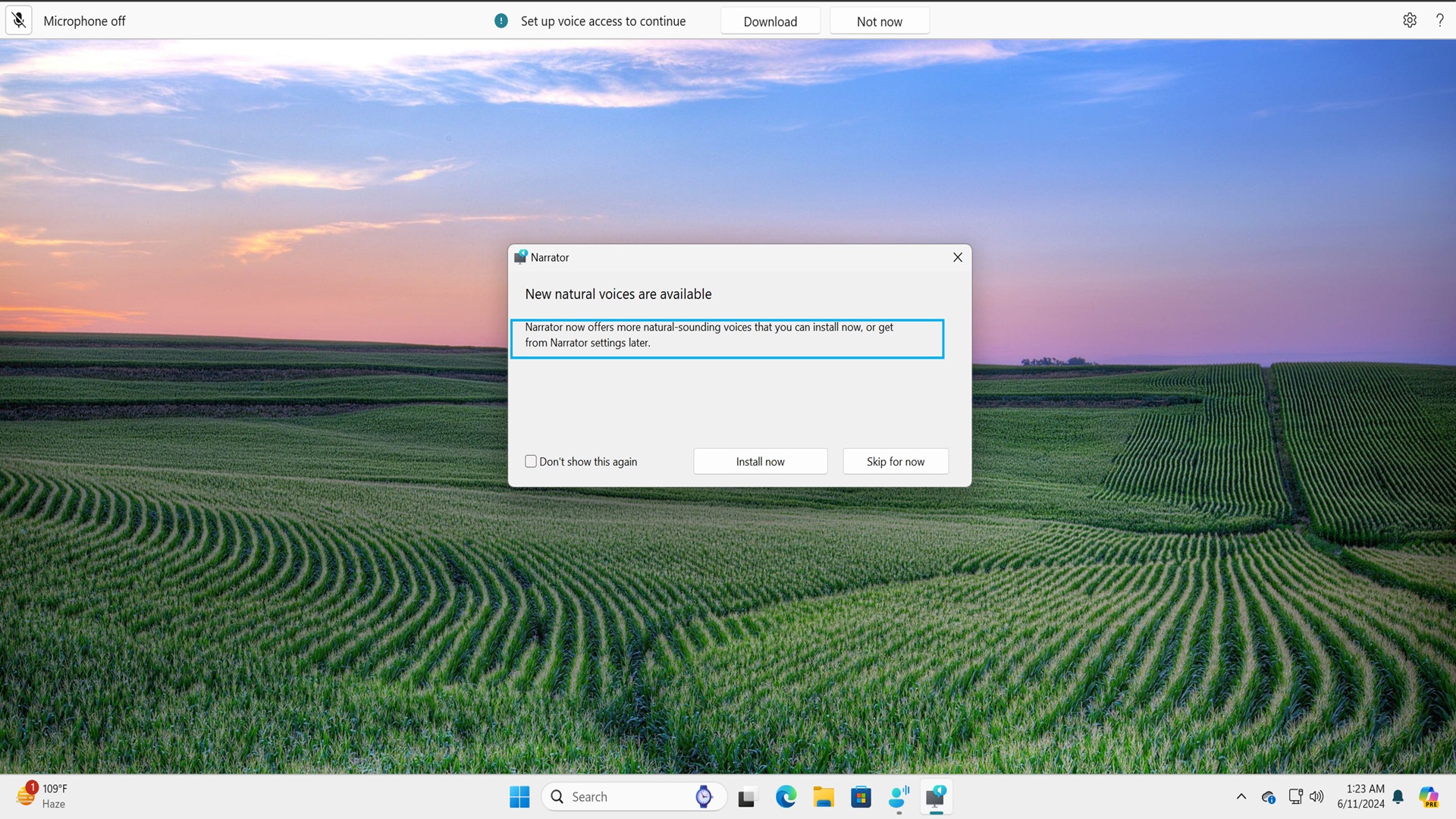
Після оновлення Windows 11 KB5121003 доступні три режими розпізнавання мови:
- Ізоляція голосу: Фільтрує фоновий шум та виділяє ваш голос, ігноруючи інші звуки.
- Лише усунення фонового шуму: Фільтрує фоновий шум, але не відокремлює ваш голос від інших.
- Без фільтра: Використовує вхідний сигнал мікрофона без додаткової обробки.