

Приємно чути батьків, але тривожні повідомлення щодо безпеки Windows не є необхідними.

Перейти до:
- Проблеми безпеки, які слід усунути негайно
- Заходи безпеки, які слід запровадити раз і назавжди
- Найкращі загальні звички безпеки
Кілька тижнів тому я отримав повідомлення від батька: “Чи варто мені використовувати менеджер паролів?“
Це був черговий запит від моїх батьків (і родини загалом) із проханням про допомогу з кібербезпекою. Останній дзвінок перед цим був від моєї мами, яка питала, чому на її ПК з’явилася “техпідтримка” і, здавалося, захопила її екран.
Я завжди радий допомогти розгадати таємниці цифрового світу, коли можу, і я мушу підкреслити, що мої батьки не є луддитами. Вони просто не живуть повністю в цифровому світі, як багато з нас.
Щоб якнайкраще допомогти їм бути проактивними, я вирішив створити документ із найкращими практиками кібербезпеки, до якого вони могли б звертатися, розмірковуючи про те, що важливо, а що ні.
Це той список, впорядкований та легкий для читання для всіх інших, хто тихо керує ІТ-підтримкою своєї родини через груповий чат.
Виправте ці недоліки безпеки СЬОГОДНІ
Ось список лазівок у безпеці, які слід усунути якомога швидше. Усі вони вимагають досить низьких зусиль і мають застосовуватися практично до будь-якого ПК, яким користуєтесь ви чи ваша родина.
Увімкніть Windows Hello
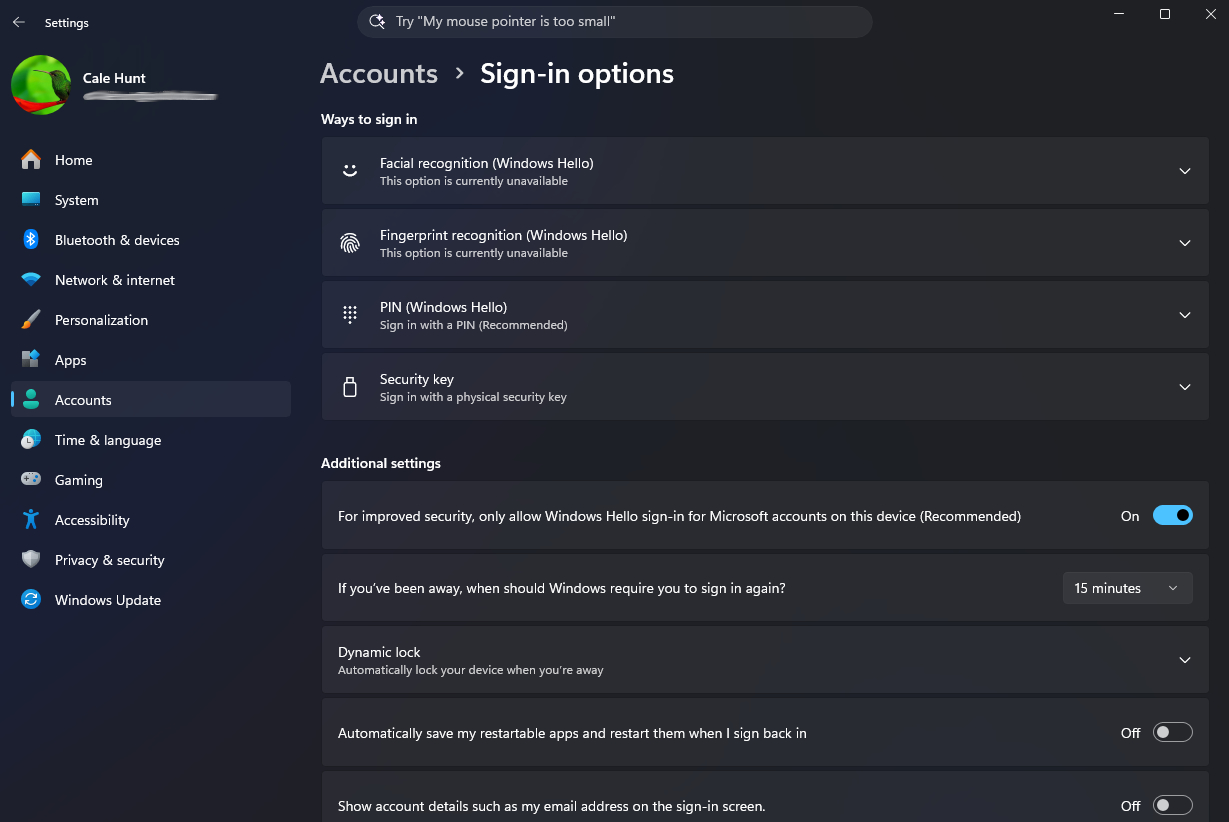
Windows Hello – одна з найкращих функцій безпеки від Microsoft. Її можна використовувати як PIN-код, відбиток пальця або розпізнавання обличчя, і вона ефективно захищає ПК з Windows 11 від зовнішніх фізичних загроз.
Windows Hello можна налаштувати, перейшовши до розділу Налаштування > Облікові записи > Параметри входу у Windows 11.
Переконайтеся, що Windows Update дійсно працює
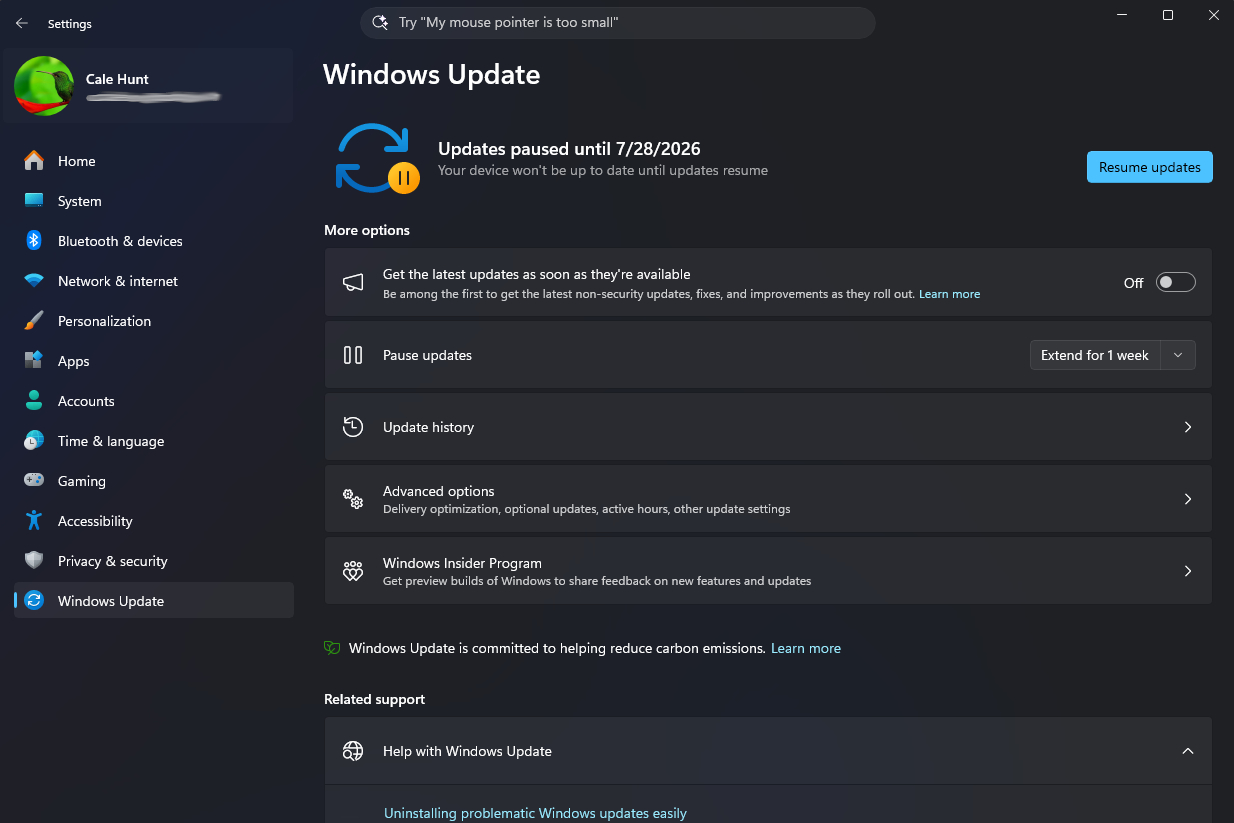
Windows Update регулярно надає патчі безпеки. Без увімкненого оновлення ПК з часом стає менш захищеним.
Ви можете перейти до Налаштування > Windows Update, щоб дізнатися, чи активні оновлення, чи призупинені. Перевіряти наявність оновлень, коли ви там, ніколи не завадить.
Переконайтеся, що Windows Defender увімкнено
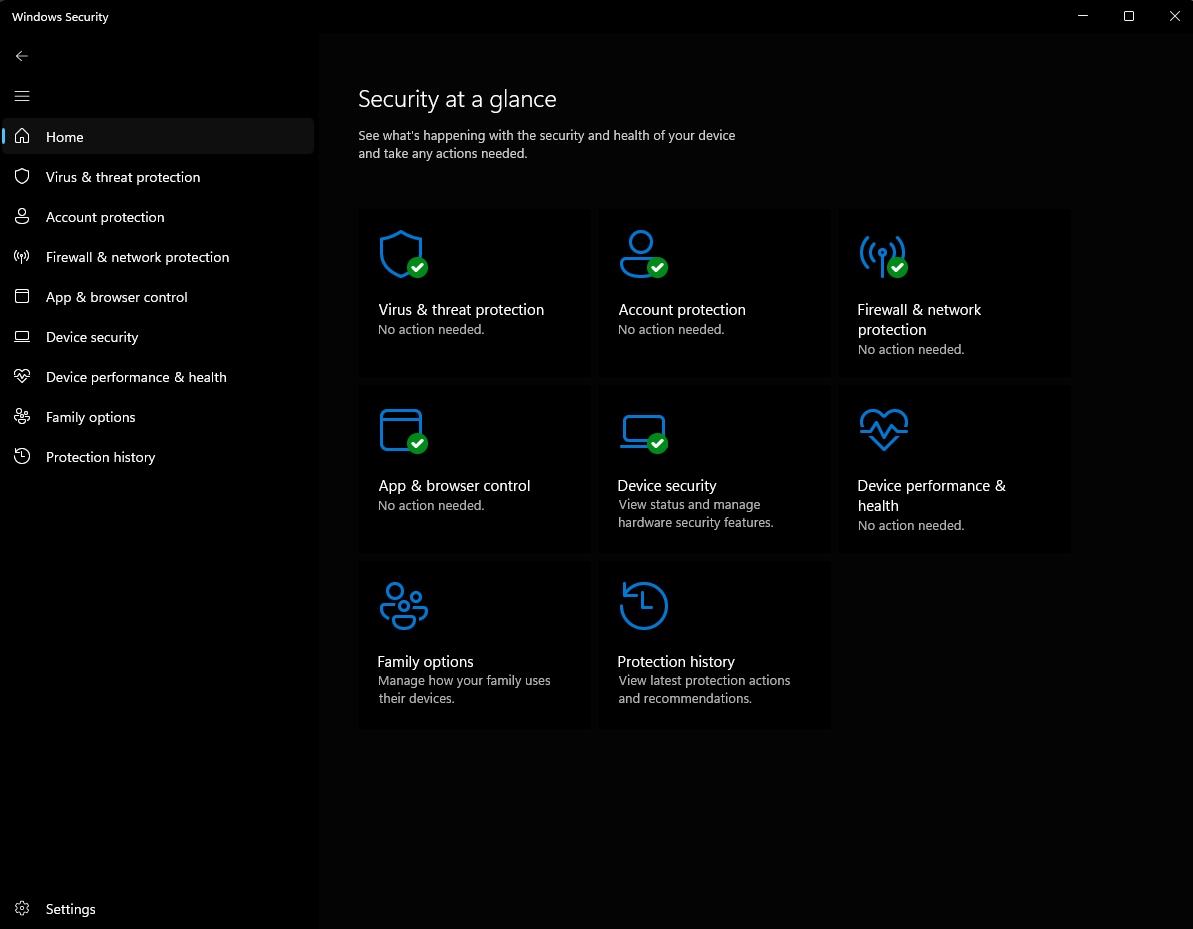
Windows Defender – це вбудований антивірус Windows 11, і він напрочуд ефективний у блокуванні шкідливих програм та інших загроз. Defender зазвичай увімкнено за замовчуванням, хоча сторонні антивірусні програми іноді можуть створювати перешкоди та призводити до заплутаного та частково вимкненого стану.
Перейдіть до Налаштування > Конфіденційність та безпека > Безпека Windows > Захист від вірусів та загроз, щоб переконатися, що все (особливо захист у реальному часі) активне і не потребує додаткових дій.
Увімкніть функцію “Знайти мій пристрій”
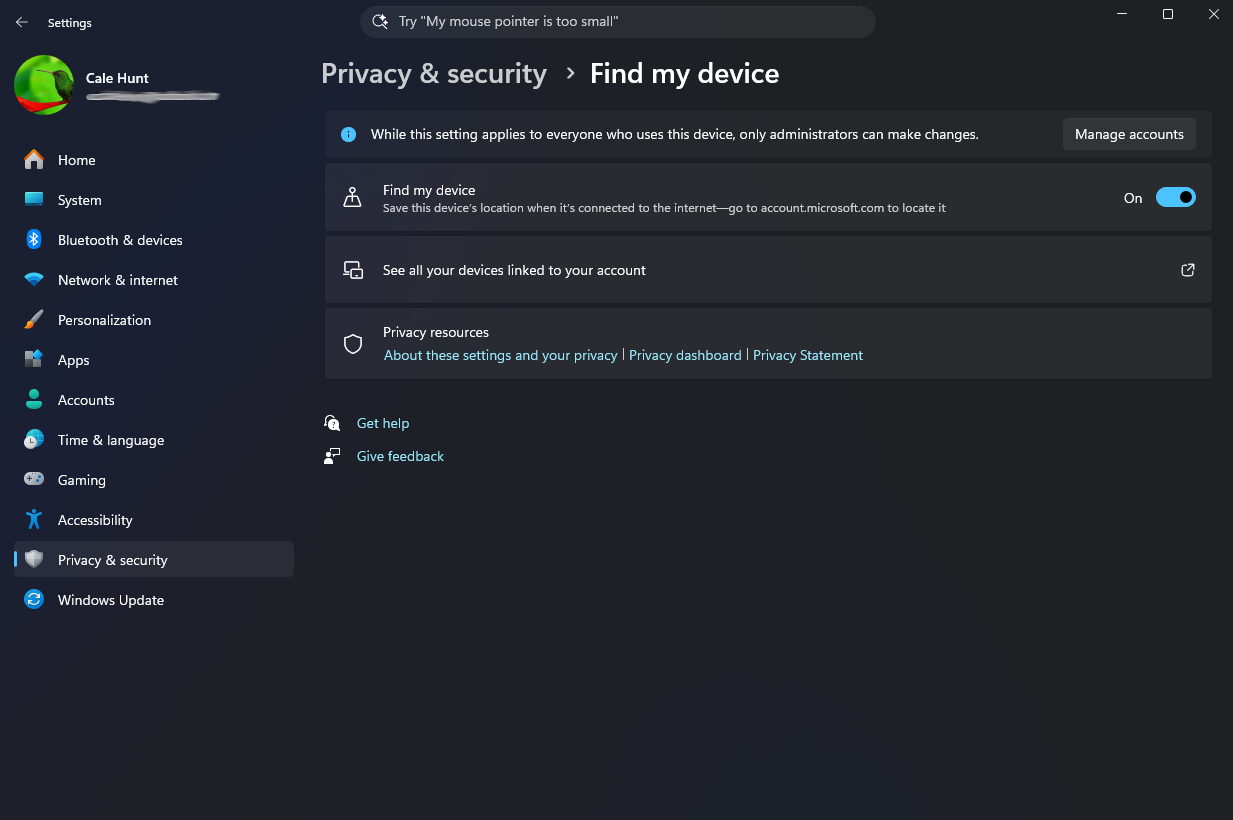
Коли ноутбук загублено, забуто, або, що ще гірше, вкрадено, увімкнена функція Windows 11 “Знайти мій пристрій” часто означає різницю між “втрачено назавжди” та “я можу це виправити”.
З увімкненою функцією “Знайти мій пристрій” ви можете побачити, де знаходиться ваш ПК, і віддалено заблокувати його, щоб запобігти несанкціонованому доступу.
Перейдіть до Налаштування > Конфіденційність та безпека > Знайти мій пристрій, щоб увімкнути та вимкнути цю опцію, а також переглянути всі ПК, пов’язані з вашим обліковим записом.
Виконайте ці заходи безпеки раз і назавжди
Ці заходи безпеки потрібно виконати лише один раз, і вони можуть суттєво вплинути на те, як обробляється безпека та конфіденційність.
Перейдіть від локального облікового запису до облікового запису Microsoft з 2FA
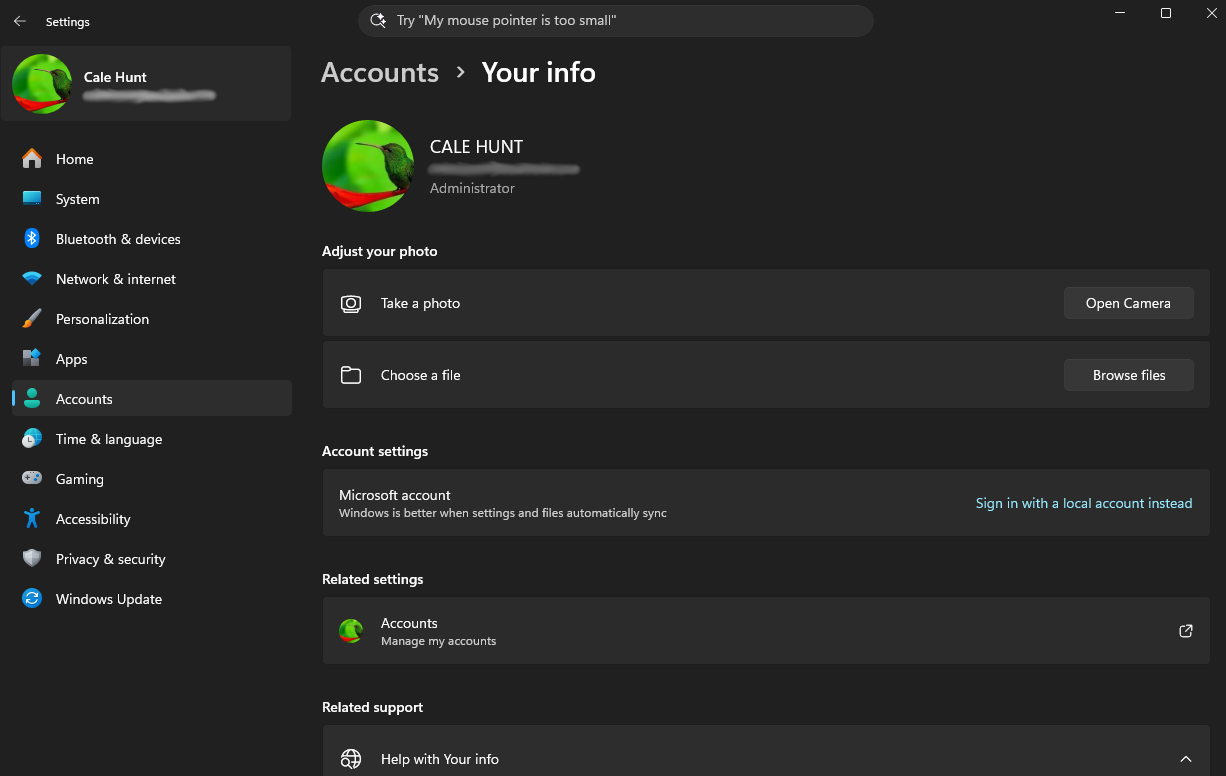
Це виправлення, яке може суттєво змінити ситуацію, коли з ПК щось трапляється, оскільки воно забезпечує зручний шлях відновлення. Обліковий запис Microsoft дозволяє легко синхронізувати пристрої та створювати резервні копії; він дозволяє змінювати пароль ПК онлайн і прив’язує цифрові ліцензії до вашої електронної пошти.
Увійшовши за допомогою облікового запису Microsoft, можна увімкнути двофакторну автентифікацію (2FA), що додає додаткову безпеку у випадку витоку пароля.
Перейдіть до Налаштування > Облікові записи > Ваші дані, щоб змінити спосіб входу у ваш ПК з Windows 11.
Увімкніть шифрування пристрою
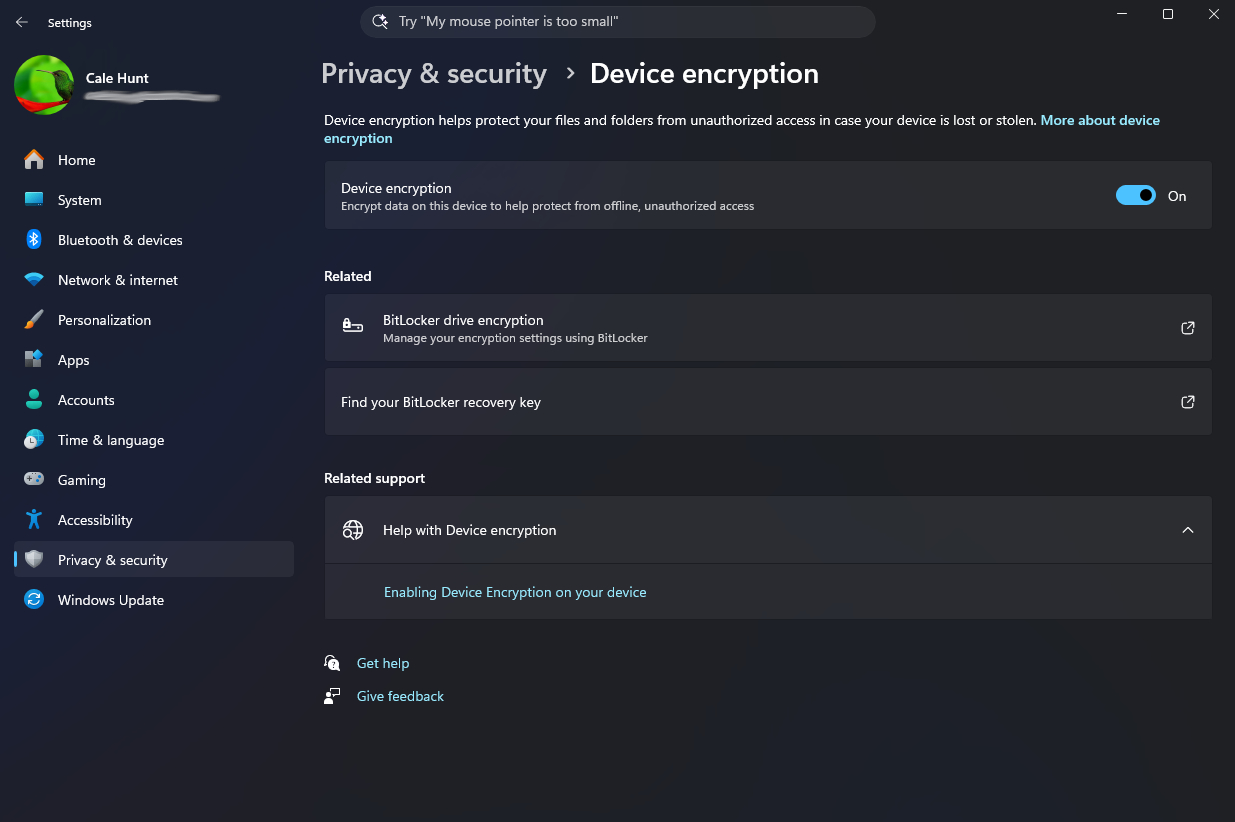
Шифрування пристрою – це, по суті, єдине, що стоїть між вкраденим ноутбуком і вкраденими даними.
Якщо диск не зашифровано, його можна просто вийняти з заблокованого ПК, підключити до іншого ПК і вільно читати.
Windows 11 має вбудовану функцію шифрування, яка досить акуратно справляється з цими завданнями. У версіях Home вона просто називається Шифрування пристрою, а у версіях Pro – BitLocker.
В обох випадках ви можете перейти до Налаштування > Конфіденційність та безпека > Шифрування пристрою та увімкнути його.
Перейдіть від облікового запису адміністратора Windows 11 до стандартного облікового запису
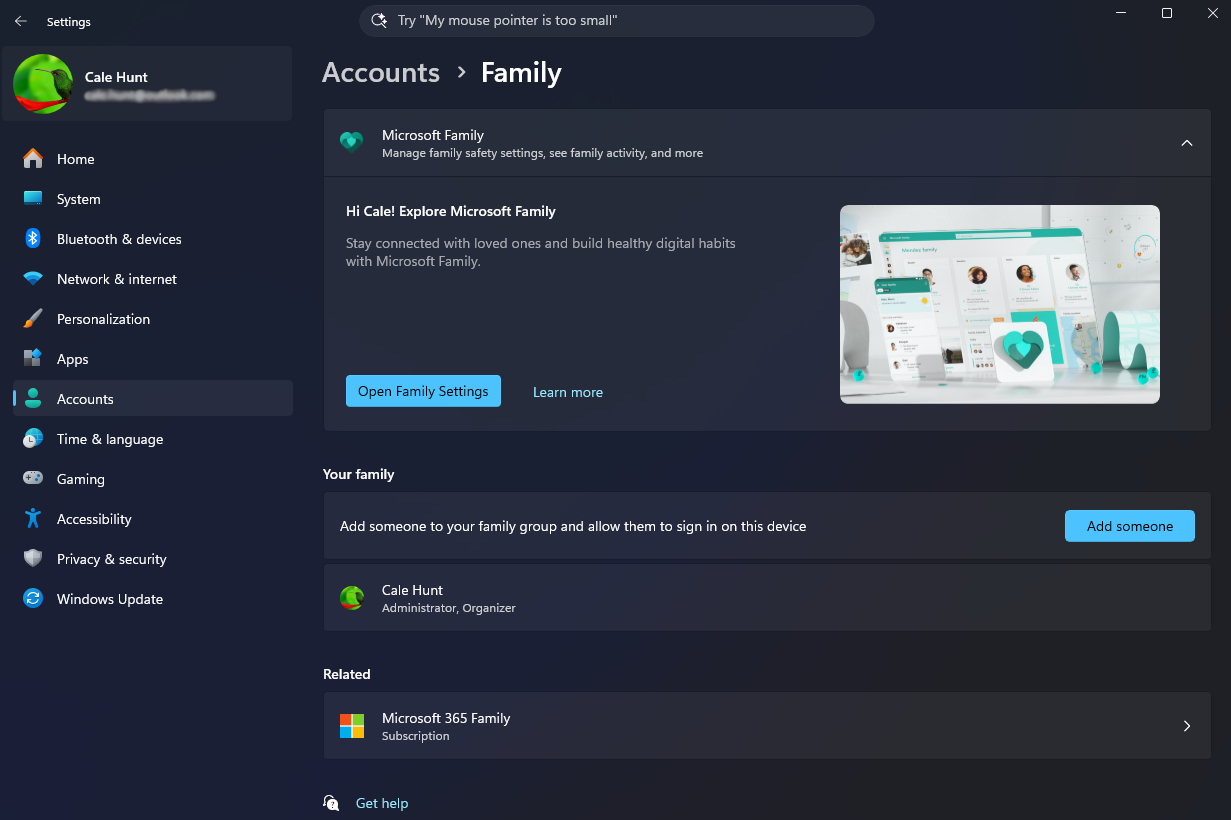
Windows 11 зазвичай призначає першому створеному обліковому запису права адміністратора, що означає, що будь-яке програмне забезпечення, яке запускається, отримує повні дозволи в системі.
Оскільки це може включати шкідливе програмне забезпечення, набагато краще для щоденної роботи використовувати стандартний обліковий запис.
Перейдіть до Налаштування > Облікові записи > Родина, щоб додати або змінити облікові записи. Ви можете використовувати стандартний обліковий запис для повсякденної роботи, а перемикатися на обліковий запис адміністратора лише тоді, коли потрібно встановити щось (законне).
Використовуйте менеджер паролів
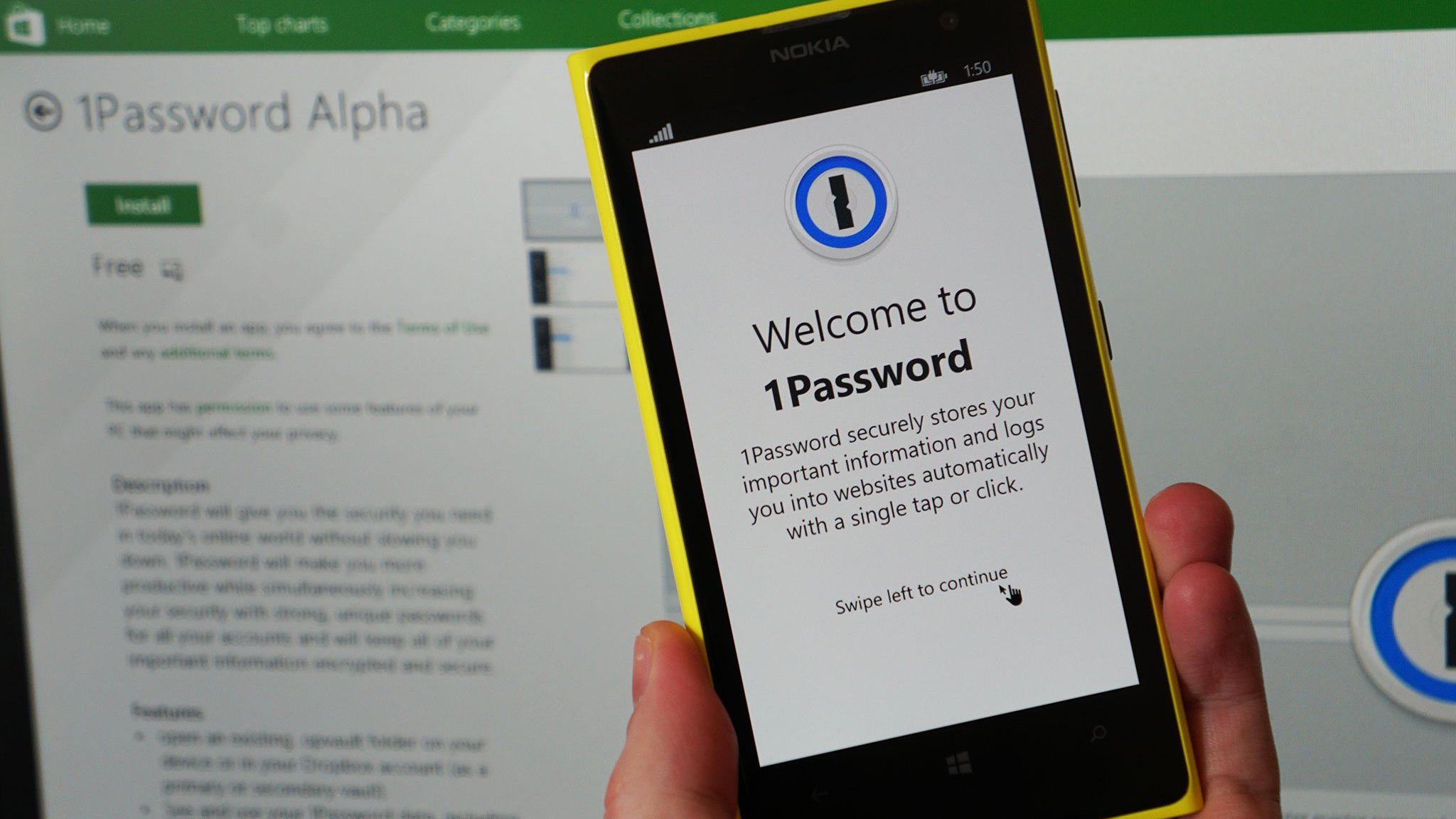
Порада, яка стала початком цього довідника з безпеки, стосувалася менеджера паролів – те, що я вважаю абсолютно обов’язковим для будь-якого користувача мережі у 2026 році. Я не знаю точно, скільки людей досі повторно використовують паролі, які вони мали десятиліттями, але я впевнений, що був би шокований, якби дізнався.
Замість того, щоб просити батьків придумати нові паролі, я налаштував їм менеджер паролів, який усуває всю складність і необхідність запам’ятовування.
Цей спеціалізований інструмент повинен містити найважливіші паролі для банків, покупок, електронної пошти тощо, і йому слід дозволити створювати найбезпечніші паролі.
NordPass від NordVPN – це те, на чому зрештою зупинився мій батько (я вже змусив його використовувати VPN), але є чудові варіанти від 1Password, Bitwarden та Proton. Навіть браузер Edge може керувати паролями в крайньому випадку.
 Захистіть свої облікові даніAgileBits 1Password: на apps.microsoft.com
Спробуйте 1Password безкоштовно протягом 14 днів. Після цього індивідуальні плани коштують від 2,99 доларів на місяць.
Переглянути пропозицію
Найкращі звички кібербезпеки, до яких варто звикнути
Навіть після виконання вищезазначених методів боротьба з зловмисниками в Інтернеті далеко не закінчена. Є деякі звички на рівні найкращих практик, які я намагався прищепити, і які допоможуть зберегти наші ПК в безпеці.
Навчіться розпізнавати фішингові шахрайства
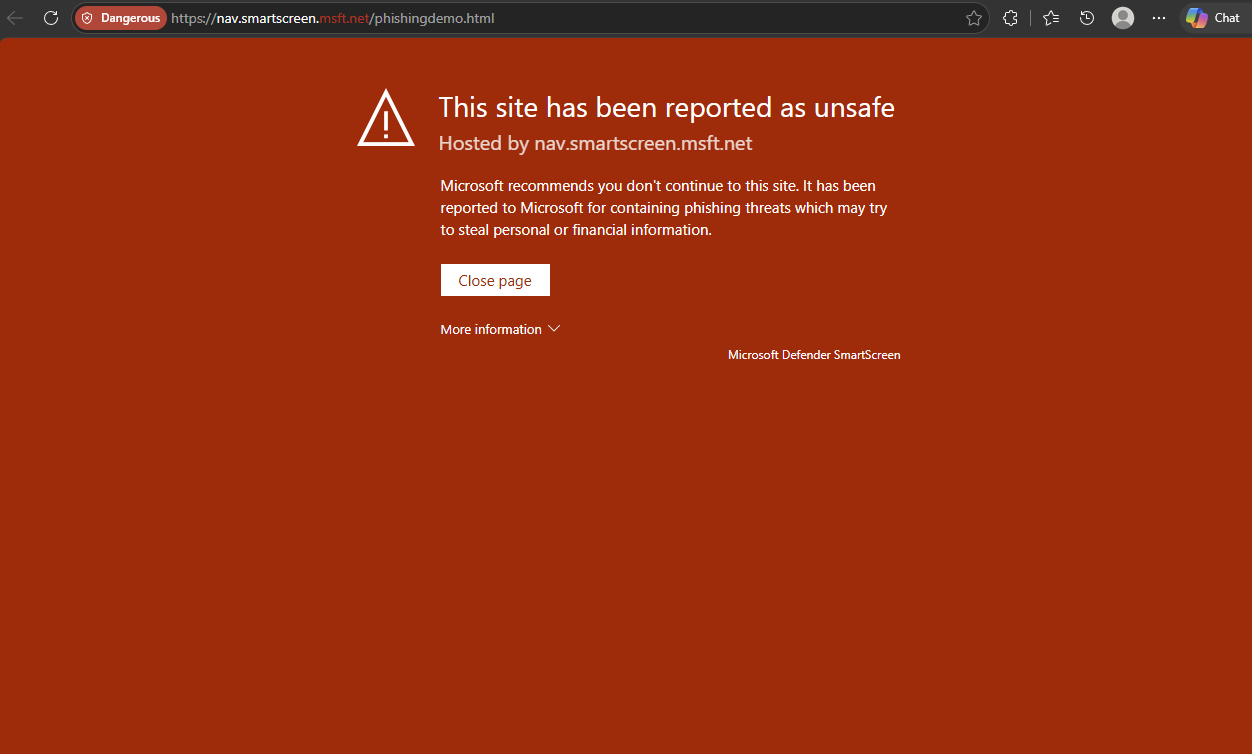
Фішингові шахрайства можуть надходити практично з будь-звідки. Це може бути електронний лист. Це може бути скомпрометована веб-сторінка. Це може бути телефонний дзвінок.
Якщо ви підозрюєте, що щось не так, припиніть те, що робите, і дослідіть це далі. Чи дійсна електронна адреса, з якої надіслано повідомлення? Чи знайома URL-адреса веб-сторінки, яку ви переглядаєте? Чи знаєте ви людину по телефону?
Навчитися розпізнавати фішингові спроби та інші шахрайства не завжди легко, але це те, що всі ми повинні практикувати.
Ніколи не вірте тому, хто телефонує вам щодо вашого ПК

Я ніколи в житті не отримував законного телефонного дзвінка з питанням про мій комп’ютер.
Чи то “техпідтримка Microsoft”, чи то відділ шахрайства банку, чи будь-яка інша дивна установа, що телефонує вам щодо вашого ПК, є дуже велика ймовірність, що це шахрайство.
Те саме стосується спливаючих вікон. Якщо ви бачите номер телефону на своєму екрані з вимогою негайно зателефонувати за підтримкою, це шахрайство.
Бонус: За жодних обставин ви не повинні ділитися своїми паролями онлайн, по телефону або будь-де ще.
Ніколи не встановлюйте непрохане програмне забезпечення на свій ПК
Класичне шахрайство полягає в тому, що користувач встановлює програмне забезпечення для віддаленого доступу на ПК, що дає зловмисникам контроль над комп’ютером.
Якщо хтось по телефону просить вас встановити щось на зразок AnyDesk або TeamViewer (або, по суті, будь-яке програмне забезпечення) для вирішення проблеми, просто покладіть слухавку.
Я хочу знати ваші поради з кібербезпеки!
Чек-лист з кібербезпеки, який я створив тут, безсумнівно, пропускає деякі цінні поради та хитрощі, і я був би радий, якби ви поділилися ними в коментарях нижче.
І хоча спочатку я створив цей посібник для тих, хто часто займається ІТ-підтримкою у своїх групах родини та друзів, він має слугувати надійною основою для будь-кого, хто прагне зробити свій ПК більш безпечним.


Cale HuntСоціальні посилання НавігаціяКонтрибутор
Cale Hunt привносить у Windows Central понад дев’ять років досвіду написання статей про ігри на ПК, ноутбуки з Windows, аксесуари та інше. Якщо щось працює на Windows або якимось чином доповнює апаратне забезпечення, є велика ймовірність, що він знає про це, писав про це або вже зайнятий тестуванням.
Переглянути більше
Ви повинні підтвердити своє публічне ім’я перед коментуванням
Будь ласка, вийдіть з системи, а потім увійдіть знову, після чого вам буде запропоновано ввести ім’я для відображення.
Вийти ОСТАННІ СТАТТІ
 1Популярні симулятори вантажівок отримують переробку основної карти, якраз перед виходом на консолі?
- 210 прихованих функцій Windows 11, про які користувачі Reddit кажуть, що всі повинні ними користуватися
- 3Дефіцит оперативної пам’яті нарешті серйозно впливає на глобальні поставки ПК
- 4Друкуйте шкільні реферати за допомогою цієї чудової клавіатури, яку полюбили наші колеги з TechRadar
- 5Ви можете грати в Halo: Campaign Evolved на низьких налаштуваннях, і вона все одно добре виглядає та працює на ПК
Інформація підготовлена на основі матеріалів: www.windowscentral.com