

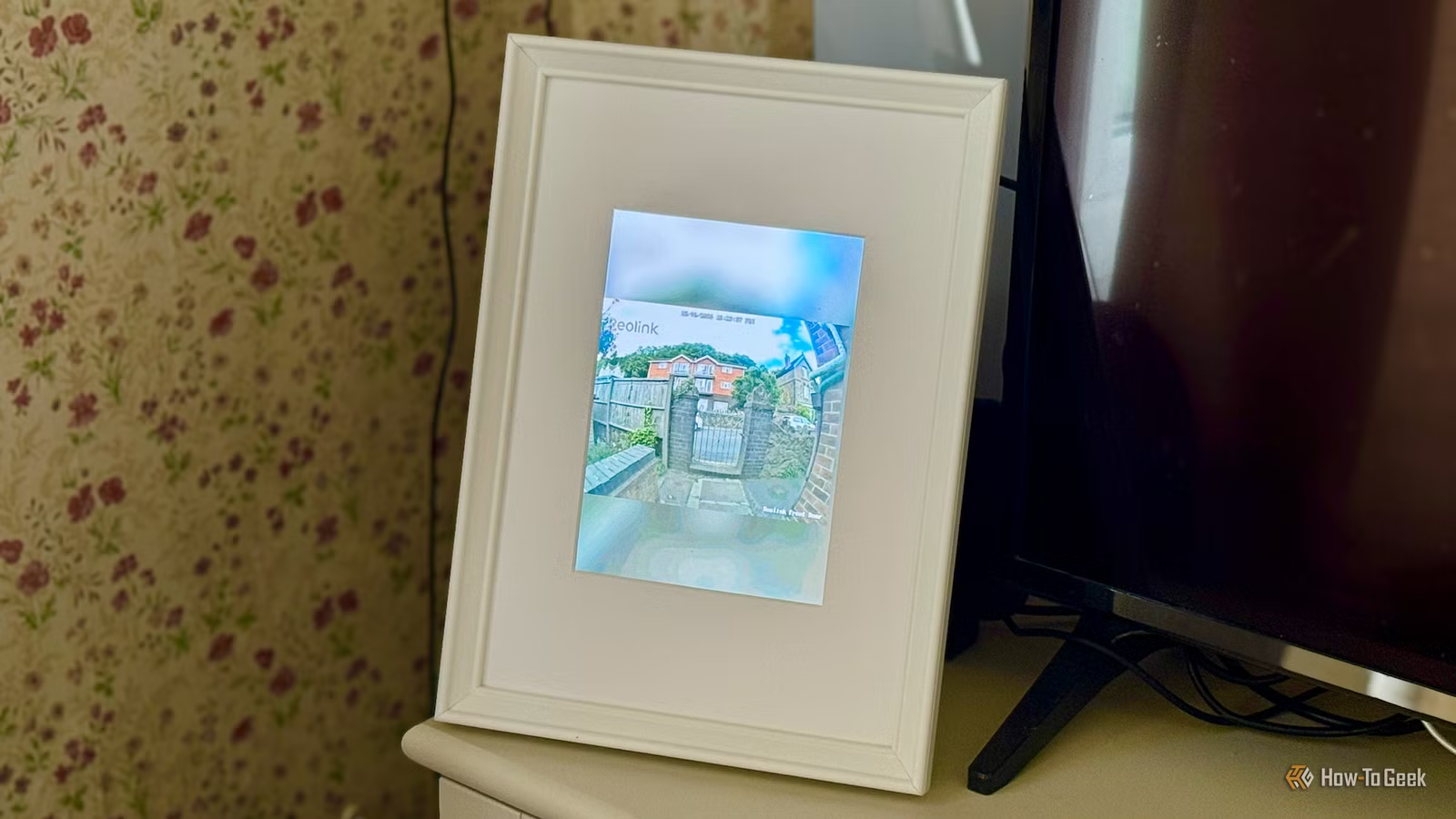
Планшети iPad існують вже доволі давно, і хоча багато апаратного забезпечення з часом застаріває, деякі компоненти все ще можна ефективно використовувати. Автор цього матеріалу розібрав старий iPad і перетворив його на завжди увімкнений дисплей для камер свого “розумного дому”.
Розблокуйте персоналізований контент та
ексклюзивні функції Безкоштовно
- Беріть участь в обговореннях у Threads
- Слідкуйте та ставте лайки топовим авторам, темам і трендам
- Переглядайте контент з меншою кількістю реклами на сайті
- Персоналізуйте свій профіль, щоб демонструвати свою активність
- Отримуйте стрічку контенту, адаптовану до ваших інтересів
Створюючи обліковий запис, ви погоджуєтеся з нашими Умовами використання та Політикою конфіденційності. Ви також погоджуєтеся отримувати наші інформаційні бюлетені; ви можете відписатися в будь-який час.
Продовжуйте читати
Увійти
Забули пароль?
Створити обліковий запис
Будь ласка, вкажіть вашу електронну адресу, щоб завершити створення облікового запису.
Створити обліковий запис
*Обов’язково: 8 символів, 1 велика літера, 1 цифра
Створити обліковий запис Продовжити зGoogle Продовжити зOpenPass або Продовжити зEmail Продовжити
Створюючи обліковий запис, ви погоджуєтеся з нашими Умовами використання та Політикою конфіденційності. Ви також погоджуєтеся отримувати наші інформаційні бюлетені; ви можете відписатися в будь-який час.
Перетворення старого iPad на панель відображення
Екран був розбитий, але дисплей залишився справним
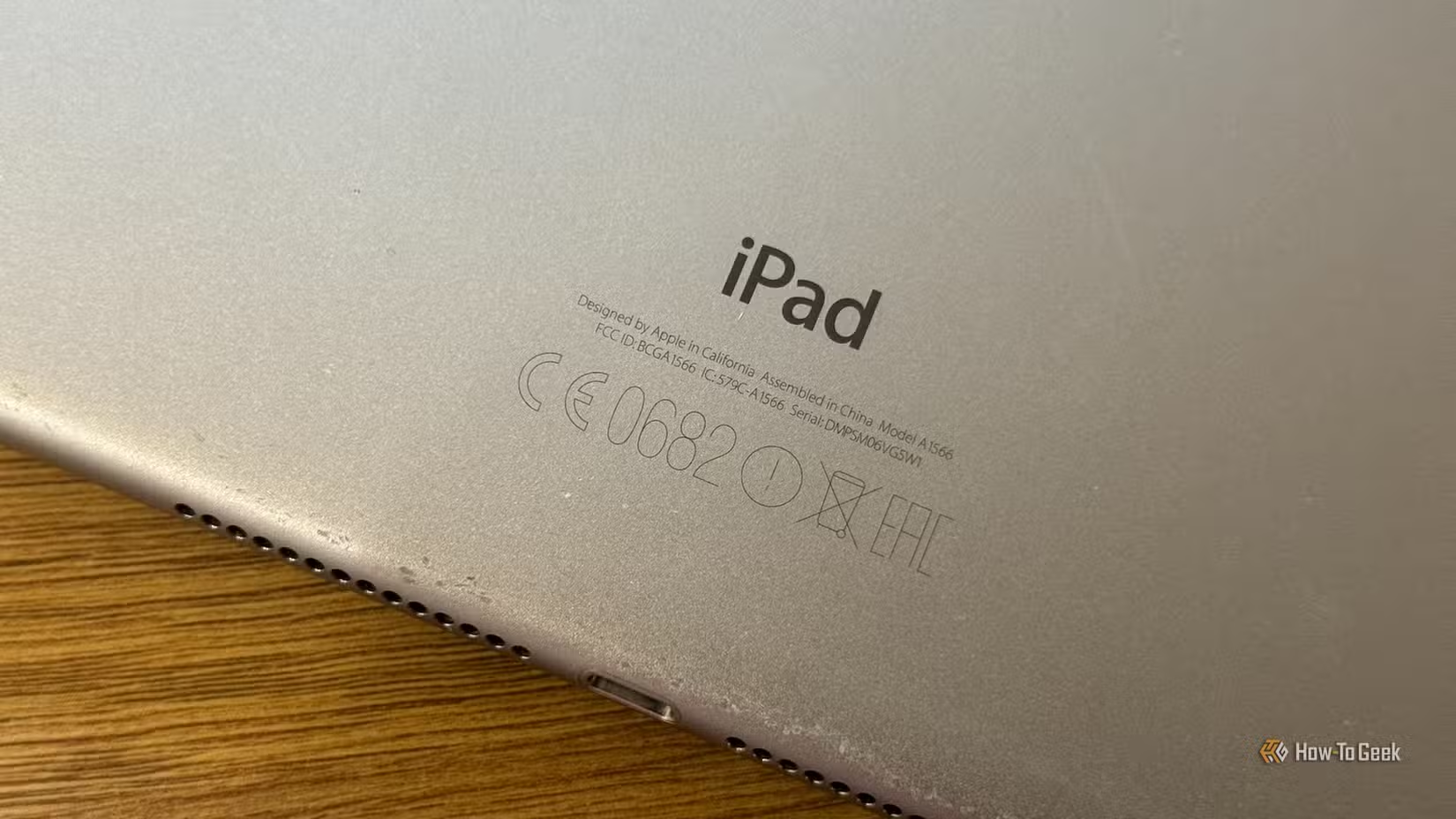
Автор завжди мав труднощі з пошуком справді корисних застосувань для своїх старих iPad. Він має кілька планшетів iPad 2, настільки застарілих, що вони ледь працюють. Він не міг встановити застосунок Home Assistant або навіть відкрити його в Safari. Хоча він міг використовувати їх як інформаційні панелі через VNC, це створювало значне навантаження на сервер, а відгук завжди був трохи запізнілим.
Один з його iPad мав розбитий екран, тому автор не міг використовувати його як інформаційну панель. Він вирішив спробувати витягти дисплей, який залишився неушкодженим, і використати його для свого “розумного дому”.
Raspberry Pi взаємодіє безпосередньо з панеллю
Настільний комп’ютер чи браузер не потрібні
Після невеликого дослідження автор з’ясував, що це можливо зробити за допомогою відносно недорогого контролера дисплея, розробленого для панелі дисплея iPad. Можна було вийняти панель з iPad, підключити її до контролера дисплея та з’єднати контролер з Raspberry Pi через HDMI.
Процес виявився напрочуд простим; витягти дисплей було не надто складно, хоча розбитий екран ускладнював цей процес. Підключення панелі до контролера було прямолінійним, і незабаром на екрані iPad з’явилася операційна система Raspberry Pi OS.
Оскільки планувалося встановити дисплей у фоторамку у вертикальній орієнтації, потрібно було додати параметр обертання на рівні ядра, оскільки за замовчуванням дисплей відображався в ландшафтному режимі.
Автор протестував кілька способів відображення зображень на дисплеї та виявив, що прямий запис у файлову систему Linux (framebuffer) працював ідеально, дозволяючи відображати статичні зображення на дисплеї iPad з правильною орієнтацією.
Joe Fedewa
Трансляція відеодомофона безпосередньо на екран
Використання ffmpeg для відображення потоку
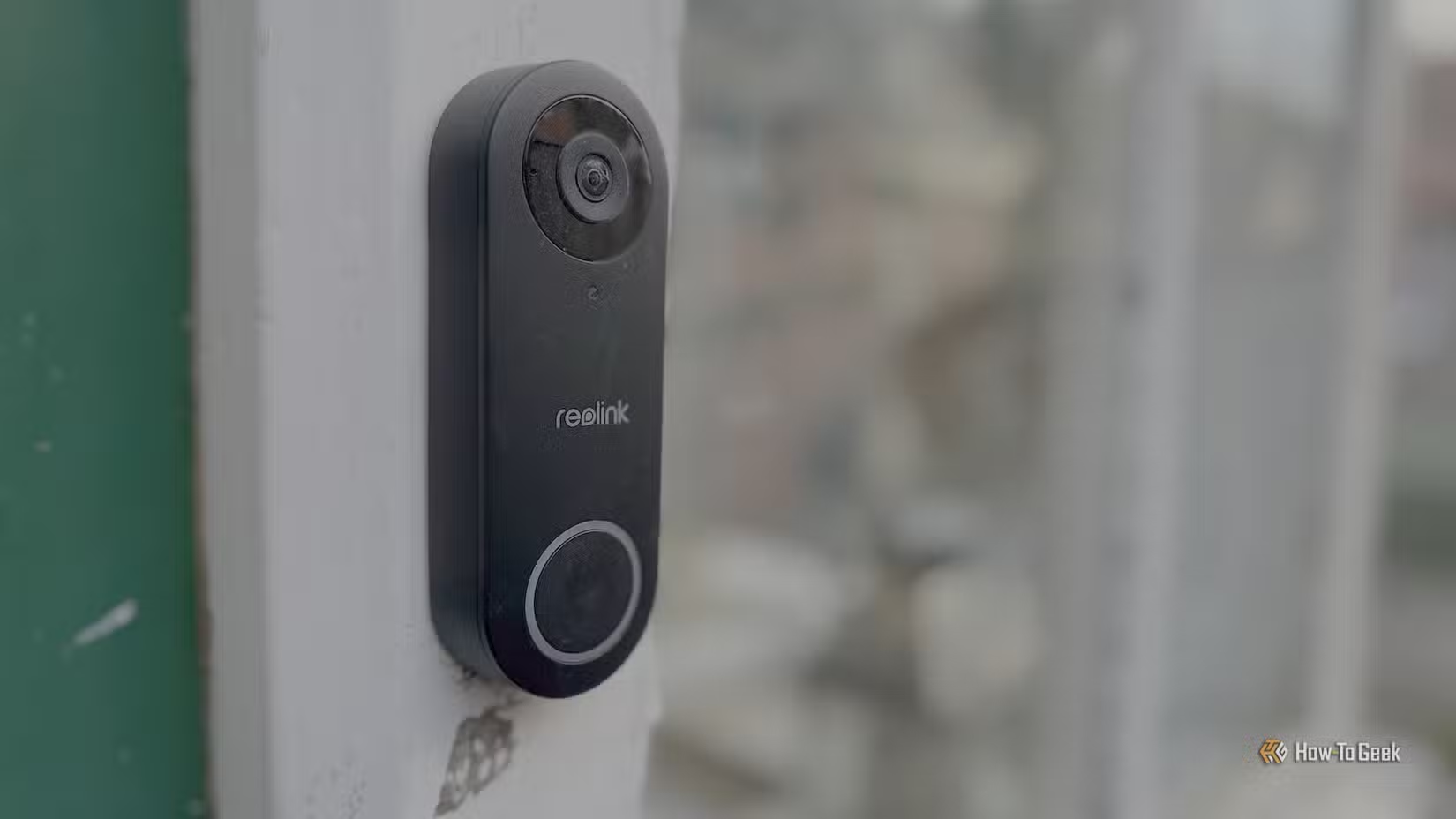
Відображення статичних зображень було чудовим, але насправді автор хотів мати можливість транслювати відео. Ідея полягала в тому, щоб транслювати пряме зображення з відеодомофона на дисплей iPad. Потім він міг поставити фоторамку біля телевізора і стежити за тим, що відбувається навколо будинку, навіть під час перегляду телевізора.
Автор використовує Home Assistant для керування своїм “розумним домом”, і прямий потік з відеодомофона Reolink доступний у програмному забезпеченні. Він знав, що зможе передати цей відеопотік на Raspberry Pi; єдиною проблемою було з’ясувати, як його відобразити.
Як це часто буває, відповіддю став ffmpeg. Використовуючи легке програмне забезпечення з відкритим кодом для мультимедіа, він міг отримати потік з домофона від Home Assistant і записати його безпосередньо у файлову систему (framebuffer) дисплея iPad.
Проблема полягала в тому, що відео 4:3 з домофона не дуже добре пасувало до дисплея iPad у вертикальній орієнтації. За допомогою ffmpeg автору вдалося обрізати зображення, щоб воно відповідало ширині дисплея, так що центральна частина відео була видима в рамці.
Я можу спостерігати за вхідними дверима під час перегляду телевізора
Автоматизація робить дисплей ще кориснішим
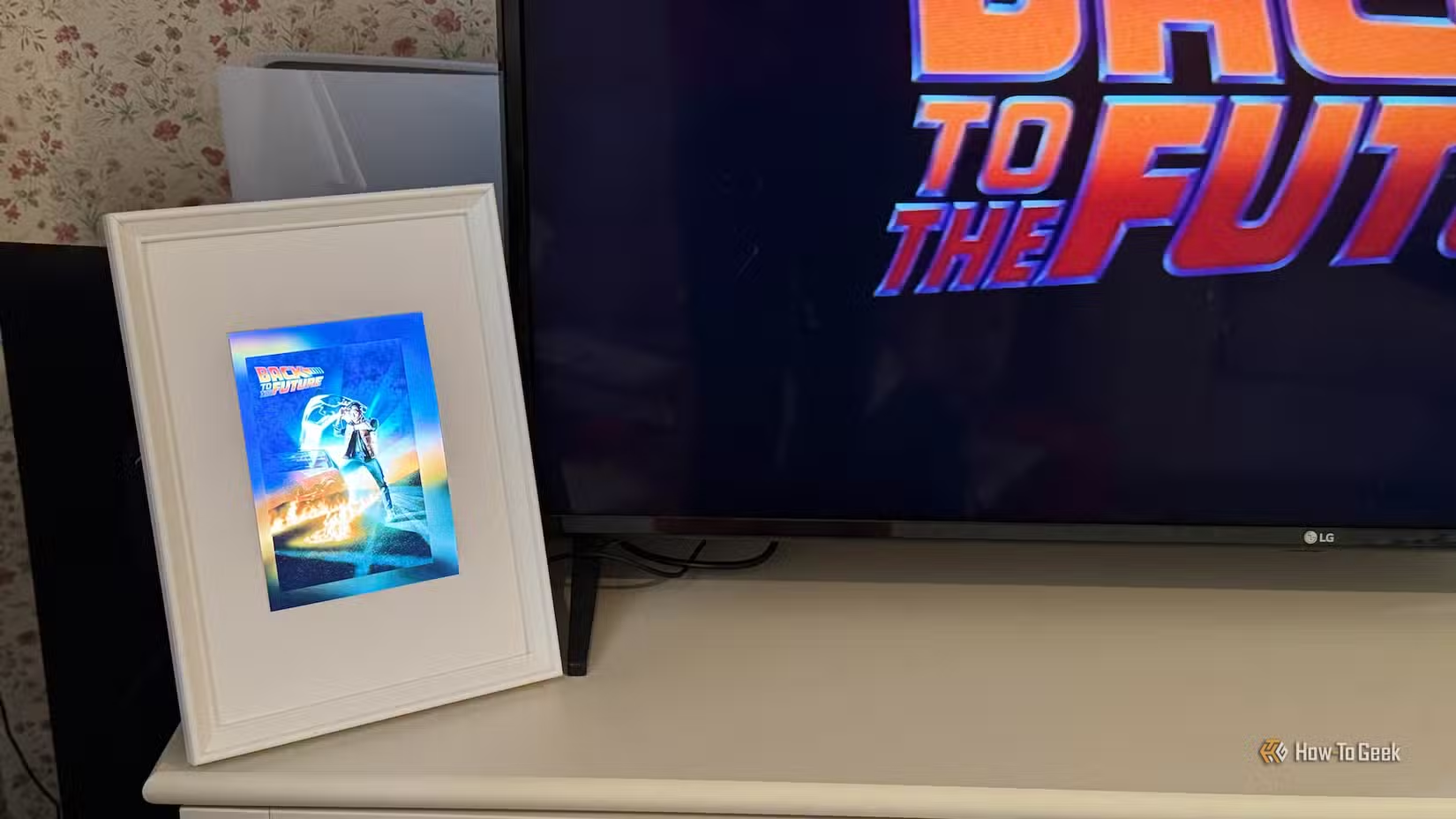
Кінцевий результат виявився дуже хорошим. Відео з домофона транслюється на дисплей iPad, тому автор може бачити, хто прийшов, або чи знову сусідський кіт пробирається до їхнього саду. Є невелика затримка у виведенні зображення, але всього на секунду-дві, тому це не є серйозною проблемою.
Тепер автор може бачити майже прямий ефір з відеодомофона під час перегляду телевізора у вітальні, а дисплей чудово виглядає у фоторамці. Він швидко зрозумів, що постійне відображення стріму є дещо безглуздим, оскільки це не потрібно, якщо нічого не відбувається. Використовуючи функцію детекції руху домофона, автор налаштував автоматизацію, яка показує прямий ефір лише тоді, коли спрацьовує датчик руху.
Це означає, що решту часу дисплей можна використовувати для інших цілей. Зараз він показує постери фільмів, які транслюються у Jellyfin, і відображає нагадування винести сміття напередодні дня вивезення. Старий і марний iPad знову став по-справжньому корисним елементом його “розумного дому”.
Навіть зламана техніка може бути корисною
Автор часто дивувався, чому люди готові платити хороші гроші за розбиті iPad онлайн. Тепер, коли він знає, наскільки корисними можуть бути навіть зламані iPad, він планує застосувати інші свої старі планшети таким же чином.
Порада від Soft Portal: Ця ідея дозволяє оживити застарілий планшет, перетворивши його на функціональний елемент системи “розумного дому”. Якщо у вас є старий iPad з пошкодженим екраном, але робочим дисплеєм, це чудовий проект для самостійної реалізації, який може значно покращити моніторинг вашого помешкання.
За матеріалами: www.howtogeek.com