

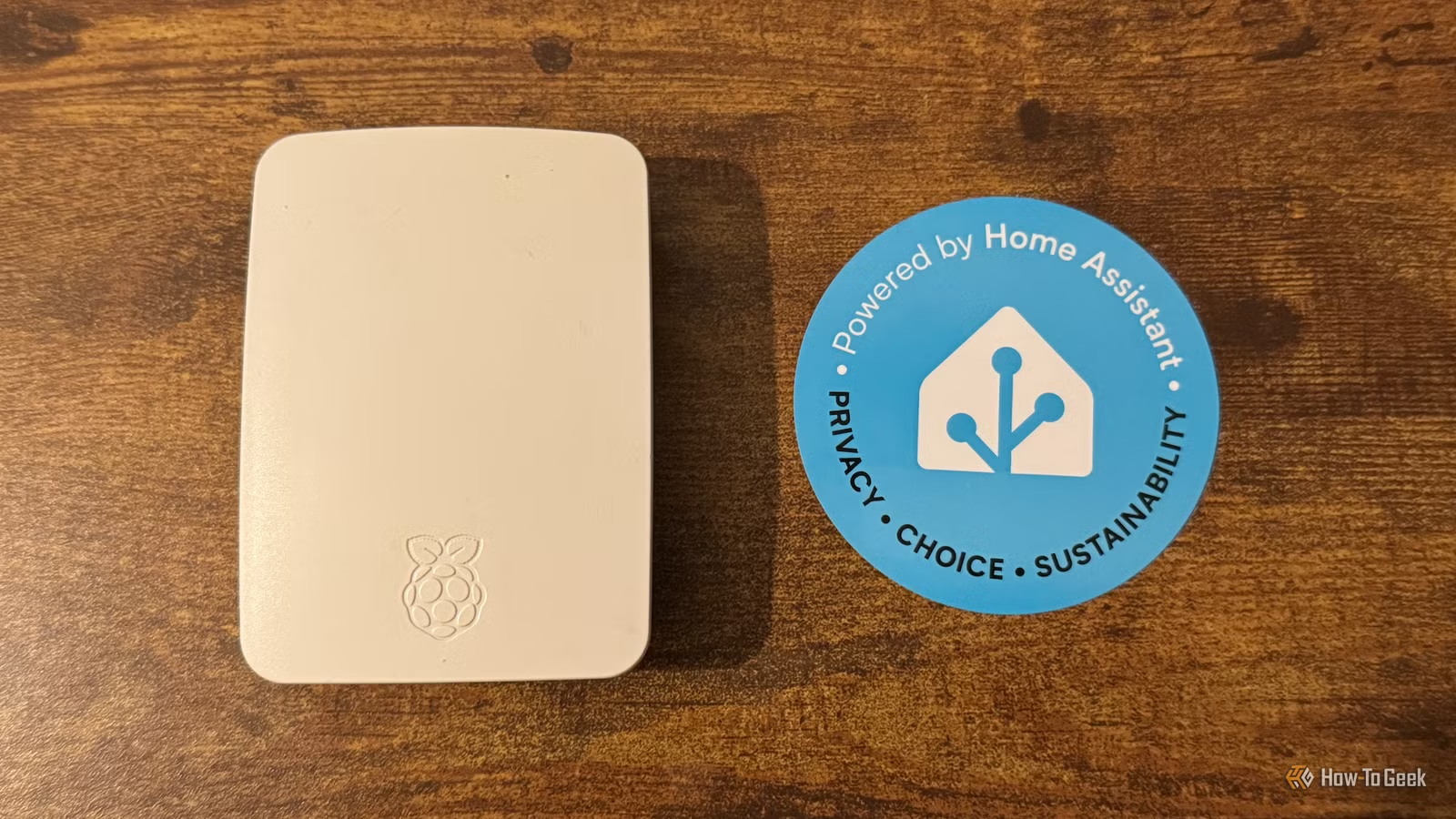
Ми живемо в епоху споживацтва, але існує безліч шляхів для повторного використання чи перепрофілювання пристроїв у наших “розумних” оселях. Навіть старі чи несправні гаджети, які здаються малокорисними, можна адаптувати для нових, вражаючих завдань. Ось три проєкти для Home Assistant, які допоможуть вам отримати більше від того, що вже маєте.

Розблокуйте персоналізований контент і
ексклюзивні функції безкоштовно
- Беріть участь в обговореннях у Threads
- Слідкуйте та ставьте лайки провідним авторам, темам і трендам
- Переглядайте контент з меншою кількістю реклами на всьому сайті
- Персоналізуйте свій профіль, щоб демонструвати свою активність
- Отримуйте стрічку контенту, налаштовану відповідно до ваших інтересів
Створюючи обліковий запис, ви погоджуєтеся з нашими Умовами використання та Політикою конфіденційності. Ви також погоджуєтеся отримувати наші розсилки; ви можете відписатися в будь-який час.
Увійти
Забули пароль?
Створити обліковий запис
Будь ласка, введіть вашу електронну пошту, щоб завершити створення облікового запису.
Створити обліковий запис
*Обов’язково: 8 символів, 1 велика літера, 1 цифра
Створити обліковий запис Продовжити зGoogle Продовжити зOpenPass або Продовжити зEmail Продовжити
Створюючи обліковий запис, ви погоджуєтеся з нашими Умовами використання та Політикою конфіденційності. Ви також погоджуєтеся отримувати наші розсилки; ви можете відписатися в будь-який час.
Перетворіть старий iPad на дисплей для Home Assistant
Застосуйте старі технології з користю
У мене давно лежало кілька старих iPad. Вони настільки застаріли, що з ними можна було зробити дуже мало; Safari був надто давнім, щоб відкривати Home Assistant, і я не міг встановити застосунок Home Assistant, щоб використовувати їх як панелі керування чи пульти дистанційного керування. Я зміг використовувати їх як панелі керування за допомогою VNC, але це вимагало більше зусиль, ніж було виправдано.
На одному з iPad також було розбите скло, хоча сам дисплей залишався функціональним. Я вирішив спробувати витягти дисплей, вставити його в фоторамку та використовувати для відображення інформації з Home Assistant.
Це виявилося напрочуд просто. Використовуючи досить недорогу плату контролера дисплея, я зміг підключити екран до Raspberry Pi. Я налаштував його так, щоб він показував обкладинку фільму, який я дивлюся в Jellyfin, або зображення поточного телеканалу під час перегляду ТБ, а коли телевізор вимкнений, він відображає сімейні фотографії. Якщо виявляється рух біля вхідних дверей, дисплей показує знімок із відеодомофона, щоб ми могли миттєво побачити, хто прийшов.
Однак, з цим можна зробити набагато більше. Ви можете використовувати його як панель керування Home Assistant, відображати динамічний календар, показувати дані моніторингу енергоспоживання в реальному часі або циклічно показувати зображення з камер відеоспостереження.
Плата контролера коштувала лише близько 15 доларів (приблизно 600 грн), тому, якщо у вас є старі iPad, що простоюють, це чудовий спосіб отримати від них додаткову користь. Ви також можете знайти несправні iPad на таких сайтах, як eBay, які можуть підійти для подібних проєктів.
Керуйте телевізором через послідовний порт
Виправте проблеми, пов’язані з ІЧ
Home Assistant додав нативну підтримку інфрачервоного (ІЧ) керування останніми місяцями, але я користувався ІЧ у Home Assistant роками. У мене є ІЧ-бластер та Logitech Harmony Hub, які можуть надсилати інфрачервоні сигнали, і Harmony Hub використовується для ввімкнення мого телевізора та керування системою об’ємного звучання.
Проблема полягає в тому, що надсилання ІЧ-команди не завжди працює. Я можу надіслати команду для ввімкнення телевізора, але якщо хтось проходить перед телевізором, коли я її надсилаю, нічого не станеться. Однак, наскільки Home Assistant обізнаний, сигнал увімкнення було надіслано, тому телевізор увімкнено, що може призвести до плутанини.
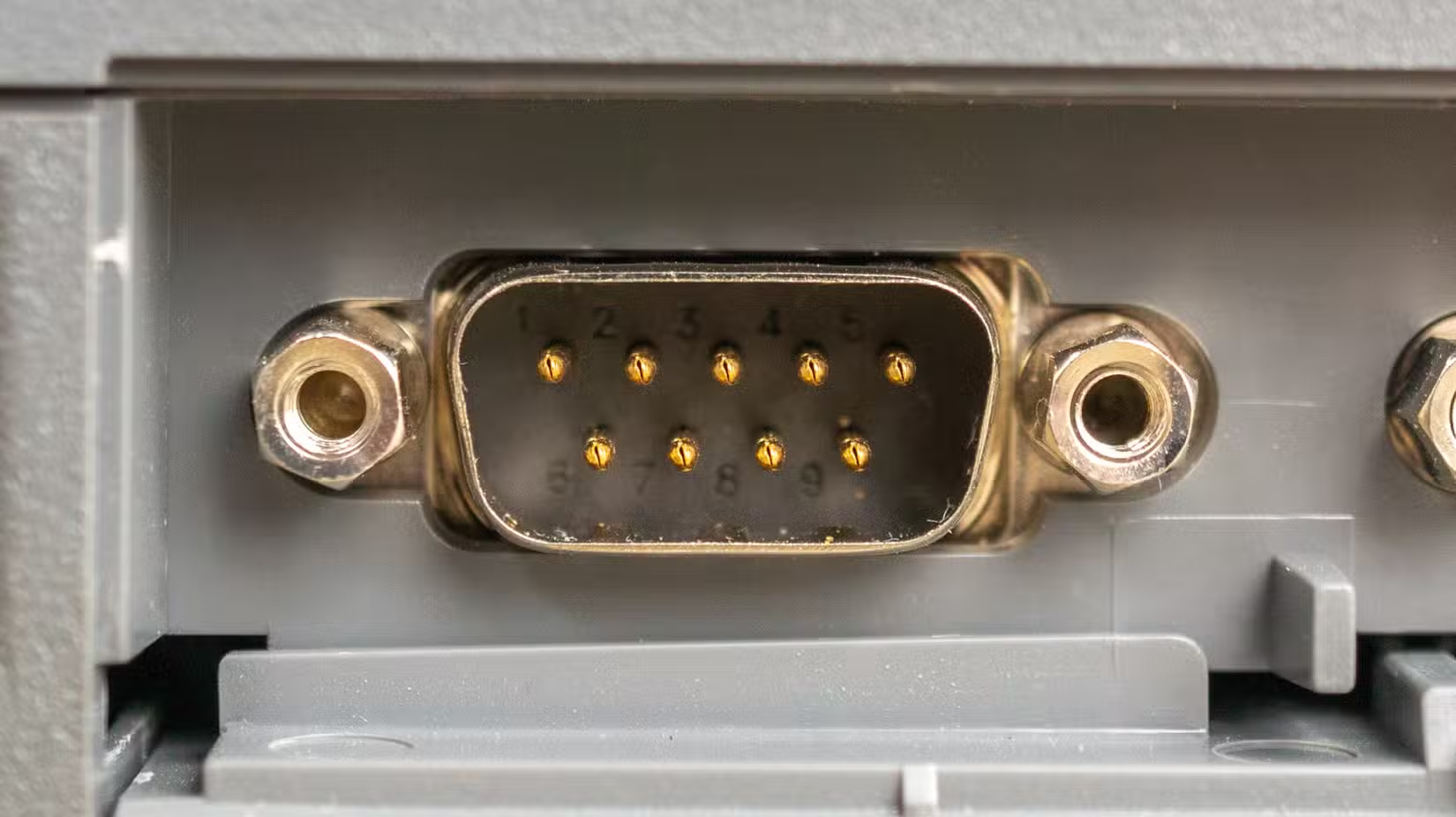
У Home Assistant з’явилася нова інтеграція під назвою LG TV via Serial. Як слід із назви, вона дозволяє керувати деякими телевізорами LG та комерційними дисплеями через послідовний порт RS-232. Ви можете підключити телевізор до Home Assistant за допомогою кабелю, послідовного проксі на базі ESP32 або USB-послідовного адаптера.
Потім Home Assistant зможе вмикати або вимикати телевізор, змінювати гучність, вимкнути звук або перемикати вхідний сигнал, надсилаючи команди через послідовний порт. Найкраще те, що інтеграція опитує телевізор кожні п’ять секунд і повертає поточні стани живлення, вхідного сигналу, гучності та вимкнення звуку. Це означає, що якщо ви змінюєте гучність або вимикаєте телевізор за допомогою пульта дистанційного керування, ця зміна також відображається в Home Assistant, чого не вдається надійно досягти за допомогою інфрачервоного керування.
Створіть шпалери для вашої панелі керування, що відображають погоду
Швидко оцінюйте погодні умови
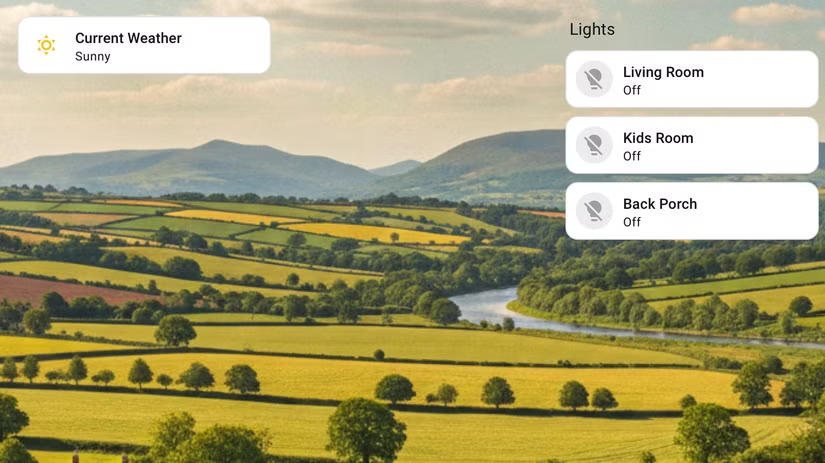
Home Assistant має вбудовану функцію генерації зображень, яку ви можете використовувати для створення зображень за допомогою хмарних або локальних моделей ШІ. Ви можете використовувати це для створення зображень з автоматизацій Home Assistant на основі наданих вами запитів (промптів).
Існує багато способів використання цієї функції. Наприклад, якщо вхідні двері відчинені, ви можете згенерувати зображення відчинених дверей, яке з’явиться на вашій панелі керування “розумним” будинком, щоб нагадати вам, що вони досі відкриті. Ви можете використати її для створення зображення, що представляє поточний стан якості повітря, щоб мати візуальне відображення рівня забруднення у вашому домі.
Ще один корисний спосіб використання генерації зображень — створити зображення, що відображає поточні погодні умови. Я створив щось подібне для свого телефону, і це одна з моїх улюблених речей, які я коли-небудь створював. Щоразу, коли я поглядаю на телефон, я бачу згенероване ШІ зображення поточної місцевості та її погодних умов, тому я можу швидко оцінити погоду.
Це ж саме можливо реалізувати і в Home Assistant. Ви можете створити картку для відображення зображення погоди, але альтернативним варіантом є використання згенерованого зображення як шпалер для вашої панелі керування. Таким чином, ви зможете бачити зображення, не займаючи місця на решті вашої панелі керування.
Робіть більше з тим, що маєте
Усі три ці проєкти передбачають використання речей, які ви, можливо, вже маєте, і надання їм кращого застосування. Мої iPad простоювали в шухляді, але тепер моя рамкова панель — одна з моїх улюблених частин мого “розумного” дому. Ви можете використовувати послідовний порт свого телевізора, щоб зробити автоматизації більш надійними, і перетворити порожній простір на ваших панелях керування Home Assistant на корисний спосіб перевірки погоди.
Порада від Soft Portal:
Ці ідеї показують, як з мінімальними витратами можна розширити функціональність вашого “розумного” будинку, перетворивши застарілі гаджети або додавши нові можливості до існуючих пристроїв. Це чудовий спосіб оптимізувати використання ресурсів та отримати більше від системи Home Assistant.
За матеріалами: www.howtogeek.com