


Чи знайома вам ситуація: відкриваєте Google Документ для написання статті, а вас одразу зустрічає текстове поле із пропозицією “Писати за допомогою Gemini”. Ви шукаєте кнопку, щоб прибрати цей нав’язливий штучний інтелект, але її ніде немає. Це може неабияк дратувати.
Замість того, щоб зосередитися на запланованій роботі, ви витрачаєте час на пошук способу прибрати ці спливаючі вікна ШІ з інтерфейсу Google Документів, адже знайти рішення – це не завжди очевидний процес. Сподіваємося, ця інструкція вам допоможе.
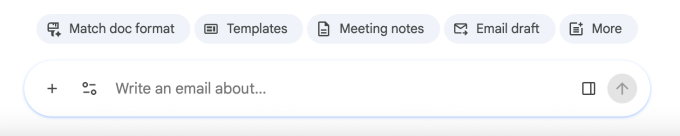
Як позбутися нав’язливих підказок Gemini?
Перший спосіб вимкнення цих функцій досить простий:
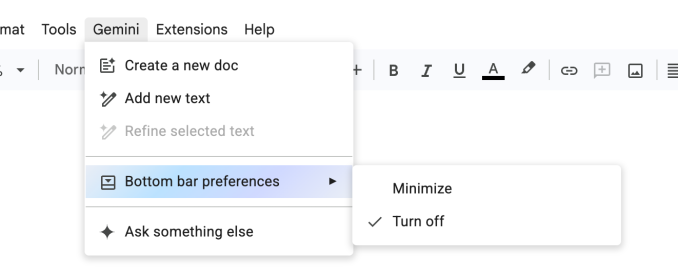
- У верхній панелі меню вашого документа натисніть на опцію “Gemini”.
- У меню, що випадає, оберіть “Налаштування нижньої панелі” (bottom bar preferences).
- Тут ви зможете вимкнути ту саму нижню панель, яка і викликає спливаюче вікно штучного інтелекту.
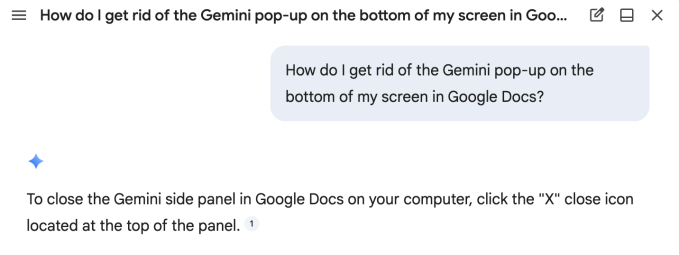
Щоб бути відвертим, коли я вперше почав шукати “налаштування нижньої панелі”, я був настільки роздратований, що пропустив їх. Натомість, я натиснув “Запитай щось інше” і попросив Gemini допомогти мені позбутися себе. Можливо, штучний інтелект має інстинкт самозбереження, адже він порадив мені натиснути на іконку “X”. Але це не видаляє Gemini, це лише закриває діалог, у якому я запитував, як його вимкнути. Підозріло!
Вимикаємо “розумні функції” глобально
Інші користувачі Google Docs повідомляли про функції, яких я ще не зустрічав, наприклад, “допомогти мені написати”, яка з’являється біля курсора під час роботи. Це виглядає як щось, що мене б точно дратувало, тому, можливо, варто запобігти цьому, поки не пізно. Бенджамін Франклін колись сказав: “Унція профілактики варта фунта ліків” (він мав на увазі пожежну безпеку, а я – дизайн продукту).
Замість того, щоб вимикати кожну окрему функцію ШІ, як у грі “Вгадай, хто?”, ми можемо деактивувати “розумні функції” в усьому Google Workspace через Gmail.
- Перш за все, перейдіть до вашої поштової скриньки Gmail.
- Далі знайдіть іконку шестерні (Налаштування) та натисніть на неї.
- Потім, у верхній частині меню, оберіть “Переглянути всі налаштування” (See all settings). (До речі, поки ви тут, можете обрати нову цікаву тему для вашого інтерфейсу. Хіба трішки візуальної насолоди завадить?)
- Після натискання “Переглянути всі налаштування”, прокрутіть сторінку приблизно до середини, знайдіть розділ “Розумні функції Google Workspace” (Google Workspace smart features) і натисніть “Керувати налаштуваннями розумних функцій Workspace” (Manage Workspace smart feature settings).
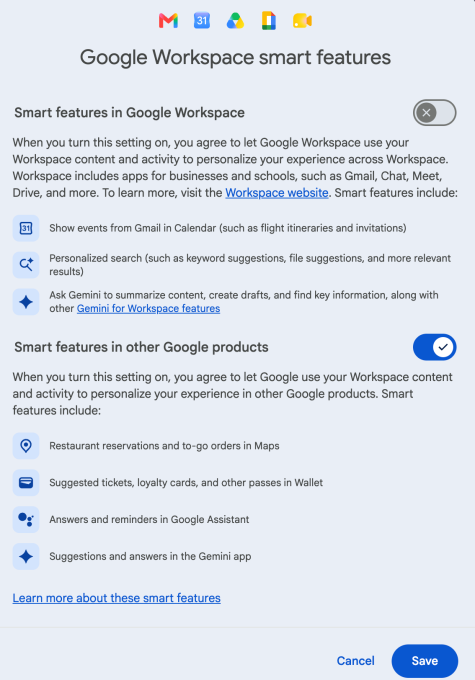
- Тут ви побачите дві опції: одна дозволяє вимкнути “розумні функції” в Google Workspace (як ті дратівливі підказки Gemini в Google Документах), а інша – стосується інших “розумних” функцій (які особисто мені здаються менш нав’язливими). Я вимкнув лише перший варіант, але якщо з якоїсь причини вам не подобається, як Gmail автоматично створює події календаря для ваших авіарейсів, це місце, де ви можете це виправити.
Тепер ви можете бути спокійні, забувши про надокучливі спливаючі вікна Gemini, що переривають ваш творчий процес у Google Документах.
Думка ІТ-Блогу: Впровадження інструментів на базі штучного інтелекту в повсякденні застосунки є неминучим трендом, але Google має знайти баланс між інтеграцією та зручністю користувача. Можливість легко вимикати ці функції – це крок у правильному напрямку для збереження робочого процесу користувачів.
Коли ви купуєте через посилання в наших статтях, ми можемо отримати невелику комісію. Це не впливає на нашу редакційну незалежність.
Оригінал статті: techcrunch.com