

Максимізуйте Потенціал Вашого Розумного Будинку: Детальні Налаштування Home Assistant
Home Assistant надає глибокий рівень контролю над вашим розумним будинком. Однак, у поспіху додавання нових пристроїв, інтеграцій та автоматизацій, ви можете недооцінити важливість базових опцій персоналізації.

Розблокуйте Персоналізований Контент та
Ексклюзивні Можливості Безкоштовно
- Беріть участь в обговореннях у Threads
- Слідкуйте та ставте лайки провідним авторам, темам та трендам
- Переглядайте контент з меншою кількістю реклами на сайті
- Персоналізуйте свій профіль, щоб демонструвати свою активність
- Отримуйте стрічку контенту, адаптовану до ваших інтересів
Створюючи обліковий запис, ви погоджуєтеся з нашими Умовами використання та Політикою конфіденційності. Ви також погоджуєтеся отримувати наші розсилки; ви можете відмовитися від підписки будь-коли.
Увійти
Забули пароль?
Створити обліковий запис
Будь ласка, вкажіть вашу електронну адресу, щоб завершити створення облікового запису.
Створити Акаунт
*Обов’язково: 8 символів, 1 велика літера, 1 цифра
Створити Акаунт Продовжити зGoogle Продовжити зOpenPass або Продовжити зEmail Продовжити
Створюючи обліковий запис, ви погоджуєтеся з нашими Умовами використання та Політикою конфіденційності. Ви також погоджуєтеся отримувати наші розсилки; ви можете відмовитися від підписки будь-коли.
Увімкніть резервне копіювання
Переконайтеся, що вони доступні
Home Assistant не вмикає резервне копіювання за замовчуванням; вам потрібно зробити це вручну. Перейдіть до Налаштування > Система > Резервні копії, щоб виправити це. Я б рекомендував робити резервні копії щодня, в час, коли ви зазвичай спите, і нічого важливого не відбувається. Ви можете вибрати, скільки резервних копій зберігати, на випадок, якщо щось піде не так, і вам доведеться відновити ваш сервер.
Ви можете змінити, що включено, у меню Налаштування резервного копіювання. За замовчуванням, всі ваші підключені пристрої, налаштування мережі mesh, персональні налаштування, основні інтеграції, автоматизації, скрипти, панелі керування тощо будуть включені. Ви також можете захотіти увімкнути Історію, щоб переконатися, що дані ваших сенсорів у безпеці (це може бути корисним, наприклад, якщо ви хочете створити режим відпустки).
Просто увімкнути резервне копіювання недостатньо, якщо воно ніколи не покине ваш сервер. Вам потрібно буде скопіювати ці резервні копії кудись ще, або на хмарне сховище (до якого ми дійдемо за секунду), або на віддалений диск десь ще у вашій мережі. Я виводжу резервні копії сервера Home Assistant у мережу та запускаю скрипт для їх копіювання в інше місце.
Adam Davidson
Зробіть ваш сервер доступним віддалено
Home Assistant Cloud спрощує це
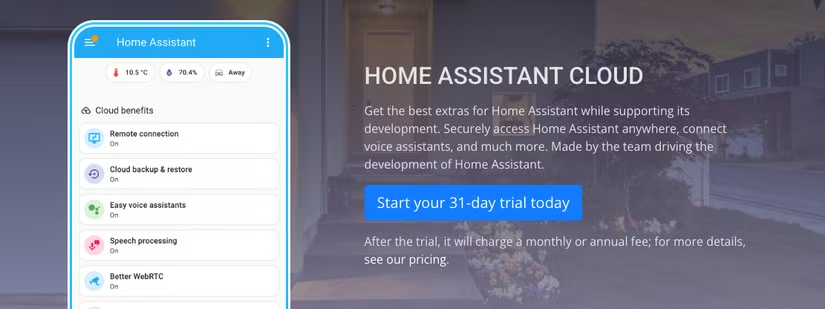
Однією з ключових переваг Home Assistant є те, що це повністю офлайн-платформа для розумного будинку. Їй не потрібен інтернет для функціонування, що означає, що ваш розумний будинок не буде доступний ззовні без вашого дозволу. У своєму стандартному стані ви можете отримати доступ до Home Assistant лише перебуваючи в тій самій мережі, що й ваш сервер.
Для деяких цього достатньо. Для інших життєво важливо мати можливість перевіряти свій сервер з будь-якого місця. Щоб зробити це, вам потрібно буде увімкнути певну форму віддаленого доступу на вашому сервері Home Assistant. Найпростіший варіант – це підписатися на Home Assistant Cloud за $6.50 на місяць (ви отримаєте місячну безкоштовну пробну версію).
Home Assistant Cloud надає вам віддалений доступ та хмарні резервні копії, а також ви можете підтримати проєкт. Альтернативно, ви можете використовувати зворотний проксі або VPN для доступу до вашого сервера з будь-якого місця. Ще один варіант для користувачів Apple – це обійти віддалений доступ Home Assistant і використовувати Apple Home як віддалене дзеркало.
Призначте різні режими для ваших автоматизацій
Різні автоматизації мають різні режими роботи
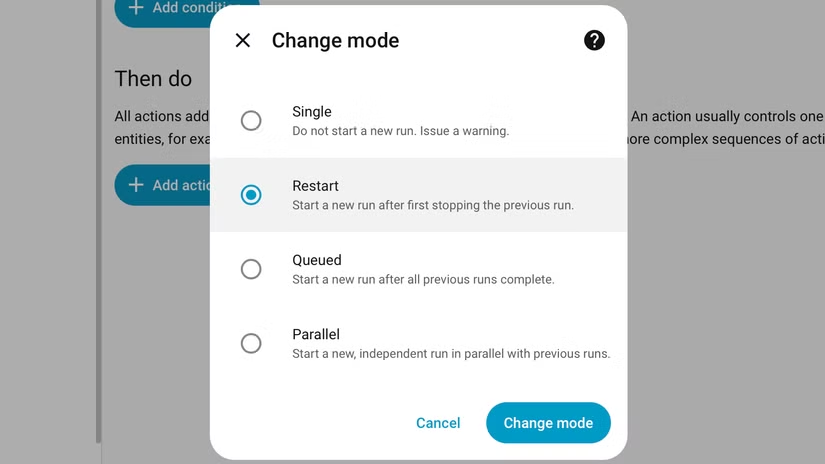
Чи знали ви, що при створенні автоматизації в Home Assistant можна вибрати один з чотирьох різних «режимів»? Це одноразовий режим (single), режим перезапуску (restart), режим черги (queued) та паралельний режим (parallel). Вибір режиму визначає, як і коли автоматизація буде спрацьовувати знову.
Це корисно для таких дій, як активація автоматизацій до завершення поточної послідовності подій. Це ідеально підходить, якщо у вас є світло з датчиком руху, яке автоматично вимикається через певний проміжок часу. Перехід у «режим перезапуску» скидатиме таймер щоразу, коли датчик руху буде активовано.
Паралельний режим добре підходить для забезпечення виконання кожної послідовності подій, наприклад, оголошення, яке ви не хочете пропустити. Режим черги гарантує, що одна послідовність повністю завершиться, перш ніж дії будуть виконані знову. Одноразовий режим – це стандартний режим, який ви, ймовірно, вже використовуєте. Дізнайтеся більше про використання різних режимів автоматизації в Home Assistant.
Надайте кожному власний логін
І відповідний «рівень доступу»
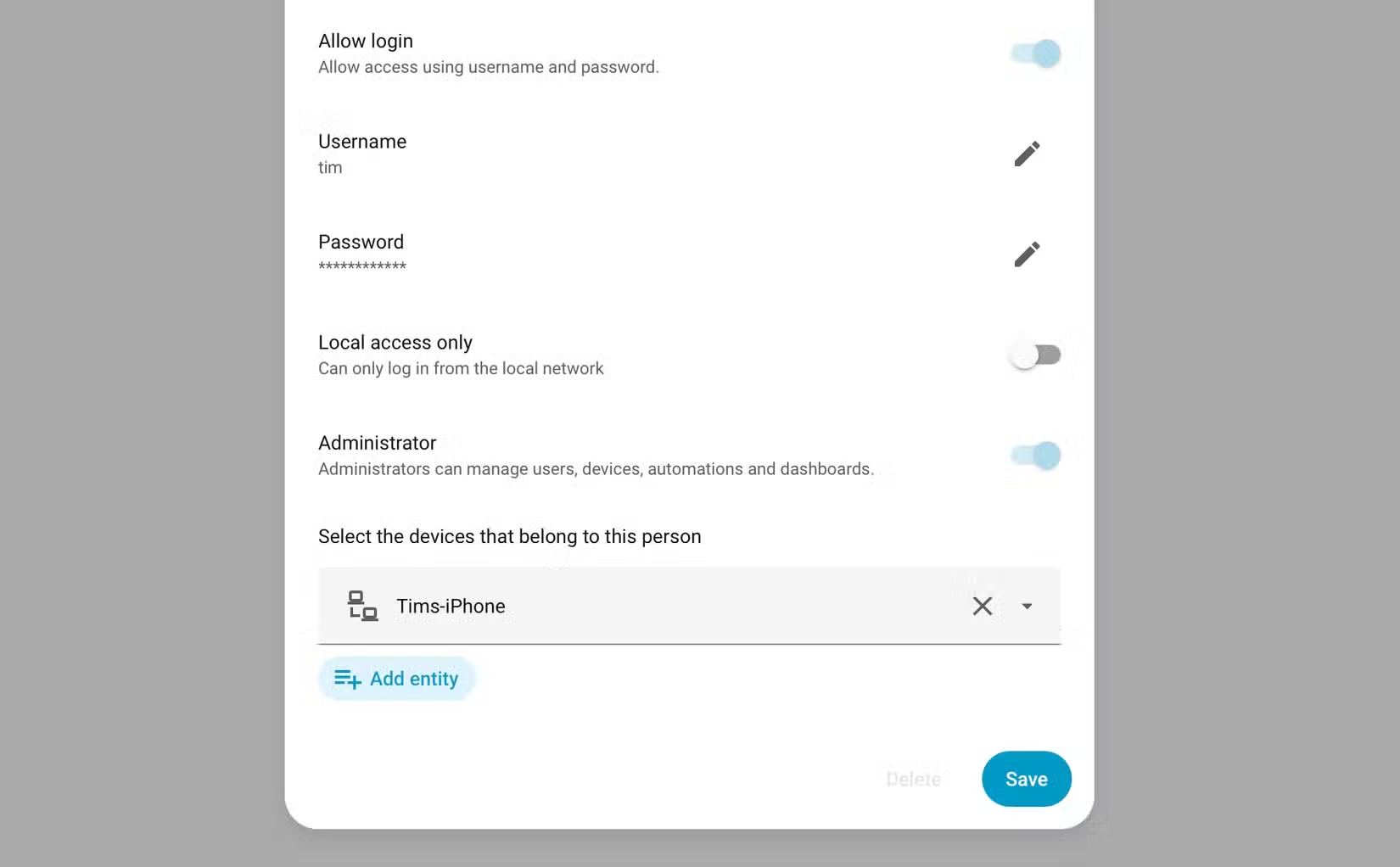
Home Assistant просить вас вибрати ім’я користувача та пароль під час першого налаштування. Може виникнути спокуса розглядати це як основний логін, який використовують усі, подібно до того, як ви, ймовірно, ставитеся до логіну свого маршрутизатора.
На відміну від маршрутизатора, Home Assistant набагато більш персоналізований. Різні люди потребують різного рівня доступу; хтось може бажати певних переглядів панелі керування або специфічних тем. Тому доцільно створити стільки облікових записів, скільки необхідно для вашої родини, у розділі Налаштування > Люди та визначити привілеї для кожного.
Після того, як кожен матиме власний логін, ви зможете навіть створювати автоматизації, специфічні для певних людей. Наприклад, ви можете використовувати мобільні додатки-компаньйони Home Assistant для виявлення присутності (або використовувати ваш маршрутизатор як сенсор присутності, відстежуючи IP-адреси).
Увімкніть багатофакторну автентифікацію
Забезпечте безпеку
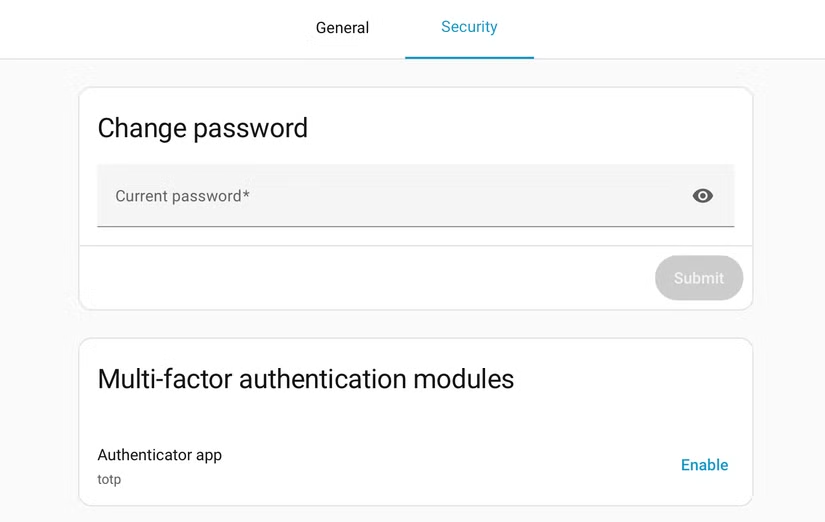
Ви можете додатково захистити свій логін, додавши багатофакторну автентифікацію (MFA) до свого облікового запису. Це особливо важливо, якщо ви є «власником» облікового запису, оскільки ви маєте абсолютний контроль над своїм розумним будинком, і компрометація вашого облікового запису може призвести до проблем з безпекою та конфіденційністю.
Акції
Акції на Розумний Дім: Економте на Гаджетах, Хабах та Аксесуарах
Досліджуйте знижки на гаджети для розумного дому, хаби, сенсори, камери, диски для резервного копіювання та мережеве обладнання для посилення безпеки та спрощення віддаленого доступу. Перевіряйте пропозиції на аксесуари, хмарні резервні копії та підписки, щоб заощадити, оновлюючи свою систему. Акції Досліджуйте акції на Розумний Дім та Гаджети
Щоб зробити це, увійдіть до свого облікового запису та натисніть або торкніться свого імені в головному вікні панелі керування. Тепер скористайтеся вкладкою Безпека, щоб знайти «Модулі багатофакторної автентифікації» та дотримуйтесь інструкцій для увімкнення MFA за допомогою вибраного вами додатку-автентифікатора.
Ви можете наполягати, щоб будь-хто інший з адміністративними правами зробив це, якщо ви стурбовані безпекою сервера. Це особливо важливо, якщо у вас є Home Assistant Cloud, оскільки втрачений пристрій може бути використаний для доступу до вашого розумного дому, пошуку вашої адреси, перегляду камер та іншого.
Якщо пристрій загублено, ви можете вимкнути вхід для кожного облікового запису індивідуально, використовуючи меню Налаштування > Люди, натиснувши на користувача та вимкнувши вхід.
Тільки починаєте працювати з Home Assistant? Переконайтеся, що ви розумієте, що від вас очікується щодо обслуговування розумного дому.
Порада від Soft Portal:
Ці налаштування значно підвищать безпеку та зручність вашого розумного будинку, керованого Home Assistant. Регулярне резервне копіювання, безпечний віддалений доступ та персоналізовані облікові записи для членів сім’ї зроблять вашу систему надійнішою та простішою у використанні.
За даними порталу: www.howtogeek.com