

Windows 11 Pro захищає ваш ПК за допомогою витонченого набору інструментів. Ось як реагувати на поширені сповіщення.
Натисніть, щоб перейти до наступної статті
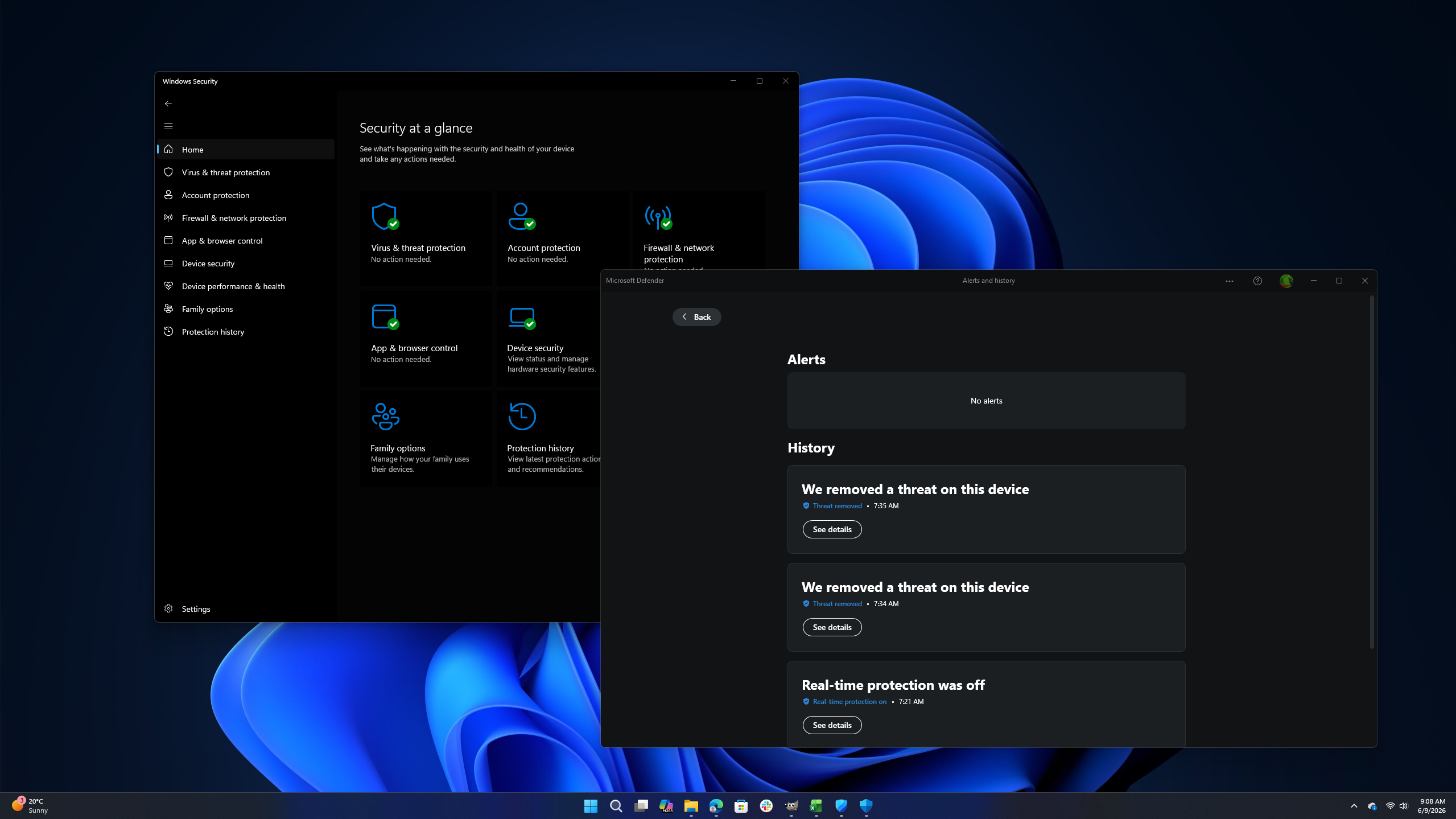
Windows 11 Pro містить вбудований механізм безпеки під назвою Windows Security. Попри просту назву, це потужний набір інструментів, призначених для захисту вашого ПК.
Оскільки Windows Security працює постійно, забезпечуючи захист у реальному часі, існує висока ймовірність, що ви врешті-решт побачите певне сповіщення про безпеку.
Хоча ці сповіщення можуть лякати, знання того, як з ними поводитися, є ключем до безпеки вашого ПК та ваших даних. Ось що вам потрібно знати про поширені сповіщення безпеки Windows 11 Pro.
1. Як усунути проблему зі сповіщеннями «Увімкнути захист від вірусів» або «Захист у реальному часі вимкнено»
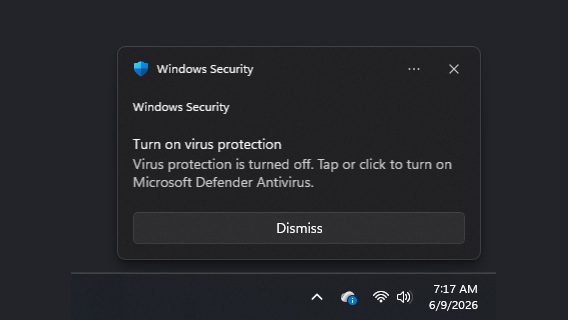
Отримання цього сповіщення в нижньому правому куті робочого столу Windows означає, що захист у реальному часі Windows Defender було вимкнено.
Це сповіщення може з’явитися під час встановлення або видалення стороннього антивірусу, або ж воно може свідчити про більш серйозну проблему.
Вирішення проблеми, яке полягає у ввімкненні захисту в реальному часі Defender, є простим.
- Запустіть Windows Security.
- Натисніть Turn on (Увімкнути) у розділі Virus & threat protection (Захист від вірусів і загроз).
- Натисніть Yes (Так) у вікні, що з’явиться.
Зверніть увагу, що якщо ви щойно встановили сторонній антивірус, повторне ввімкнення захисту в реальному часі Defender може призвести до конфлікту. Переконайтеся, що ваш сторонній антивірус справді забезпечує власну версію захисту в реальному часі для залишення безпеки.
2. Як усунути проблему зі сповіщеннями «Знайдено загрозу» або «Знайдено загрозу – потрібна дія»
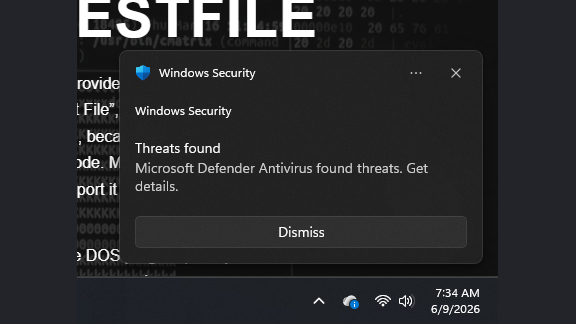
Це більш серйозні сповіщення, які з’являються, коли Windows Defender розпізнає можливу загрозу на вашому ПК. Це може виявитися як нешкідливим, так і реальною проблемою.
У будь-якому випадку, вам слід оперативно реагувати на ці сповіщення. Ось як, починаючи зі сповіщення «Знайдено загрозу – потрібна дія».
- Запустіть Windows Security.
- Натисніть Virus & threat protection (Захист від вірусів і загроз).
- Натисніть Protection history (Історія захисту).
- У списку натисніть Threat blocked (Загрозу заблоковано).
- Натисніть спадне меню Actions (Дії).
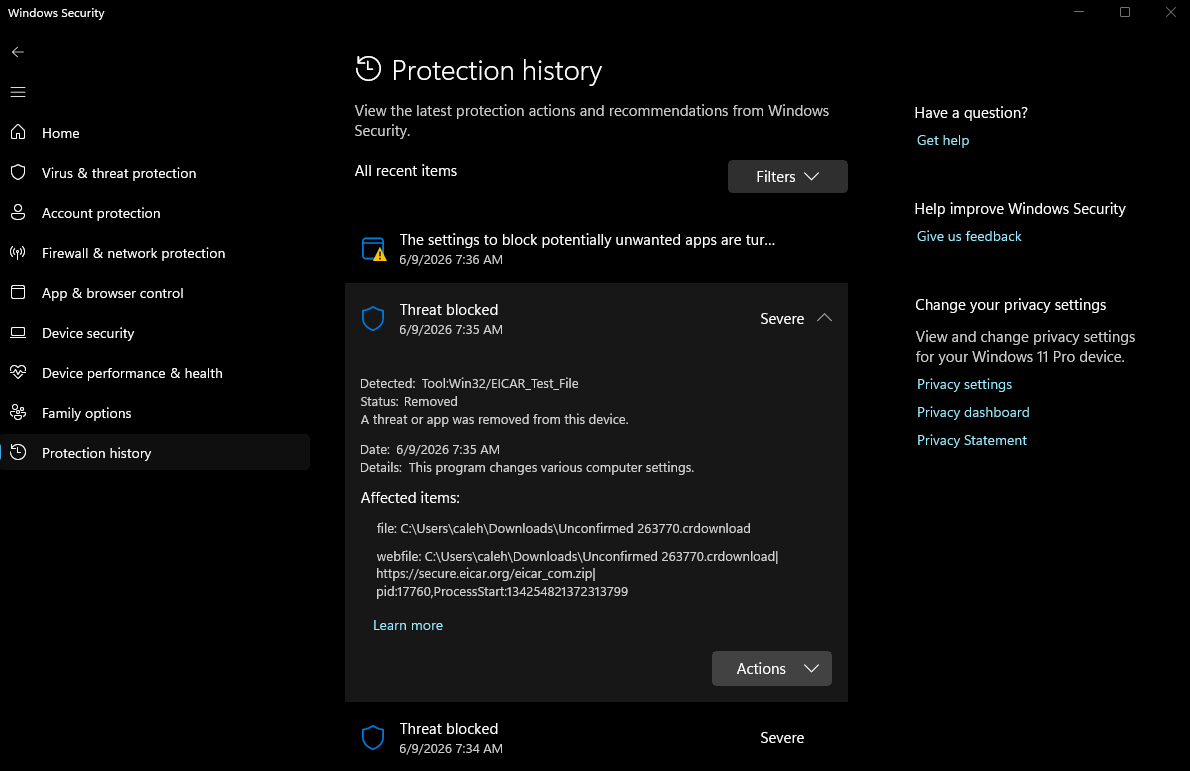
Тепер ви повинні побачити кілька опцій: Quarantine (Помістити в карантин) та Allow on device (Дозволити на пристрої). Якщо ви не повністю впевнені, що файл не є шкідливим програмним забезпеченням, слід вибрати Quarantine.
У деяких випадках Defender прийме рішення самостійно, автоматично помістивши файл у карантин або заблокувавши його. У таких випадках ви матимете лише опцію дозволити файл із спадного меню «Дії».
Після поміщення в карантин ви можете вибрати Remove (Видалити) файл повністю з вашого ПК.
Якщо ви дозволили потенційну загрозу і хочете скасувати дію, виконайте такі кроки.
- Запустіть Windows Security.
- Натисніть Virus & threat protection (Захист від вірусів і загроз).
- Натисніть Allowed threats (Дозволені загрози).
- Натисніть Remove (Видалити).
3. Як усунути проблему зі сповіщеннями «Загрозу поміщено в карантин» або «Загрозу заблоковано»
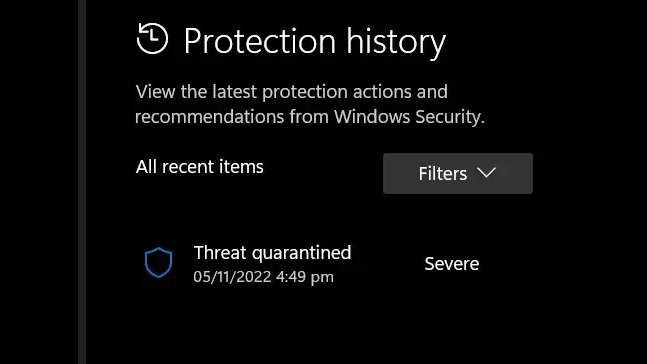
Windows може вжити додаткових заходів від вашого імені, якщо файл є особливо небезпечним або відомий як шкідливе програмне забезпечення.
Сповіщення Threat quarantined (Загрозу поміщено в карантин) означає, що Defender помістив файл у карантин. Звідси ви можете виконати кроки з попереднього розділу, щоб видалити або дозволити файл.
Сповіщення Threat blocked (Загрозу заблоковано) означає, що Defender заблокував файл і видалив його з вашого ПК. Від вас не вимагається жодних дій, але ви завжди можете перевірити розділ Virus & threat protection (Захист від вірусів і загроз) у Windows Security для отримання додаткової інформації.
Завжди корисно з’ясувати, як загроза потрапила на ваш ПК, щоб уникнути тієї ж проблеми в майбутньому.
4. Як усунути проблему зі сповіщеннями «Виправлення не завершено»
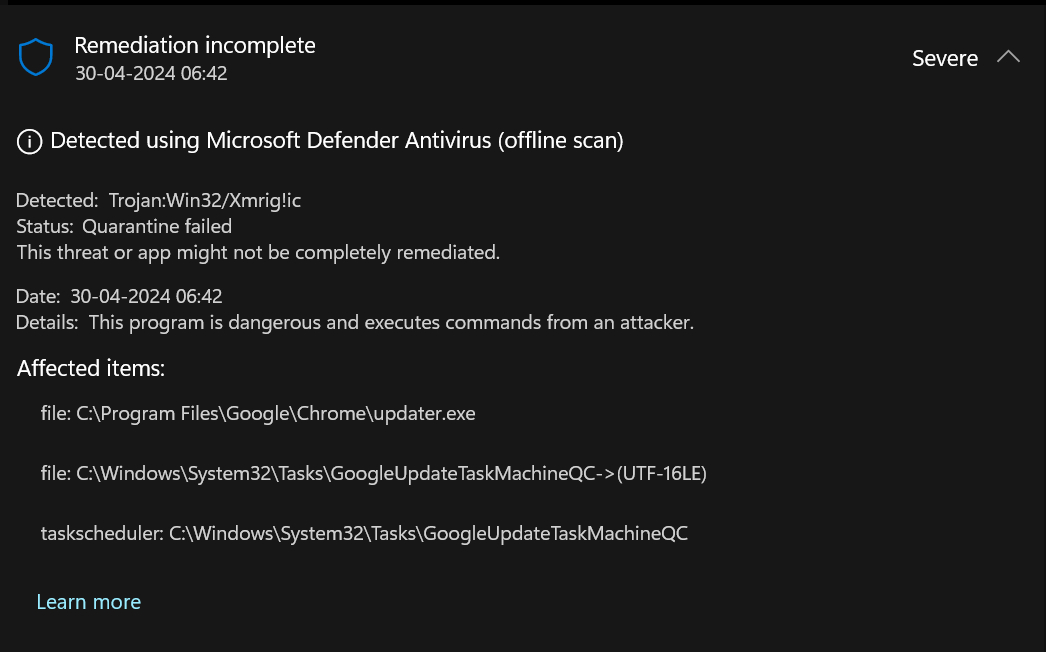
Windows Defender іноді намагається помістити загрозу в карантин або видалити її, але зазнає невдачі. Саме тоді ви побачите сповіщення Remediation incomplete (Виправлення не завершено).
Ось що вам слід зробити далі.
- Запустіть Windows Security.
- Натисніть Virus & threat protection (Захист від вірусів і загроз).
- Натисніть Protection history (Історія захисту).
- Натисніть threat (загрозу), яка спричинила сповіщення.
Звідси ви можете вибрати конкретні дії, які Defender повинен вжити для вирішення проблеми.
5. Як усунути проблему зі сповіщеннями SmartScreen
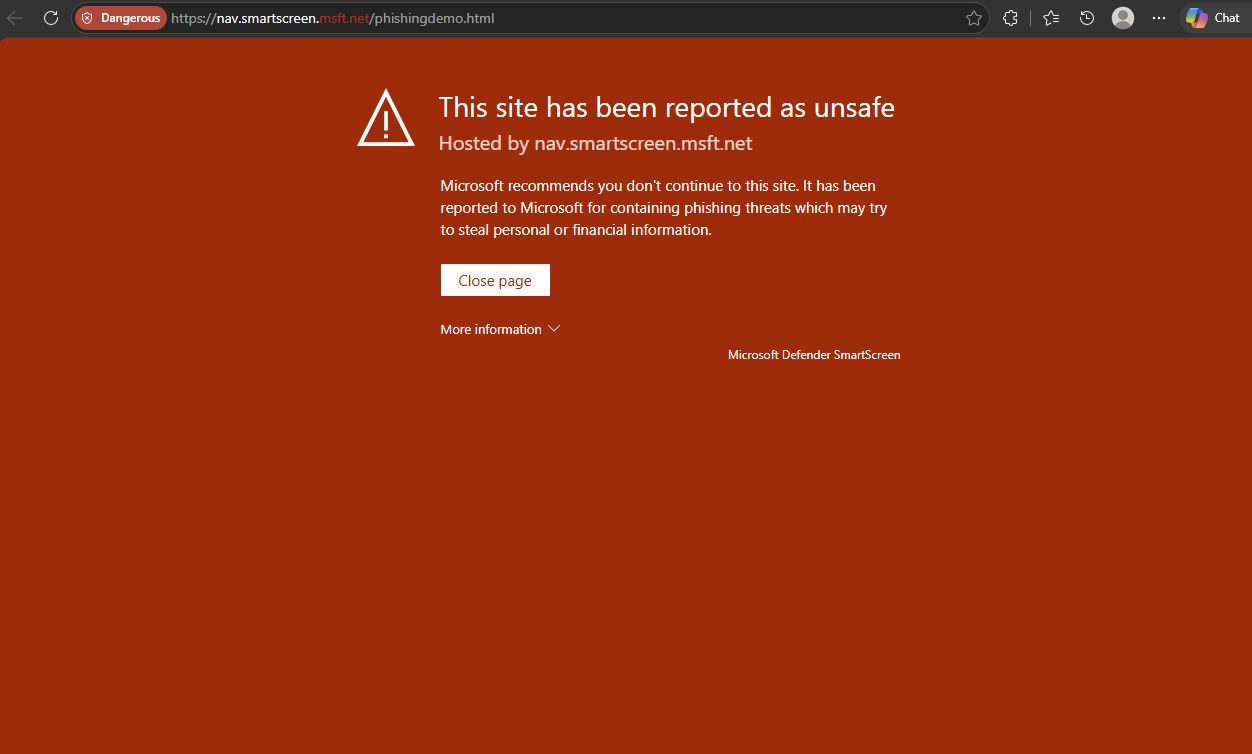
Інструмент Defender SmartScreen у Windows 11 Pro призначений для блокування доступу до шкідливих веб-сайтів і завантажень, а також для захисту від фішингових атак. На відміну від Smart App Control, SmartScreen можна відносно легко обійти.
SmartScreen інтегровано у Windows 11 та браузер Edge, і він зупинить вас яскраво-червоним попередженням, коли розпізнає потенційно підозрілий сайт або файл.
Якщо SmartScreen блокує веб-сайт, ви побачите червону сторінку з опцією Close page (Закрити сторінку), яка чітко виділена. Якщо ви впевнені, що сайт безпечний, ви можете натиснути спадне меню More information (Додаткова інформація), щоб повідомити сайт як безпечний або перейти на сайт, незважаючи на ризики.
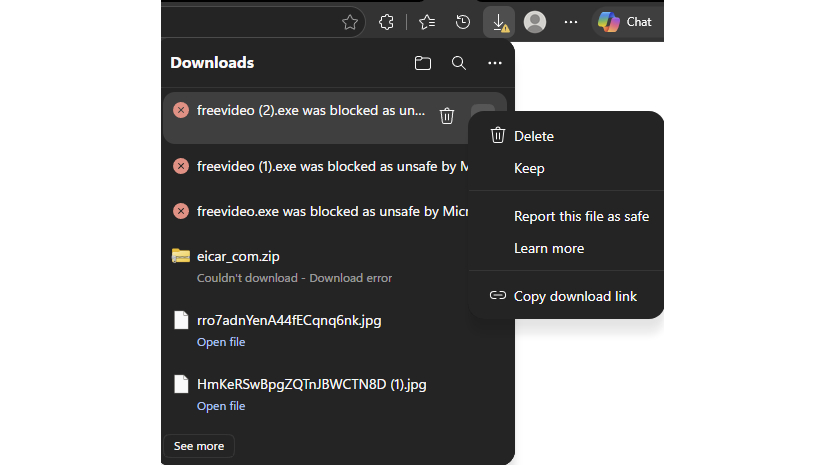
Завантаження, заблоковані SmartScreen, з’являтимуться в меню Downloads (Завантаження) браузера Edge. Ці файли можна видалити за допомогою значка Trash (Кошик), або ви можете вибрати з кількох інших опцій (наприклад, зберегти файл у будь-якому випадку, що не рекомендується), натиснувши кнопку three-dot menu button (меню з трьома крапками) поруч із заблокованим файлом.
6. Як усунути проблему зі сповіщеннями «Цю програму заблоковано»

Інструмент Smart App Control у Windows 11 призначений для блокування шкідливих, недовірених або непідписаних програм від встановлення на вашому ПК. На відміну від SmartScreen, який більше схожий на систему попередження, яку можна обійти, Smart App Control працює за принципом «все або нічого».
Smart App Control також добре повідомляє вас, якщо програма, яку ви намагаєтеся встановити, сповільнить роботу вашого ПК, встановить додаткове програмне забезпечення або відобразить багато реклами.
Якщо з’явиться сповіщення про те, що «This app has been blocked» (Цю програму заблоковано), є висока ймовірність, що її не варто встановлювати на ваш ПК.
Наразі не існує способу обійти Smart App Control для окремих програм без повного вимкнення цієї функції. Вимикайте Smart App Control лише в тому випадку, якщо ви на 100% впевнені, що програма не є шкідливою.
Налаштування Smart App Control у Windows 11 можна знайти в розділі Windows Security > App & browser control > Smart App Control settings (Безпека Windows > Керування додатками та браузером > Налаштування Smart App Control).

Cale HuntSocial Links NavigationContributor
Cale Hunt має понад дев’ять років досвіду написання статей про ігри на ПК, ноутбуки з Windows, аксесуари та багато іншого для Windows Central. Якщо щось працює на Windows або якимось чином доповнює обладнання, є велика ймовірність, що він про це знає, писав про це або вже тестує.
LATEST ARTICLES
 1Surface Laptop повинен перейняти ці 3 функції Surface Laptop Ultra
- 2Ось де новий Dell XPS 13 перевершує MacBook Neo
- 3Xbox, можливо, доведеться переглянути плани щодо консолі Project Helix на тлі зростання витрат
- 4Голова Xbox стверджує, що з’явиться «надійний конвеєр» ексклюзивних ігор
- 5Xbox «втратив мільйони підписників Game Pass» після підвищення цін
Що це означає для користувачів: Ці поради допоможуть вам краще зрозуміти та реагувати на сповіщення безпеки, які з’являються в операційній системі Windows 11 Pro. Це означає, що ви зможете швидше та ефективніше захищати свій комп’ютер від вірусів, шкідливих програм та небезпечних веб-сайтів, забезпечуючи безпеку своїх даних та безперебійну роботу системи.
Інформація підготовлена на основі матеріалів: www.windowscentral.com