


Якщо фільми нас чогось навчили, то це те, що найкращий спосіб захистити свій дім від грабіжників під час відпустки — це випадково залишити свого маленького сина. Оскільки це, як правило, не схвалюється, наступним найкращим варіантом є використання компонента Presence Simulation у Home Assistant, який може переконливо створювати враження, що ваш дім живе, поки вас немає.

Відкрийте персоналізований контент і
ексклюзивні можливості Безкоштовно
- Беріть участь в обговореннях у Threads
- Слідкуйте та ставте лайки провідним авторам, темам та трендам
- Переглядайте контент з меншою кількістю реклами на сайті
- Персоналізуйте свій профіль, щоб демонструвати свою активність
- Отримуйте стрічку контенту, адаптовану до ваших інтересів
Створюючи обліковий запис, ви погоджуєтесь з нашими Умовами використання та Політикою конфіденційності. Ви також погоджуєтесь отримувати наші розсилки; ви можете відписатися в будь-який час.
Увійти
Забули пароль?
Створити обліковий запис
Будь ласка, введіть свою електронну адресу, щоб завершити створення облікового запису.
Створити обліковий запис
*Обов’язково: 8 символів, 1 велика літера, 1 цифра
Створити обліковий запис Продовжити черезGoogle Продовжити черезOpenPass або Продовжити черезEmail Продовжити
Створюючи обліковий запис, ви погоджуєтесь з нашими Умовами використання та Політикою конфіденційності. Ви також погоджуєтесь отримувати наші розсилки; ви можете відписатися в будь-який час.
Відтворити вашу реальну поведінку
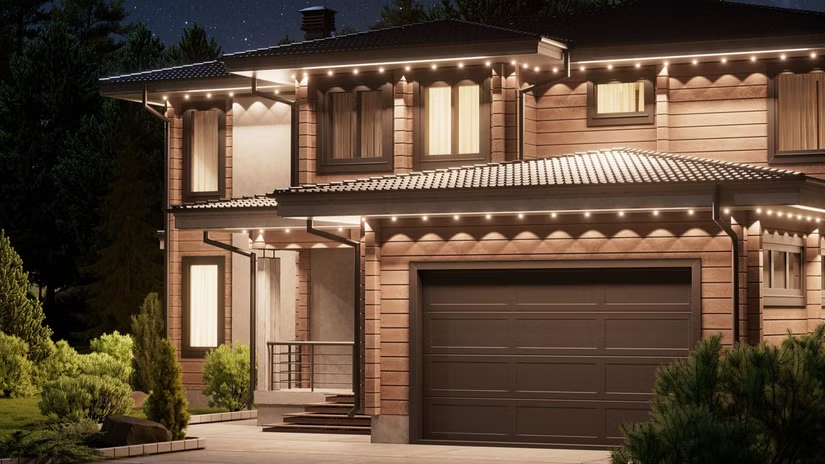
Presence Simulation — це кастомний компонент, створений користувачем Home Assistant. Це проста, але блискуча концепція: найкращий спосіб зробити так, щоб ваш дім виглядав так, ніби в ньому живуть, — це змусити його діяти так само, як він діяв, коли ви фактично в ньому жили.
Home Assistant містить основний компонент під назвою Recorder, який зберігає всі дані, згенеровані вашими пристроями розумного будинку. За замовчуванням він зберігає дані за останні 10 днів, які ви можете переглянути на вкладці History у Home Assistant.
Presence Simulation може використовувати цю історичну інформацію, щоб пристрої у вашому розумному будинку автоматично переходили до тих самих станів, що й за певну кількість днів до цього. Наприклад, якщо минулої середи світло у вашій вітальні вмикалося о 18:58, вимикалося о 19:29, знову вмикалося о 19:59 і вимикалося знову о 22:27, то саме так воно й буде відбуватися цієї середи, коли працюватиме Presence Simulation.
Ви можете керувати широким спектром пристроїв за допомогою Presence Simulation, зокрема освітленням, шторами (наприклад, розумними жалюзі) та медіаплеєрами, а також будь-якими іншими пристроями, якими можна керувати за допомогою дій homeassistant.turn_on та homeassistant.turn_off.
Встановлення Presence Simulation
Ви можете знайти його в HACS
Presence Simulation доступний для встановлення через HACS. Відкрийте HACS і введіть Presence Simulation у полі пошуку. Виберіть Presence Simulation з результатів. Прокрутіть до самого низу екрана та натисніть Download. Після завантаження перезапустіть Home Assistant.
Після перезапуску Home Assistant перейдіть до Settings > Devices & services та виберіть вкладку Integrations. Натисніть кнопку Add Integration, знайдіть Presence Simulation та виберіть інтеграцію Presence Simulation. Ви повинні побачити екран налаштування Presence Simulation.
Вибір того, що симулювати у вашому домі
Вибір правильних сутностей має значення
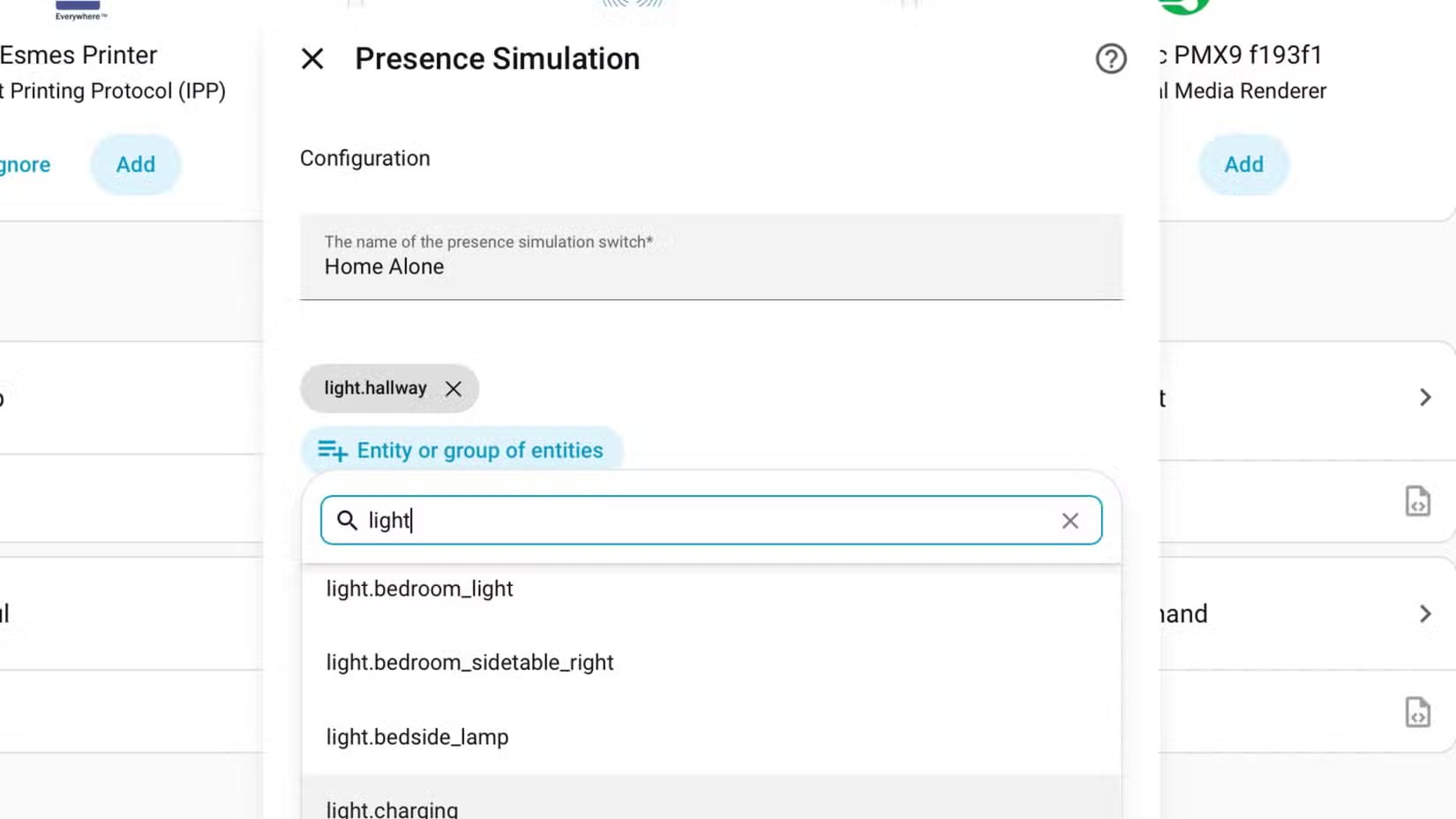
Першим полем для додавання є назва вашої симуляції присутності, після чого вам потрібно вибрати сутності, які ви хочете додати. Це можна зробити двома способами: ви можете додавати кожну сутність по одній або створювати групи сутностей за допомогою Home Assistant Helper UI та додавати цілі групи. Якщо ви додасте групу, кожна сутність у групі все одно вмикатиметься та вимикатиметься на основі її власної історії.
Ключовим рішенням є вибір пристроїв для додавання до симуляції присутності. Очевидно, що варто додавати освітлення, хоча вам не потрібно включати кожне світло у вашому домі. Слід включати основне освітлення, яке видно ззовні вашого будинку, наприклад, у вітальні, кухні та спальнях, але внутрішнє освітлення, таке як коридори, не обов’язково додавати.
Якщо у вас є жалюзі або штори, керовані вашим розумним будинком, їх також обов’язково слід включити. Ніщо так не робить ваш дім схожим на те, що в ньому живуть, як відкриття та закриття ваших штор і жалюзі протягом дня.
Вам не просто потрібно зробити так, щоб ваш розумний будинок виглядав так, ніби ви вдома; ви можете зробити так, щоб він звучав так само. Можливо, ви захочете додати медіаплеєри, такі як розумні колонки або навіть телевізори, які створять враження, ніби хтось зараз удома.
Автор Адам Девідсон
Налаштування поведінки симуляції
Розуміння ключових налаштувань
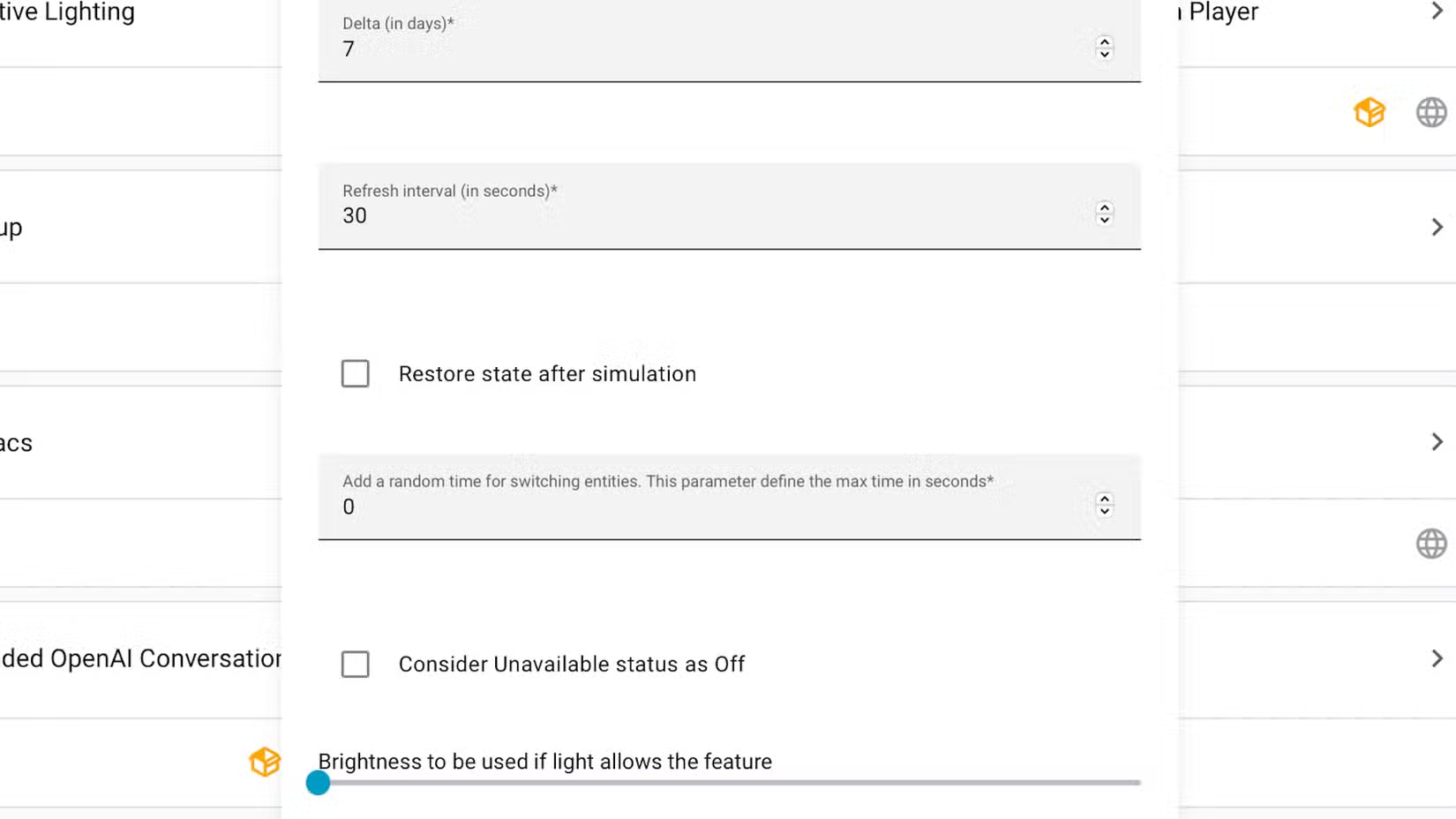
Після додавання сутностей ви можете налаштувати кілька додаткових параметрів. Першим є значення Delta. Це значення визначає, скільки днів тому Presence Simulation повинна витягувати історію сутностей. Значення за замовчуванням — 7 днів, що означає, що ваші сутності поводитимуться точно так само, як тиждень тому. Це варіант, який я використовую, оскільки він гарантує, що мій розумний будинок поводиться трохи інакше у вихідні та будні, що робить симуляцію ще більш переконливою.
Зменшення Refresh interval може вимагати більше обчислювальних ресурсів, тому я залишив його за замовчуванням. Restore state after simulation відновить усі сутності до їхніх станів перед початком симуляції, і я використовую це налаштування у своїй конфігурації.
За бажанням ви можете додати випадковий час для перемикання сутностей. Випадкове значення (у секундах) буде додано або віднято від часу зміни стану сутності, до значення, яке ви встановите в цьому полі. Останнє поле дозволяє встановити яскравість за замовчуванням для всіх джерел світла під час симуляції. Значення нуль збереже останнє значення яскравості кожного світла.
Зробіть так, щоб ваш дім виглядав обжитим
Після налаштування Presence Simulation все, що вам потрібно зробити, це запустити його. Ви можете активувати його вручну, увімкнувши сутність switch.presence_simulation, або налаштувати автоматизацію, щоб вона запускалася автоматично, коли ви їдете у відпустку.
Наприклад, ви можете використовувати інформацію з календаря як тригер, або запустити симуляцію, коли всі будуть виявлені як відсутні вдома протягом певного часу. Незалежно від того, як ви її запускаєте, вона повинна створювати враження, що в вашому домі хтось живе природним і переконливим способом, без необхідності вашому синові встановлювати будь-які пастки.
Порада від Soft Portal: Цей функціонал Presence Simulation для Home Assistant є надзвичайно корисним для забезпечення безпеки вашого дому під час вашої відсутності. Він дозволяє створити ілюзію присутності, автоматизуючи роботу ваших розумних пристроїв за їхньою попередньою історією, що робить ваш дім менш привабливим для потенційних зловмисників.
За матеріалами: www.howtogeek.com