

Сучасні ноутбуки стали потужнішими, ніж будь-коли. Незалежно від того, чи використовуєте ви пристрій на базі процесорів Intel Core Ultra, AMD Ryzen AI або Snapdragon X, сучасні ПК розроблені для виконання складних завдань, забезпечуючи при цьому триваліший час роботи від акумулятора. Однак, щоб отримати максимум від апаратного забезпечення, важливу роль відіграє не лише його компонування. Операційна система Windows 11 також відіграє не менш важливу роль.
Windows 11 Pro містить низку функцій, які допомагають збалансувати продуктивність та енергоефективність, дозволяючи користувачам залишатися продуктивними, не шукаючи постійно розетку. Від інтелектуального керування живленням до підтримки апаратного забезпечення зі штучним інтелектом — операційна система розроблена для максимально ефективного використання новітніх технологій.
Сучасне обладнання вимагає інтелектуального підходу
Раніше максимальна продуктивність часто означала коротший час роботи від акумулятора, але сучасні пристрої змінюють це співвідношення.
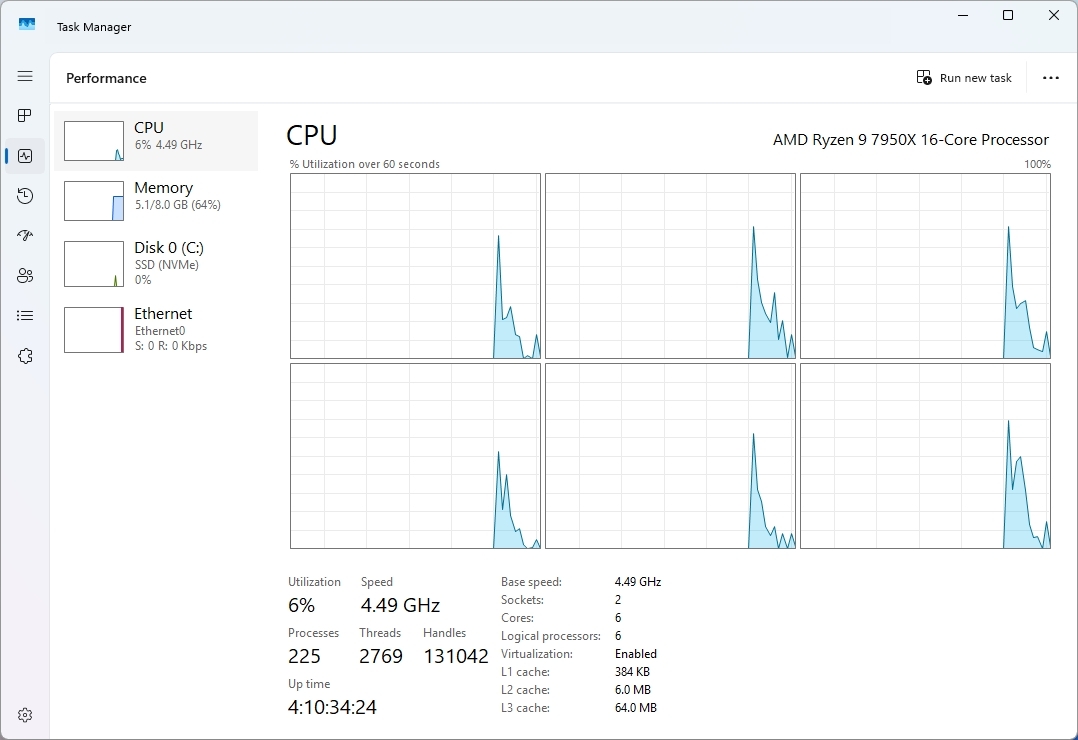
Багато сучасних процесорів використовують гібридні архітектури, що поєднують високопродуктивні ядра для складних завдань і ядра ефективності, які обробляють фонову активність, споживаючи менше енергії. Windows 11 Pro тісно співпрацює з цими апаратними конструкціями, допомагаючи забезпечити правильний розподіл ресурсів.
Операційна система також призначена для інтелектуального планування робочих навантажень між ядрами продуктивності та ефективності, допомагаючи більш вимогливим додаткам отримувати необхідні ресурси, тоді як менш інтенсивні завдання споживають менше енергії.
У результаті користувачі можуть відчути кращу багатозадачність, швидший запуск програм та більш чутливу роботу системи, зберігаючи при цьому енергоефективність протягом дня.
Як апаратне забезпечення зі штучним інтелектом може підвищити ефективність
Багато новіших пристроїв (наприклад, комп’ютери Copilot+ PC) під керуванням Windows 11 Pro тепер оснащені спеціалізованими нейронними процесорними блоками (NPU). Ці компоненти призначені для більш ефективної обробки специфічних завдань штучного інтелекту порівняно з традиційними процесорами CPU або GPU.
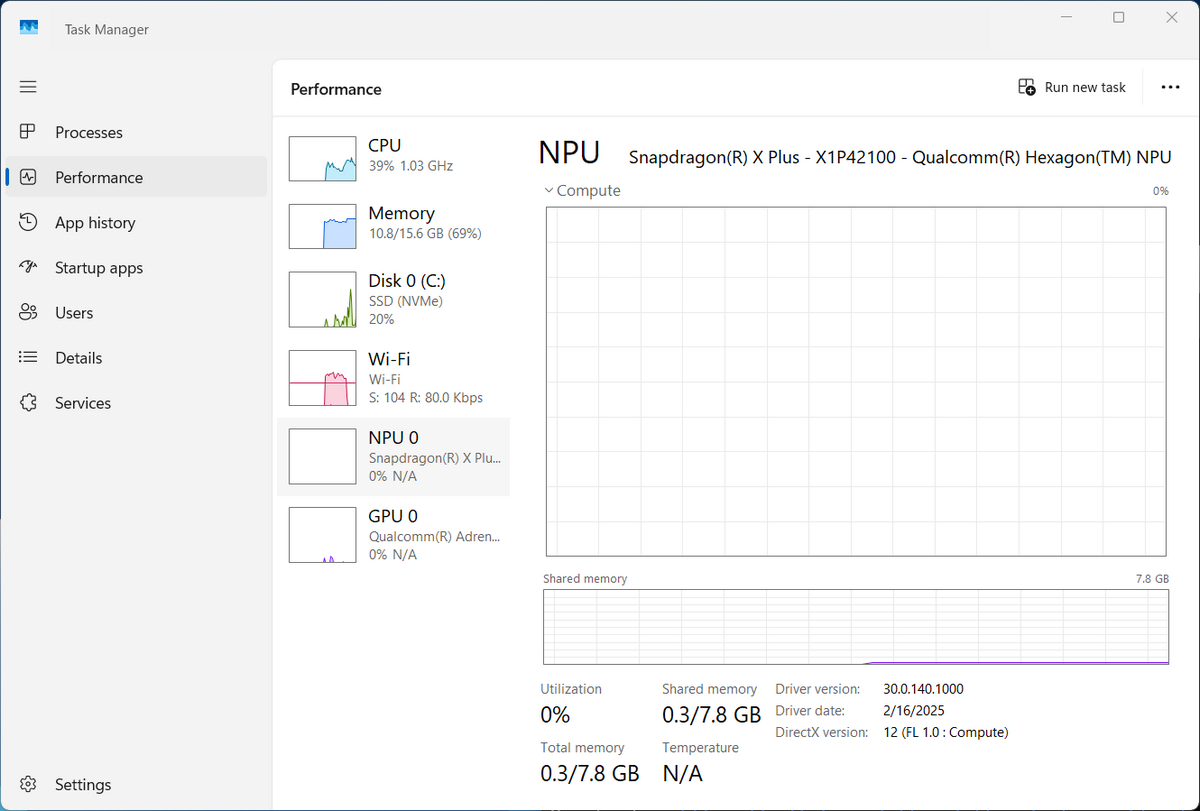
Windows 11 розроблена для автоматичного використання цього нового обладнання, коли воно стає доступним. Це також означає, що підтримувані додатки можуть переносити певні завдання ШІ на NPU, зменшуючи навантаження на процесор і підвищуючи загальну ефективність системи.
Такий підхід особливо актуальний, оскільки функції ШІ все більше інтегруються в інструменти продуктивності, програми для спілкування та системні інтерфейси. На підтримуваному обладнанні це може допомогти зберегти чутливість системи, одночасно сприяючи кращій енергоефективності під час інтенсивних завдань ШІ.
Виберіть правильний режим живлення для вашого робочого процесу
Під час роботи в Windows 11 Pro не кожне завдання вимагає всіх доступних ресурсів системи. З цієї причини операційна система дозволяє користувачам змінювати поведінку системи через налаштування живлення.
Щоб змінити режим живлення у Windows 11, виконайте такі кроки:
- Відкрийте Настройки.
- Натисніть Система.
- Клацніть сторінку Живлення та акумулятор праворуч.
- Натисніть налаштування Режим живлення.
- Виберіть режим живлення для параметрів «Підключено до мережі» та «Від акумулятора».
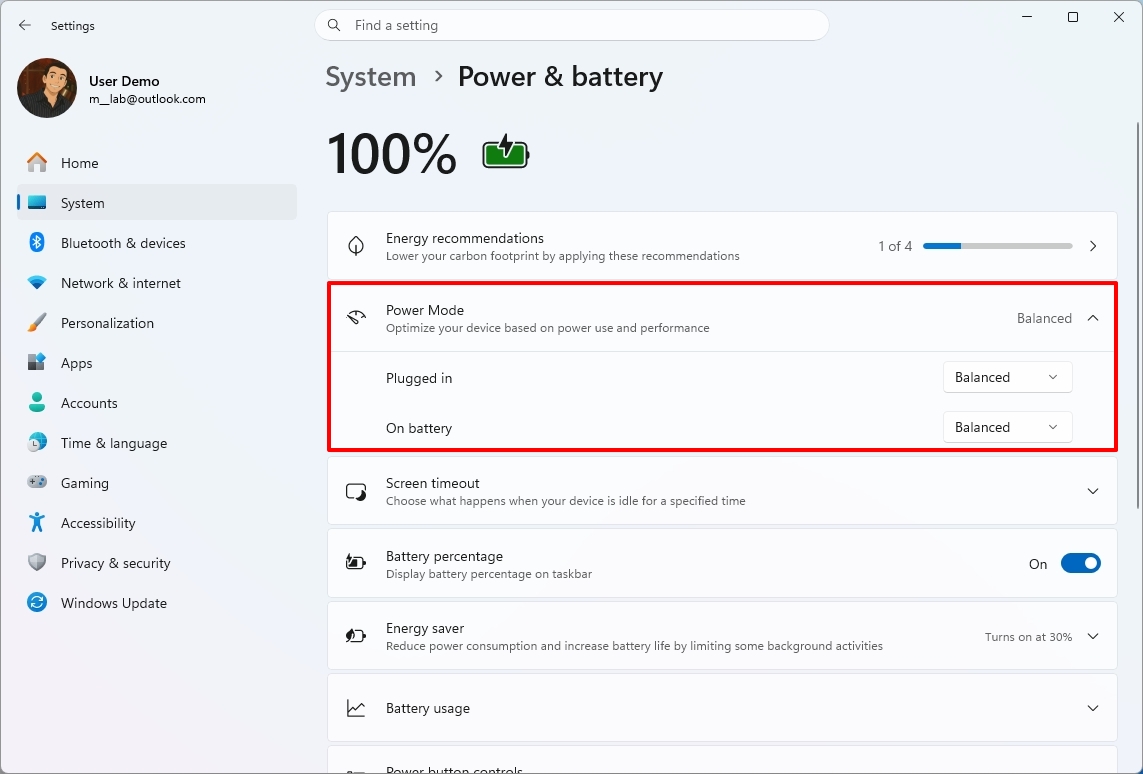
Під час виконання повсякденних завдань, таких як робота з електронною поштою, перегляд веб-сторінок та редагування документів, режим «Збалансований» може забезпечити ефективне поєднання чутливості та тривалості роботи від акумулятора. Для більш складних завдань, таких як редагування відео, розробка програмного забезпечення або аналіз даних, користувачі можуть переключитися на режим «Найкраща продуктивність», коли потрібна додаткова обчислювальна потужність.
Ось одна порада: увімкніть опцію «Відсоток заряду акумулятора», щоб відображати доступний відсоток заряду на панелі завдань, що допоможе вам бути в курсі рівня заряду батареї.
Ця функція дозволяє пристроям швидко адаптуватися до змін робочого навантаження, а не використовувати максимальну потужність постійно.
Зменшення фонової активності та підвищення ефективності
У Windows 11 програми, що працюють у фоновому режимі, можуть споживати ресурси системи, навіть коли вони активно не використовуються. З часом ці процеси можуть впливати як на продуктивність, так і на час роботи від акумулятора.
Хороша новина полягає в тому, що операційна система надає засоби керування програмами, що запускаються під час завантаження, та обмеження непотрібної фонової активності. Перегляд того, які програми запускаються автоматично під час завантаження, є критично важливою інформацією для прискорення завантаження та звільнення ресурсів для важливіших завдань.
Щоб керувати програмами під час запуску, виконайте такі кроки:
- Відкрийте Настройки.
- Натисніть Програми.
- Клацніть сторінку Автозавантаження праворуч.
- Виберіть опцію Вплив на автозавантаження з меню «Сортувати за».
- Вимкніть перемикач для програм, що впливають на продуктивність системи.
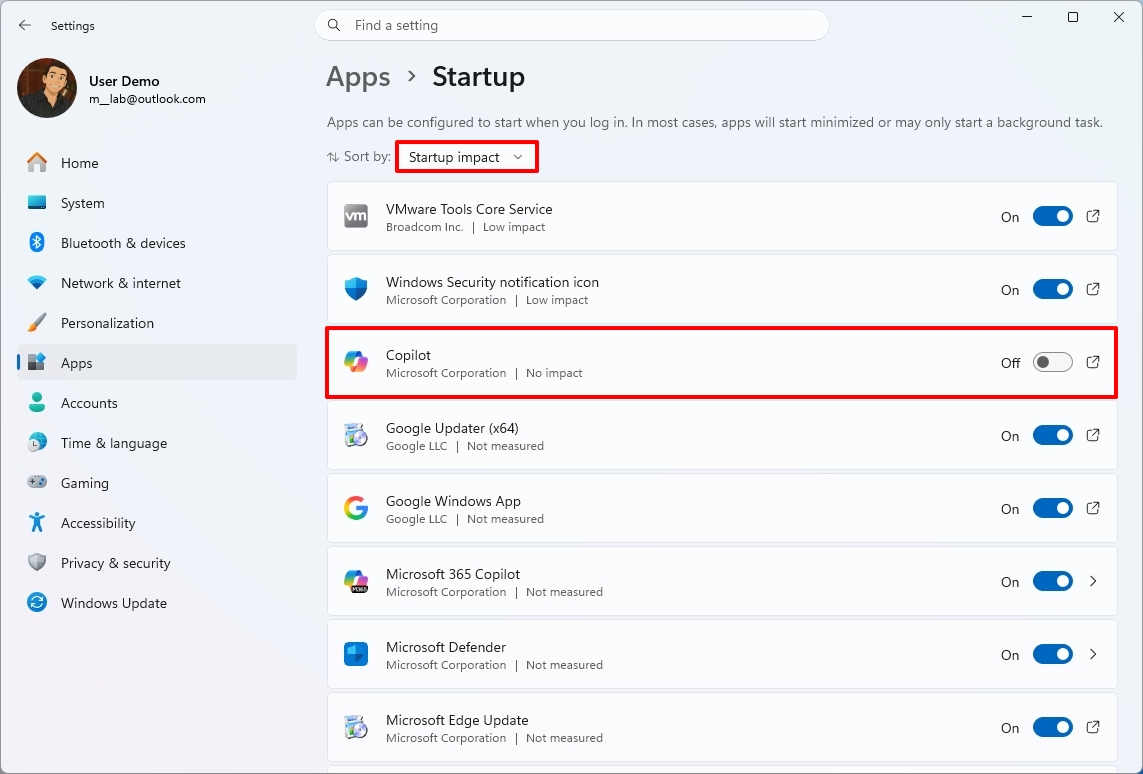
Мінімізуючи непотрібні процеси, користувачі можуть помітити покращення чутливості та більш ефективне використання енергії протягом робочого дня.
Звісно, користувачі повинні вимикати лише ті програми, які їм не потрібні або не є необхідними для нормальної роботи системи.
Енергозбереження для продовження роботи від акумулятора
Для професіоналів, які часто працюють у дорозі, час роботи від акумулятора може бути таким же важливим, як і необроблена продуктивність.
У Windows 11 Pro функція «Енергозбереження» допомагає продовжити час роботи від акумулятора, зменшуючи фонову активність та оптимізуючи споживання енергії, коли пристрій працює від акумулятора.
Щоб налаштувати Енергозбереження, виконайте такі кроки:
- Відкрийте Настройки.
- Натисніть Система.
- Клацніть сторінку Живлення та акумулятор праворуч.
- Натисніть налаштування Енергозбереження.
- Увімкніть перемикач «Завжди використовувати енергозбереження».
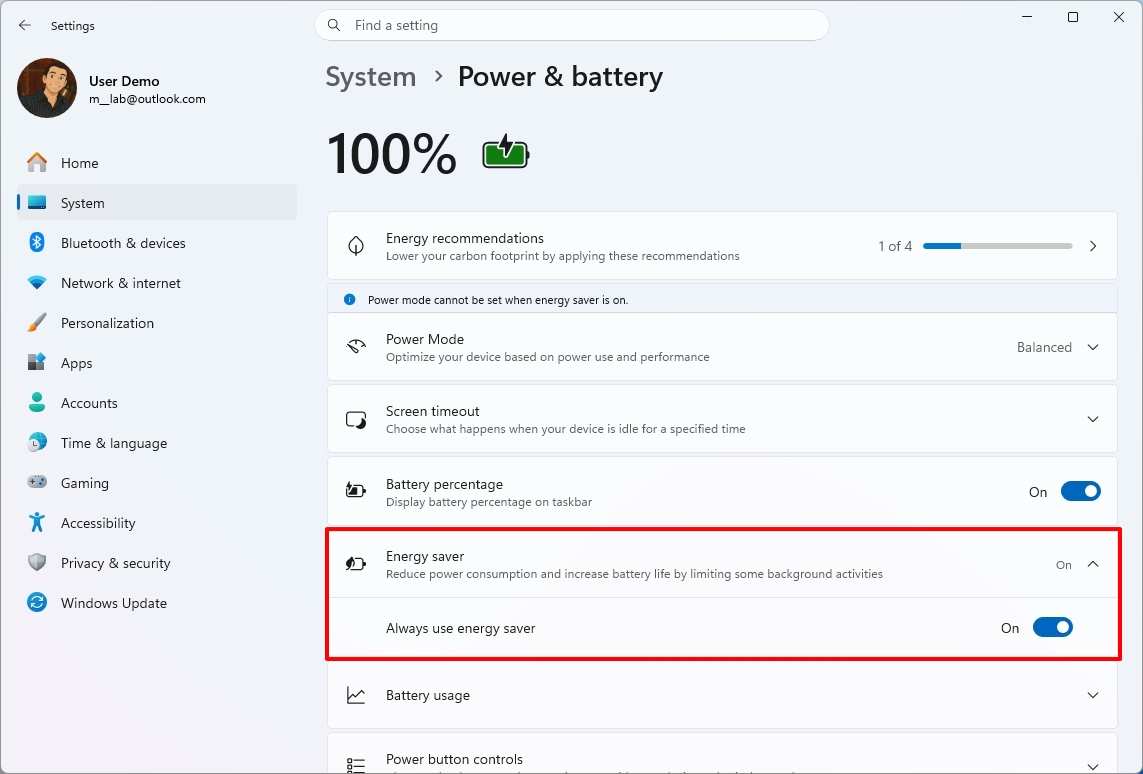
Після виконання кроків система почне економити енергію, щоб продовжити час роботи від акумулятора і запобігти необхідності постійно шукати розетку.
Встановлення оновлень системи та драйверів
Покращення продуктивності не обмежуються новим обладнанням. Оновлення програмного забезпечення також можуть відігравати значну роль.
Наприклад, Windows Update регулярно надає виправлення безпеки, покращення надійності та оптимізації для обладнання.
Крім того, виробники пристроїв також випускають оновлення прошивки та драйверів, які можуть покращити стабільність системи, ефективність та сумісність з новітніми функціями.
Системні оновлення
Щоб встановити оновлення системи, виконайте такі кроки:
- Відкрийте Настройки.
- Натисніть Оновлення Windows.
- Натисніть кнопку «Перевірити наявність оновлень».
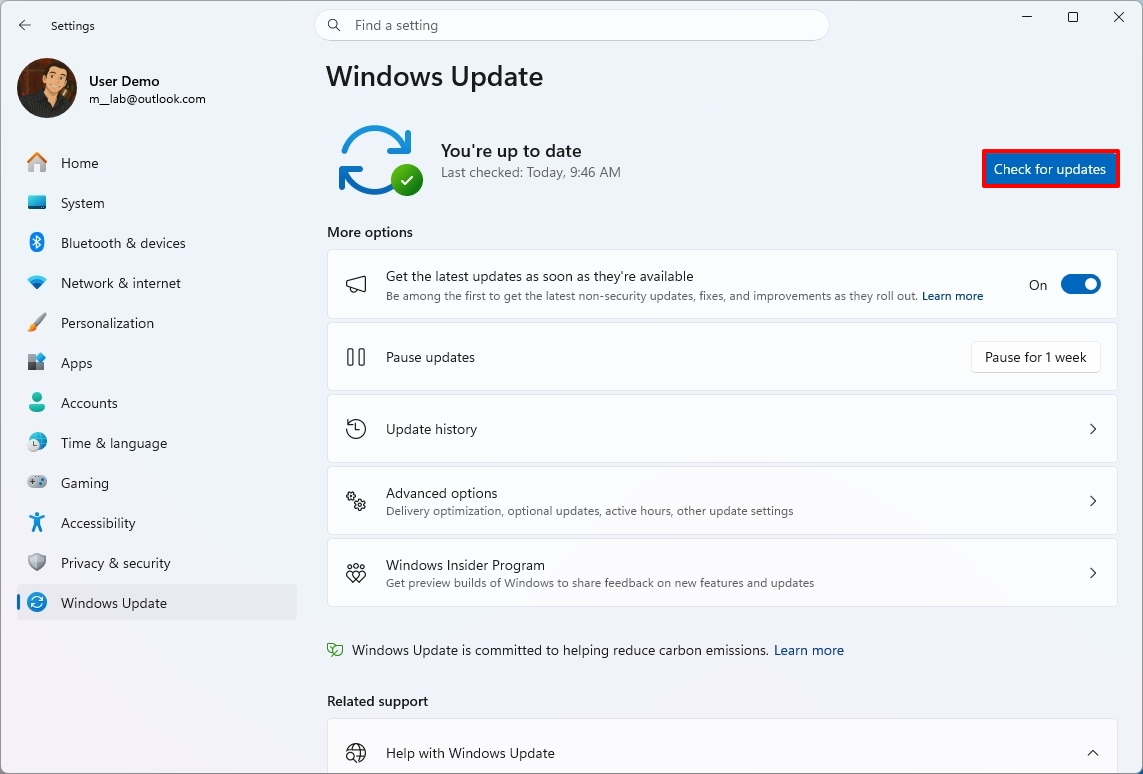
- Натисніть кнопку «Перезавантажити зараз».
Після виконання кроків комп’ютер завантажить та встановить будь-яке доступне оновлення.
Оновлення драйверів
Щоб встановити драйвери, виконайте такі кроки:
- Відкрийте Настройки.
- Натисніть Оновлення Windows.
- Натисніть Додаткові параметри.
- Натисніть налаштування Необов’язкові оновлення.
- Натисніть кнопку «Оновлення драйверів».
- Виберіть доступні драйвери (якщо застосовно).
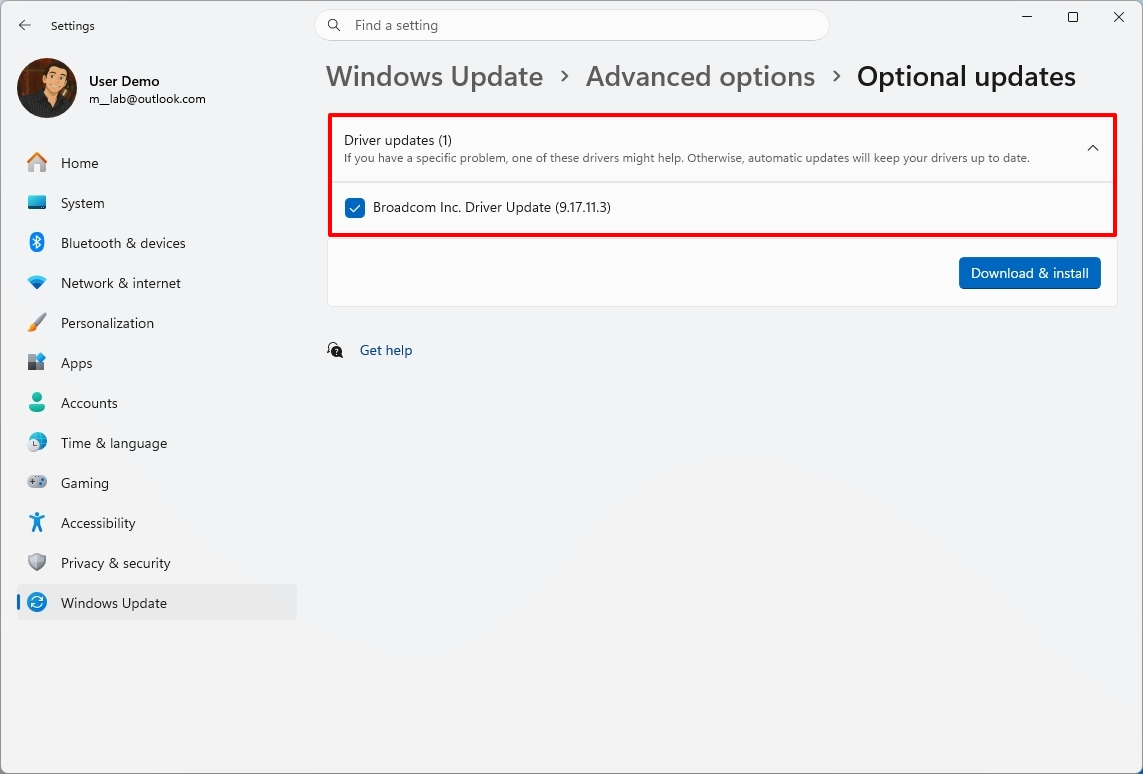
- Натисніть кнопку «Завантажити та встановити».
Після виконання кроків система завантажить та встановить новішу версію вибраних вами драйверів.
Важливо зазначити, що «Оновлення Windows» пропонує лише обмежену кількість драйверів. Користувачам Windows може знадобитися перевірити веб-сайт підтримки виробника для завантаження інших специфічних драйверів пристроїв.
Регулярне оновлення пристроїв допомагає користувачам отримувати переваги від постійних покращень, розроблених для сучасних апаратних платформ.
Оптимізація налаштувань дисплея для тривалішої роботи від акумулятора
На ноутбуках дисплеї часто є одним з найбільших споживачів енергії.
Windows 11 Pro містить такі функції, як динамічна частота оновлення, яка може автоматично регулювати частоту оновлення екрана залежно від активності. Вищі частоти оновлення можуть забезпечити більш плавне зображення під час прокручування або використання сумісних програм, тоді як нижчі частоти оновлення можуть допомогти зменшити споживання енергії під час менш вимогливих завдань.
Щоб увімкнути динамічну частоту оновлення, виконайте такі кроки:
- Відкрийте Настройки.
- Натисніть Система.
- Натисніть Дисплей.
- Натисніть налаштування Розширені параметри дисплея.
- Увімкніть перемикач «Динамічна частота оновлення».
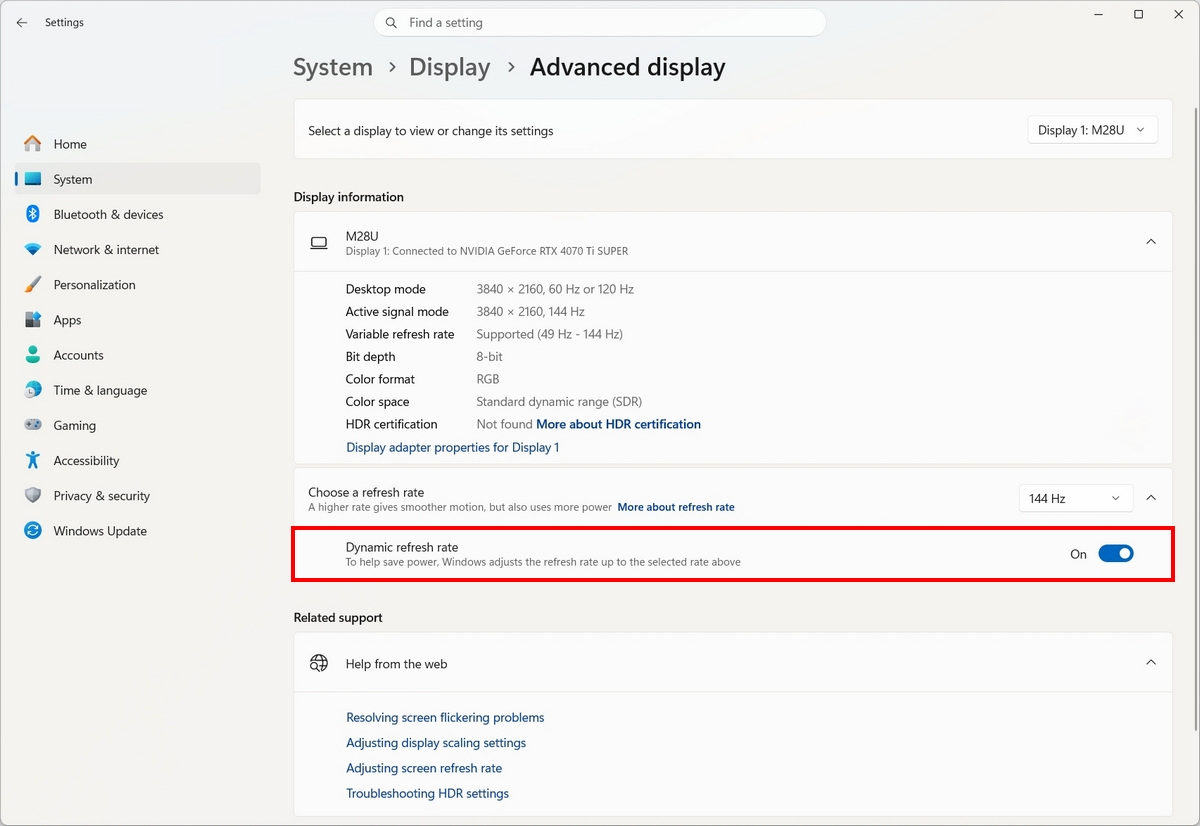
Після виконання кроків операційна система буде керувати частотою оновлення залежно від активності, щоб заощадити енергію.
За бажанням, ви можете відкрити Настройки > Система > Дисплей, натиснути «Яскравість», увімкнути «Змінювати яскравість автоматично відповідно до освітлення» та встановити «Змінювати яскравість залежно від вмісту» на «Лише від акумулятора».
Регулювання яскравості екрана та налаштувань дисплея може сприяти кращій продуктивності акумулятора без суттєвого впливу на досвід користувача.
Безпека без шкоди для продуктивності
Тим, хто використовує ПК для роботи, потрібен надійний захист, але функції безпеки не повинні коштувати продуктивності.
Windows 11 Pro постачається з функціями безпеки, такими як Windows Hello, BitLocker та Microsoft Defender Antivirus, які допомагають захистити пристрої та дані.
Багато з цих можливостей працюють разом із сучасними апаратними технологіями, включаючи TPM 2.0 та розширені функції безпеки процесора, дозволяючи користувачам підтримувати надійний захист без помітного впливу на повсякденну продуктивність.
В результаті організації та професіонали можуть захищати ідентифікаційні дані, пристрої та інформацію, зберігаючи при цьому чутливість, необхідну для щоденної роботи.
Оптимізація графічної продуктивності для вимогливих програм
Якщо ваш пристрій має інтегровану та виділену графіку, Windows 11 Pro дозволяє вибрати, який ГП використовувати для конкретних програм. Призначення складних робочих навантажень, таких як редагування відео, 3D-рендеринг та ігрові програми, високопродуктивному ГП може підвищити чутливість, дозволяючи менш вимогливим програмам працювати ефективніше.
Щоб налаштувати графічні параметри, виконайте такі кроки:
- Відкрийте Настройки.
- Натисніть Система.
- Натисніть сторінку Дисплей у правій панелі.
- Натисніть налаштування Графіка.
- Виберіть програму зі списку.
- Виберіть опцію Висока продуктивність або Енергозбереження.
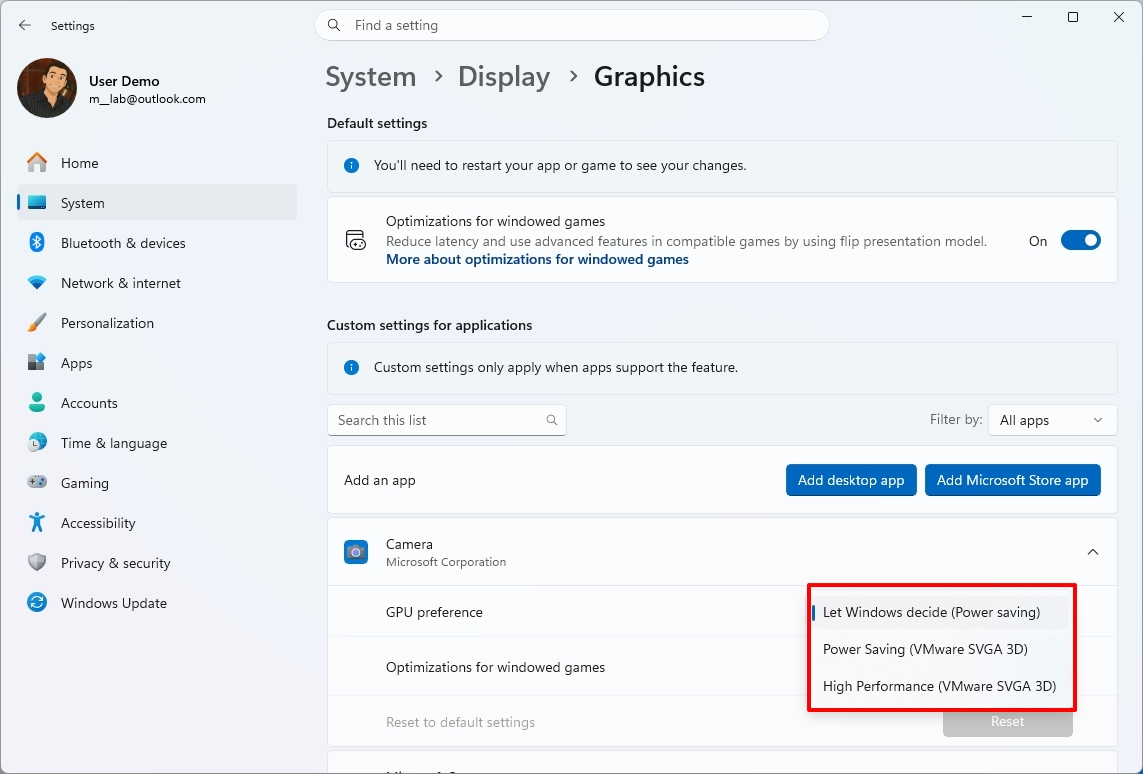
Після виконання кроків нові налаштування графіки будуть застосовані до програми або гри, яку ви налаштували.
Підтримуйте оптимізоване сховище для продуктивності
У Windows 11 NVMe SSD працюють швидко і відіграють важливу роль у загальній чутливості системи. Windows 11 Pro містить функцію «Контроль пам’яті», яка може автоматично видаляти тимчасові файли та допомагати запобігти непотрібному накопиченню даних.
Щоб налаштувати «Контроль пам’яті» для звільнення та оптимізації використання сховища, виконайте такі кроки:
- Відкрийте Настройки.
- Натисніть Сховище.
- Клацніть сторінку Контроль пам’яті в правій панелі.
- Увімкніть перемикач «Автоматичне очищення вмісту користувача».
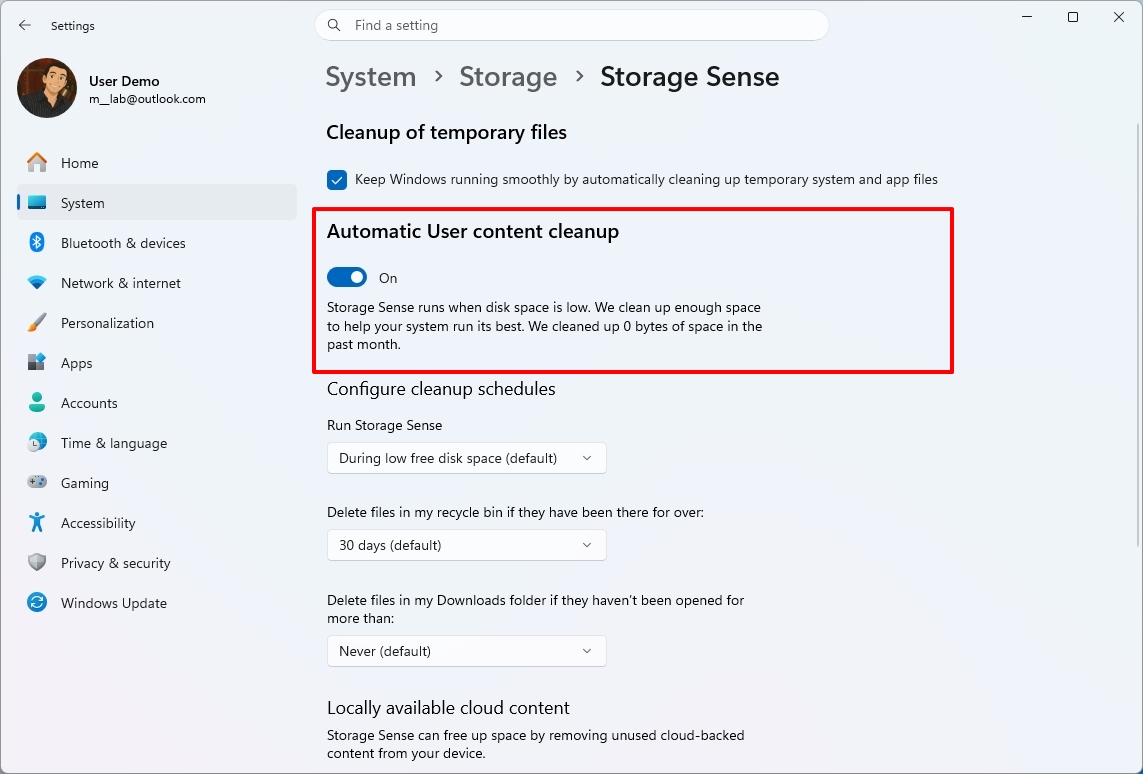
Користувачі можуть використовувати конфігурацію за замовчуванням, оскільки вона оптимальна для більшості пристроїв, але переконайтеся, що папка «Завантаження» встановлена на «Ніколи», оскільки ця опція може видалити все в цій папці.
Інша рекомендація — відкрити Настройки > Сховище > Рекомендації щодо очищення. На цій сторінці система повідомить вам, які файли та програми користувач може видалити для подальшої оптимізації використання сховища.
Підтримка достатнього вільного місця на SSD може допомогти зберегти продуктивність з часом, одночасно зменшуючи потребу в ручному обслуговуванні.
Висновок Windows Central
Я помітив, що багато людей досі вважають, що їм доводиться обирати між кращою продуктивністю та тривалішою роботою від акумулятора, але сучасні ПК доводять, що це не завжди так. Новіші процесори розроблені так, щоб розумніше розподіляти робочі навантаження, і Windows 11 Pro відіграє більшу роль у цьому досвіді.
Протягом багатьох років Microsoft поступово переорієнтовувала операційну систему на використання спеціалізованого обладнання для керування живленням, безпеки та робочих навантажень ШІ. В результаті багато оптимізацій відбуваються автоматично, а не вимагають від користувачів постійного налаштування параметрів.
Хоча жодна операційна система не може компенсувати застаріле обладнання, Windows 11 Pro найкраще працює в поєднанні з сучасними процесорами та технологіями безпеки. Якщо ви використовуєте відносно новий комп’ютер, багато покращень ефективності та продуктивності вже працюють для вас поза лаштунками.

Мауро Хукулак Навігація соціальними посиланнями Експерт з інструкцій для Windows
Мауро Хукулак є давнім експертом з інструкцій для Windows на сайті WindowsCentral.com, маючи майже десятирічний досвід роботи та понад 22 роки сукупного досвіду в ІТ та технічному письменництві. Він має різні професійні сертифікати від Microsoft, Cisco, VMware та CompTIA і протягом багатьох років визнавався MVP від Microsoft.
Що це означає для користувачів: Windows 11 Pro пропонує низку вбудованих інструментів та функцій, які допомагають оптимізувати роботу вашого комп’ютера. Завдяки інтелектуальному керуванню живленням, використанню сучасних процесорних технологій та можливості налаштування системних параметрів, ви можете досягти кращого балансу між продуктивністю, часом роботи від акумулятора та загальною ефективністю системи, що робить ваш досвід роботи з ПК більш комфортним та продуктивним.
Інформація підготовлена на основі матеріалів: www.windowscentral.com