

Якщо ви новачок у Windows 11, ось різні способи отримати доступ до програми “Параметри”.
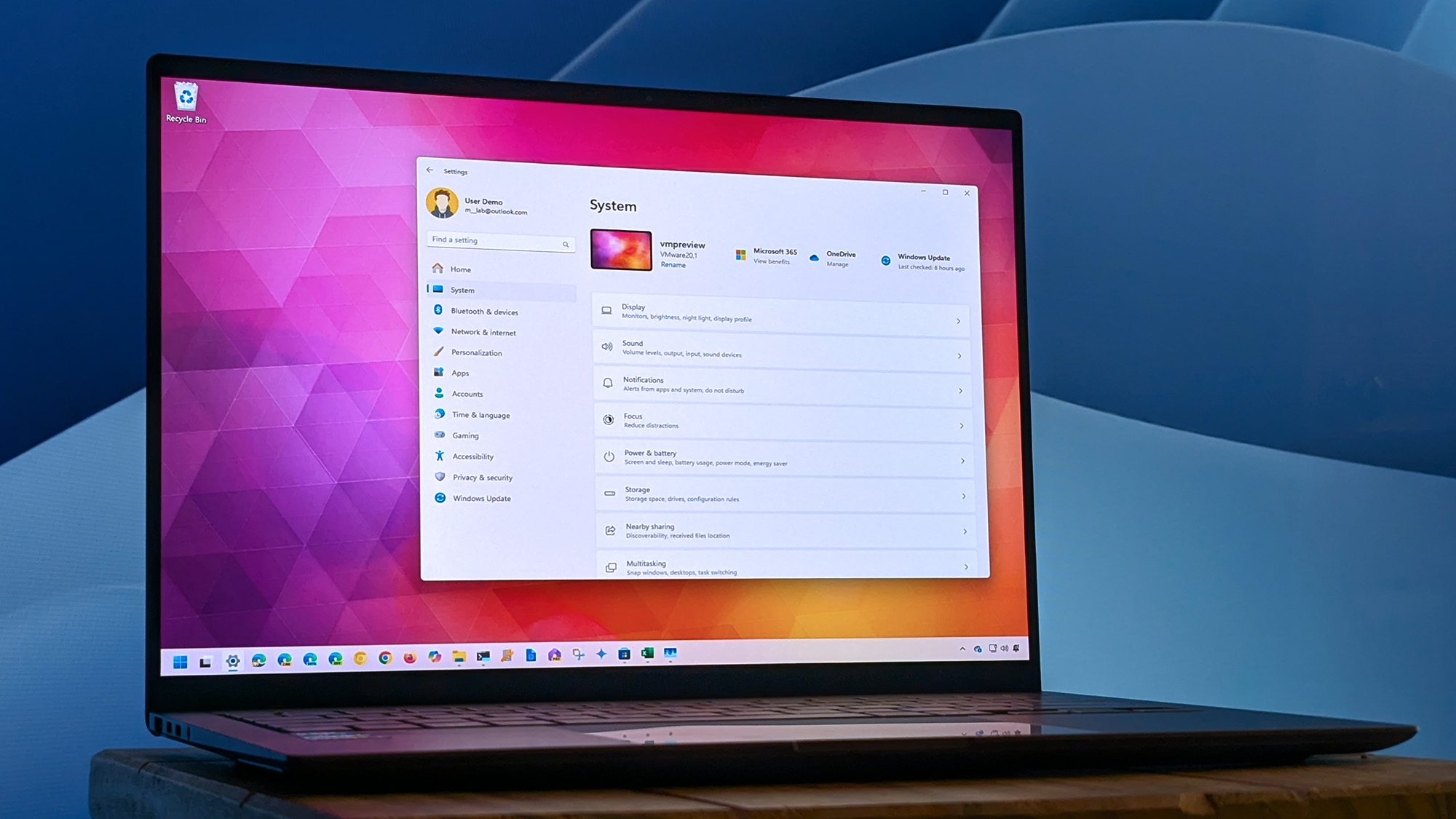
Програма “Параметри” в Windows 11 контролює майже все, що ви можете собі уявити, і пропонує налаштування персоналізації практично для кожної частини операційної системи Microsoft. Це включає кольорові теми, шпалери та інші стилістичні зміни, але також охоплює керування периферійними пристроями та важливі налаштування конфіденційності для ОС.
Це критично важливий інструмент, але лише якщо ви знаєте, де його знайти. У Windows 11 існує більше способів отримати до нього доступ, ніж ви могли б подумати. Це включає традиційне меню “Пуск”, панель завдань, робочий стіл, кнопку “Пуск”, Провідник файлів, “Швидкі налаштування” та навіть ярлики чи команди.
У цьому посібнику я поясню, як відкривати програму “Параметри” на вашому комп’ютері різними способами.
Як відкрити “Параметри” з меню “Пуск”
Один із найпростіших способів отримати доступ до програми “Параметри” — це знайти її в меню “Пуск” або закріпити програму в розділі “Закріплені” для швидшого доступу.
Пошук програми
Щоб відкрити програму “Параметри” в Windows 11, виконайте такі дії:
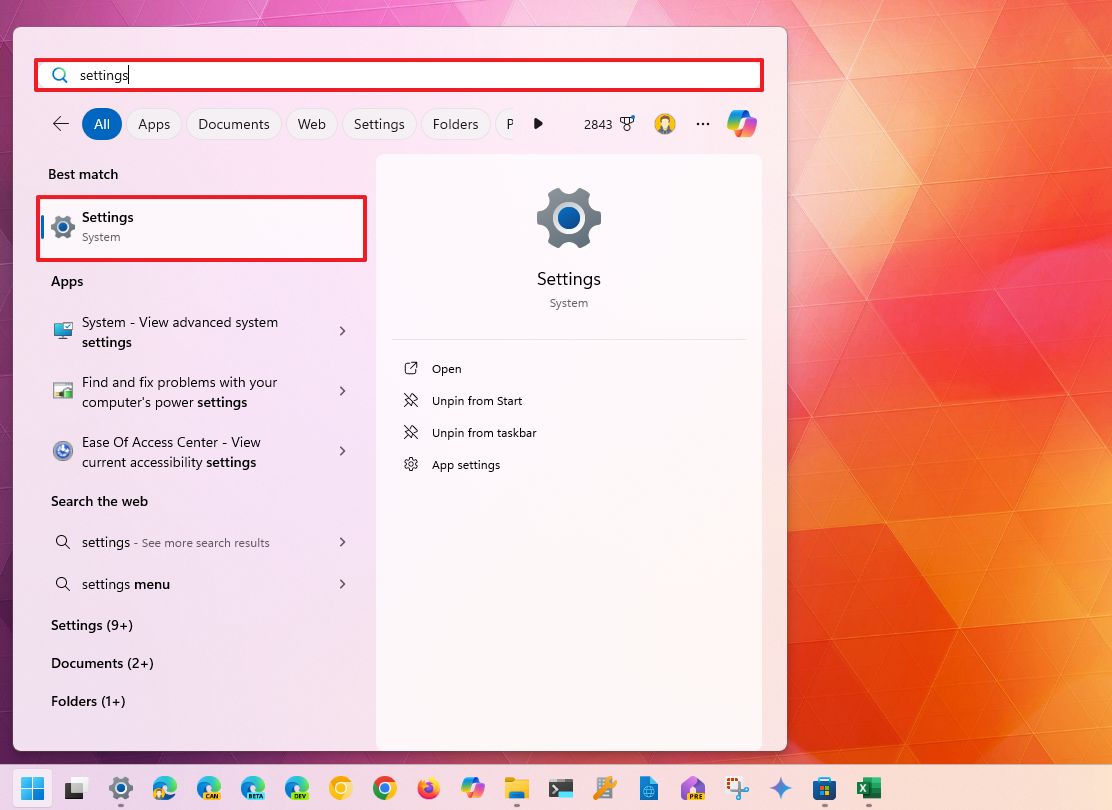
- Відкрийте меню “Пуск”.
- Знайдіть “Параметри” та натисніть на верхній результат, щоб відкрити програму.
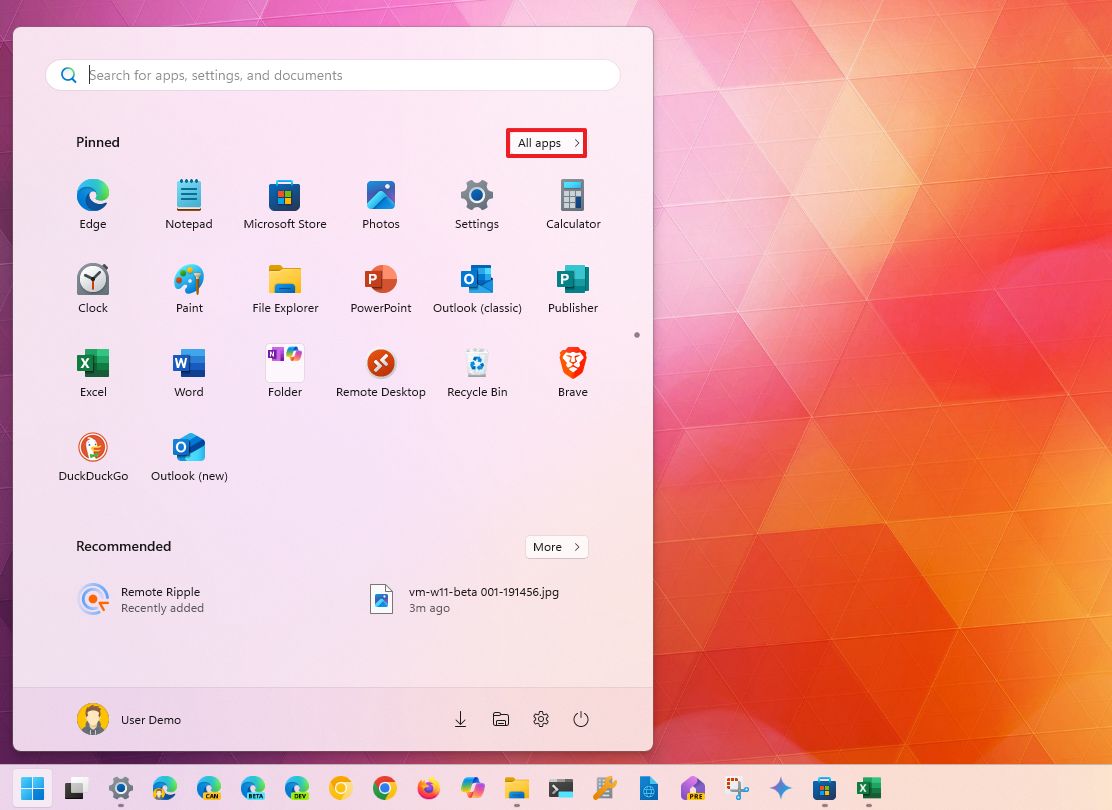
- (Необов’язково) Натисніть кнопку “Усі програми”.
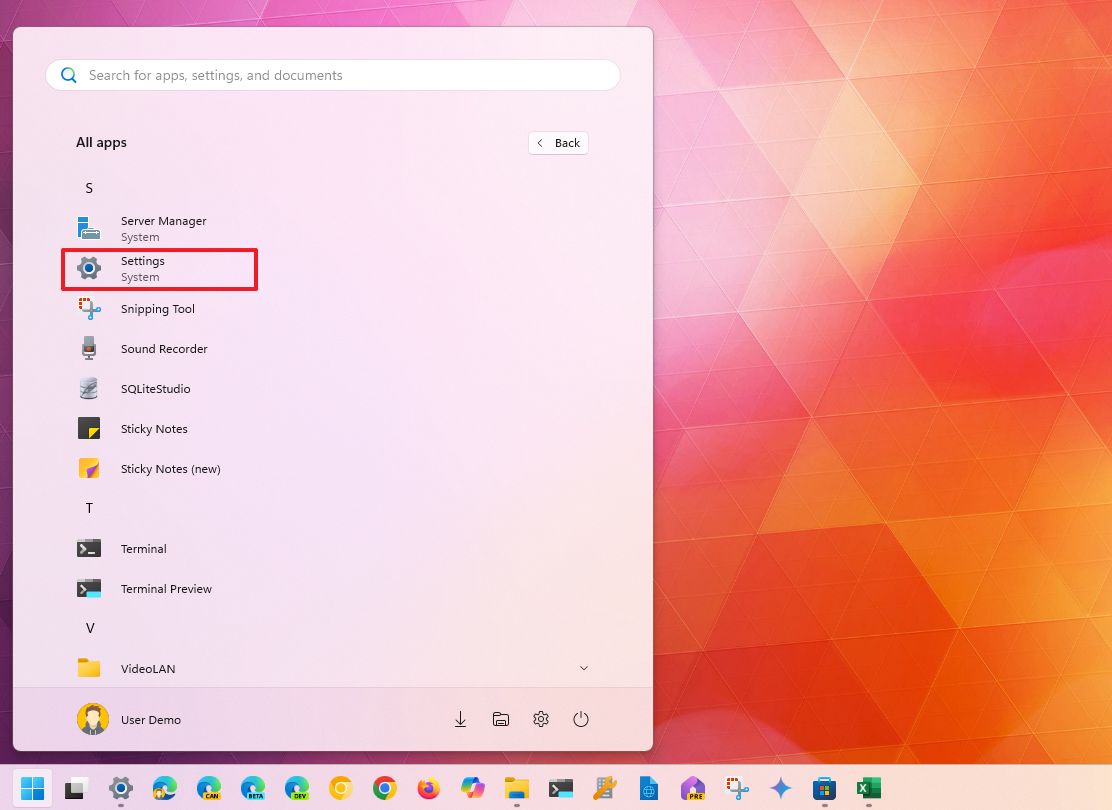
- Натисніть на одну з літер, щоб відкрити алфавітний покажчик.
- Натисніть на “S”.
- Натисніть на “Параметри”.
Закріпити програму в меню “Пуск”
Щоб закріпити “Параметри” в меню “Пуск”, виконайте такі дії:
- Відкрийте меню “Пуск”.
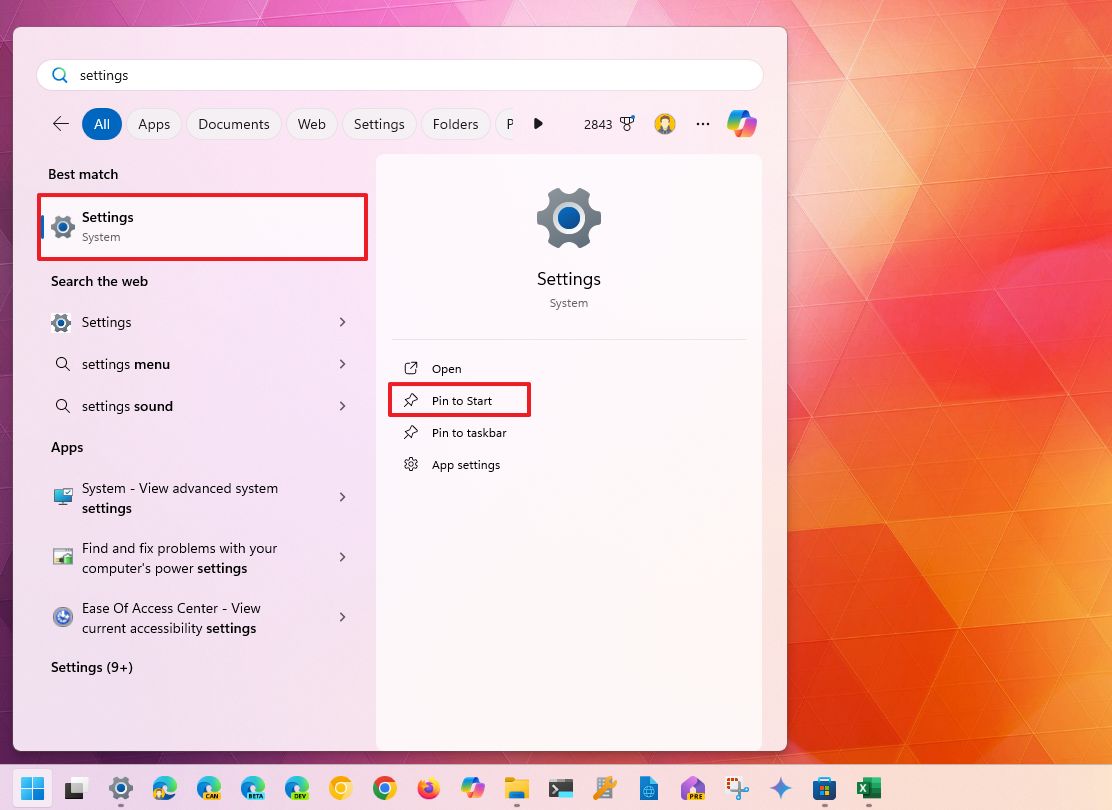
- Знайдіть “Параметри”.
- Клацніть правою кнопкою миші на верхньому результаті та виберіть опцію “Закріпити на початковому екрані”.
- Відкрийте меню “Пуск”.
- Натисніть на елемент “Параметри”.
- Швидка порада: Якщо ви не бачите його, прокрутіть сторінки “Закріплені”, щоб знайти його. Клацніть правою кнопкою миші на елементі та виберіть опцію “Перемістити вгору”, щоб зробити його доступним на першій сторінці.
Як відкрити “Параметри” з панелі завдань
Ви також можете отримати доступ до “Параметрів” з панелі завдань двома різними способами.
Контекстне меню
Щоб відкрити “Параметри” з контекстного меню панелі завдань, виконайте такі дії:
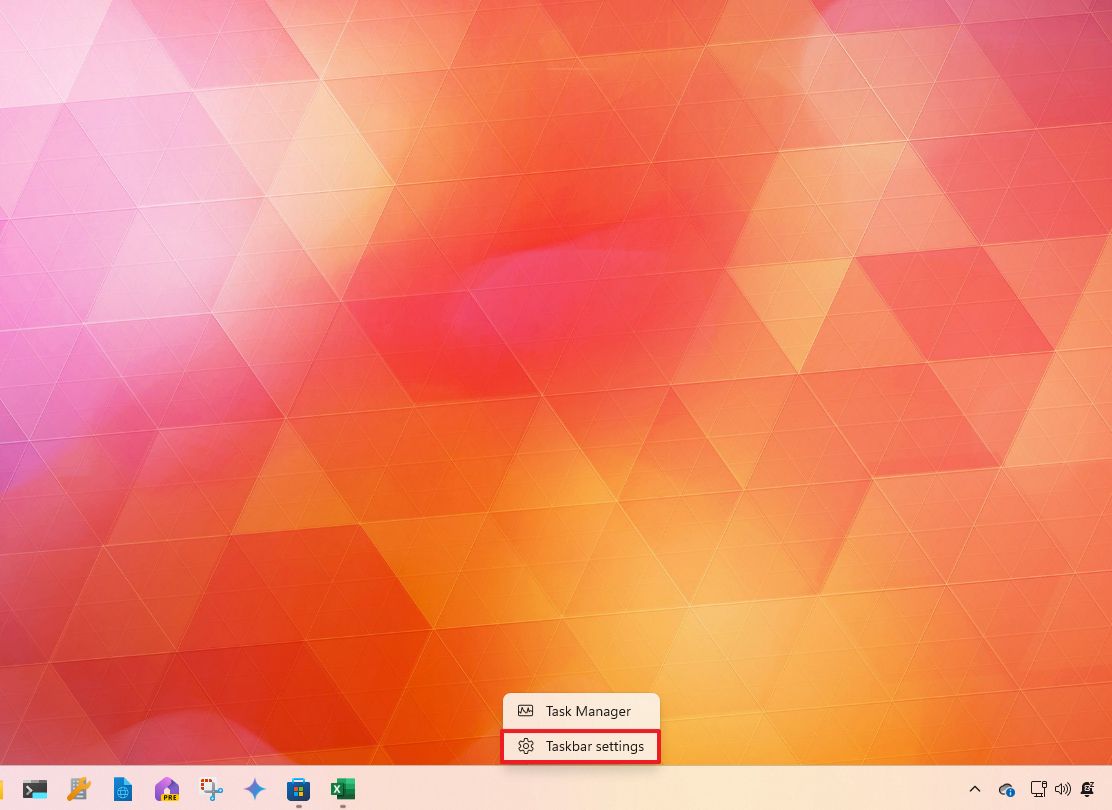
- Клацніть правою кнопкою миші на Панелі завдань.
- Виберіть опцію “Параметри панелі завдань”.
Закріпити програму на панелі завдань
Щоб закріпити програму на панелі завдань для швидшого доступу, виконайте такі дії:
- Відкрийте “Параметри”.
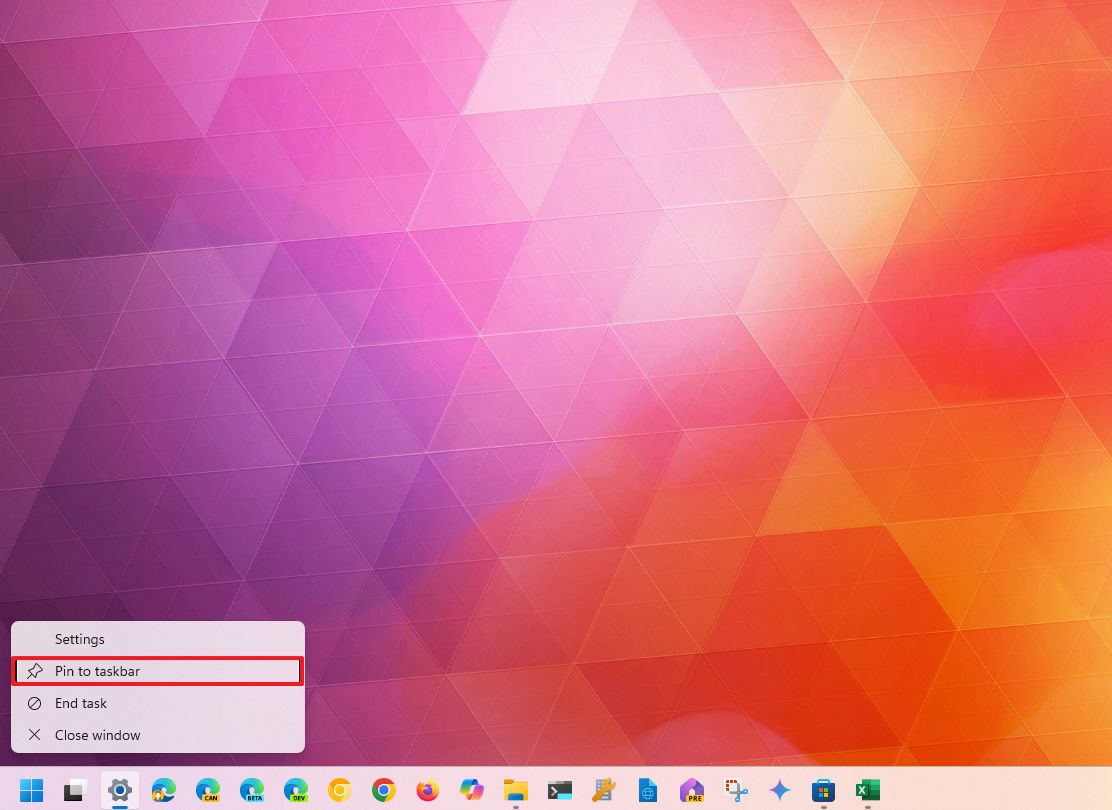
- Клацніть правою кнопкою миші на кнопці програми на панелі завдань.
- Виберіть опцію “Закріпити на панелі завдань”.
- (Необов’язково) Клацніть, перетягніть і опустіть у потрібне місце на панелі завдань.
Як відкрити “Параметри” з робочого столу
Щоб отримати доступ до програми “Параметри” з робочого столу, виконайте такі дії:
- Використовуйте комбінацію клавіш Windows + D (якщо це можливо).
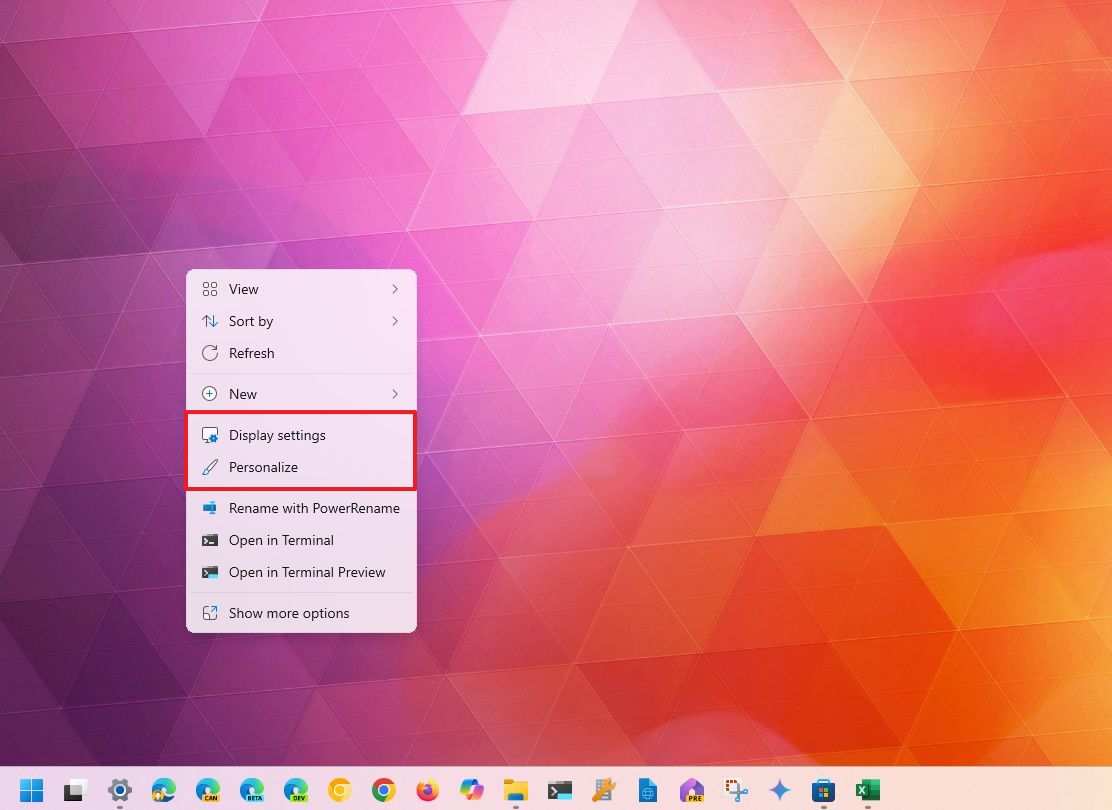
- Клацніть правою кнопкою миші на порожньому місці на робочому столі.
- Виберіть опцію “Параметри екрана” або “Персоналізація”.
Як відкрити “Параметри” за допомогою ярлика
Windows 11 також дозволяє використовувати ярлики для доступу до програми “Параметри”.
Створення ярлика
Щоб створити ярлик для відкриття “Параметрів” у Windows 11, виконайте такі дії:
- Використовуйте комбінацію клавіш Windows + D (якщо це можливо).
- Клацніть правою кнопкою миші на порожньому місці на робочому столі.
- Виберіть підменю “Створити” та виберіть опцію “Ярлик”.
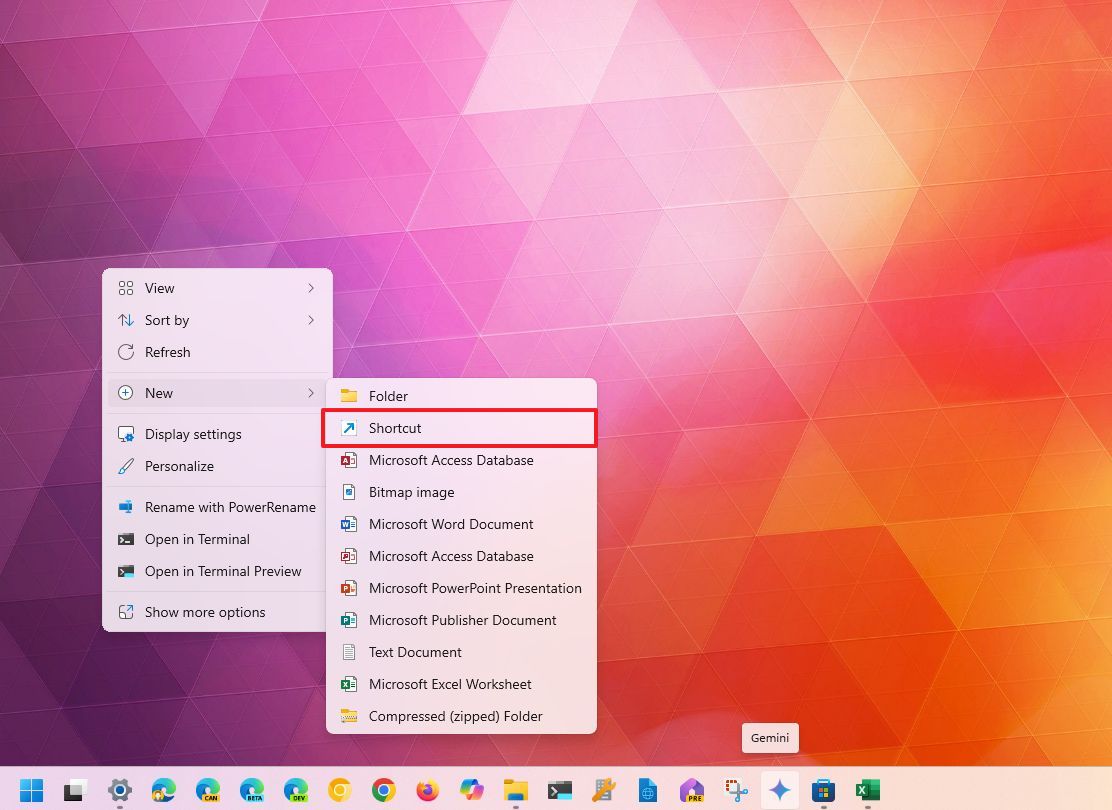
- Введіть наступну команду та натисніть кнопку “Далі”: ms-settings:system
- Коротка примітка: Якщо ви не введете “system”, за замовчуванням відкриється сторінка “Параметри панелі завдань”.
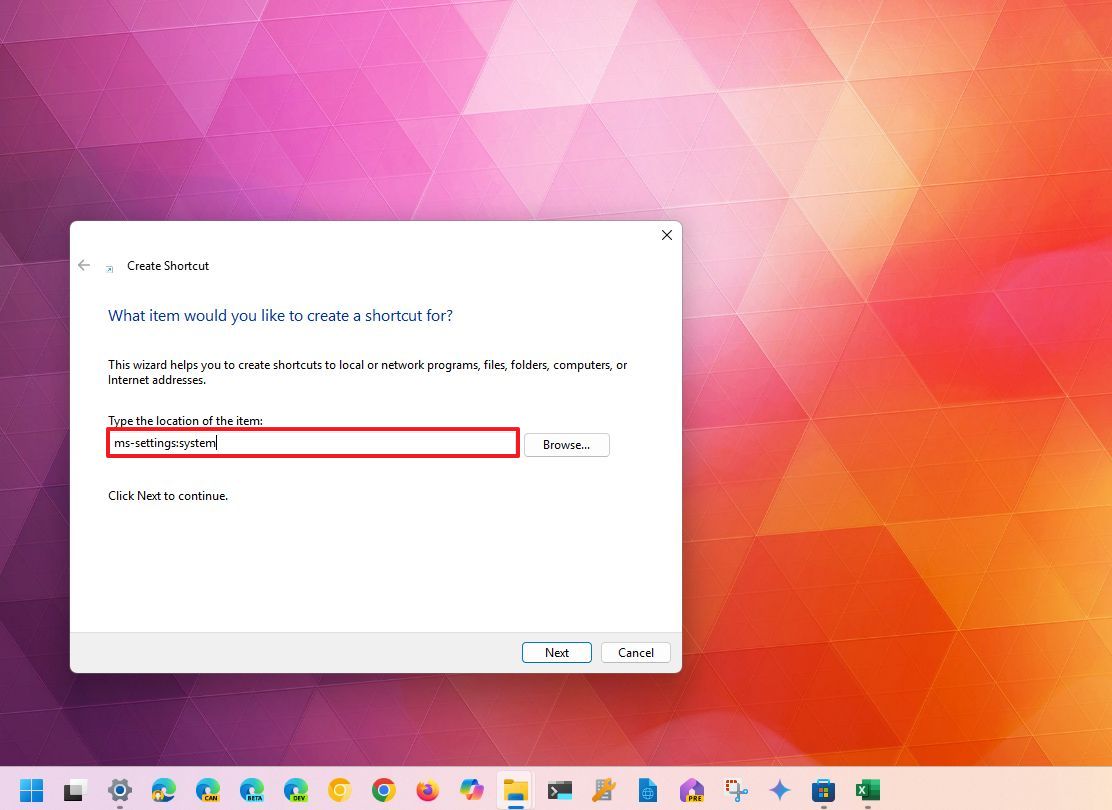
- Підтвердьте назву ярлика — наприклад, “Параметри”.
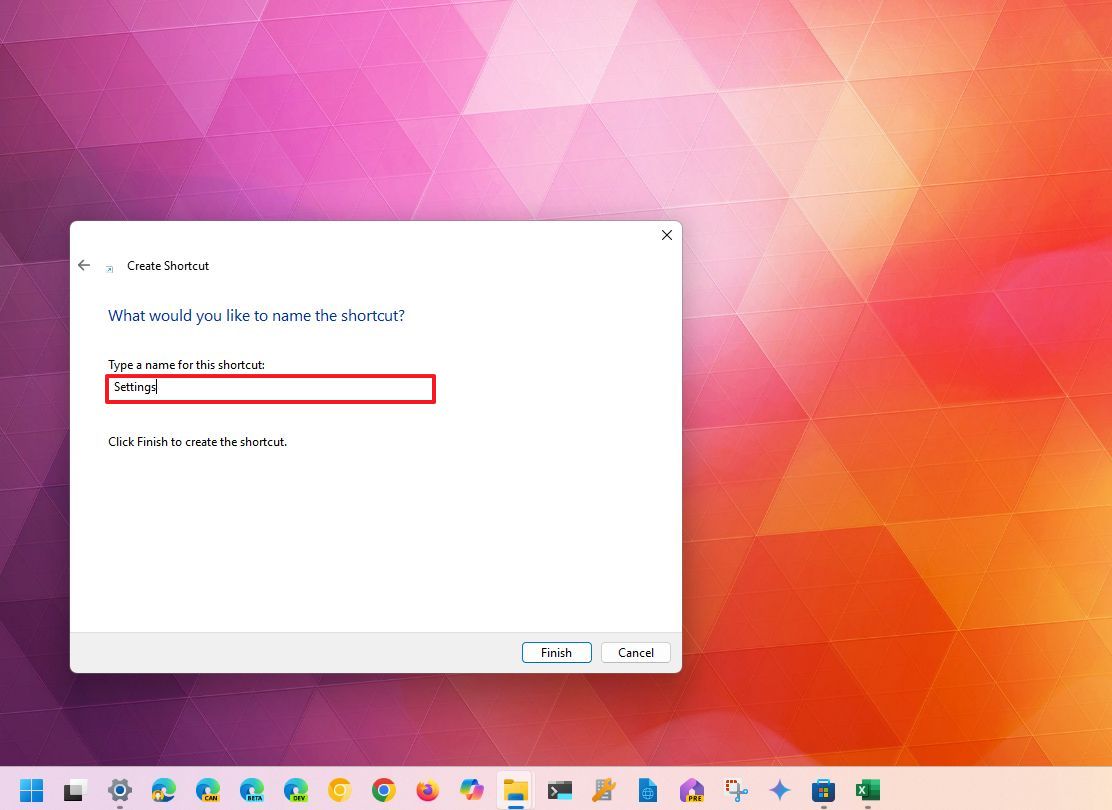
- Натисніть кнопку “Готово”.
- Двічі клацніть на ярлику робочого столу, щоб відкрити “Параметри”.
Комбінація клавіш
Найпростіший спосіб відкрити програму “Параметри” — це використовувати призначену комбінацію клавіш:
- Windows + i.
Як відкрити “Параметри” за допомогою команди
Також можливо відкрити “Параметри” за допомогою команд через діалогове вікно “Виконати”, командний рядок і диспетчер завдань.
Команда “Виконати”
Щоб запустити “Параметри” в певному розділі за допомогою діалогового вікна “Виконати”, виконайте такі дії:
- Відкрийте меню “Пуск”.
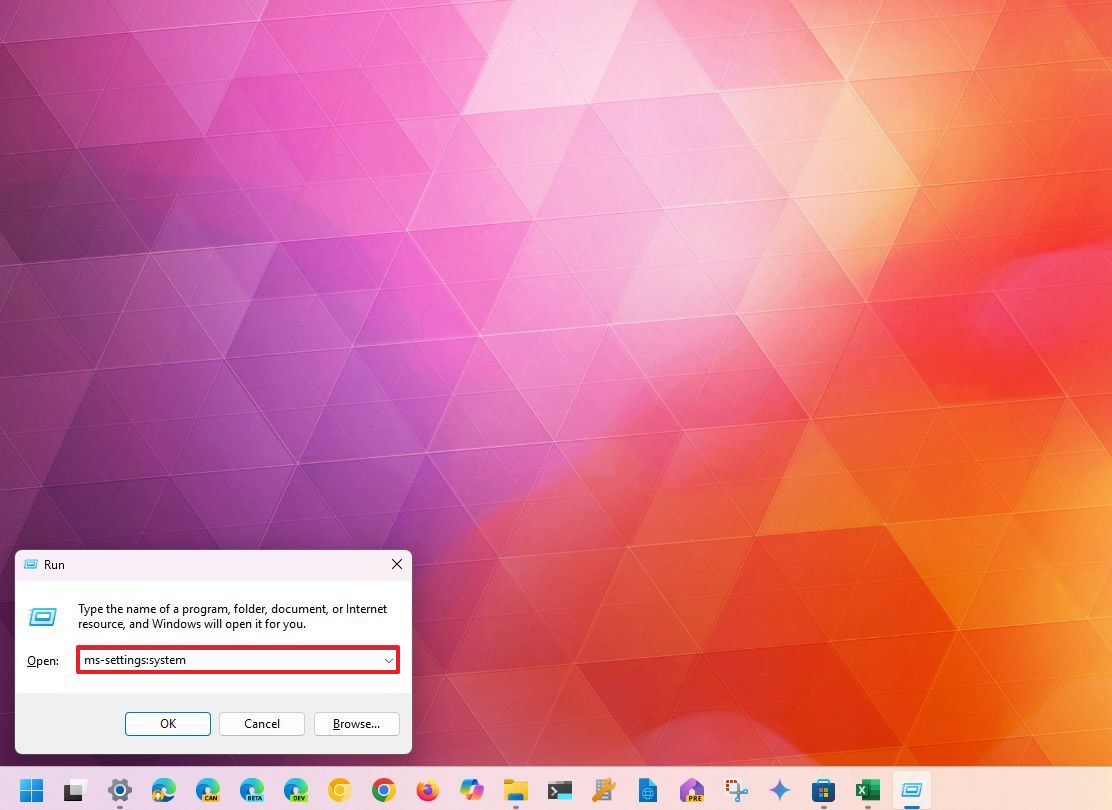
- Знайдіть “Виконати” та натисніть на верхній результат, щоб відкрити програму.
- Швидка порада: Альтернативно, ви можете використовувати комбінацію клавіш “Windows + R”, щоб відкрити команду “Виконати”.
- Введіть наступну команду та натисніть кнопку “OK”: ms-settings:system
- Швидка порада: Якщо ви хочете відкрити програму “Параметри” на певній сторінці, замініть “system” на назву сторінки, яку ви хочете відкрити — наприклад, “bluetooth” для відкриття “Bluetooth і пристрої”, “network” для “Мережа та інтернет”, “personalization” для “Персоналізація” тощо.
Командний рядок
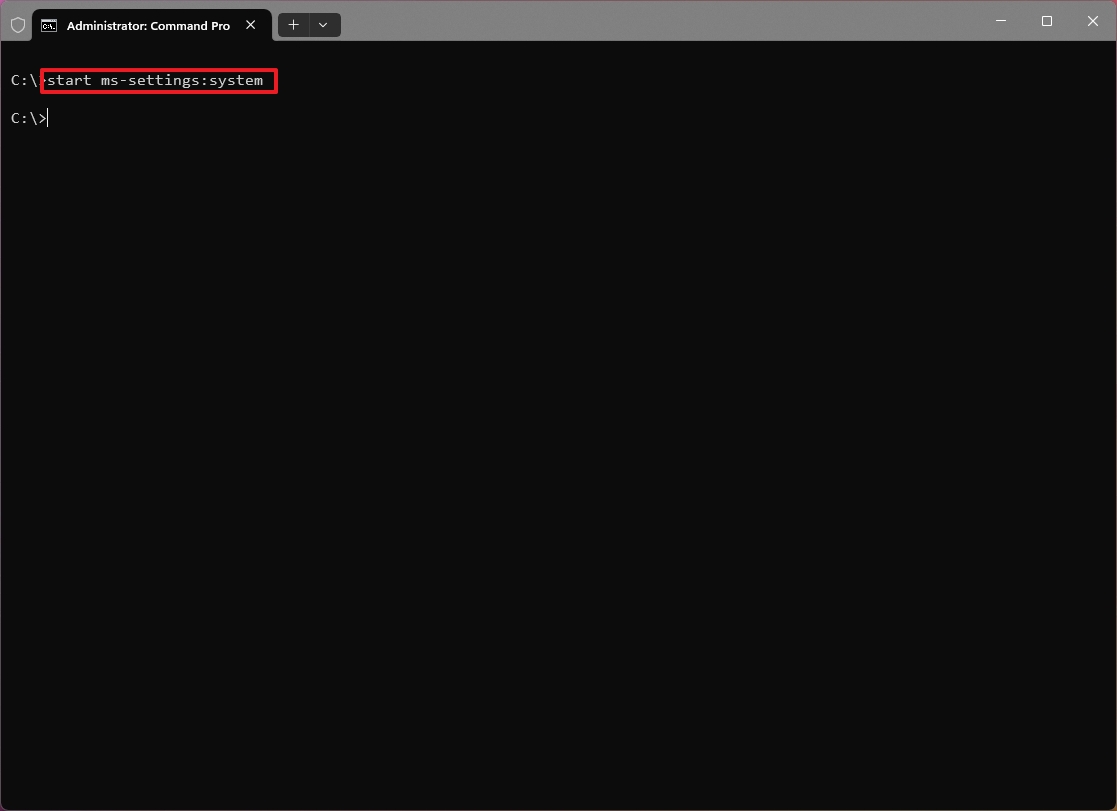
Щоб відкрити “Параметри” Windows 11 за допомогою командного рядка, виконайте такі дії:
- Відкрийте меню “Пуск”.
- Знайдіть “Командний рядок” та натисніть на верхній результат, щоб відкрити програму.
- Введіть наступну команду та натисніть Enter: start ms-settings:system
Диспетчер завдань
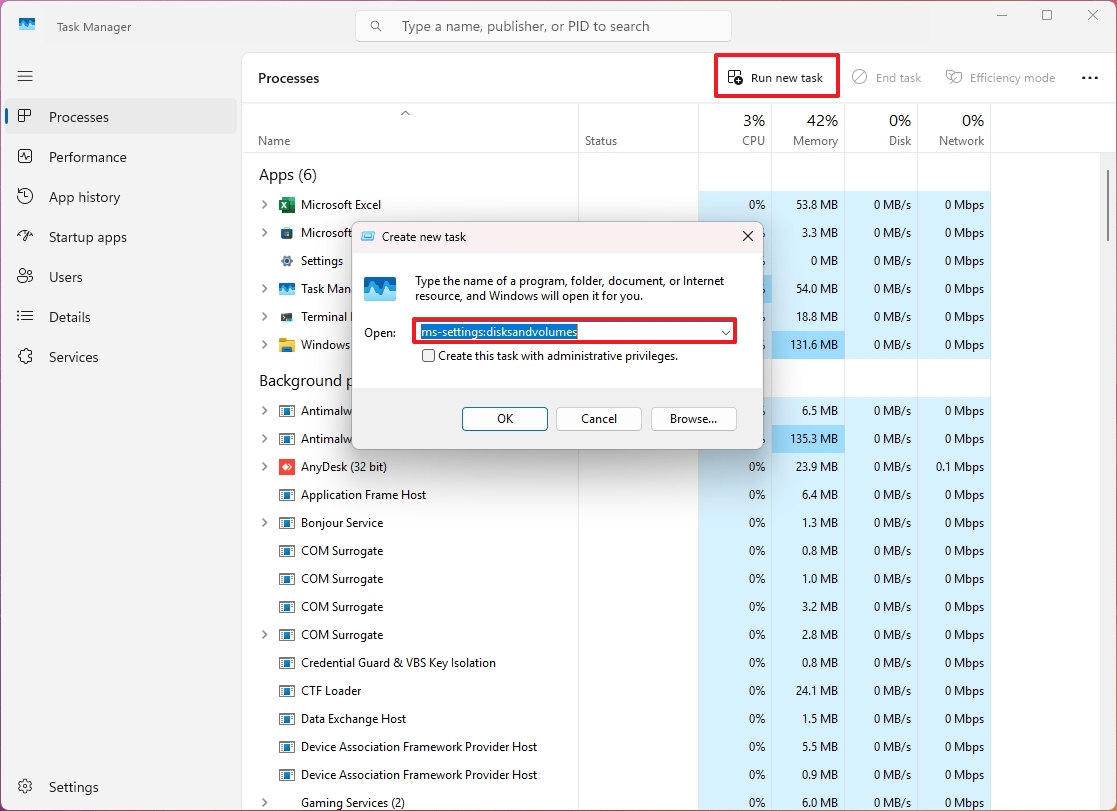
Щоб використовувати Диспетчер завдань для відкриття “Параметрів”, виконайте такі дії:
- Відкрийте меню “Пуск”.
- Знайдіть “Диспетчер завдань”, щоб відкрити програму.
- Швидка порада: Ви також можете відкрити Диспетчер завдань за допомогою комбінації клавіш “Ctrl + Shift + Esc”.
- Натисніть кнопку “Запустити нове завдання”.
- Введіть наступну команду та натисніть кнопку “OK”: ms-settings:system
Як відкрити “Параметри” з кнопки “Пуск”
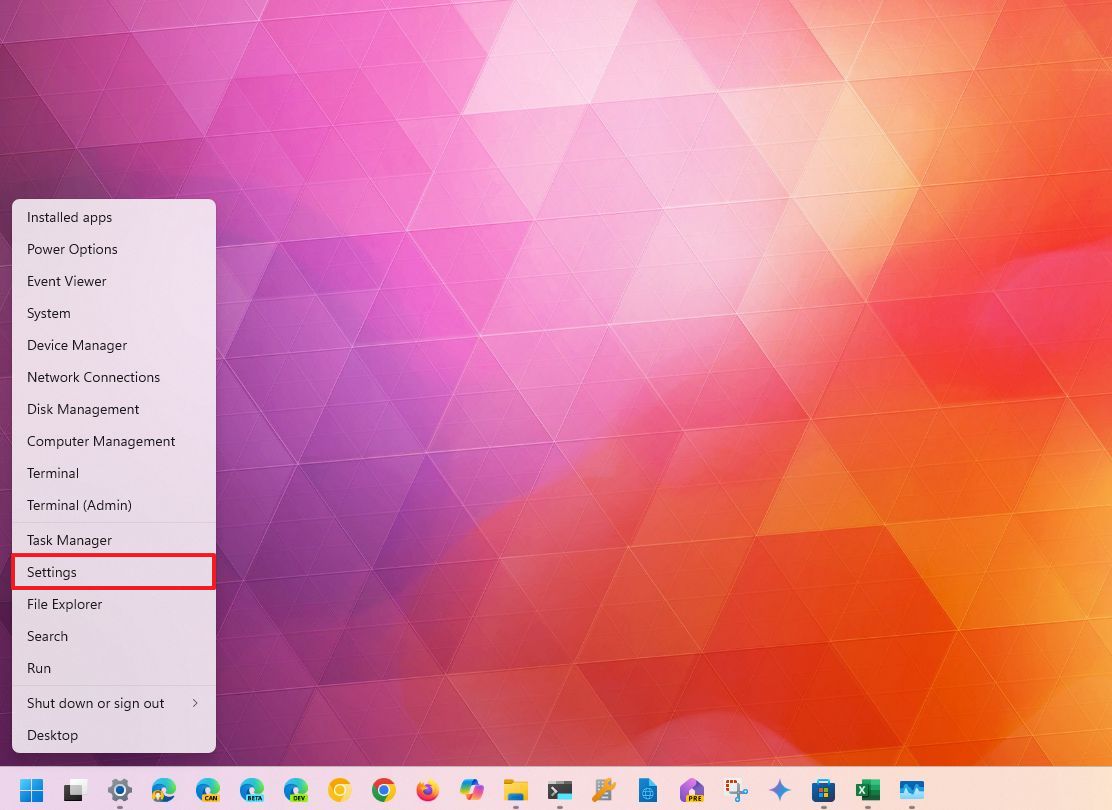
Щоб відкрити “Параметри” з кнопки “Пуск”, виконайте такі дії:
- Клацніть правою кнопкою миші на кнопці “Пуск”, щоб відкрити меню швидких посилань.
- Виберіть опцію “Параметри”.
Як відкрити “Параметри” з Провідника файлів
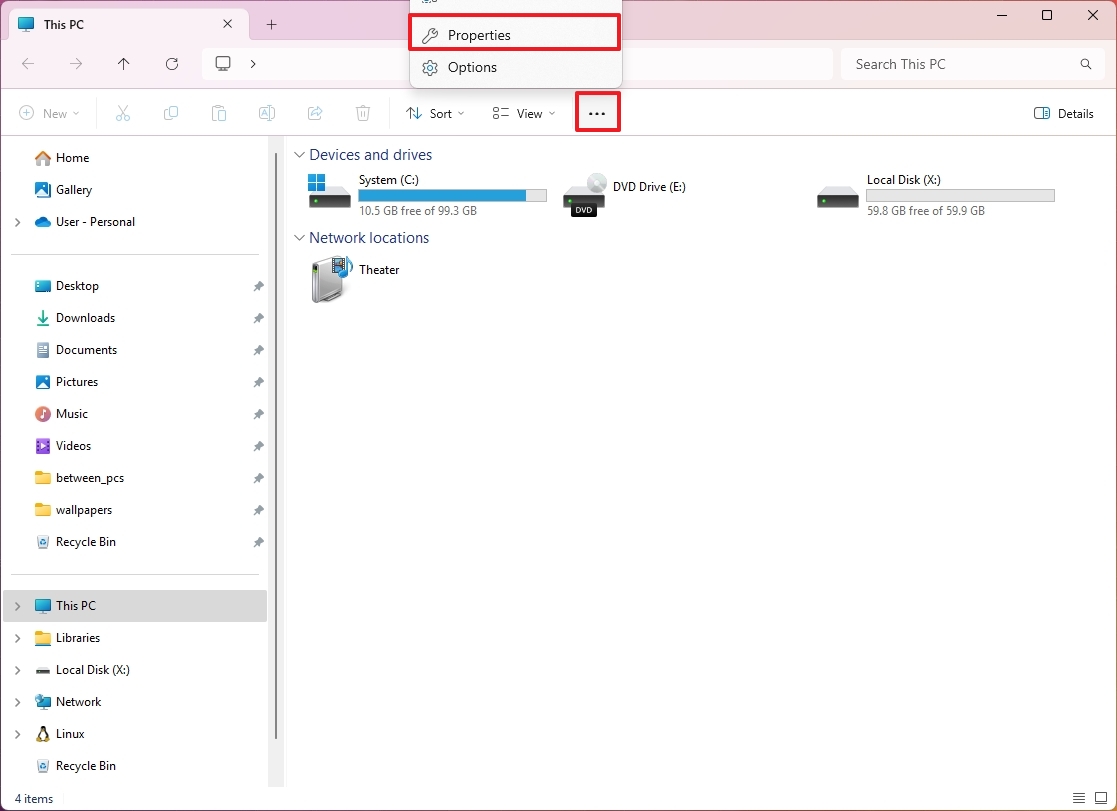
Щоб використовувати Провідник файлів для запуску програми “Параметри”, виконайте такі дії:
- Відкрийте Провідник файлів.
- Швидка порада: Ви можете відкрити Провідник файлів за допомогою кнопки на панелі завдань або комбінації клавіш “Windows + E”.
- Натисніть кнопку “Ще” (три крапки), переконавшись, що вибрано елемент.
- Виберіть опцію “Властивості”.
- Коротка примітка: Опція не буде доступна в розділі “Швидкий доступ”.
Якщо у вас є старий значок “Цей ПК” на робочому столі, ви можете клацнути правою кнопкою миші на ньому та вибрати опцію “Властивості”, щоб також отримати доступ до програми “Параметри”.
Як відкрити “Параметри” з “Швидких налаштувань”
Щоб відкрити “Параметри” за допомогою панелі “Швидкі налаштування” в Windows 11, виконайте такі дії:
- Натисніть кнопку “Швидкі налаштування” на панелі завдань.
- Швидка порада: Ви також можете використовувати комбінацію клавіш “Windows + A”.
- Натисніть кнопку “Параметри” у нижньому правому куті.
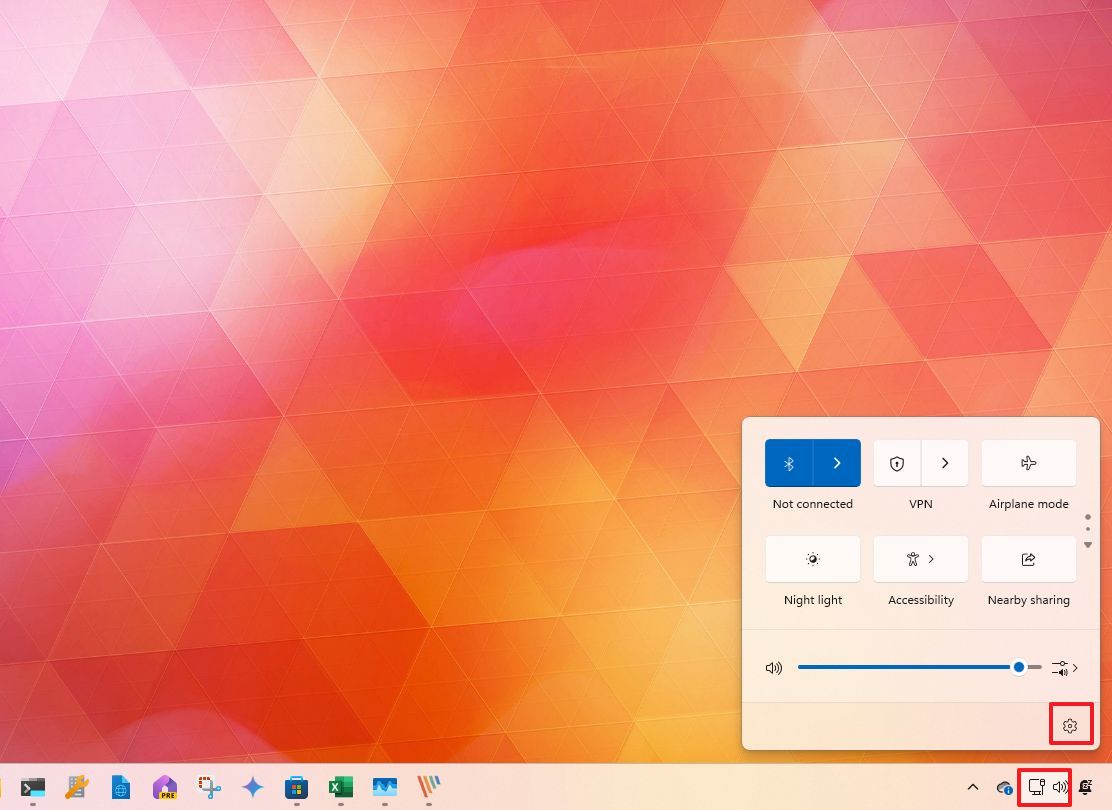
Після виконання кроків ви можете почати переглядати та змінювати конфігурації в програмі “Параметри”.
Поширені запитання
Це поширені запитання під час спроби відкрити програму “Параметри” в Windows 11.
Як встановити принтер за замовчуванням у Windows 11?
Щоб встановити принтер за замовчуванням у Windows 11, відкрийте “Параметри” > “Пристрої” > “Принтери та сканери”. Виберіть принтер, який ви хочете використовувати, і натисніть “Встановити за замовчуванням”.
Якщо ця опція недоступна, на сторінці “Принтери та сканери” вимкніть опцію “Дозволити Windows керувати моїм принтером за замовчуванням”, і тоді опція стане доступною у властивостях принтера.
Що це означає для користувачів: Незалежно від того, чи ви досвідчений користувач, чи тільки починаєте знайомитися з Windows 11, тепер ви знаєте безліч способів отримати швидкий доступ до налаштувань вашої системи. Це дозволяє легше налаштовувати комп’ютер під свої потреби, від зміни зовнішнього вигляду до керування пристроями та налаштувань конфіденційності.
Подробиці можна знайти на сайті: www.windowscentral.com