

Не ризикуйте своїм ПК. Використовуйте вбудовані засоби віртуалізації Windows 11 для безпечного тестування будь-чого в повністю ізольованому середовищі.
Натисніть, щоб перейти до наступної статті
Перейти до:
- Windows Sandbox
- Hyper-V
- Віртуалізація
Якщо ви хочете тестувати програми, системні налаштування, файли або переглядати недовірені веб-сторінки у Windows 11, це може становити невиправданий ризик. Безпечніший підхід — створити ізольоване середовище, де зміни залишаються локалізованими та можуть бути видалені будь-коли.
Windows 11 містить вбудовані інструменти, такі як Hyper-V та Windows Sandbox, що дозволяють створити безпечну тестову лабораторію без стороннього програмного забезпечення. Незалежно від того, чи ви перевіряєте конфігурації, пробуєте незнайомі програми чи експериментуєте з системними змінами, ці функції забезпечують контрольований простір, який захищає вашу основну систему.
У цьому посібнику я опишу, як налаштувати та використовувати обидва інструменти для безпечного тестування будь-чого у Windows 11 Pro та вищих редакціях. Ці функції недоступні у Windows 11 Home.
Як налаштувати Windows Sandbox у Windows 11
Якщо вам потрібне тимчасове, ізольоване середовище для тестування, використовуйте Windows Sandbox замість Hyper-V.
Windows Sandbox — це легке, одноразове середовище робочого столу з розміром встановлення близько 100 МБ, призначене для безпечного тестування програм та відкриття недовірених файлів або веб-сайтів без впливу на вашу основну систему.
Ви можете розглядати його як режим “Приватний перегляд” або “Інкогніто” для всієї вашої операційної системи. Як тільки ви закриєте сеанс, все буде видалено з цієї ізоляції віртуалізації.
Увімкнути Windows Sandbox
Щоб увімкнути Sandbox у Windows 11, виконайте такі кроки:
- Відкрийте Налаштування.
- Натисніть Система.
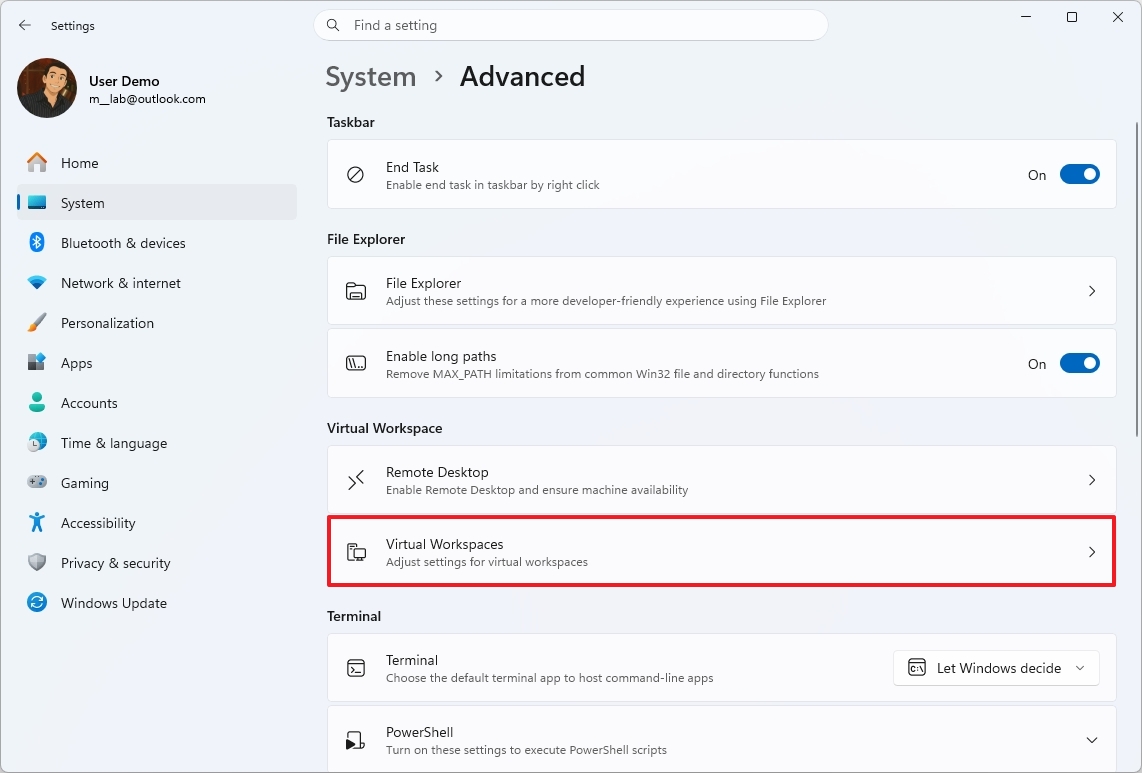
- На правій панелі натисніть Додаткові налаштування.
- Натисніть на налаштування Віртуальні робочі області.
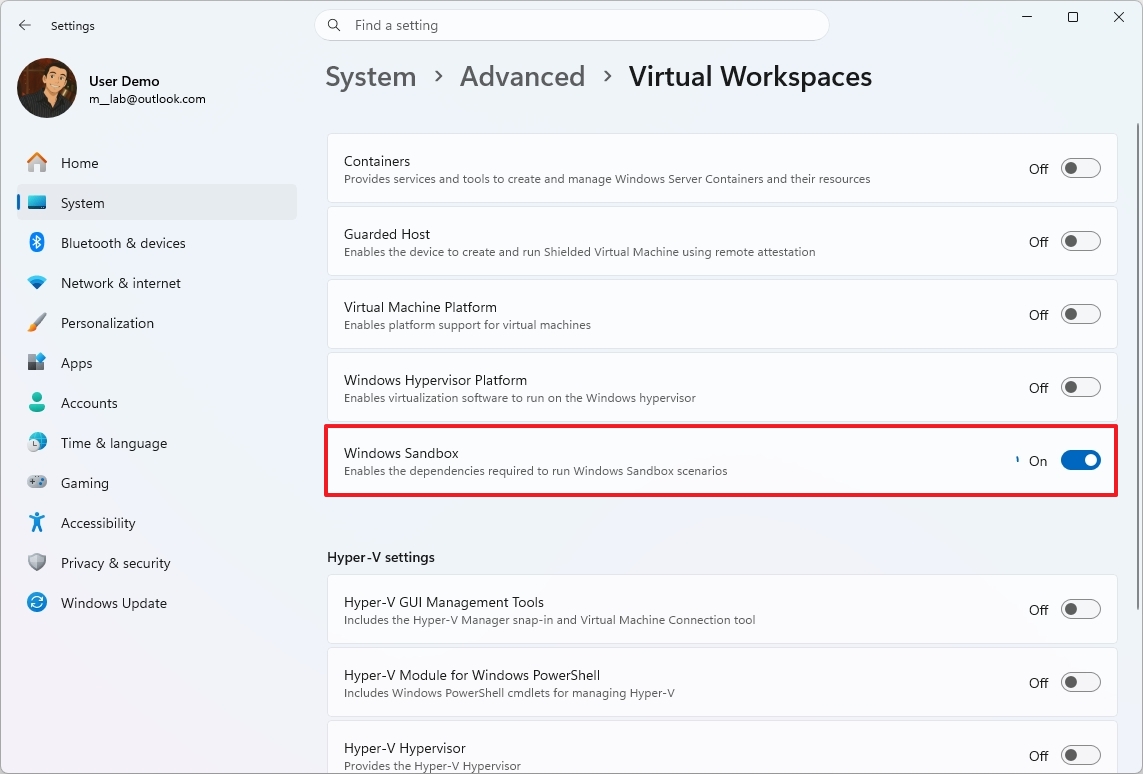
- Увімкніть перемикач “Windows Sandbox”.
- Натисніть кнопку Перезавантажити зараз.
- Натисніть кнопку Перезавантажити зараз.
Після виконання кроків функція віртуалізації буде встановлена на вашому комп’ютері, і вона буде доступна як звичайна програма з меню “Пуск”.
Почати роботу з Sandbox
Якщо ви хочете протестувати програму чи скрипт, які ви нещодавно завантажили з Інтернету, або вам потрібно відвідати веб-сайт, щодо якого ви не впевнені, виконайте наступне:
- Відкрийте Пуск.
- Знайдіть Windows Sandbox і натисніть верхній результат, щоб відкрити програму.
Перебуваючи в середовищі Sandbox, ви отримаєте ідентичний досвід робочого столу, як і в операційній системі.
У верхньому правому куті ви можете отримати доступ до головного меню (три крапки). Звідти ви можете перейти в повноекранний режим і вибрати папку на вашому основному комп’ютері як місце для обміну файлами. Однак ви завжди можете перетягнути файли з основної інсталяції на робочий стіл Windows Sandbox.
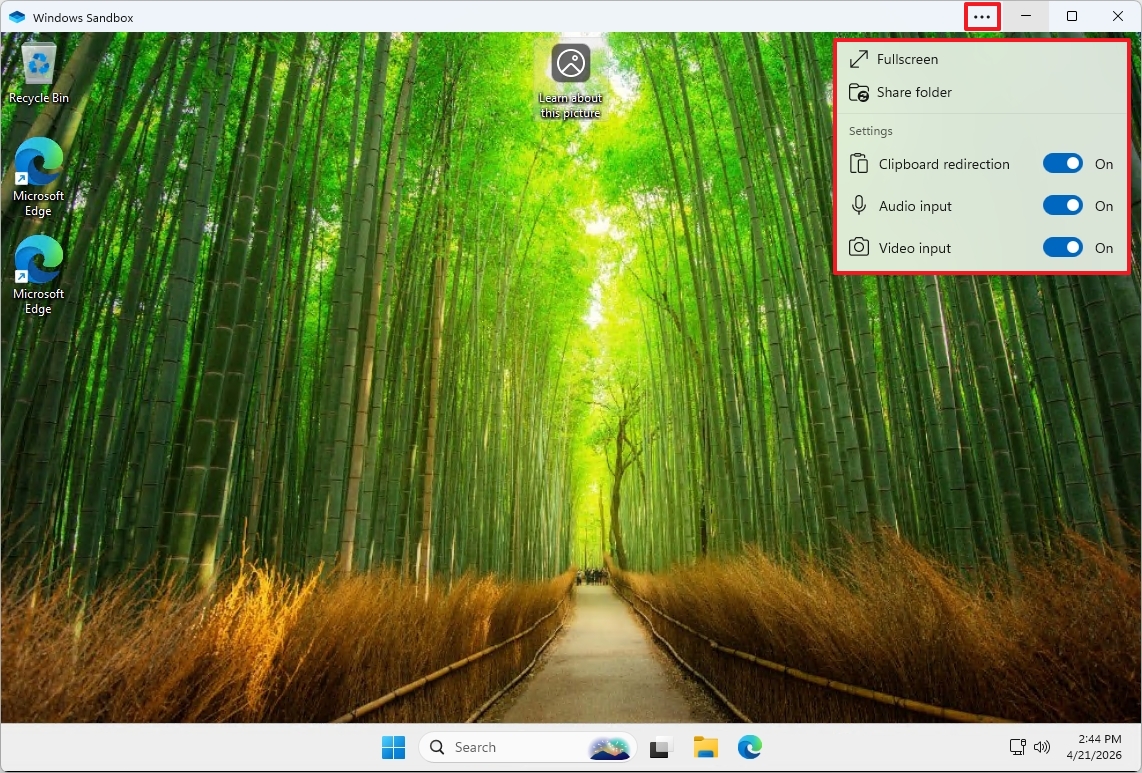
Як частину налаштувань ви також можете отримати доступ до історії буфера обміну, аудіовходу та відеовходу з вашої основної інсталяції.
Середовище Windows Sandbox працює ідентично до Windows 11. Ви можете встановлювати та запускати недовірені програми, не впливаючи на поточну інсталяцію.
Ви також можете завантажувати та відкривати недовірені файли. Однак вам може знадобитися встановити відповідну програму, яка підтримує цей конкретний формат.
У цьому віртуалізованому середовищі ви також можете використовувати браузер для доступу до недовіреного веб-сайту.
Можливо тестувати скрипти, але оскільки Windows Sandbox технічно не є повноцінною інсталяцією Windows 11, скрипт може не спрацювати, навіть якщо він написаний правильно, якщо він призначений для зміни чогось конкретного в операційній системі, наприклад.
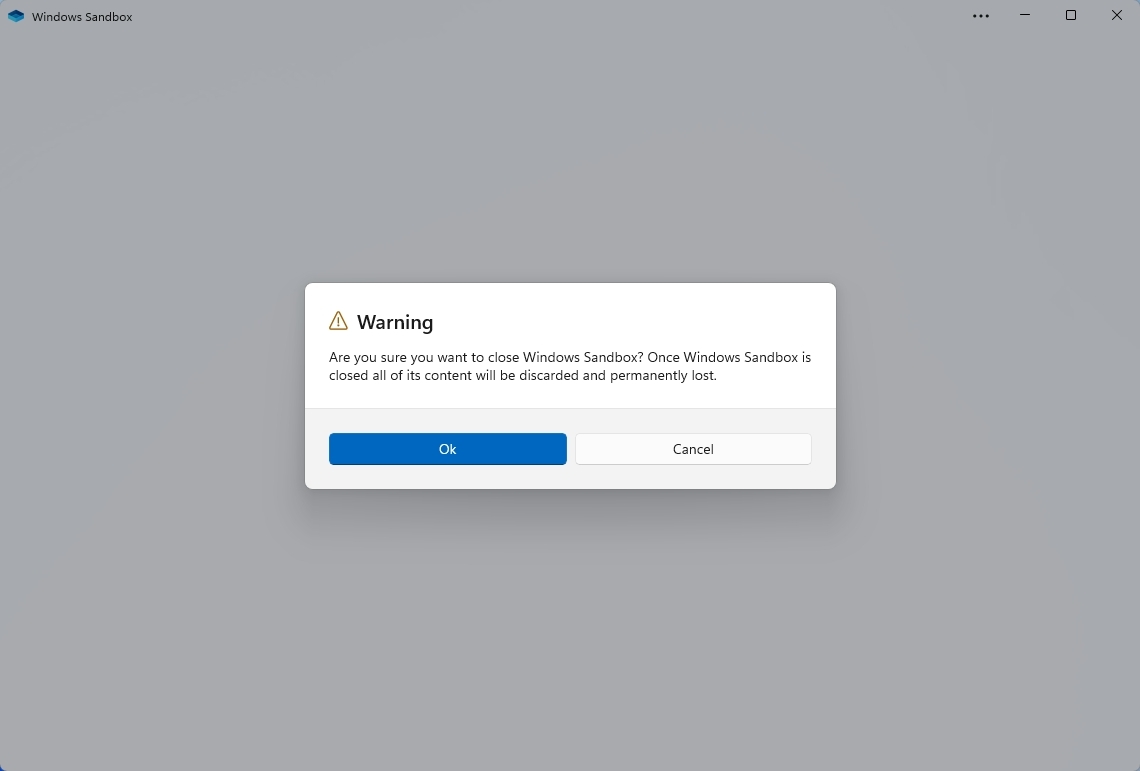
Після завершення роботи програма видалить всю віртуальну машину та все, що ви встановили.
Як налаштувати Hyper-V у Windows 11
У Windows 11 Hyper-V — це гіпервізор віртуалізації, який дозволяє створювати віртуальні машини для запуску практично будь-якої операційної системи (наприклад, Windows 11, Windows 10, Ubuntu та інших дистрибутивів Linux). Тоді як Windows Sandbox — це лише швидке зручне налаштування Windows 11, Hyper-V — це повноцінне лабораторне середовище.
Ви б вибрали Hyper-V, коли вам потрібне постійне середовище. Як тільки ви закриєте сеанс Windows Sandbox, усе буде видалено. З іншого боку, віртуальна машина поводиться як справжній комп’ютер. Ви можете вимкнути її, перевести в режим сну та продовжити саме з того місця, де зупинилися, наступного дня.
Якщо ви тестуєте складні конфігурації (наприклад, користувацькі скрипти очищення Windows 11), вони часто вимагають перезавантаження системи для застосування змін або переходу до наступного етапу. Перезавантаження можливе в sandbox, але якщо воно не вдасться, ви втратите все. З іншого боку, машину Hyper-V можна перезавантажувати скільки завгодно разів.
Якщо ви розробляєте програму і вам потрібне тестове середовище, або ви хочете запустити іншу операційну систему поряд з основною інсталяцією, віртуальна машина може бути кращим вибором.
Увімкнути Hyper-V
Щоб увімкнути Hyper-V на вашому комп’ютері, виконайте такі кроки:
- Відкрийте Налаштування.
- Натисніть Система.
- На правій панелі натисніть Додаткові налаштування.
- Натисніть на налаштування Віртуальні робочі області.
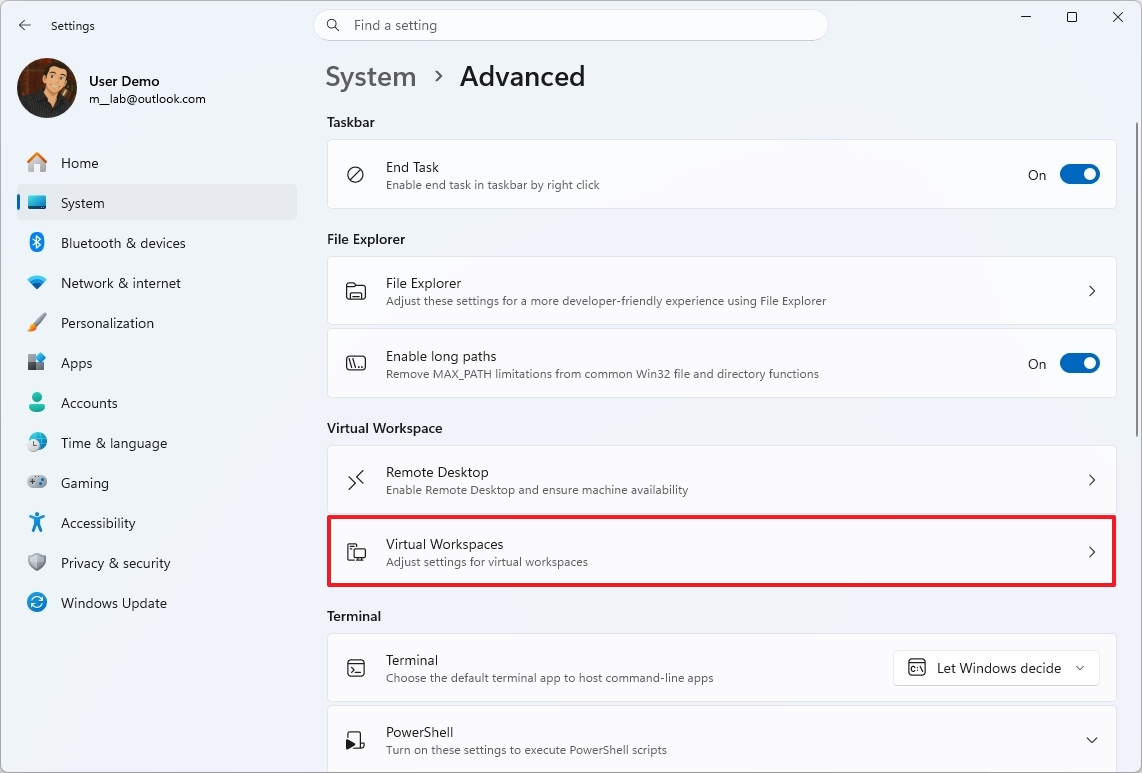
- Увімкніть перемикач “Засоби керування графічним інтерфейсом Hyper-V”.
- (Необов’язково) Увімкніть перемикач “Модуль Hyper-V для Windows PowerShell”.
- Увімкніть перемикач “Гіпервізор Hyper-V”.
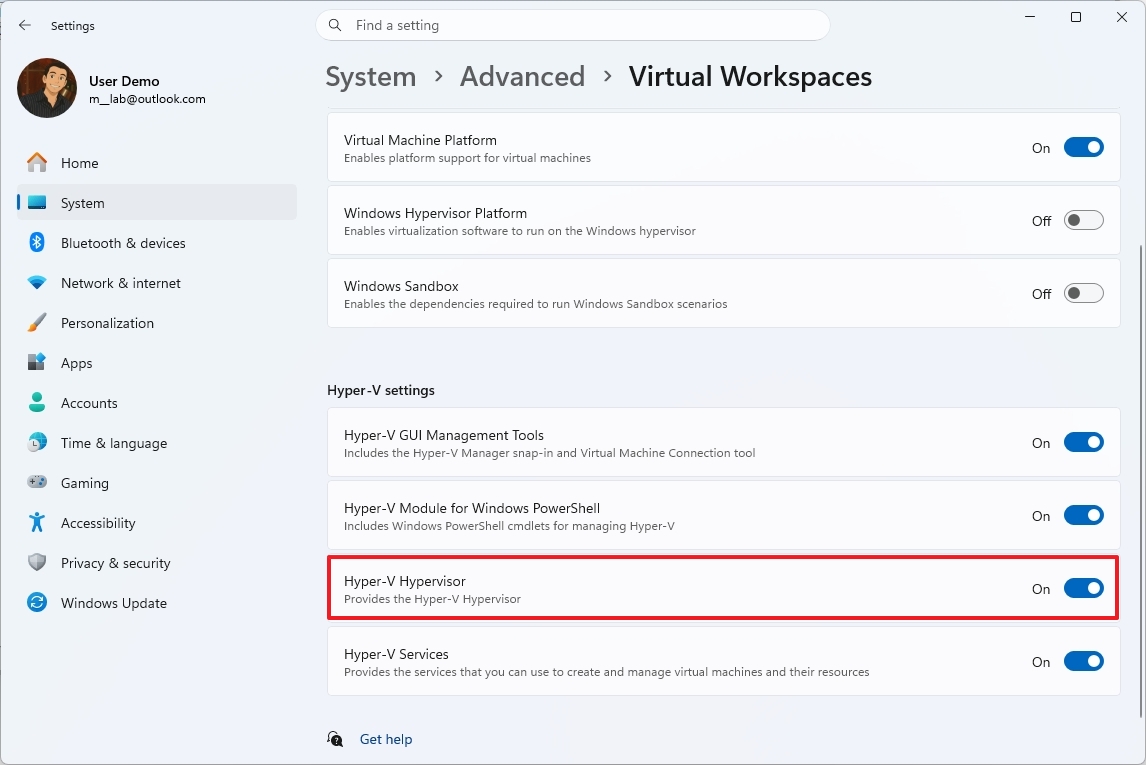
- Увімкніть перемикач “Служби Hyper-V”.
- Натисніть кнопку Перезавантажити зараз.
Після виконання кроків гіпервізор та інші компоненти будуть додані до вашої поточної конфігурації. Останній крок — це створення віртуальної машини та встановлення бажаної операційної системи.
Почати роботу з Hyper-V
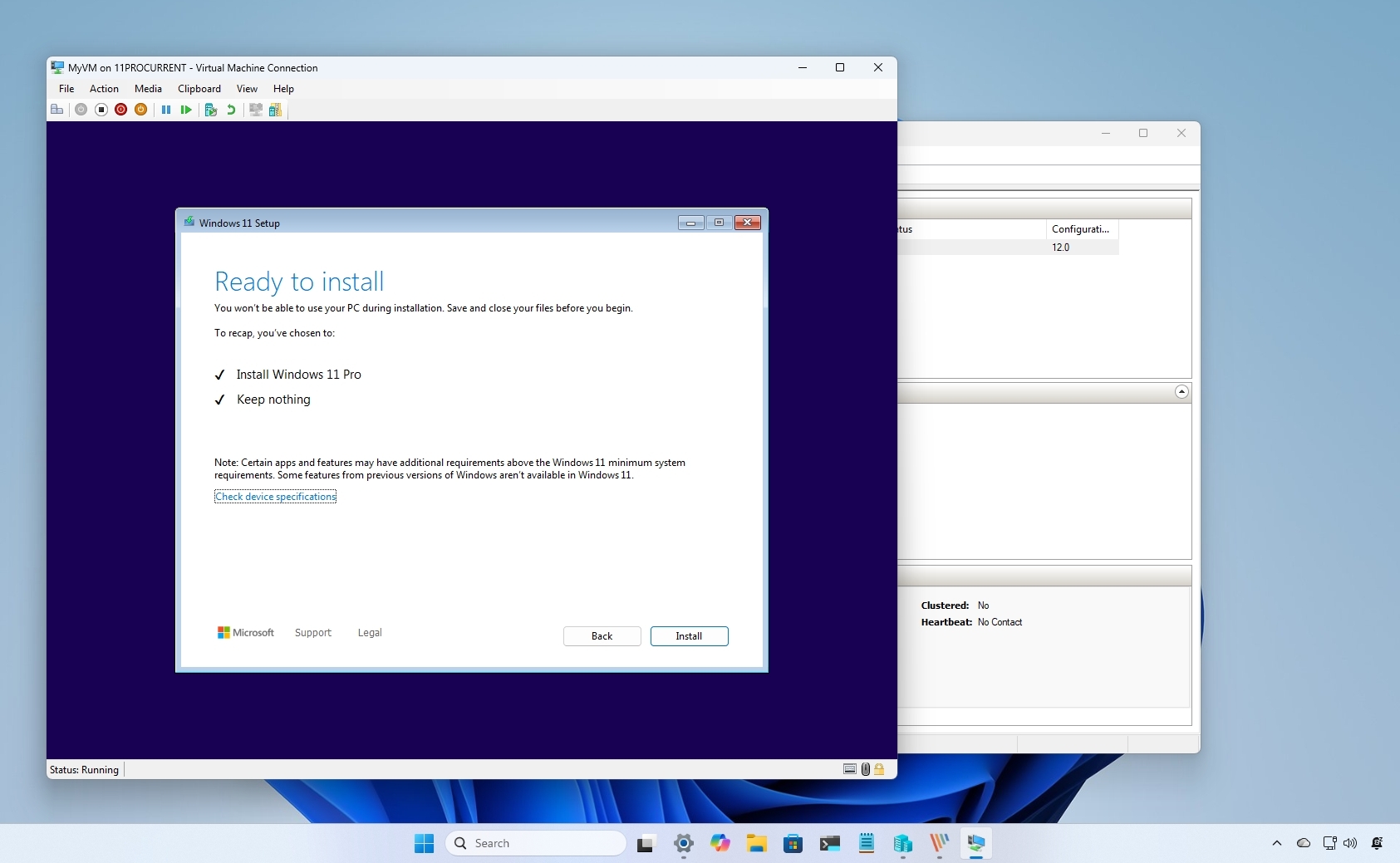
Перш ніж почати використовувати цю функцію віртуалізації, вам доведеться створити віртуальну машину та встановити операційну систему, подібно до налаштування фізичного комп’ютера, але за допомогою менеджера Hyper-V.
Оскільки операційна система буде поводитися як фізична машина, якщо ви встановлюєте будь-яку підтримувану версію Windows, вам доведеться надати ключ продукту.
Щоб створити віртуальну машину за допомогою Hyper-V, виконайте такі кроки:
- Відкрийте Пуск.
- Знайдіть Hyper-V і натисніть верхній результат, щоб відкрити Менеджер Hyper-V.
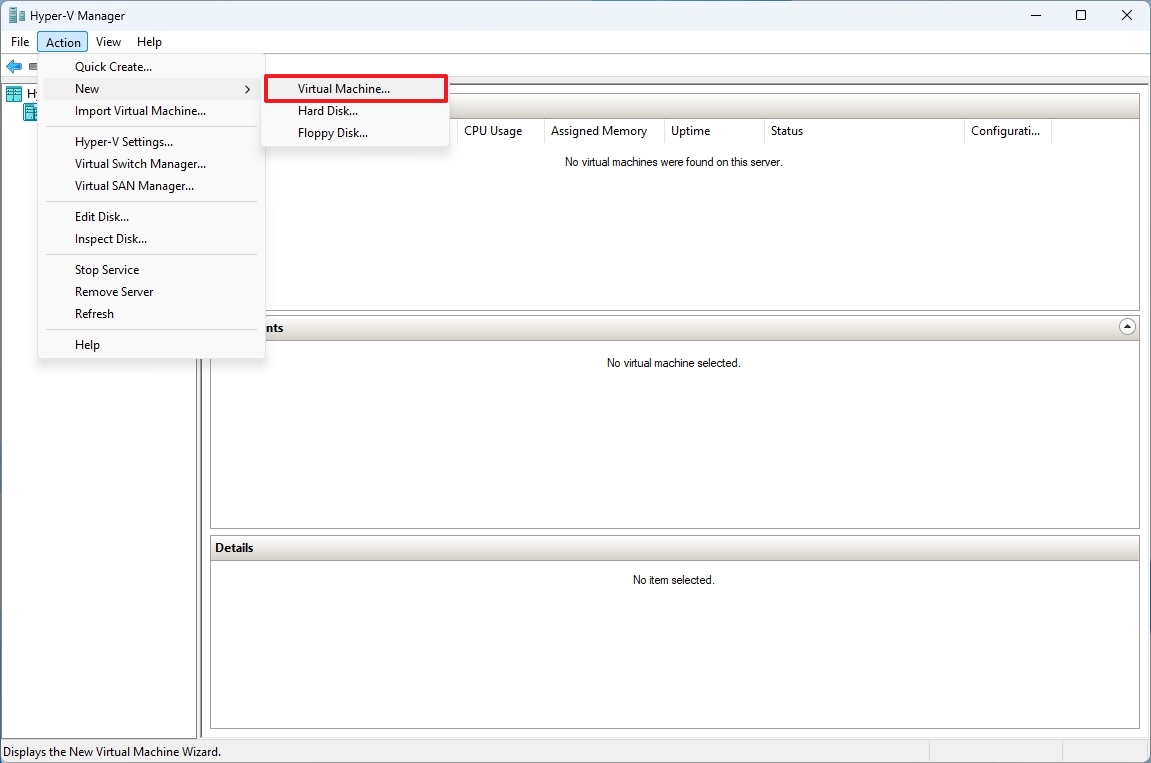
- Відкрийте меню Дія, виберіть Створити та виберіть опцію Віртуальна машина.
- Натисніть кнопку Далі.
- Підтвердьте назву віртуальної машини.
- Натисніть кнопку Далі.
- Виберіть опцію Покоління 2.
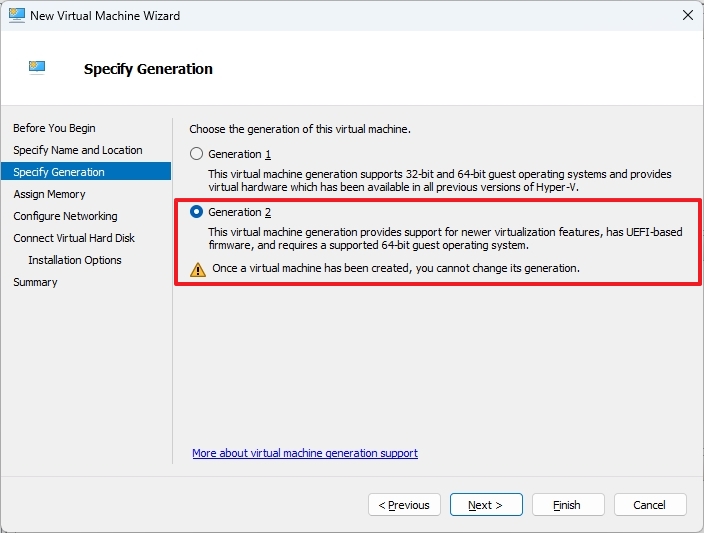
- Натисніть кнопку Далі.
- Встановіть 4096 (мегабайт) або більше для налаштувань “Пам’ять під час запуску”, залежно від операційної системи, яку ви збираєтеся встановити.
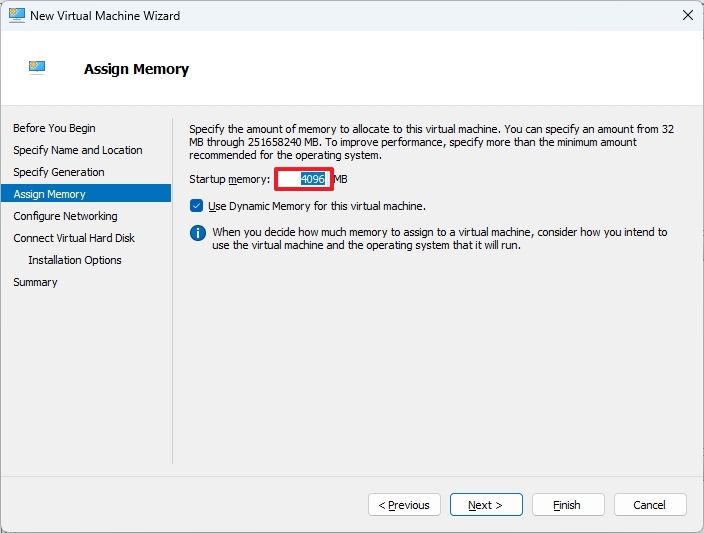
- Натисніть кнопку Далі.
- Виберіть опцію “Стандартний комутатор” у налаштуванні “Підключення”.
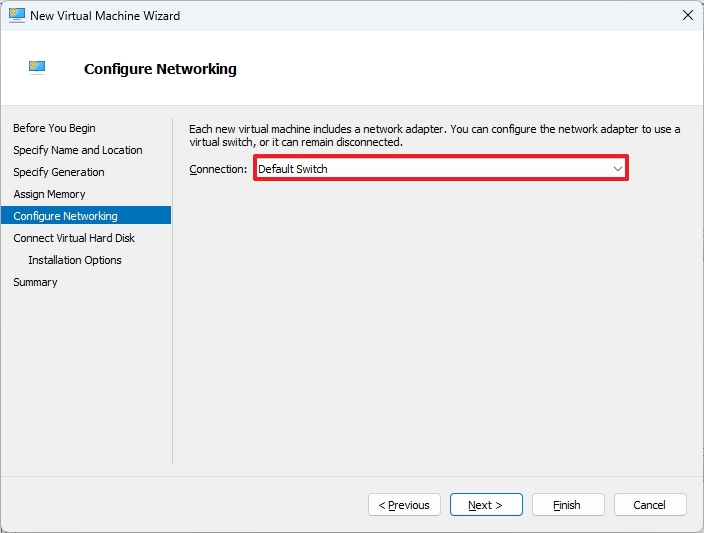
- Натисніть кнопку Далі.
- Виберіть опцію “Створити віртуальний жорсткий диск”.
- Завершіть налаштування віртуального жорсткого диска, залежно від операційної системи, яку ви встановлюєте.
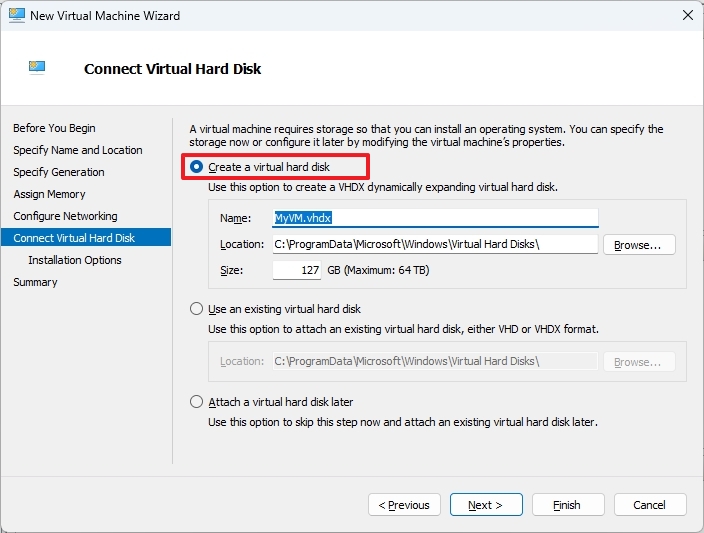
- Натисніть кнопку Далі.
- Виберіть опцію “Встановити операційну систему з завантажувального образу”.
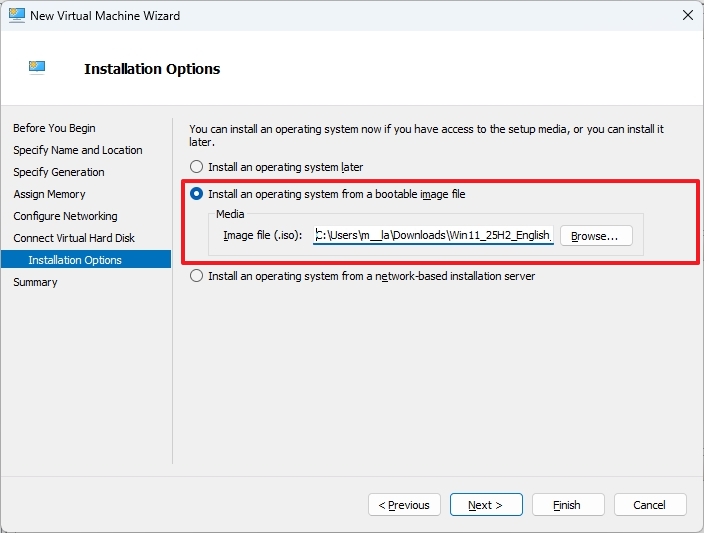
- Натисніть кнопку Огляд.
- Виберіть ISO-файл операційної системи для встановлення. Наприклад, ISO-файл Windows 11.
- Коротка примітка: Для виконання цих кроків вам знадобиться власний ISO-файл операційної системи, яку ви хочете встановити. Ви можете скористатися цими інструкціями, щоб завантажити останній ISO-файл Windows 11.
- Натисніть кнопку Відкрити.
- Натисніть кнопку Далі.
- Натисніть кнопку Готово.
- Клацніть правою кнопкою миші на віртуальній машині та виберіть опцію Налаштування.
- Коротка примітка: Вам потрібно лише ввімкнути емуляцію TPM, якщо ви плануєте встановлювати Windows 11 або іншу операційну систему, яка вимагає цієї функції. В іншому випадку ви можете пропустити цей крок.
- Натисніть Безпека (TPM увімкнено) в лівій панелі.
- Позначте опцію “Увімкнути Trusted Platform Module”.
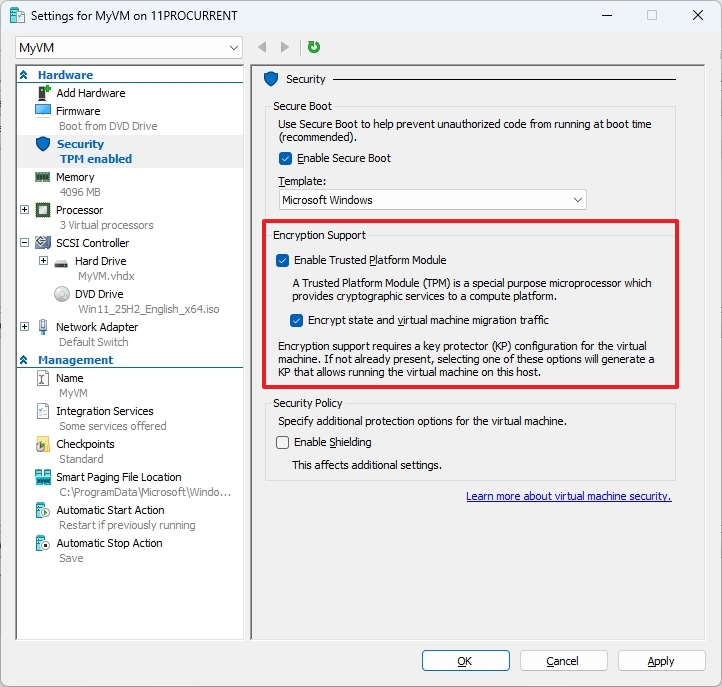
- (Необов’язково) Позначте опцію “Шифрувати стан та трафік міграції віртуальної машини”.
- Натисніть кнопку Застосувати.
- Натисніть кнопку OK.
- Клацніть правою кнопкою миші на щойно створеній віртуальній машині та виберіть опцію Запустити.
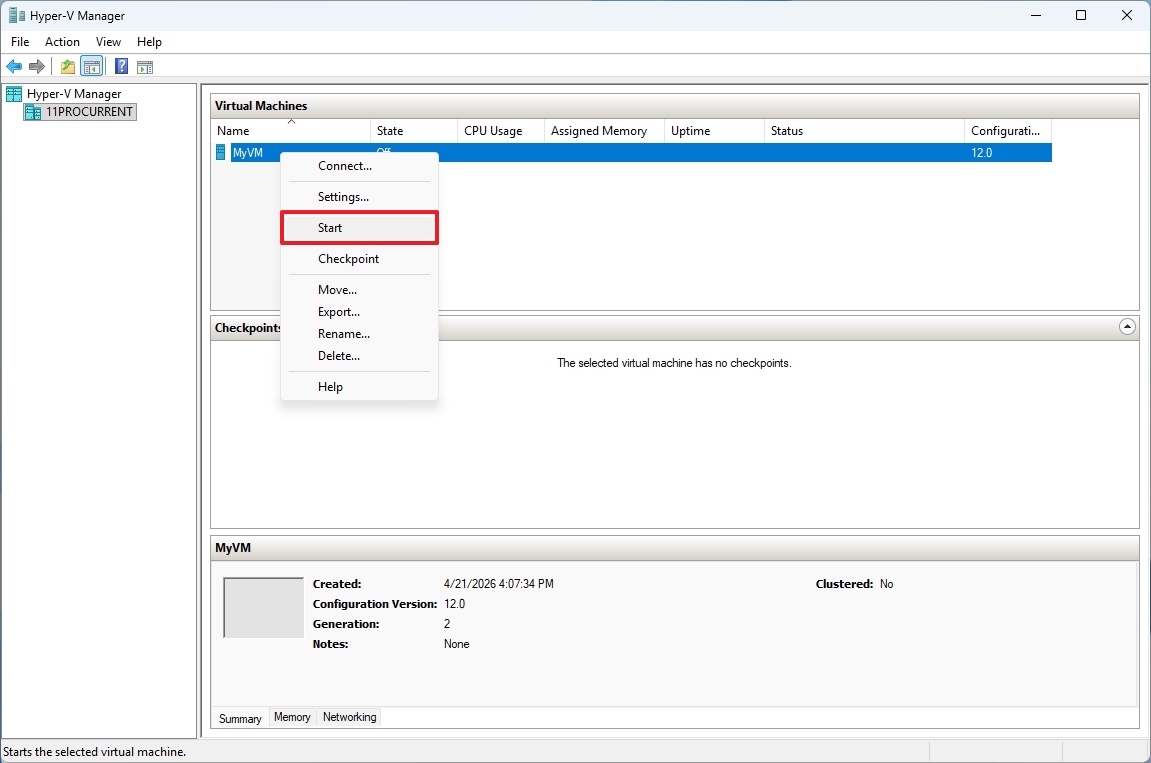
- Швидко клацніть правою кнопкою миші на віртуальній машині та виберіть опцію Підключити.
- Клацніть всередині віртуальної машини та натисніть будь-яку клавішу, щоб продовжити налаштування.
- Продовжуйте встановлення Windows 11 як зазвичай.
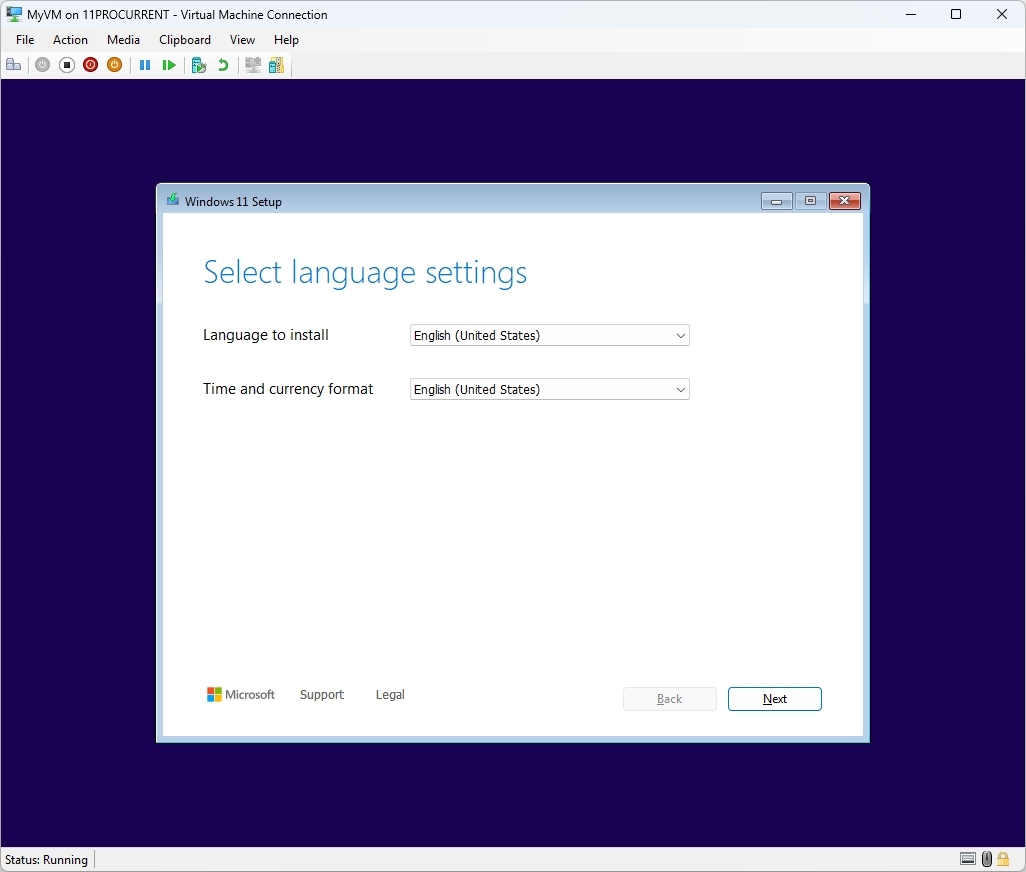
Після виконання кроків ви отримаєте конфігурацію, ідентичну до фізичної машини.
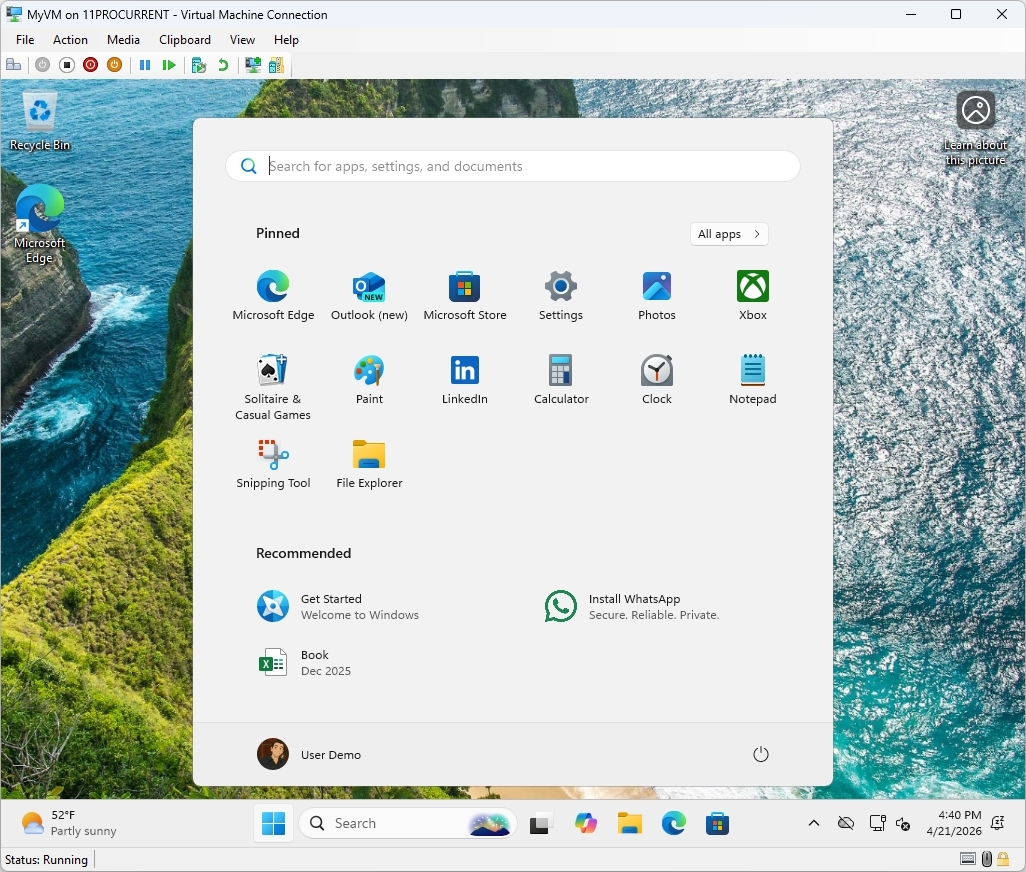
Після встановлення ви можете встановлювати та тестувати програми, запускати скрипти за допомогою PowerShell або Командного рядка, або тестувати користувацькі конфігурації. Ви також можете відкривати недовірені файли або відвідувати недовірені веб-сторінки, і все це без впливу на вашу основну інсталяцію.
Коли ви закінчите, ви можете скористатися елементами керування у віртуальній машині, щоб вимкнути, призупинити або зберегти всю систему для подальшого використання.
Якщо вам більше не потрібна віртуальна машина, ви можете клацнути правою кнопкою миші на машині та вибрати опцію “Видалити”.
Як увімкнути апаратну віртуалізацію
Хоча більшість сучасних комп’ютерів вже мають увімкнену апаратну віртуалізацію у своєму прошивці, вам може знадобитися виконати ще один крок перед увімкненням Windows Sandbox або Hyper-V.
Увімкнення віртуалізації у прошивці залежатиме від бренду та моделі комп’ютера, але ось загальні кроки:
- Відкрийте Налаштування.
- Натисніть Система.
- Натисніть Відновлення.
- Натисніть кнопку Перезавантажити зараз для налаштування “Розширений запуск”.
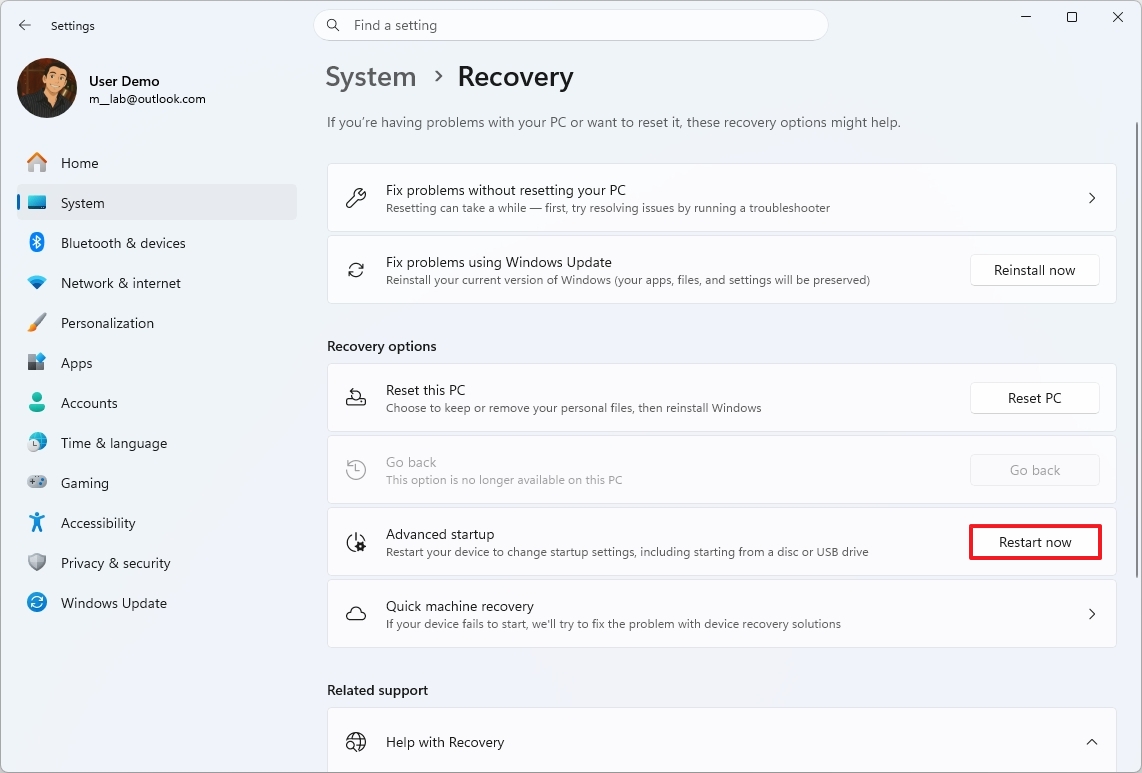
- Натисніть кнопку Перезавантажити зараз ще раз.
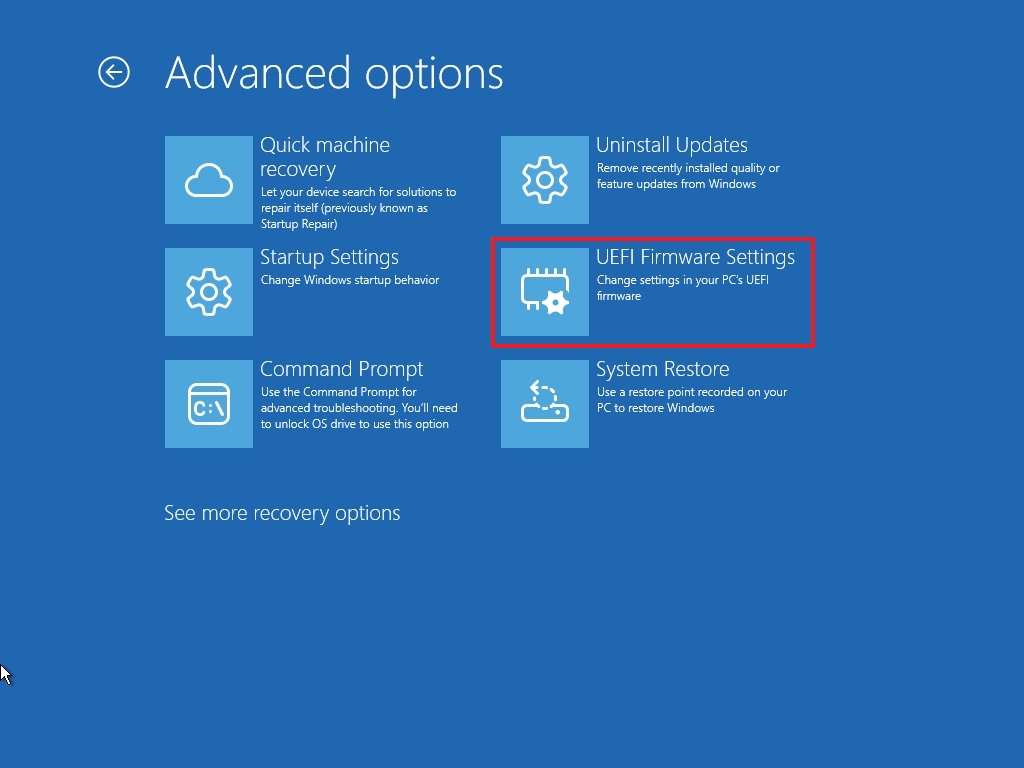
- Натисніть Усунення несправностей.
- Натисніть Додаткові параметри.
- Натисніть опцію “Налаштування UEFI прошивки”.
- Натисніть кнопку Перезавантажити.
- Відкрийте сторінку Конфігурація, Безпека або Додаткові параметри.
- Виберіть опцію “Віртуалізаційна технологія”, “Інтелектуальна віртуалізація Intel” або “Режим SVM”.
- Увімкніть опцію віртуалізації.
- Збережіть налаштування прошивки.
Після виконання кроків перезавантажте комп’ютер, а потім виконайте кроки для ввімкнення Windows Sandbox або Hyper-V на вашому комп’ютері.
Погляд Windows Central
Якщо ви все ще тестуєте програми або переглядаєте недовірені файли та веб-сторінки безпосередньо на своїй основній конфігурації Windows 11, ви наражаєтеся на невиправдані ризики, які можуть зробити вашу систему нестабільною або скомпрометованою.
Ось чому Hyper-V та Windows Sandbox — це не просто приємні функції. Вони є необхідними. Sandbox чудово підходить для швидкого тестування. Він швидко запускається, майже не потребує налаштування і видаляє все після закриття. Для відкриття невідомих файлів або перевірки підозрілої програми це, мабуть, одна з найбільш недооцінених функцій безпеки, доступних у Windows 11.
Hyper-V, з іншого боку, — це серйозніший інструмент. Якщо ви тестуєте скрипти, налаштовуєте конфігурації системи або перевіряєте сценарії розгортання, Sandbox швидко досягає своїх обмежень. Справжня віртуальна машина надає вам постійність і можливість імітувати реальні середовища. Це ближче до повноцінної лабораторії, ніж до одноразового контейнера.
Основна ідея полягає в тому, що Microsoft вже надає вам усе необхідне для створення безпечного тестового середовища, без потреби у сторонніх інструментах. Проблема не в доступності, а в обізнаності. Багато користувачів або не знають про існування цих функцій, або вважають їх занадто складними для використання.
Як тільки ви почнете використовувати ці інструменти, ваш робочий процес зміниться. Вам більше не доведеться турбуватися про те, що ви можете зламати свою систему. Ви можете тестувати вільно, миттєво скидати все і пробувати більш складні конфігурації, не ризикуючи своєю основною системою.
Чи використовуєте ви Hyper-V або Sandbox на Windows 11? Дайте мені знати в коментарях.

Мауро ХукулакСоціальні посилання НавігаціяЕксперт з посібників Windows
Мауро Хукулак майже десятиліття співпрацює з WindowsCentral.com як експерт з посібників Windows і має понад 22 роки сукупного досвіду в ІТ та технічному письменництві. Він має різні професійні сертифікати від Microsoft, Cisco, VMware та CompTIA і багато років визнавався MVP Microsoft.
ОСТАННІ СТАТТІ
 1Microsoft припиняє підтримку Clipchamp для iOS, залишаючи творців без мобільної опції
- 2Мобільний додаток Copilot тепер підтримує покупки за допомогою ШІ
- 3Maingear випускає новий ігровий ПК MG-1 Mk. II
- 4Microsoft знову виправляє дратівливе біле мерехтіння провідника файлів
- 5Знімок екрана Ookla для Windows 11 Speedtest виглядає чудово… шкода, що це вікно macOS.
Що це означає для користувачів: користувачі Windows 11 Pro та вищих версій тепер мають потужні інструменти для безпечного тестування програм, файлів та веб-сайтів. Windows Sandbox ідеально підходить для швидких, тимчасових перевірок, тоді як Hyper-V пропонує більш стабільне середовище для складних конфігурацій та розробки. Це дозволяє уникнути ризику пошкодження основної операційної системи, роблячи процес тестування безпечнішим та ефективнішим.
Подробиці можна знайти на сайті: www.windowscentral.com