

Натисніть, щоб перейти до наступної статті
Операційна система Windows 11 містить безліч непомітних функцій, розроблених для прискорення вашої щоденної роботи. Від удосконаленого багатозадачного режиму до спрощення взаємодії з програмами — ці вбудовані налаштування допоможуть вам залишатися зосередженими та виконувати більше завдань без потреби у сторонньому програмному забезпеченні.
Функції Windows 11 для прискорення робочого процесу
Ці вбудовані функції Windows 11 розроблені, щоб допомогти вам швидше виконувати повсякденні завдання, зменшуючи зайві кроки, мінімізуючи перерви та покращуючи взаємодію з програмами, файлами та системними інструментами.
1. Компонування та групи прив’язки (Snap Layouts and Groups) для швидшого впорядкування програм
Під час роботи з кількома програмами ви можете витрачати зайвий час на перемикання між ними. У Windows 11 функція Snap Assist швидко вирішує цю проблему, дозволяючи організовувати програми у попередньо визначені компонування.
Якщо вам потрібно працювати з двома програмами поруч, ви можете зосередитися на одній, а потім використати комбінацію клавіш «Клавіша Windows + Стрілка вліво», щоб прив’язати вікно зліва, і потім використати комбінацію «Клавіша Windows + Стрілка вправо», щоб прив’язати друге вікно справа.
Ви також можете навести курсор на кнопку розгорнення будь-якого вікна або натиснути комбінацію клавіш «Клавіша Windows + Z», щоб вибрати одне з кількох варіантів компонування.
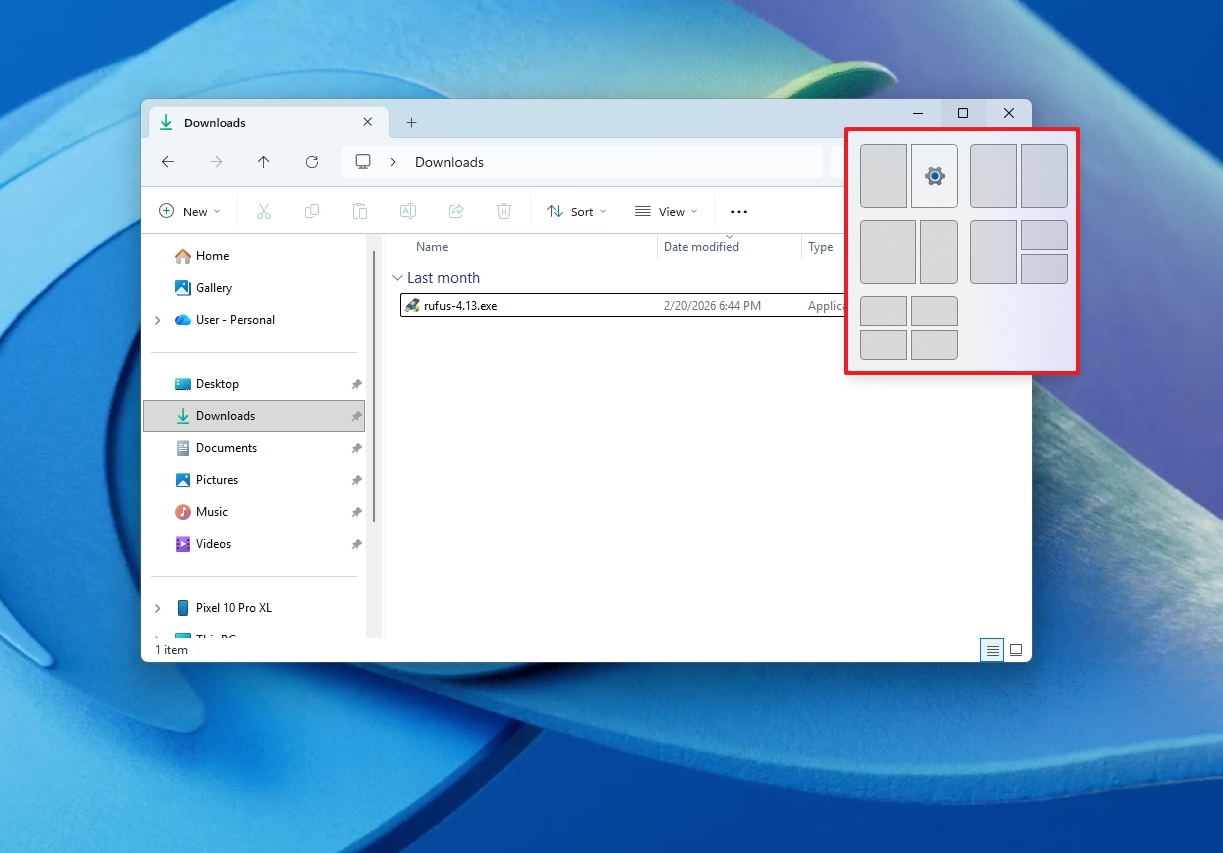
Крім того, ви можете перетягнути вікно до верхньої частини екрана, щоб відкрити спливаючі вікна компонування прив’язки та вибрати потрібне компонування для впорядкування вікон.
Групи прив’язки (Snap groups) дозволяють перемикатися між різними компонуваннями на панелі завдань. Наприклад, ви можете мати групу з браузером та текстовим редактором. Коли ви згортаєте все або перемикаєтеся на інше завдання, система запам’ятовує цю групу і дозволяє відновити її одним кліком, навівши курсор на одну з програм у групі на панелі завдань.
Функція прив’язки робить багатозадачність більш структурованою, допомагаючи вам працювати швидше протягом дня.
2. Віртуальні робочі столи для розділення завдань та зменшення безладу
Якщо ви працюєте над кількома проєктами, ви можете використовувати віртуальні робочі столи для організації свого робочого простору, щоб тримати все окремо.
Ви можете створити кілька робочих столів для різних видів діяльності, таких як робочі проєкти, зустрічі та програми для спілкування, особистий перегляд або розваги.
Щоб розпочати, натисніть кнопку «Представлення завдань» (Task View) на панелі завдань або скористайтеся комбінацією клавіш «Клавіша Windows + Tab», щоб створити або переключитися між робочими столами.
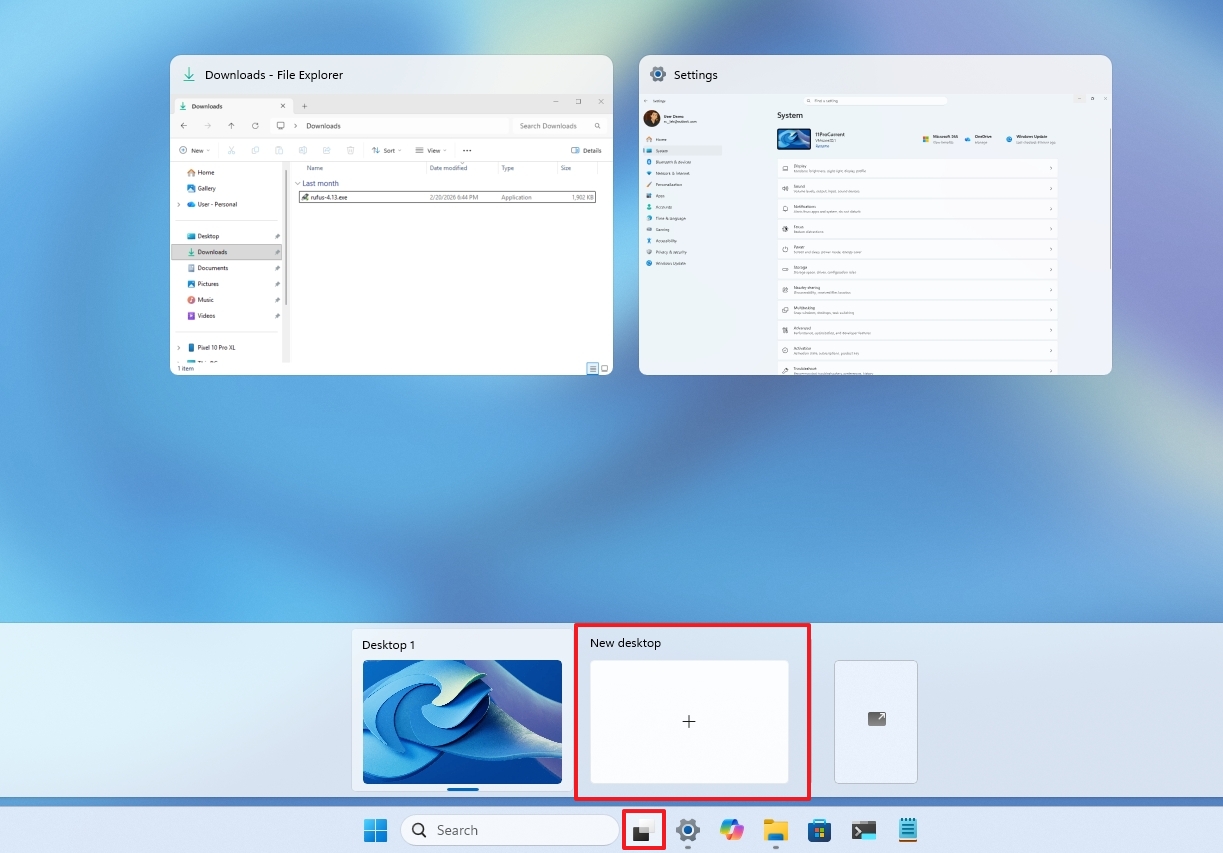
Кожен робочий стіл зберігає власний набір відкритих програм, підтримуючи ваш робочий простір чистішим, зменшуючи безлад і допомагаючи вам працювати швидше, оскільки вам не доведеться постійно згортати або перевпорядковувати вікна.
Ви можете швидко перемикатися між робочими столами за допомогою комбінацій «Клавіша Windows + Alt + Стрілка вліво» та «Клавіша Windows + Alt + Стрілка вправо».
3. Історія буфера обміну для миттєвого повторного використання скопійованого вмісту
Однією з найпоширеніших дій є копіювання та вставлення. І хоча це одна з найпростіших дій, зазвичай ви можете взаємодіяти лише з останнім елементом, скопійованим до буфера обміну. Ось де може допомогти історія буфера обміну.
У Windows 11 історія буфера обміну дозволяє відстежувати кілька скопійованих елементів, щоб ви могли швидко використовувати їх повторно, навіть на різних пристроях.
Щоб викликати цю функцію, скористайтеся комбінацією клавіш «Клавіша Windows + V», щоб відкрити інтерфейс історії та переглянути раніше скопійований текст, посилання та зображення.
Якщо ви не можете отримати доступ до цієї функції, відкрийте «Настройки» > «Система» > «Буфер обміну» та увімкніть «Історія буфера обміну».
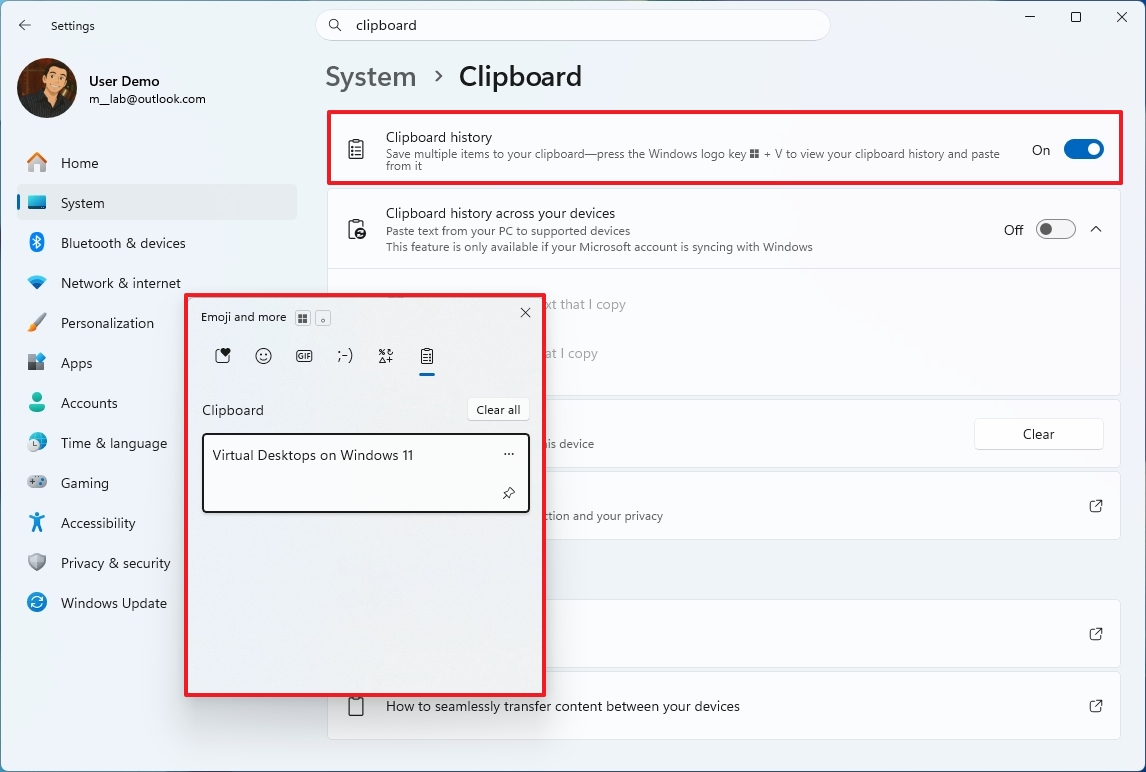
Якщо ви хочете отримати доступ до історії на різних пристроях, увімкніть перемикач «Історія буфера обміну на ваших пристроях».
Ця функція може прискорити ваш робочий процес під час обміну вмістом між документами, електронними листами та вкладками браузера. Замість того, щоб постійно перемикатися між вікнами для повторного копіювання вмісту, ви можете вибрати елемент безпосередньо зі списку історії.
4. Розташування за замовчуванням у провіднику файлів для швидшого відкриття потрібного шляху
У Windows 11 Провідник файлів за замовчуванням відкривається на сторінці «ДіМ» (Home). Але якщо ви завжди переходите до папки «Цей ПК» або «OneDrive», ви можете змінити стартову сторінку, щоб заощадити один крок кожного разу, коли відкриваєте файловий менеджер.
Щоб відкрити Провідник файлів на певній сторінці, відкрийте меню «Додатково» (See More) та виберіть «Параметри» (Options). На вкладці «Загальні» (General) виберіть сторінку «Цей ПК» (This PC) або «OneDrive», натисніть «Застосувати» (Apply) та «OK».
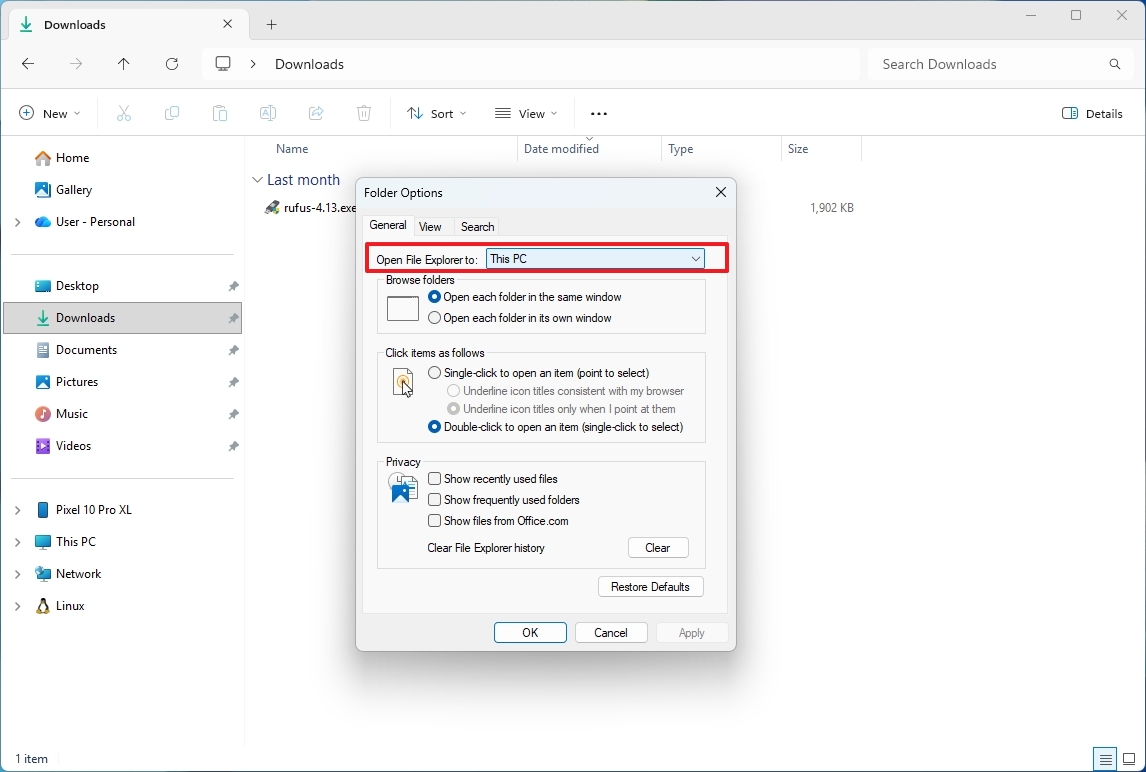
Особисто я завжди змінював стартову сторінку на «Цей ПК», оскільки я постійно отримую доступ до різних дисків, підключених до комп’ютера.
5. Швидкий доступ для закріплення папок для швидшої навігації
Якщо ви часто звертаєтеся до однакових розташувань папок у своєму робочому процесі, ви можете прискорити перегляд, закріпивши ці шляхи в панелі «Швидкий доступ» (Quick Access) у Провіднику файлів.
Щоб закріпити папку до Швидкого доступу, відкрийте Провідник файлів і перейдіть до розташування папки. Клацніть правою кнопкою миші будь-яку папку та виберіть опцію «Закріпити в Швидкому доступі» (Pin to Quick access).
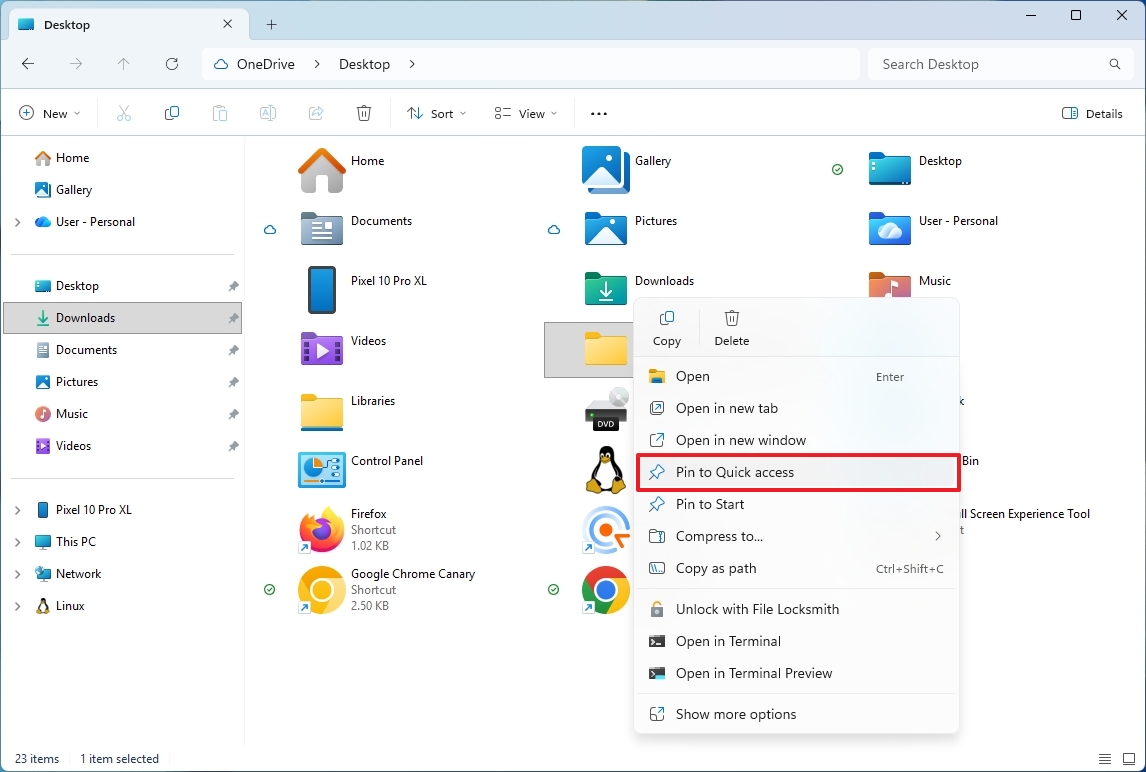
Після додавання розташування воно з’явиться на лівій панелі та в розділі «Швидкий доступ» на сторінці «ДіМ».
6. Голосовий набір для швидшого написання голосом
Якщо швидкий набір тексту не є вашою сильною стороною, ви можете прискорити цей процес за допомогою голосового набору.
Голосовий набір — це функція, яка перетворює ваші слова на текст майже в будь-якому текстовому полі в Windows 11. Ви можете використовувати цю функцію для диктування електронних листів, документів, повідомлень, пошукових запитів тощо, прискорюючи процес написання та надаючи альтернативу традиційному введенню з клавіатури.
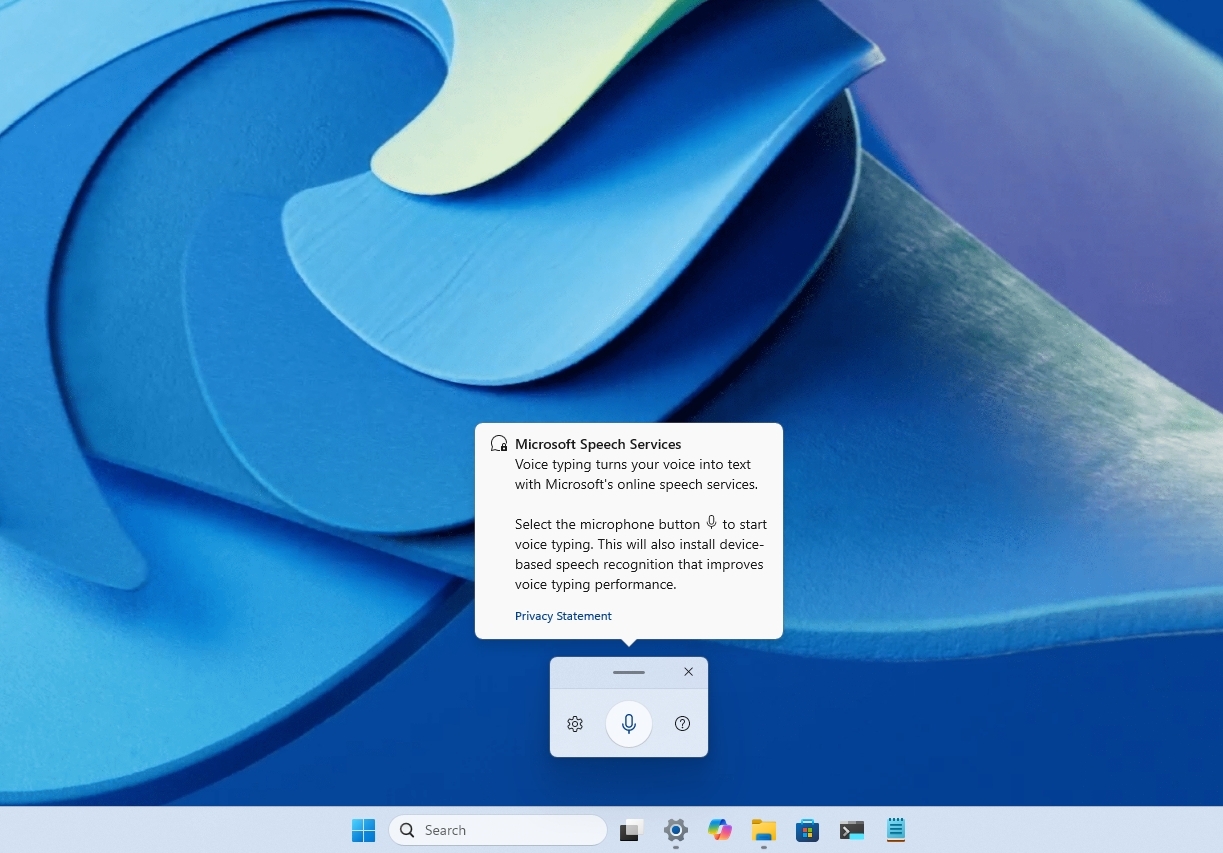
Щоб розпочати роботу з голосовим набором, скористайтеся комбінацією клавіш «Клавіша Windows + H» та натисніть на піктограму Мікрофон, щоб почати диктувати в будь-якому додатку з текстовим полем.
7. Автоматизація набору тексту для додавання автовиправлень та пропозицій
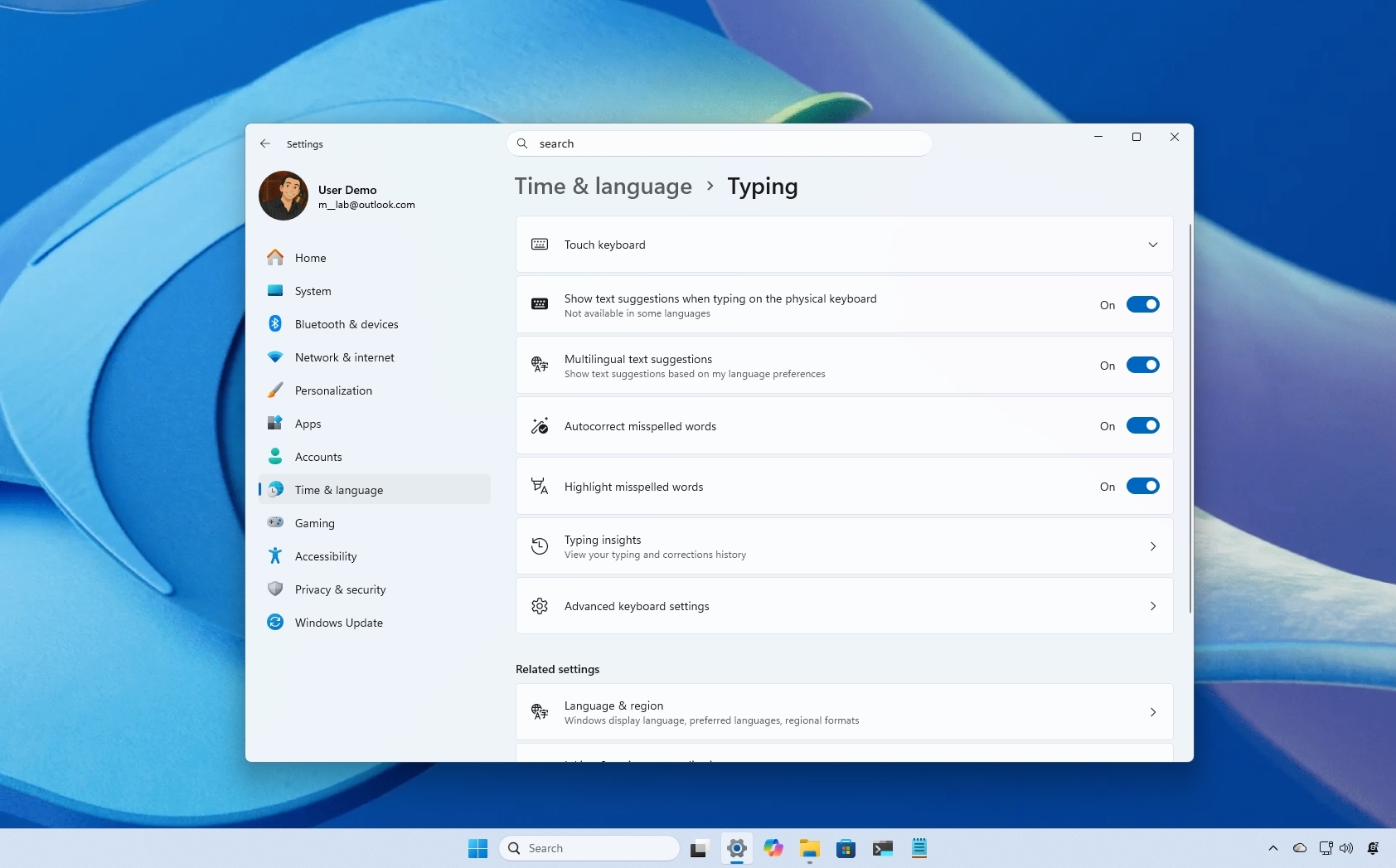
У Windows 11 досвід набору тексту може бути кориснішим, ніж більшість людей усвідомлюють. Використовуючи такі функції, як автовиправлення та пропозиції тексту, ви можете значно зменшити кількість натискань клавіш, виправляти помилки на льоту та підтримувати потік написання без перерв.
Після увімкнення цих налаштувань автовиправлення непомітно виправляє поширені орфографічні помилки під час набору, подібно до того, як це очікується на смартфоні. Це особливо корисно, коли ви швидко пишете в таких програмах, як Блокнот, веб-браузери або поштові клієнти, де дрібні помилки можуть сповільнити вас.
Замість того, щоб зупинятися, щоб виправити помилки, система виправляє їх миттєво у фоновому режимі.
З іншого боку, пропозиції тексту прогнозують наступне слово або фразу на основі того, що ви набираєте. Під час написання операційна система відображає пропозиції, які ви можете прийняти одним натисканням клавіші, допомагаючи завершити речення швидше та з меншими зусиллями.
З часом ці пропозиції можуть здаватися більш природними, роблячи повторювані завдання написання помітно швидшими.
Ви також можете увімкнути багатомовні пропозиції тексту, якщо ви часто перемикаєтеся між мовами, дозволяючи системі адаптуватися, не перериваючи ваш робочий процес.
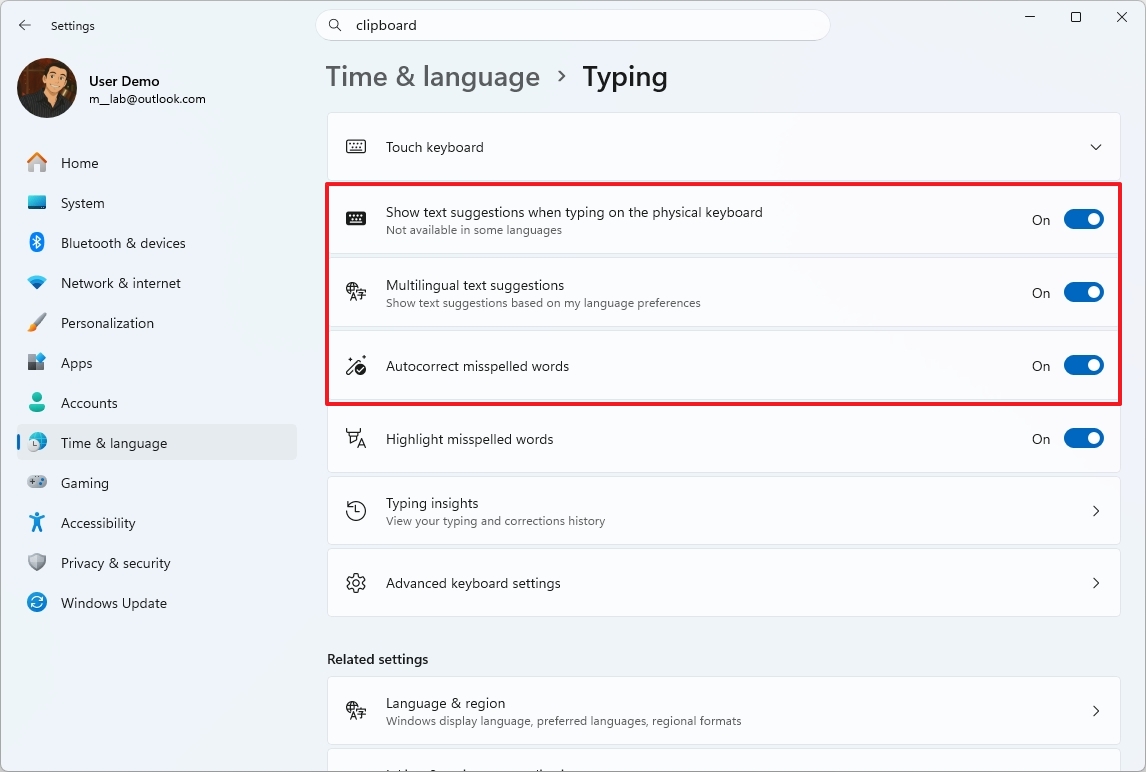
Ви можете керувати цими функціями для прискорення робочого процесу, перейшовши до «Настройки» > «Час і мова» > «Введення» (Typing) та увімкнувши опції «Автоматично виправляти орфографічні помилки» (Autocorrect misspelled words), «Показувати пропозиції тексту під час друкування на фізичній клавіатурі» (Show text suggestions when typing on the physical keyboard) та «Багатомовні пропозиції тексту» (Multilingual text suggestions) (якщо застосовно).
8. Засіб захоплення (Snipping Tool) для швидкого знімка екрана та запису
Вбудований засіб захоплення (Snipping Tool) — це більше, ніж просто програма для знімків екрана. Це швидкий спосіб захопити, записати та поділитися тим, що відбувається на вашому екрані, без використання сторонніх інструментів.
Для швидких знімків скористайтеся комбінацією клавіш «Клавіша Windows + Shift + S», щоб відкрити панель інструментів для знімків та вибрати область, вікно або повний екран. Це копіює зображення до вашого буфера обміну, дозволяючи вставити його безпосередньо в електронні листи, чати або документи, не перериваючи робочий процес.
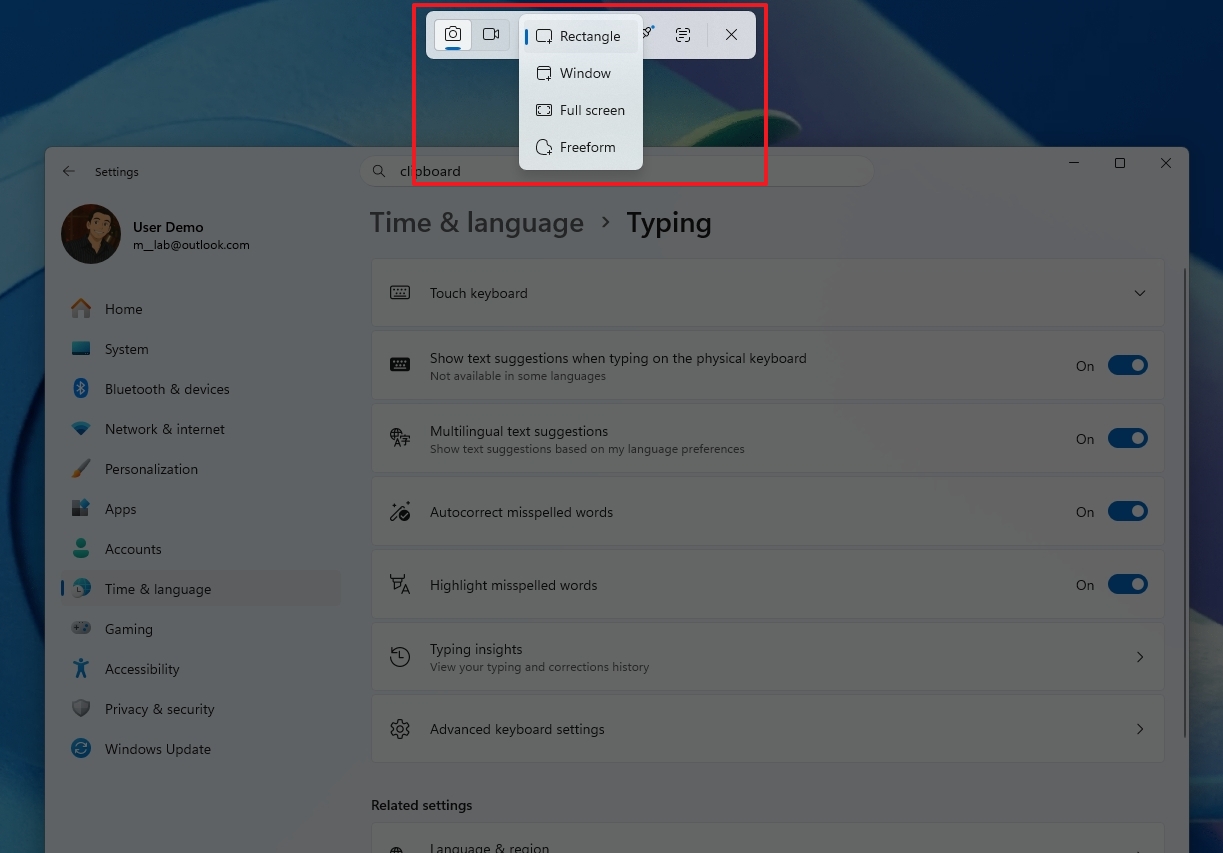
Де інструмент справді прискорює роботу, так це запис екрана. Замість того, щоб пояснювати кроки письмово, ви можете записати частину свого екрана, щоб продемонструвати процес, зафіксувати помилку або створити короткі навчальні кліпи.
Щоб записати екран, відкрийте засіб захоплення (Snipping Tool) з меню «Пуск» (або за допомогою комбінації клавіш «Клавіша Windows + Shift + S»), переключіться в режим «Запис» (Record), натисніть «Створити» (New), виберіть область і почніть запис.
Після завершення ви можете швидко переглянути та поділитися відео, що полегшить комунікацію ідей або усунення несправностей без постійних пересилань.
Додаток також включає базові інструменти для розмітки, тому ви можете анотувати знімки екрана за допомогою виділення, малюнків або нотаток перед тим, як поділитися. Це особливо корисно при наданні інструкцій або вказівці на конкретні деталі.
Крім того, якщо вам потрібно витягти або вибрати колір, скористайтеся комбінацією клавіш, а потім виберіть опцію «Витягнення тексту» (Text extractor) або «Вибір кольору» (Color picker) на панелі інструментів.
Опція «Витягнення тексту» також має окрему комбінацію: «Клавіша Windows + Shift + T».
9. Потрясіння вікна за заголовок для миттєвого зменшення відволікаючих факторів
Функція потрясіння вікна за заголовок — це один із тих маленьких, непомічених трюків, який може миттєво зменшити відволікаючі фактори та допомогти вам знову зосередитися на одному завданні.
Коли у вас відкрито кілька вікон, часто доводиться витрачати додатковий час на згортання програм по черзі, щоб зосередитися на тій, над якою працюєте. Функція потрясіння вирішує це одним жестом.
Щоб скористатися нею, натисніть і утримуйте заголовок вікна, яке ви хочете залишити видимим, а потім швидко потрясіть його вперед і назад. Як тільки ви це зробите, всі інші відкриті вікна автоматично згорнуться, залишаючи на екрані лише активне вікно.
Якщо ви хочете відновити все, потрясіть те саме вікно ще раз.
Ця функція особливо корисна, коли ваш робочий стіл завантажений багатьма програмами, вам потрібно швидко ізолювати одне завдання або ви хочете зменшити відволікаючі фактори, не перериваючи свій потік.
Функція вимкнена за замовчуванням, але ви завжди можете увімкнути її в «Налаштування» > «Система» > «Багатозадачність» (Multitasking), використовуючи перемикач «Потрясіння вікна за заголовок» (Title bar window shake).
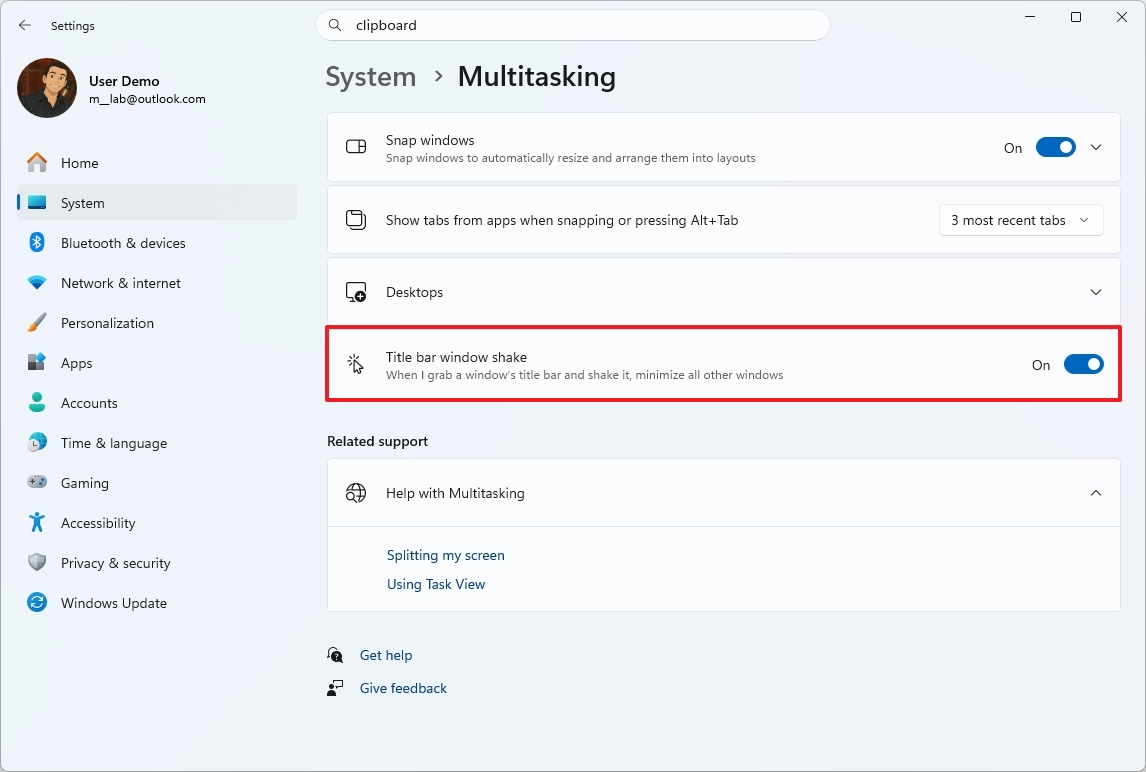
Хоча це може здатися дрібницею, це усуває повторні кліки та допомагає миттєво відновити фокус. З часом ці невеликі заходи з економії часу накопичуються, що робить його простим, але ефективним способом оптимізації вашого робочого процесу.
10. Знайти мій курсор (Find my mouse) для миттєвого визначення розташування курсора
Якщо ви коли-небудь втрачали курсор на великому екрані або в конфігурації з кількома моніторами, функція «Знайти мій курсор» (Find my mouse) у Windows 11 пропонує швидкий спосіб знайти його, не перериваючи робочий процес.
Ця функція дозволяє швидко визначити розташування вказівника, натиснувши клавішу «Ctrl», що активує візуальне виділення, яке привертає увагу до його позиції на екрані. Замість того, щоб витрачати час на сканування дисплеїв або переміщення миші, щоб знайти його, ви отримуєте миттєвий візуальний зворотний зв’язок.
Щоб увімкнути цю опцію, відкрийте «Настройки» > «Доступність» (Accessibility) > «Вказівник миші та дотик» (Mouse pointer and touch) та увімкніть перемикач «Індикатор миші» (Mouse indicator).
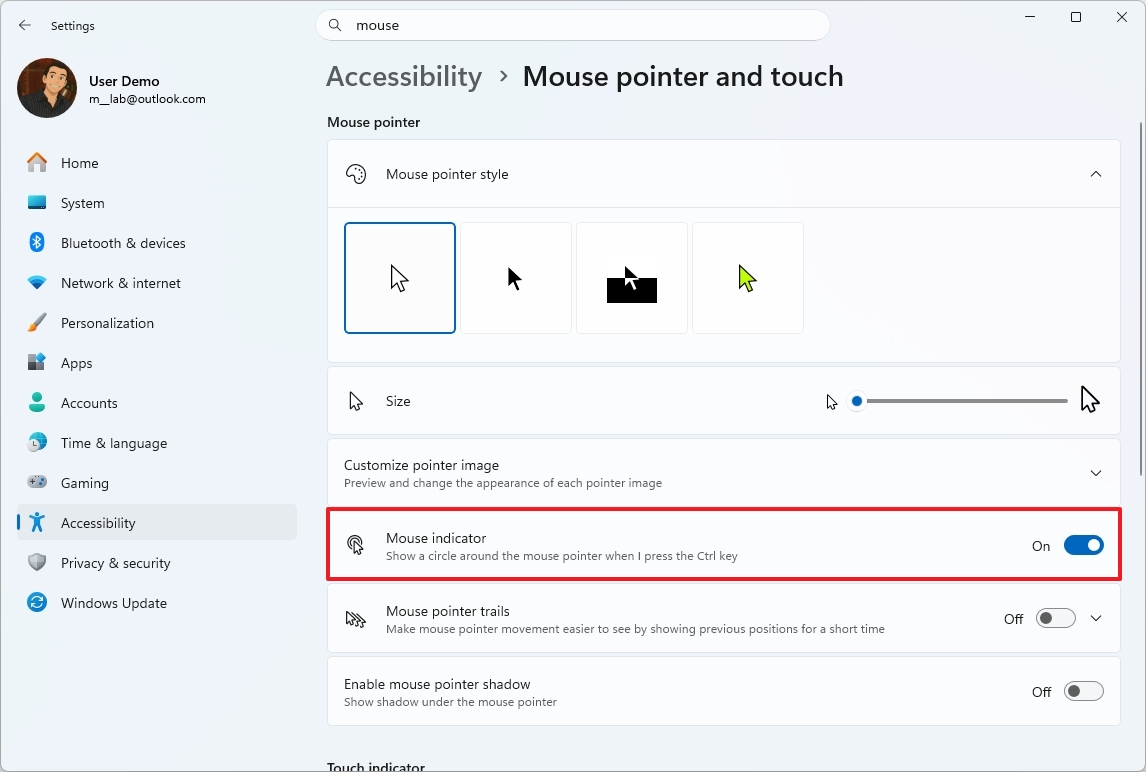
Після виконання кроків натисніть «Ctrl» будь-коли, коли втратите курсор, і кругова анімація виділить його розташування.
Ця функція особливо корисна, якщо ви використовуєте кілька моніторів, працюєте з дисплеями високої роздільної здатності або часто втрачаєте курсор під час презентацій.
Хоча це безпосередньо не прискорює завдання, це усуває невеликі перерви, які порушують концентрацію. З часом зменшення цих мікрозатримок допомагає підтримувати імпульс та зберігає ваш робочий процес плавним та ефективним.
11. Пошук Windows для швидшого пошуку програм, файлів і налаштувань
Пошук Windows (Windows Search) у Windows 11 може бути одним із найшвидших способів відкривати програми, знаходити файли та переходити до налаштувань, але лише за умови його правильної конфігурації та використання.
За замовчуванням пошук Windows може здаватися непослідовним або повільним, оскільки він не завжди індексує кожне розташування на вашому пристрої. Ось чому перший крок — переконатися, що індексування працює на вашу користь.
Щоб покращити результати, відкрийте «Настройки» > «Конфіденційність та безпека» (Privacy & security) > «Пошук» (Search) та виберіть опцію «Розширений» (Enhanced) у налаштуваннях «Знайти мої файли» (Find my files).
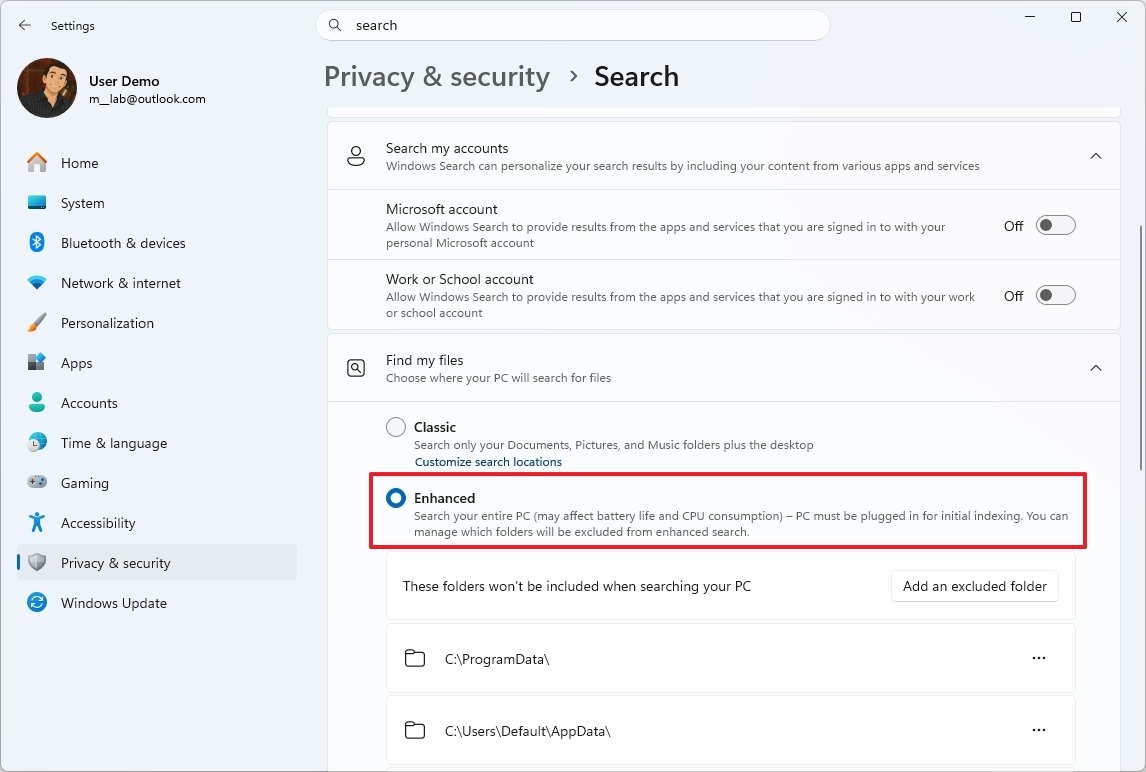
Крім того, ви можете додавати або видаляти конкретні папки для точного налаштування результатів.
Після налаштування, замість перегляду папок або меню, ви можете натиснути клавішу «Windows» та почати вводити назву програми, файлу або налаштування.
У досвіді пошуку Windows ви можете використовувати панель інструментів угорі для фільтрації пошуку за програмами, документами, веб-сайтами, налаштуваннями, папками, фотографіями тощо.
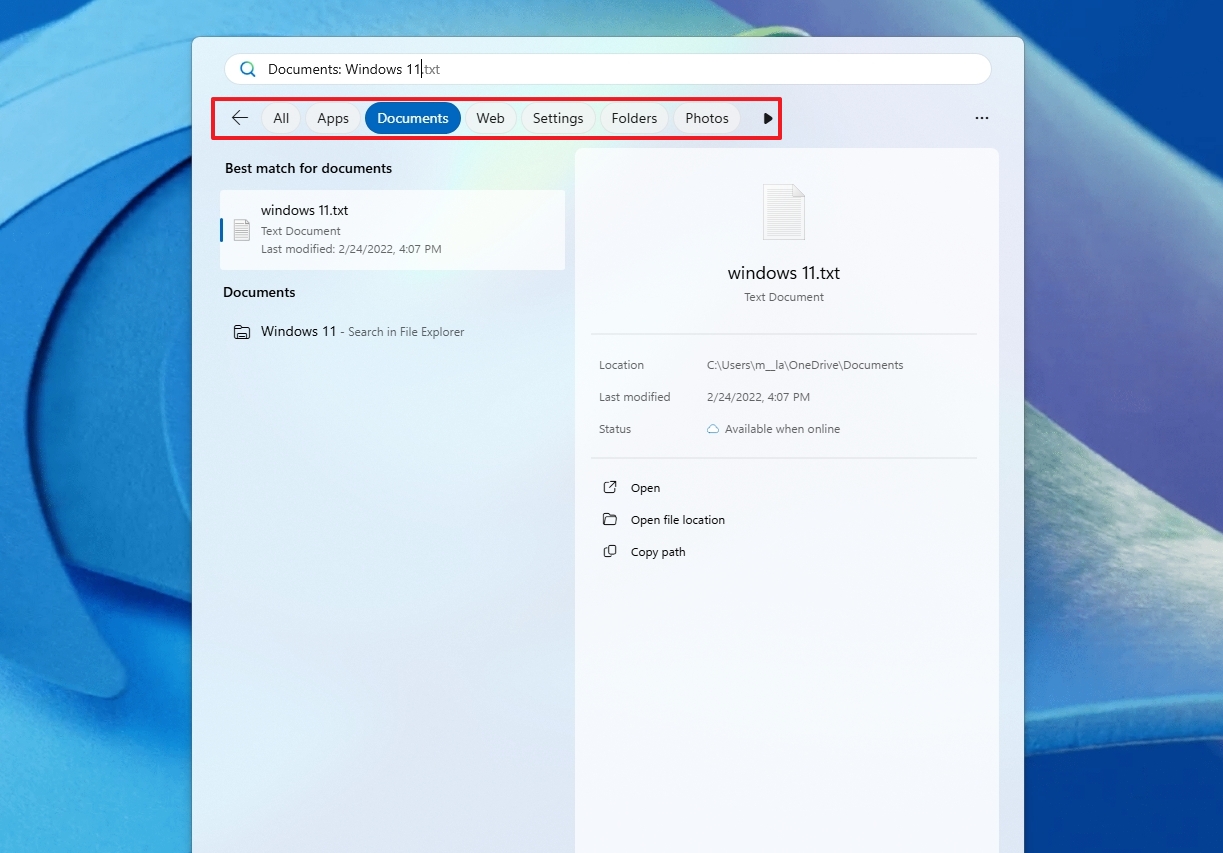
Ви також можете розпочати запит за допомогою фільтра для прискорення пошуку. Наприклад, ви можете використовувати «app:», «web:», «email:», «folders:», «music:», «people:», «photos:», «settings:» та «videos:»
У Провіднику файлів ви можете швидко отримати доступ до пошуку, скориставшись комбінацією клавіш «Ctrl + F», щоб сфокусуватися на полі пошуку, ввести запит і натиснути Enter.
Після переходу на сторінку результатів ви можете скористатися меню «Параметри пошуку» (Search options), щоб змінити область пошуку на поточну папку або її підпапки.
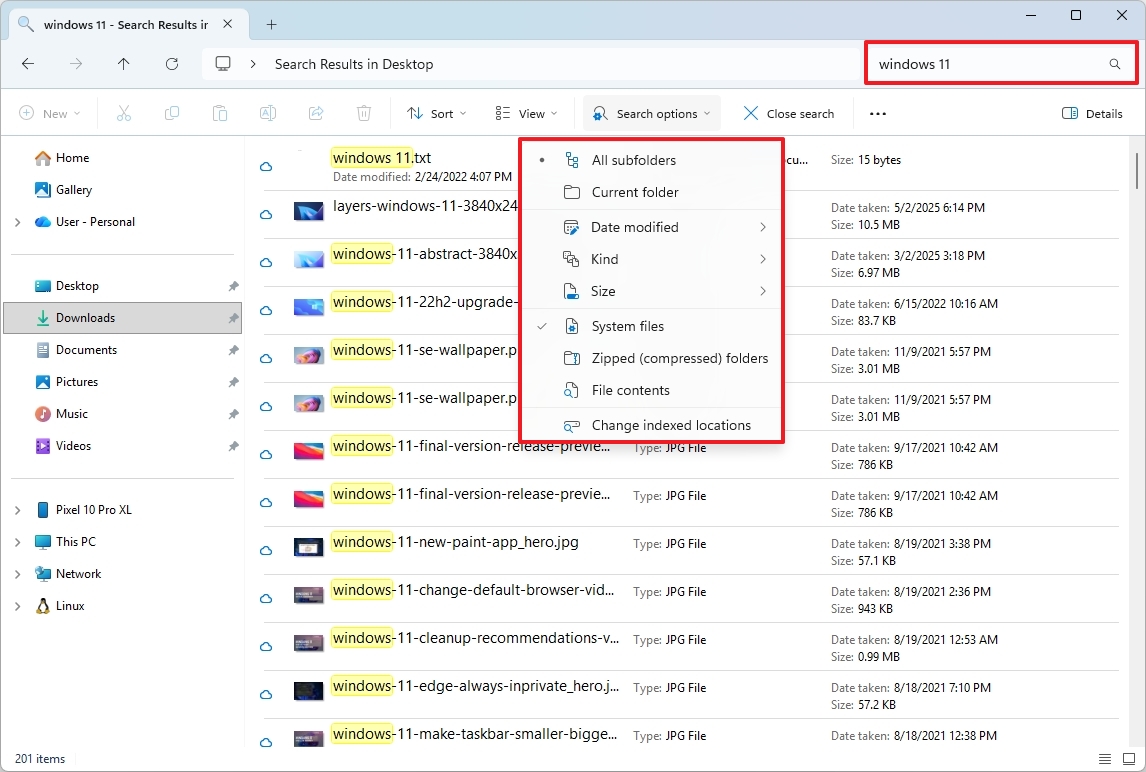
Якщо ви знаєте, що будете часто виконувати один і той самий пошук, ви також можете відкрити меню «Додатково» (три крапки) і вибрати «Закріпити в Швидкому доступі» (Pin to Quick access), щоб зберегти пошук і зробити його доступним з лівої панелі.
12. Завершити завдання з панелі завдань для миттєвого закриття завислих програм
Коли програма зависає або перестає відповідати, звичайний процес — відкрити Диспетчер завдань, знайти програму та завершити завдання. У Windows 11 ви можете пропустити ці додаткові кроки за допомогою функції «Завершити завдання» (End Task) з панелі завдань.
Ця опція дозволяє примусово закрити програму безпосередньо з її піктограми на панелі завдань, що прискорює відновлення після програм, які не відповідають, без переривання робочого процесу.
Перш ніж ви зможете нею скористатися, вам потрібно увімкнути функцію, перейшовши до «Настройки» > «Система» > «Додатково» (Advanced) та увімкнувши перемикач «Завершити завдання» (End Task).
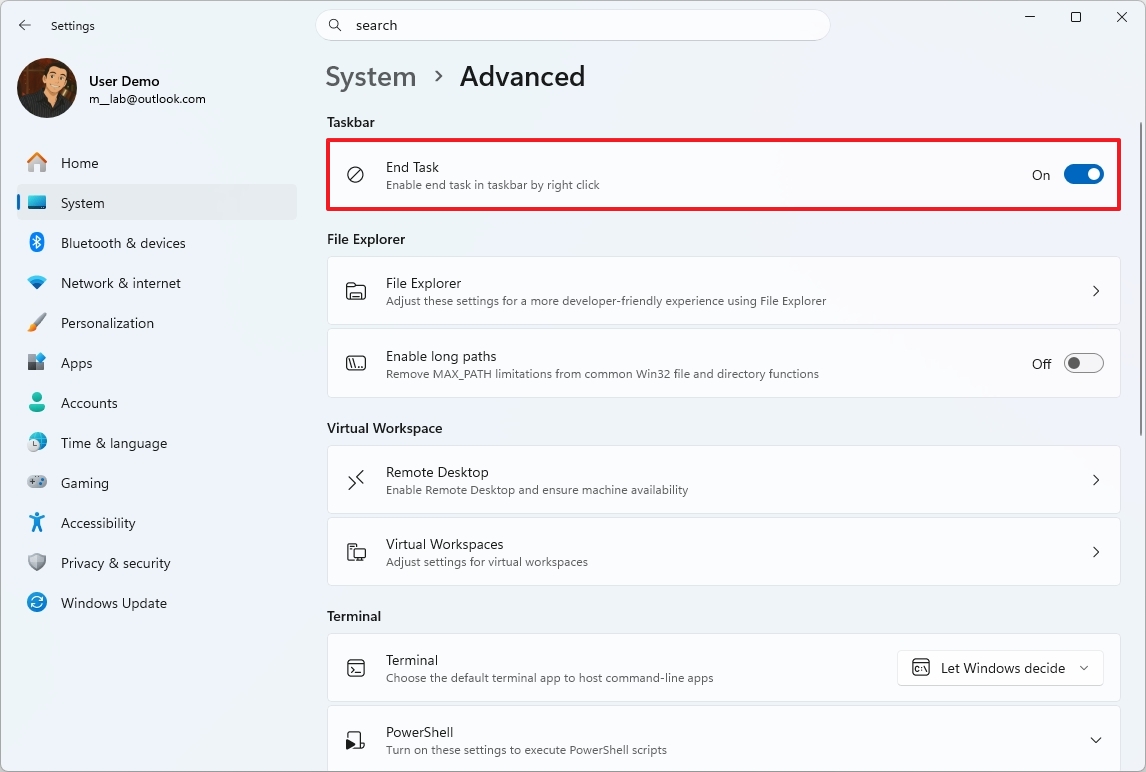
Після увімкнення функції ви можете клацнути правою кнопкою миші піктограму програми на панелі завдань і вибрати «Завершити завдання» (End task), щоб негайно закрити її.
Це особливо корисно, коли програма перестає відповідати, вам потрібно швидко перезапустити програму або ви хочете уникнути навігації через Диспетчер завдань.
Усуваючи кілька кроків зі звичайної дії усунення несправностей, ця функція допомагає вам швидше вирішувати проблеми та повертатися до роботи з мінімальними перервами.
13. Не турбувати (Do Not Disturb) для зосередження без перерв
Сповіщення можуть бути корисними, але постійні сигнали можуть швидко порушити вашу концентрацію та сповільнити ваш прогрес. У Windows 11 функція «Не турбувати» (Do Not Disturb) допомагає вам залишатися зосередженим, приглушуючи несуттєві сповіщення під час роботи.
Коли ви вмикаєте цю функцію, сповіщення не з’являтимуться на екрані та не перериватимуть те, чим ви займаєтеся, дозволяючи вам підтримувати імпульс під час роботи над завданнями, які вимагають уваги, такими як написання, редагування або багатозадачність.
Ви можете увімкнути режим «Не турбувати», перейшовши до «Настройки» > «Система» > «Сповіщення» (Notifications) та увімкнувши перемикач «Не турбувати» (Do Not Disturb).
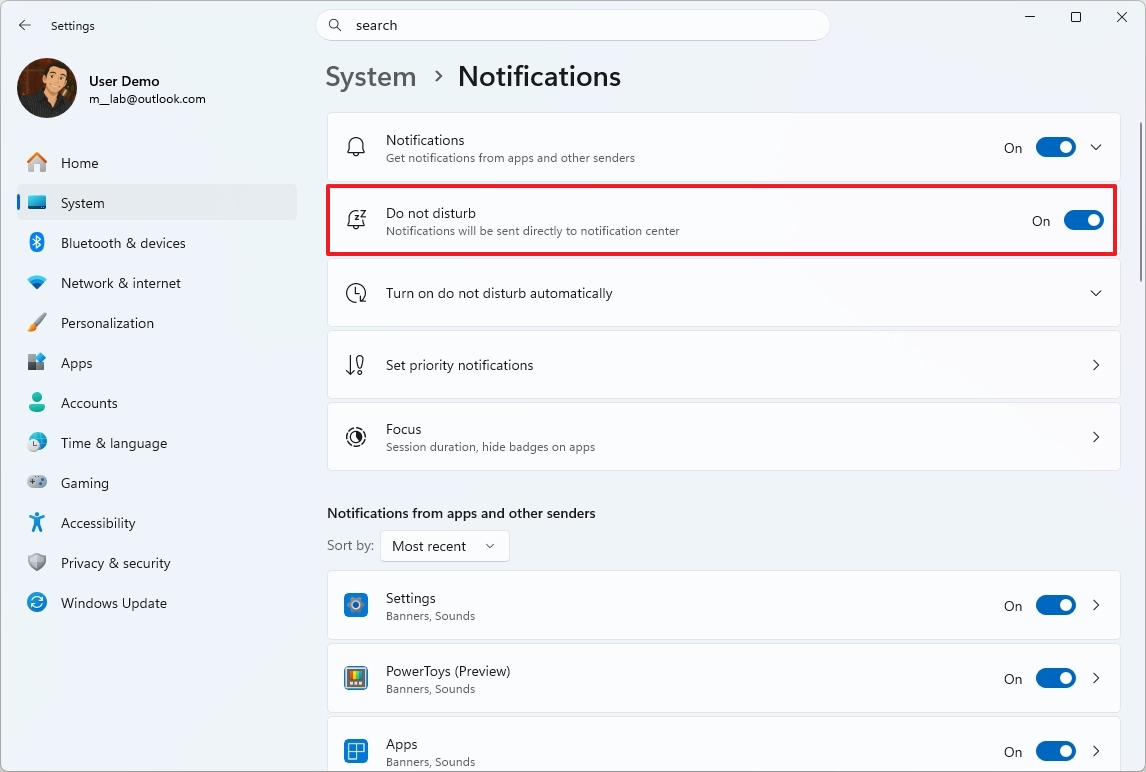
Ця функція особливо корисна, коли вам потрібно завершити завдання без перерв, або ви берете участь у зустрічах чи записуєте екран.
Обмежуючи перерви, «Не турбувати» допомагає вам контролювати свою увагу, полегшуючи швидше виконання завдань з меншою кількістю перемикань контексту.
14. Основні комбінації клавіш для миттєвого виконання дій
Нарешті, комбінації клавіш є одним з найефективніших способів прискорити ваш робочий процес у Windows 11. Замість того, щоб переходити до меню або клацати по інтерфейсах, ви можете миттєво виконувати дії за допомогою простої комбінації клавіш.
На базовому рівні комбінації клавіш скорочують час, необхідний для виконання поширених завдань. Але що важливіше, вони усувають перемикання контексту, дозволяючи вам зосередитися на тому, що ви робите, не відволікаючись постійно на мишу.
Деякі основні комбінації клавіш, які можуть негайно покращити вашу продуктивність, включають:
- Ctrl + A: Виділяє весь вміст, включаючи текст або файли.
- Ctrl + C: Копіює виділені елементи (включаючи текст) до буфера обміну.
- Ctrl + X: Вирізає виділені елементи до буфера обміну.
- Ctrl + V: Вставляє вміст із буфера обміну.
- Ctrl + Z: Скасовує дію, включаючи відновлення видалених файлів (обмежено).
- Ctrl + Y: Повторює дію.
- Ctrl + Shift + N: Створює нові папки.
- Alt + F4: Закриває активне вікно. (Якщо активного вікна немає, з’являється вікно вимкнення.)
- Ctrl + D (Del): Видаляє виділений елемент до Кошика.
- Shift + Delete: Видаляє виділений елемент назавжди, минаючи Кошик.
- F2: Запускає дію перейменування для виділеного файлу.
- Alt + Tab: Перемикається між відкритими програмами.
- Клавіша Windows + I: Відкриває програму «Настройки».
- Клавіша Windows + E: Відкриває Провідник файлів.
- Клавіша Windows + A: Відкриває швидкі налаштування для керування гучністю, бездротовим зв’язком та іншими функціями.
- Клавіша Windows + N: Відкриває Сповіщення та Календар.
- Клавіша Windows + D: Показує та приховує робочий стіл.
- Клавіша Windows + L: Блокує обліковий запис користувача.
- Клавіша Windows + Крапка (.) або Крапка з комою (;): Відкриває панель емодзі з доступом до GIF-файлів та спеціальних символів.
- Клавіша Windows + Цифра (1-9): Відкриває програму, яку представляє цифра на панелі завдань.
Коли ви станете більш впевненими, ви можете почати комбінувати комбінації клавіш у своєму робочому процесі.
Справжня перевага приходить з часом. Кожна комбінація клавіш може економити лише секунду-дві, але коли вони повторюються десятки або сотні разів на день, ці невеликі досягнення суттєво накопичуються.
Покладаючись більше на клавіатуру, ви можете швидше виконувати завдання та мати більш ефективний робочий процес протягом дня.
Висновок
Найкраще в цих функціях те, що вони не вимагають додаткових програм або просунутих технічних навичок.
Що робить їх значущими, це не окреме налаштування, а те, як вони працюють разом. Такі функції, як Snap Assist, віртуальні робочі столи та пошук Windows, скорочують час, необхідний для переходу між завданнями, тоді як такі інструменти, як історія буфера обміну, голосовий набір та комбінації клавіш, допомагають швидше виконувати ці завдання.
Водночас, опції, такі як «Не турбувати» та «Знайти мій курсор», мінімізують перерви, які можуть непомітно сповільнювати вас протягом дня.
На практиці прискорення вашого робочого процесу полягає не в тому, щоб зробити ваш комп’ютер швидшим. Це про усунення тертя зі щоденних дій. Економія кількох секунд тут і там може спочатку не здаватися значною, але протягом повного робочого дня ці невеликі покращення призводять до помітного зростання продуктивності.
LATEST ARTICLES
 1Найкращий готовий ігровий ПК нещодавно отримав вражаюче зниження ціни
- 2Цей знижений NAS ідеально підходить для початківців, які хочуть захистити свої дані
- 3Штучний інтелект зайняв нашу оперативну пам’ять, але він не забере наше сховище, оскільки цей SSD на 4 ТБ знижено на 550 доларів
- 4Наш найкращий преміальний контролер Xbox Xbox зараз зі знижкою 35% у рамках весняного розпродажу Amazon
- 5Razer Viper V3 Pro перевершує Viper V4 Pro в одній ключовій області
Що це означає для користувачів: Ці вбудовані функції Windows 11 спрямовані на оптимізацію вашої роботи. Ви зможете ефективніше керувати вікнами та завданнями за допомогою функцій прив’язки та віртуальних робочих столів. Історія буфера обміну та голосовий набір спростять введення та повторне використання даних. Засіб захоплення екрана та покращений пошук Windows допоможуть швидше знаходити інформацію та ділитися нею. Функції, такі як «Не турбувати» та «Знайти мій курсор», мінімізують відволікання, дозволяючи вам залишатися зосередженим. Загалом, ці інструменти роблять взаємодію з комп’ютером більш плавною та продуктивною, усуваючи непотрібні кроки та прискорюючи виконання повсякденних завдань.
Інформація підготовлена на основі матеріалів: www.windowscentral.com