

Натисніть, щоб перейти до наступної статті
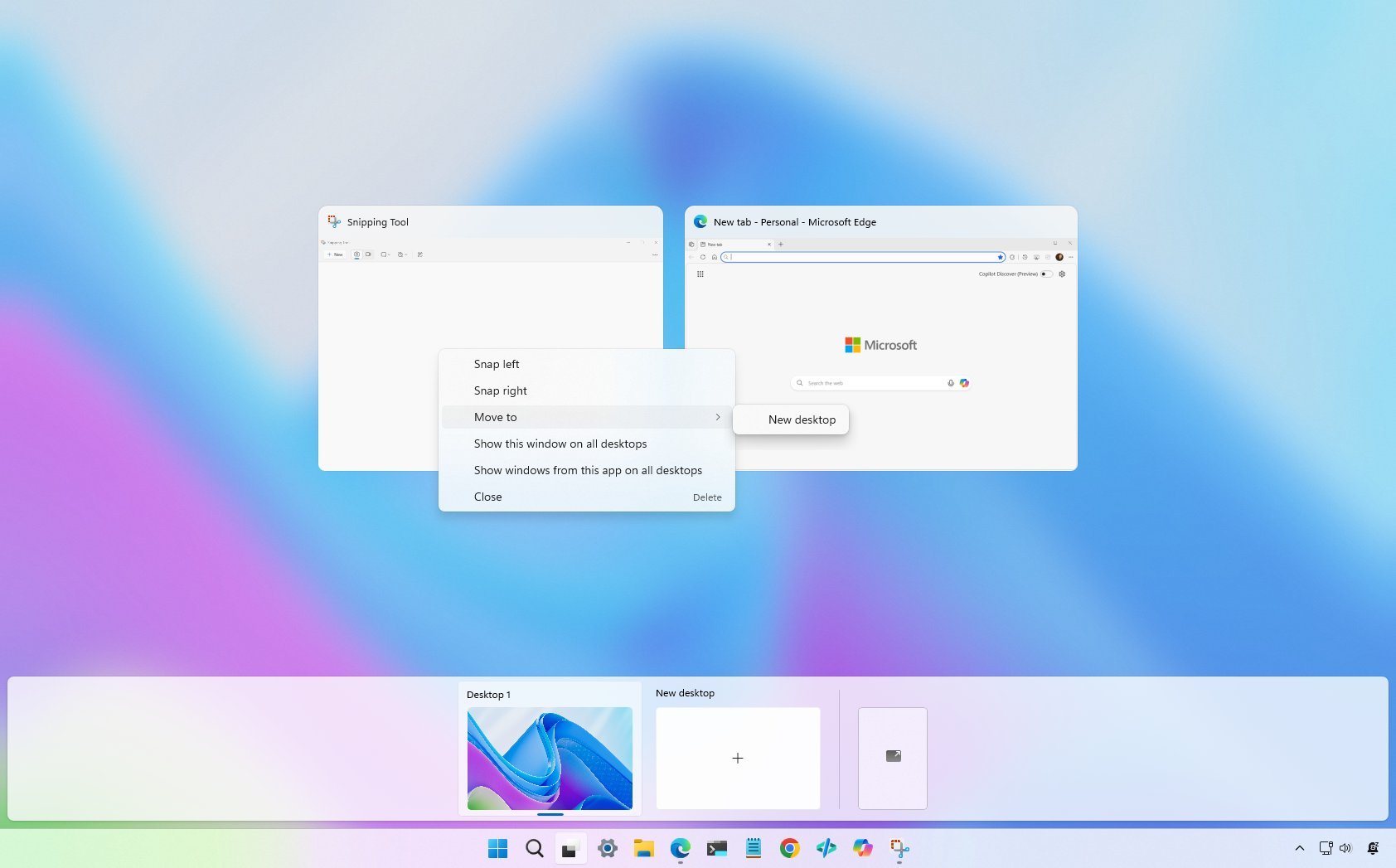
Багато користувачів встановлюють сторонні утиліти для покращення свого робочого процесу в Windows 11, хоча насправді це не потрібно, адже операційна система вже містить багато подібних або навіть більш корисних інструментів для підвищення продуктивності. Від розумнішого керування вікнами до вбудованих інструментів для роботи з контентом та розширених налаштувань сповіщень — ця платформа пропонує низку функцій, призначених для того, щоб допомогти вам працювати швидше та залишатися зосередженим.
Найкраще те, що вам не потрібно нічого встановлювати. Ці функції вже вбудовані в операційну систему та готові до використання будь-коли.
Функції для підвищення продуктивності, доступні у Windows 11
Ось деякі з найкорисніших вбудованих функцій Windows 11, які допоможуть вам стати продуктивнішими.
1. Керуйте вікнами за допомогою Макетів прив’язки (Snap Layouts)
Якщо ви працюєте з кількома програмами одночасно, вікна можуть швидко перетворитися на безлад, що накладаються одне на одне. Функція Snap Assist вирішує цю проблему, дозволяючи миттєво організувати програми за попередньо визначеними макетами.
Ви можете навести курсор на кнопку розгорнення будь-якого вікна або натиснути комбінацію клавіш «Windows + Z», щоб вибрати один із кількох варіантів макета. Ви можете швидко розмістити програми поруч або розташувати до чотирьох вікон на екрані.
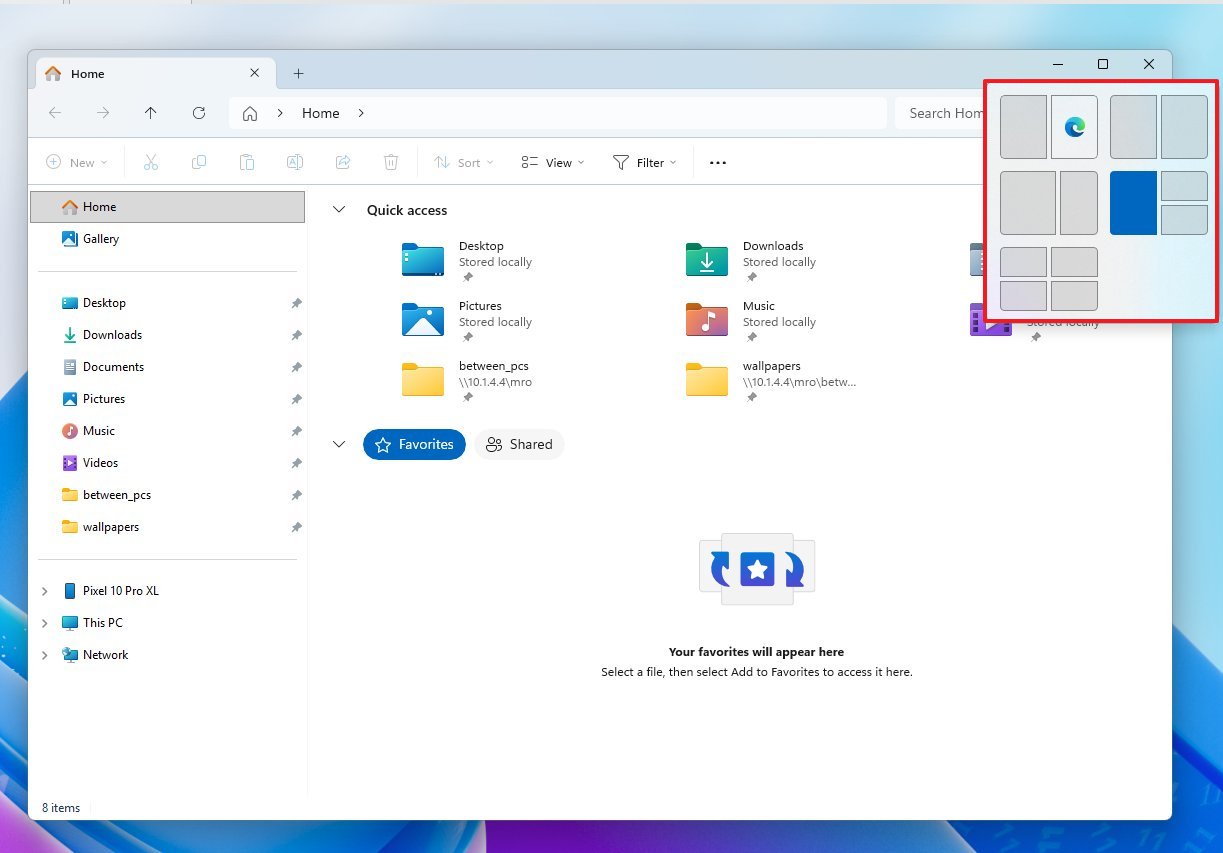
Крім того, операційна система також включає випливне меню Snap layouts, яке з’являється у верхній частині екрана під час перетягування вікна. Цей інтерфейс також дозволяє швидко розмістити вікно у визначеному макеті, що ще більше спрощує організацію кількох програм без ручного зміни розміру.
Після організації програм за допомогою Макетів прив’язки, Групи прив’язки (Snap Groups) дозволяють легко перемикатися між цими макетами.
Наприклад, ви можете мати групу з браузером, редактором документів та програмою для обміну повідомленнями. Коли ви згортаєте все або перемикаєтеся між завданнями, система запам’ятовує цю групу і дозволяє відновити її одним клацанням, навівши курсор на одну з програм на панелі завдань.
Замість постійного ручного зміни розміру вікон, Макетів прив’язки роблять багатозадачність швидшою та більш структурованою, а Групи прив’язки економлять ваш час під час перемикання між робочими процесами протягом дня.
2. Розділяйте завдання за допомогою віртуальних робочих столів
Якщо у вас відкрито занадто багато програм, Віртуальні робочі столи (Virtual Desktops) допоможуть вам організувати робочий простір.
Ви можете створювати кілька робочих столів для різних видів діяльності, таких як робочі проєкти, наради та програми для спілкування, особистий веб-перегляд або розваги.
Щоб розпочати, натисніть кнопку «Перегляд завдань» (Task View) на панелі завдань або скористайтеся комбінацією клавіш «Windows + Tab», щоб створити або перемкнутися між робочими столами.
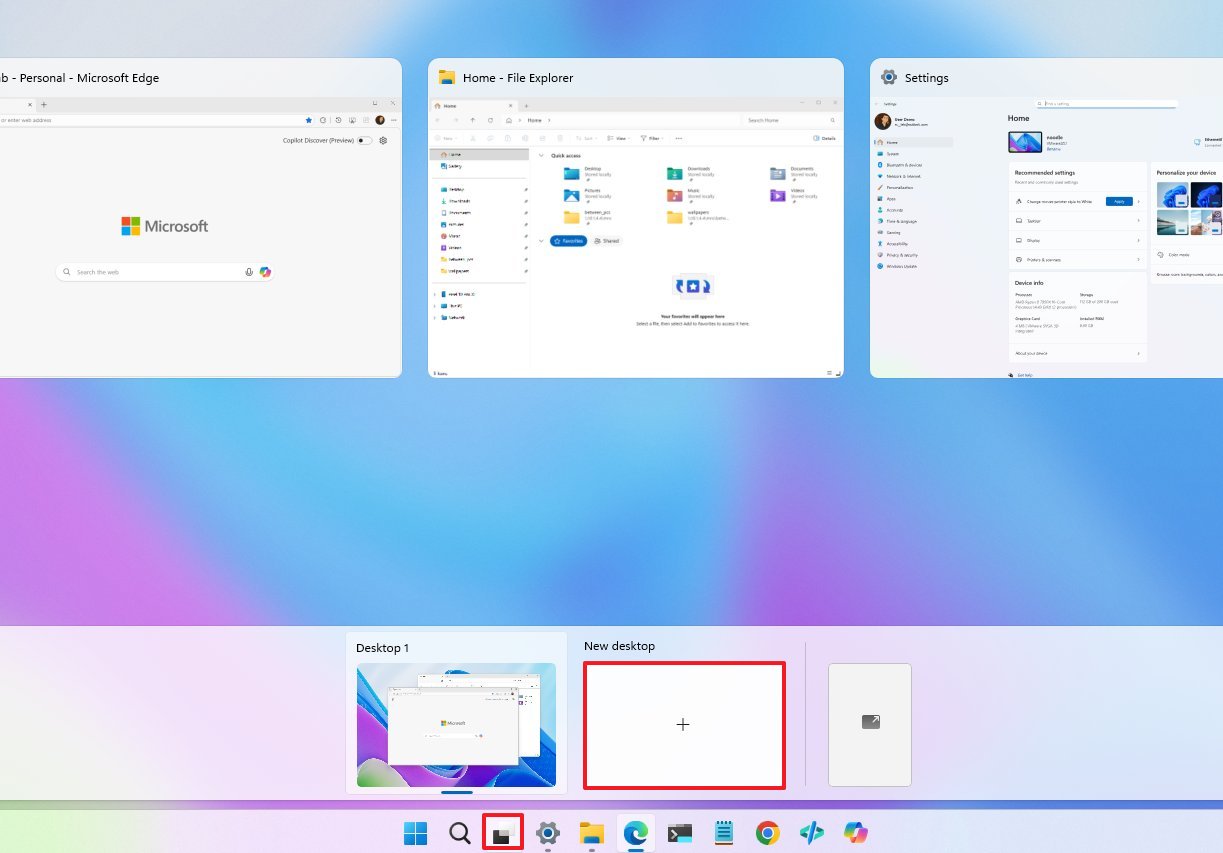
Кожен робочий стіл зберігає власний набір відкритих програм, підтримуючи чистоту робочого простору, зменшуючи безлад та полегшуючи зосередження без постійного згортання або перевпорядкування вікон.
Важливо зазначити, що Перегляд завдань також слугує центром керування багатозадачністю в Windows 11.
При використанні кнопки «Перегляд завдань» на панелі завдань або комбінації клавіш «Windows + Tab», ви можете бачити всі відкриті програми, перемикатися між ними, керувати віртуальними робочими столами та переміщувати програми між ними.
Замість того, щоб шукати певне вікно на панелі завдань, Перегляд завдань надає візуальний огляд усього, над чим ви працюєте.
3. Залишайтеся максимально зосередженими за допомогою сесій фокусування (Focus Sessions)
Постійні сповіщення можуть порушувати робочий процес та концентрацію. У Windows 11 функція Focus допомагає мінімізувати відволікання під час важливих завдань.
Ця функція інтегрується із системним годинником і дозволяє запускати сесії роботи з таймером, тимчасово вимикати сповіщення та відстежувати час фокусування протягом дня.
Функція також інтегрується з таймером фокусування програми “Годинник” для контролю сесії. Ви можете підключити програму Microsoft To Do, щоб вибрати завдання, над яким ви хочете працювати, та позначити його як виконане після завершення. Також можна інтегрувати програму Spotify, щоб відтворювати улюблену музику, яка допоможе вам залишатися ще більш зосередженими протягом сесії.
Щоб розпочати, відкрийте Налаштування > Система > Фокусування (Focus), і натисніть кнопку «Розпочати сесію фокусування».
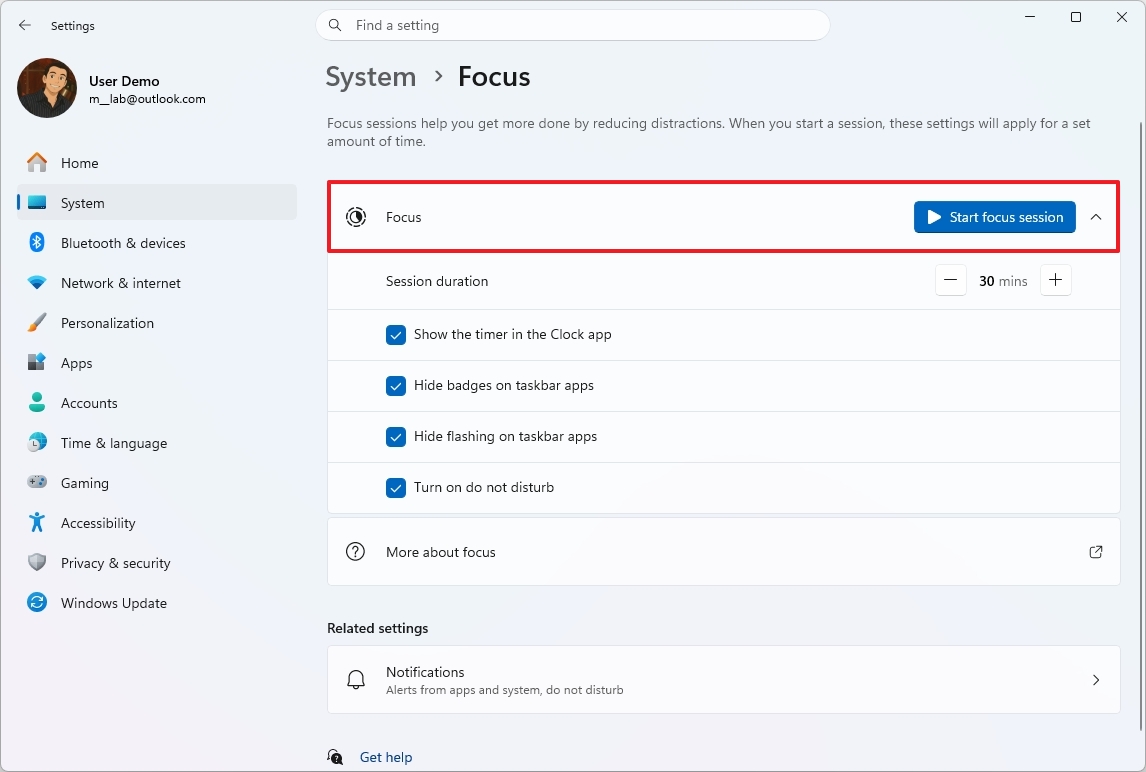
Альтернативно, ви можете відкрити програму “Годинник” з меню “Пуск”, перейти до «Сесії фокусування» (Focus sessions) та натиснути кнопку «Почати» (Get started) (якщо доступно).
Це простий, але ефективний спосіб створити виділені блоки роботи без перерв.
4. Усуньте відволікання за допомогою режиму «Не турбувати» (Do Not Disturb)
Коли вам потрібно повністю заглушити сповіщення та спливаючі вікна, режим «Не турбувати» блокує звукові та візуальні сповіщення на вашому екрані.
Ви можете увімкнути його вручну або налаштувати операційну систему так, щоб він автоматично активувався під час певних дій, наприклад, презентацій або ігрових сесій.
Щоб налаштувати цю функцію, відкрийте Налаштування > Система > Сповіщення (Notifications) та увімкніть перемикач «Не турбувати».
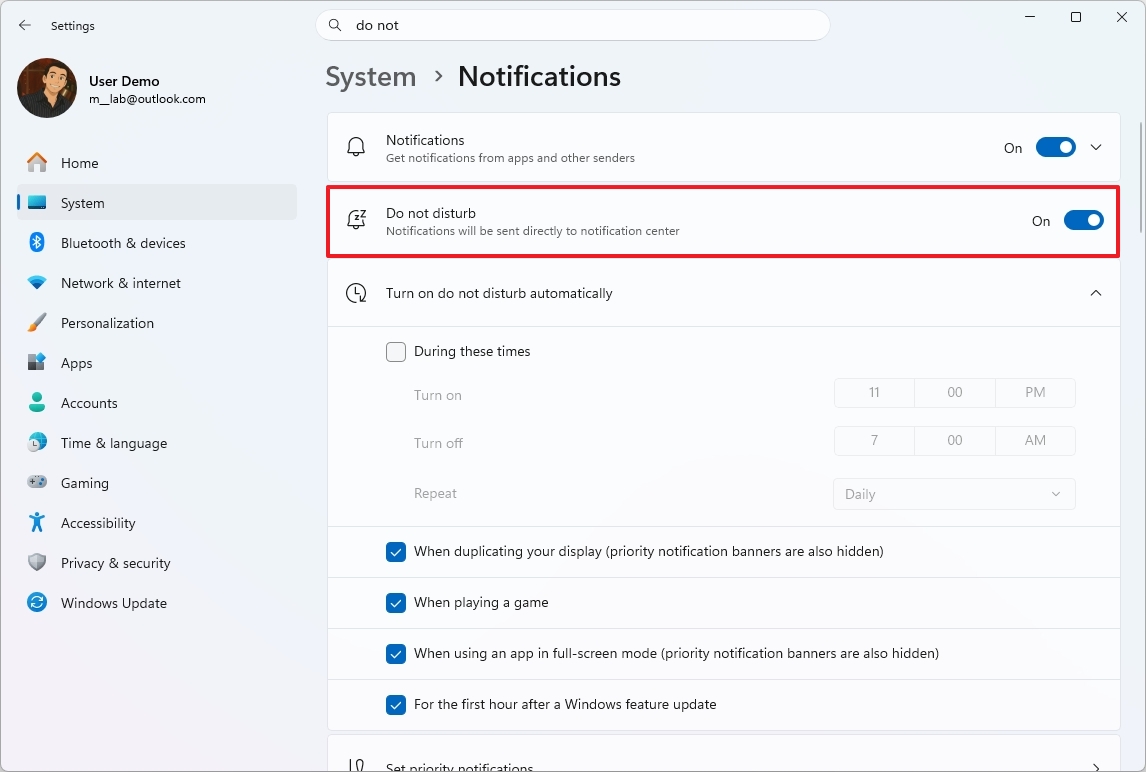
Ви також можете скористатися налаштуваннями «Автоматично вмикати режим «Не турбувати» (Turn on do not disturb automatically), щоб налаштувати розклад автоматичного увімкнення функції.
Альтернативно, ви можете вмикати або вимикати функцію за допомогою піктограми дзвіночка в Центрі сповіщень (Windows + N).
Це допомагає запобігти перериванням під час нарад, сесій написання тексту або глибокої роботи.
5. Робіть знімки екрана та витягуйте текст за допомогою інструмента «Засіб для створення скріншотів» (Snipping Tool)
Хоча існує багато інструментів для створення знімків екрана, Windows 11 включає «Засіб для створення скріншотів», який перетворився на потужний вбудований інструмент для роботи з контентом.
Окрім створення знімків екрана, він тепер включає такі функції, як вилучення тексту з зображень або знімків екрана, вибір кольору, інструменти швидкої анотації тощо. Ви навіть можете записувати свій робочий стіл з аудіо або без нього, а також створювати GIF-файли.
Щоб розпочати, відкрийте «Засіб для створення скріншотів» (Snipping Tool) з меню «Пуск», натисніть «Знімок» (Snip), «Новий» (New), виберіть тип знімка екрана, а потім натисніть «Захопити» (Capture).
Якщо ви хочете записати відео свого робочого столу, виберіть «Запис» (Record) у «Засобі для створення скріншотів» або на панелі інструментів у верхній частині екрана.
Швидка порада: опція створення GIF-файлу доступна під час редагування записаного відео.
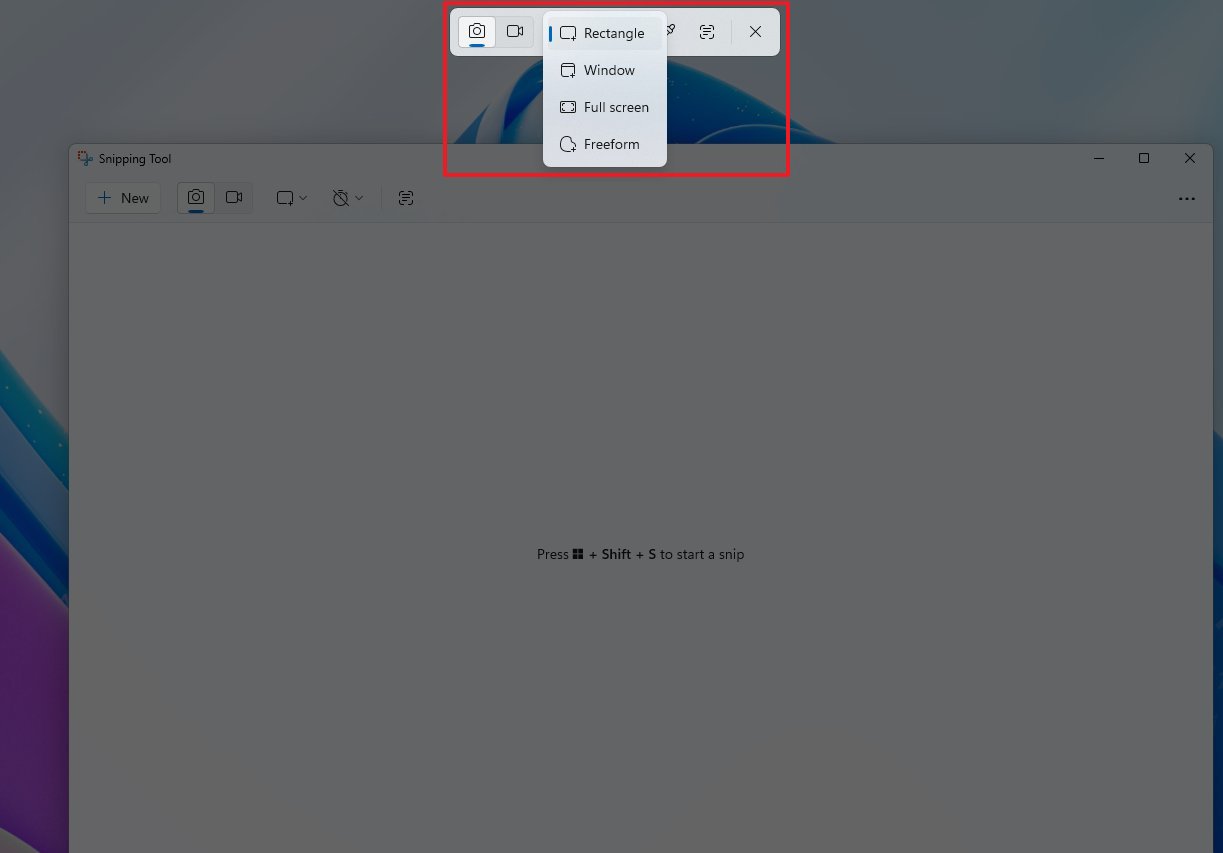
Альтернативно, ви також можете отримати доступ до опцій «Засобу для створення скріншотів» за допомогою комбінації клавіш «Windows + Shift + S».
Якщо вам потрібно вилучити або вибрати колір, скористайтеся комбінацією клавіш, а потім виберіть з панелі інструментів опцію «Вилучення тексту» (Text extractor) або «Вибір кольору» (Color picker).
Опція вилучення тексту також має окрему комбінацію клавіш – «Windows + Shift + T».
Ці можливості усувають потребу в окремих утилітах для знімків екрана або OCR для багатьох повсякденних завдань.
6. Відкривайте стиснуті файли без додаткових програм
Багато користувачів встановлюють сторонні утиліти для архівування (наприклад, WinRAR) для відкриття стиснутих файлів, але операційна система тепер підтримує кілька форматів нативно.
«Провідник» (File Explorer) може розпаковувати поширені типи архівів, такі як .zip, .rar, .7z, .gz, .tar, та інші, включаючи .tar.gz, .tar.bz2, .tar.zst, .tar.xz, .tgz, .tbz2, .tzst та .txz.
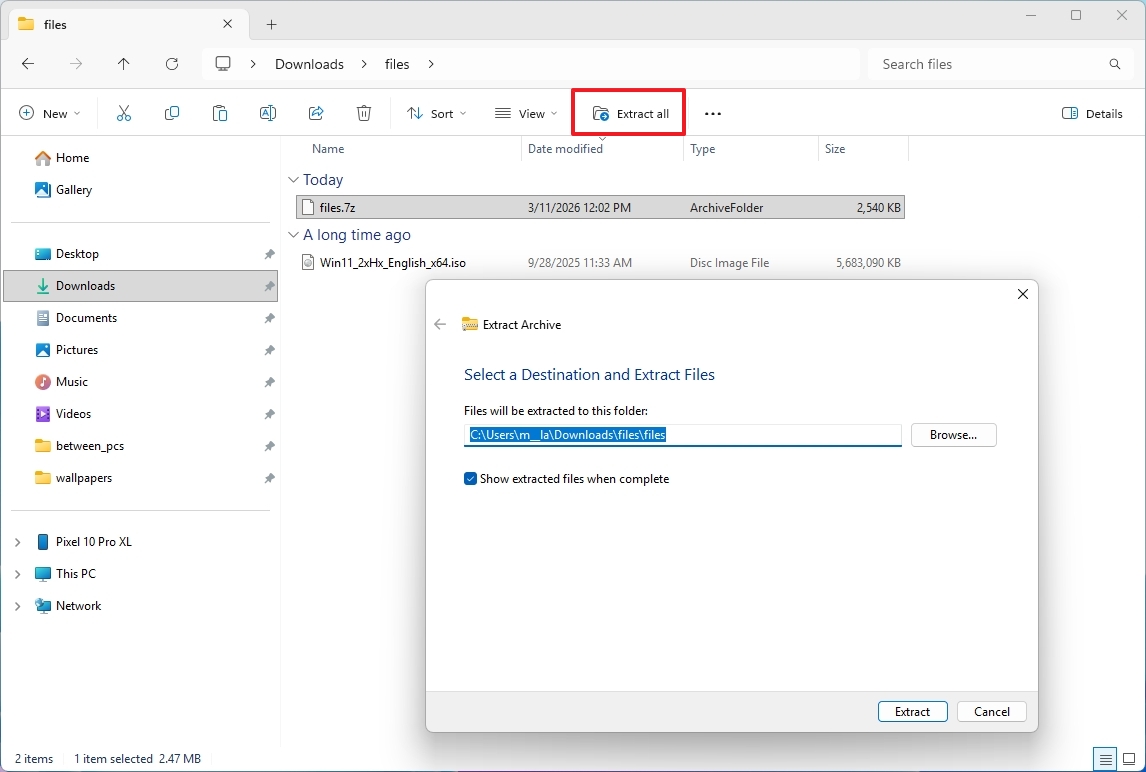
Вам потрібно лише вибрати архівний пакет і натиснути кнопку «Розпакувати все» (Extract All), щоб розпочати процес розпакування. Ви також можете відкрити контейнер, як і будь-який інший файл у браузері, якщо ви просто хочете переглянути файли.
Подібно до розпакування файлів, вбудована функція архівування у «Провіднику» дозволяє створювати різні типи контейнерів, зокрема Zip, Tar і 7Zip.
Єдиним обмеженням є те, що ви не можете розпакувати архіви, створені з використанням шифрування з паролем.
7. Швидко діліться файлами за допомогою функції «Обмін поблизу» (Nearby Sharing)
Якщо ви часто надсилаєте файли між пристроями, розташованими поблизу, функція «Обмін поблизу» спрощує цей процес.
Ця функція дозволяє надсилати документи, фотографії або посилання безпосередньо між пристроями за допомогою Bluetooth та локальної мережі.
Щоб увімкнути цю функцію, відкрийте Налаштування > Система > Обмін поблизу (Nearby sharing) > Обмін поблизу та увімкніть опцію «Усі поблизу» (Everyone nearby).
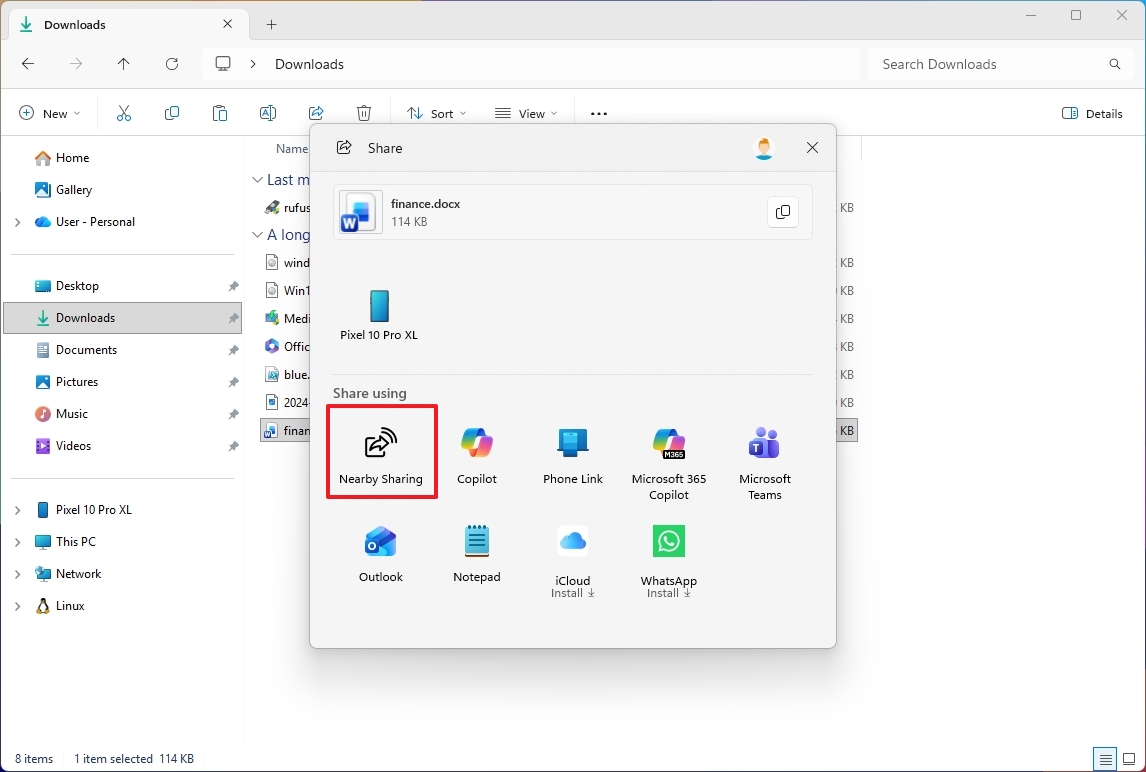
Потім у «Провіднику» клацніть правою кнопкою миші на файлі, виберіть «Поділитися» (Share) та виберіть комп’ютер, на який ви хочете надіслати файл. На комп’ютері-отримувачі функція також має бути увімкнена, а особа повинна підтвердити передачу.
Замість того, щоб надсилати файли собі електронною поштою або використовувати хмарне сховище, «Обмін поблизу» дозволяє швидко передавати файли між сусідніми комп’ютерами за протоколом peer-to-peer.
8. Копіюйте кілька елементів за допомогою історії буфера обміну
Стандартний буфер обміну зберігає лише один елемент за раз, але історія буфера обміну розширює цю можливість.
Щоб викликати функцію, натисніть «Windows + V», щоб відкрити панель буфера обміну та отримати доступ до раніше скопійованого тексту, посилань та зображень.
Якщо функція недоступна, перейдіть до Налаштування > Система > Буфер обміну (Clipboard) та увімкніть «Історія буфера обміну» (Clipboard history).
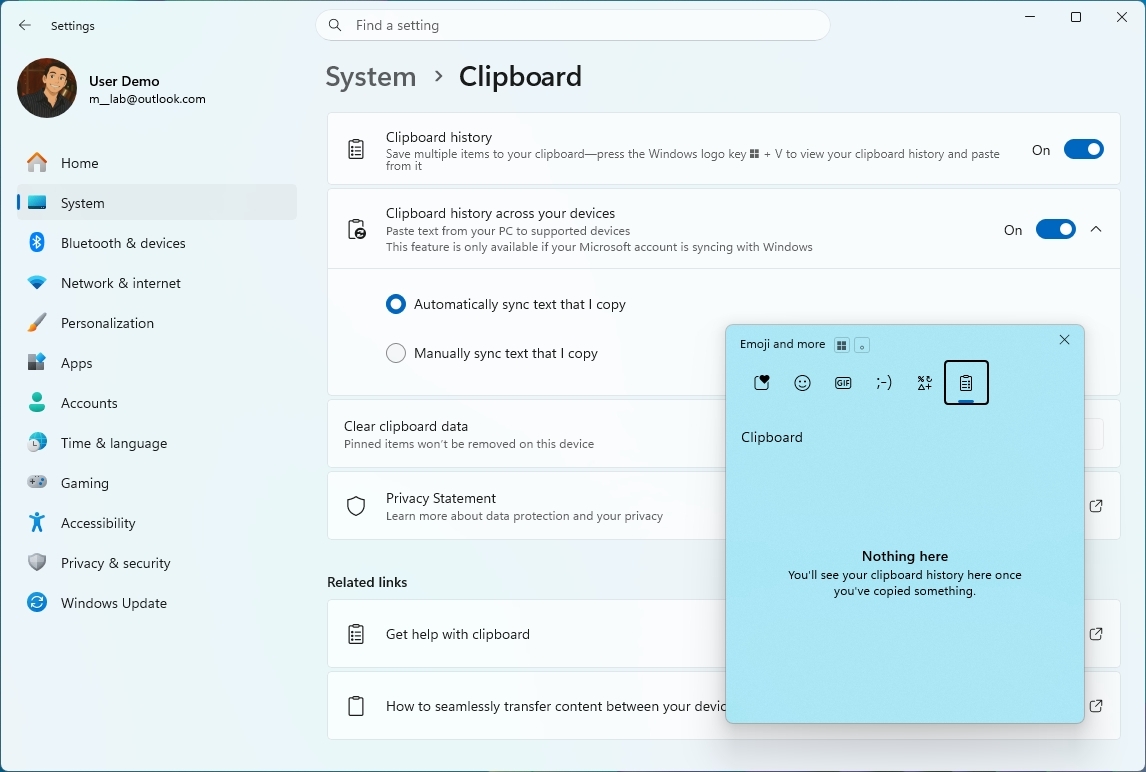
Ви також можете отримати доступ до своєї історії на різних пристроях. Для цього потрібно лише увімкнути перемикач «Історія буфера обміну на ваших пристроях» (Clipboard history across your devices).
Ви також можете закріплювати часто використовувані елементи, щоб вони залишалися доступними навіть після перезавантаження комп’ютера.
Історія буфера обміну може бути корисною при переміщенні вмісту між документами, електронними листами та вкладками браузера. Замість постійного перемикання між вікнами для повторного копіювання вмісту, ви можете вибрати потрібний елемент безпосередньо зі списку історії.
Ця функція особливо корисна при роботі з повторюваним вмістом або копіюванні інформації між документами.
9. Покращте видимість за допомогою налаштування покажчика миші
Невеликі покращення юзабіліті також можуть підвищити продуктивність. Windows 11 дозволяє налаштувати покажчик миші, щоб зробити його легшим для перегляду та використання.
В операційній системі ви можете налаштувати розмір покажчика, колір, товщину текстового курсора та багато іншого.
Щоб налаштувати покажчик миші, відкрийте Налаштування > Доступність (Accessibility) > Покажчик миші та дотик (Mouse pointer and touch), і скористайтеся опцією «Стиль покажчика миші» (Mouse pointer style), щоб змінити стиль. Ви також можете натиснути кнопку «Власні» (Custom), щоб створити різні кольори.
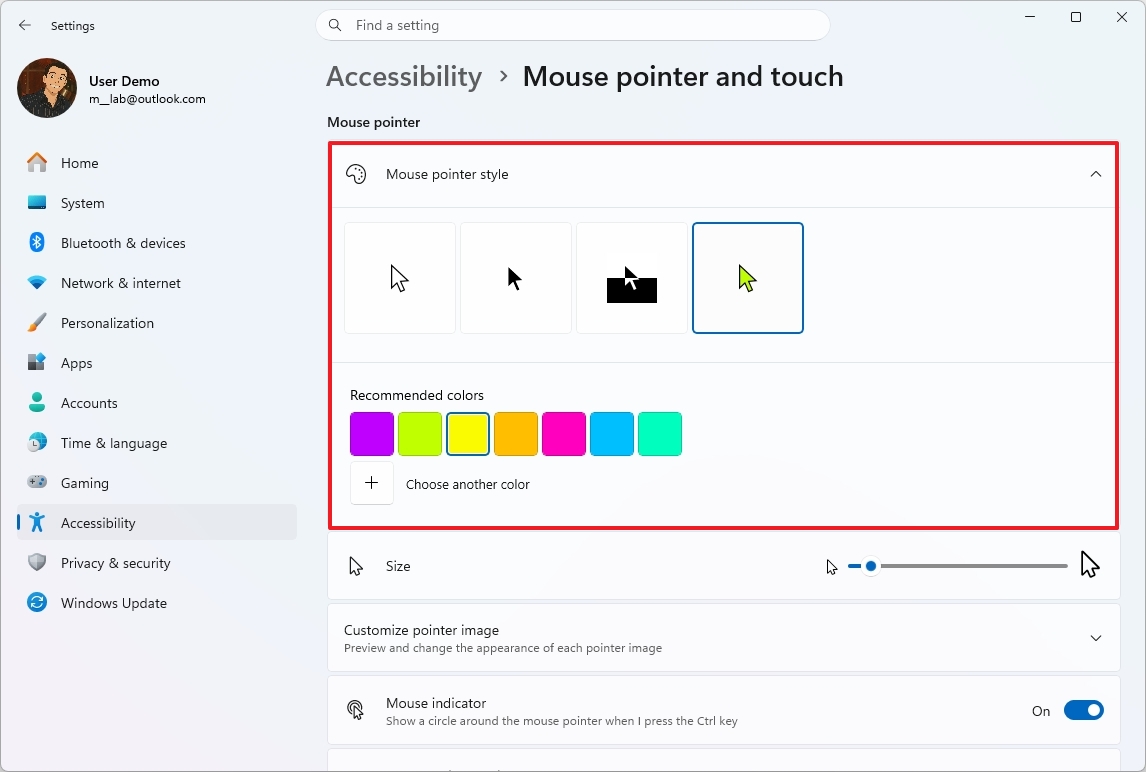
На цій сторінці ви можете увімкнути «Індикатор миші» (Mouse indicator), який дозволяє використовувати клавішу «Ctrl», щоб швидко знайти покажчик на екрані.
Щоб налаштувати курсор, відкрийте Налаштування > Доступність > Текстовий курсор (Text cursor), і тут ви можете увімкнути опцію «Індикатор текстового курсора» (Text cursor indicator), щоб змінити колір курсора, а також товщину курсора.
Ці зміни можуть здатися незначними, але вони можуть суттєво покращити комфорт і точність, особливо під час тривалих робочих сесій.
10. Слідкуйте за аудіо за допомогою живих субтитрів (Live Captions)
Якщо ви часто дивитеся відео, відвідуєте наради або слухаєте аудіоконтент на своєму комп’ютері, живі субтитри (Live Captions) можуть полегшити процес, не пропустивши важливих деталей.
Ця функція автоматично генерує субтитри в реальному часі для будь-якого аудіо, що відтворюється на вашому пристрої, включаючи відео, подкасти або голосові виклики. Субтитри з’являються на панелі, яку ви можете перетягувати по екрану, щоб ви могли продовжувати працювати, одночасно слідкуючи за розмовою.
Щоб увімкнути функцію, натисніть комбінацію клавіш «Windows + Ctrl + L», або відкрийте Налаштування > Доступність > Субтитри (Captions) та увімкніть «Живі субтитри» (Live captions).
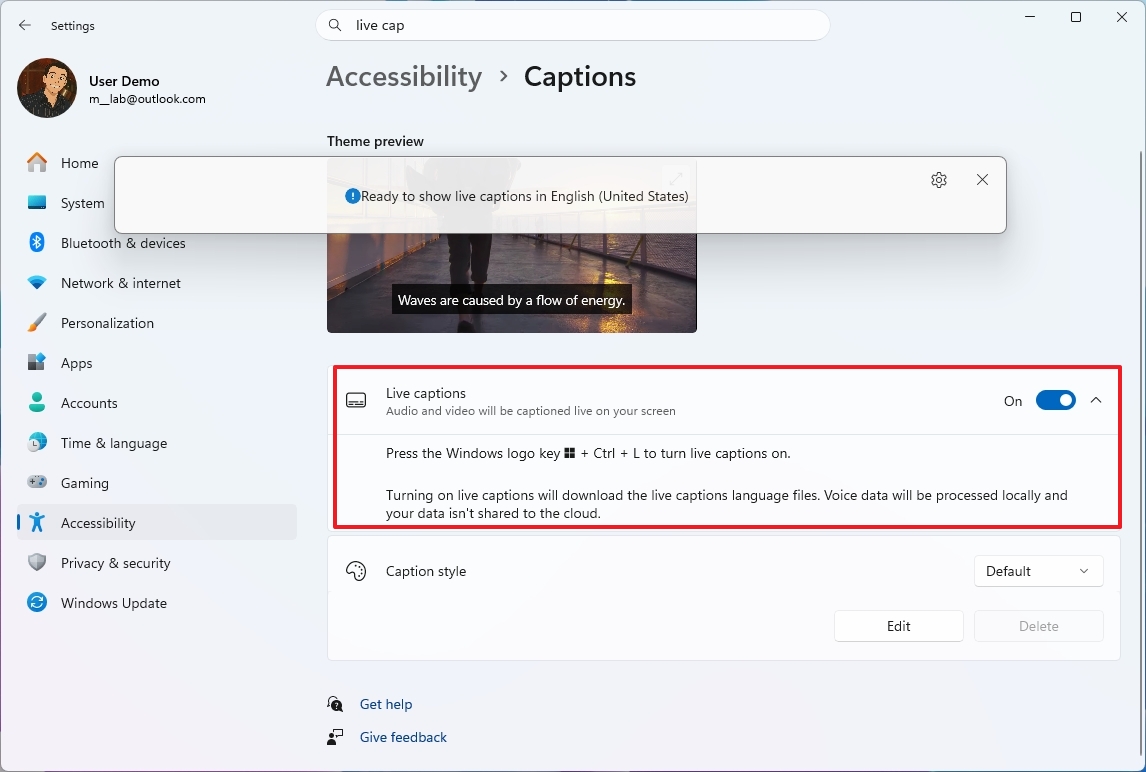
Живі субтитри обробляються локально на вашому комп’ютері, що означає, що вони працюють навіть без підключення до Інтернету та допомагають підтримувати конфіденційність.
Для багатьох користувачів ця функція стає особливо корисною під час нарад, вебінарів або роботи в шумних середовищах, де уважно слухати не завжди можливо.
Висновок
Багато користувачів вважають, що їм потрібні сторонні утиліти для підвищення продуктивності під час роботи на комп’ютері, але насправді Windows 11 вже містить багато функцій, які просто чекають на вас.
Такі функції, як Макетів прив’язки (Snap layouts), Сесії фокусування (Focus sessions), Історія буфера обміну (Clipboard History) та Обмін поблизу (Nearby sharing), можуть оптимізувати повсякденні робочі процеси та підвищити вашу продуктивність. У поєднанні ці невеликі покращення можуть помітно вплинути на ефективність використання вашого комп’ютера.
Якщо ви готові встановити інструмент для підвищення продуктивності, варто спочатку дослідити (підказка: дивіться вище) функції, які Windows 11 вже пропонує “з коробки”.
Що це означає для користувачів: Звичайні користувачі Windows 11 тепер мають доступ до потужних інструментів керування вікнами, організації робочого простору, концентрації на завданнях, керування сповіщеннями, створення знімків екрана з вилученням тексту, роботи зі стиснутими файлами, швидкого обміну даними, зручного копіювання та обміну контентом, а також налаштування інтерфейсу – і все це вбудовано в операційну систему. Це дозволяє зменшити залежність від стороннього програмного забезпечення, спростити робочий процес та підвищити загальну ефективність роботи без додаткових витрат.
-
 1 Ubisoft звільняє 105 розробників зі студії Tom Clancy після скасування двох своїх ігор
 - 2 Власний ШІ Microsoft робить величезний стрибок — все ще не може наздогнати Google чи OpenAI
- 3 Одна з найперспективніших інді-ігор Xbox Game Pass нарешті отримала дату виходу
- 4 Logitech MX Vertical коштує на $40 дешевше — і це коштує кожного пенні
- 5 Цей інструмент перетворює англійську на “LinkedIn Speak” — допомога чи нісенітниця?
Подробиці можна знайти на сайті: www.windowscentral.com