

Зазвичай, коли мова заходить про перегляд фільмів, серіалів чи прослуховування музики, я покладаюся на стрімінгові сервіси. Однак, на моїй домашній мережі завжди працює сервер Jellyfin, який слугує надійним резервом на випадок збоїв з інтернетом.
Але мої звички можуть змінитися, адже я відкрив для себе, наскільки чудово Jellyfin інтегрується з Home Assistant.
Jellyfin має вбудовану інтеграцію з Home Assistant
Home Assistant — це відкрита платформа для керування розумним будинком, яка працює локально на сервері у вашому домі. Jellyfin, своєю чергою, є рішенням для медіасервера з відкритим кодом, яке можна порівняти з Plex, але воно є абсолютно безкоштовним та сумісним з більшістю пристроїв і серверів.
Тож цілком логічно, що ці два проєкти добре взаємодіють. Якщо у вас вже працює Home Assistant на сервері, встановити Jellyfin поруч нескладно. Обидва націлені на автономну роботу, і обидва чудово підходять для створення власної домашньої лабораторії (homelab).
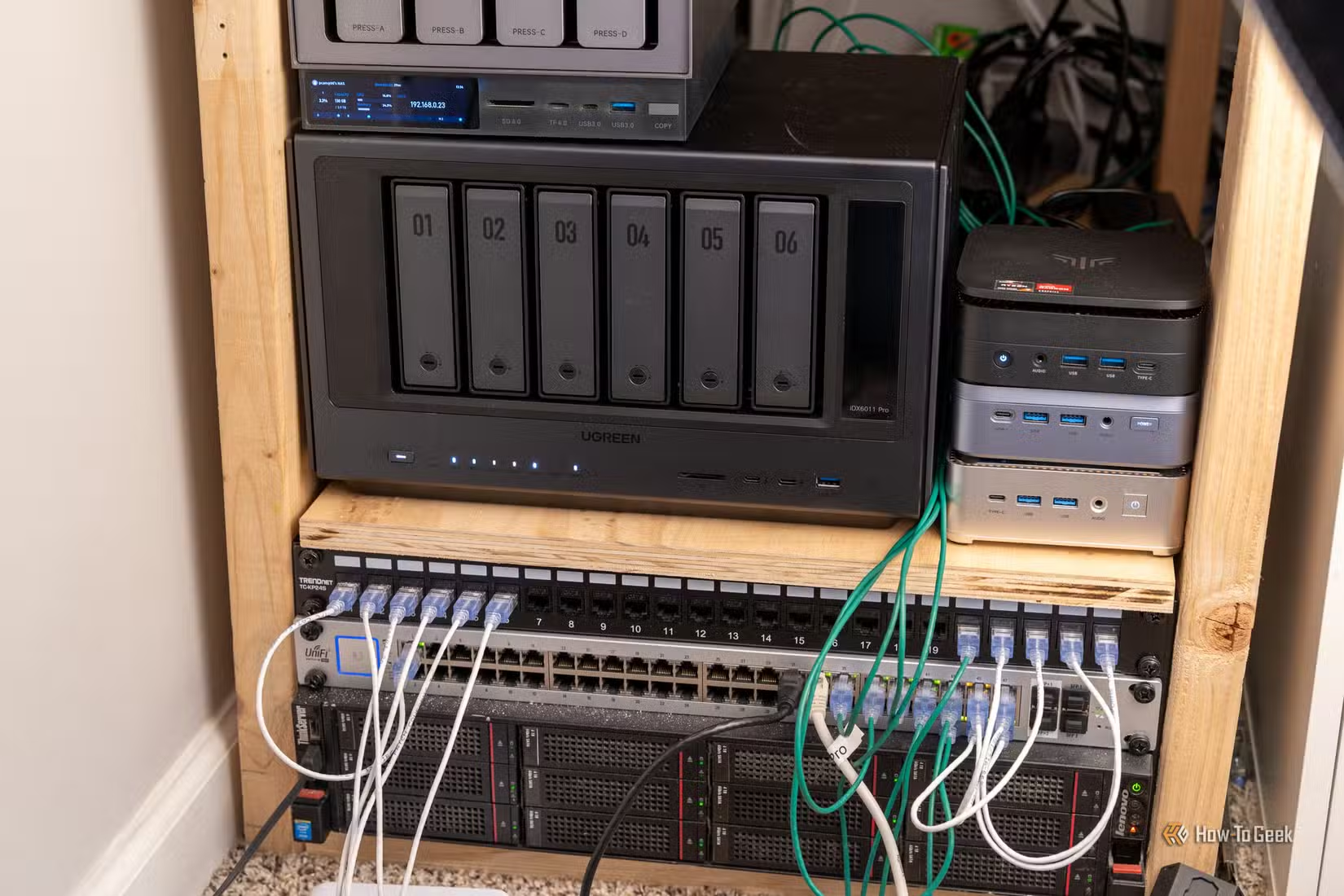
Я постійно встановлюю нові інтеграції для Home Assistant, щоб розширити можливості мого розумного будинку. Хоча багато з них є творінням спільноти (які вимагають чудового Home Assistant Community Store), інтеграція Jellyfin була включена до основного випуску Home Assistant.
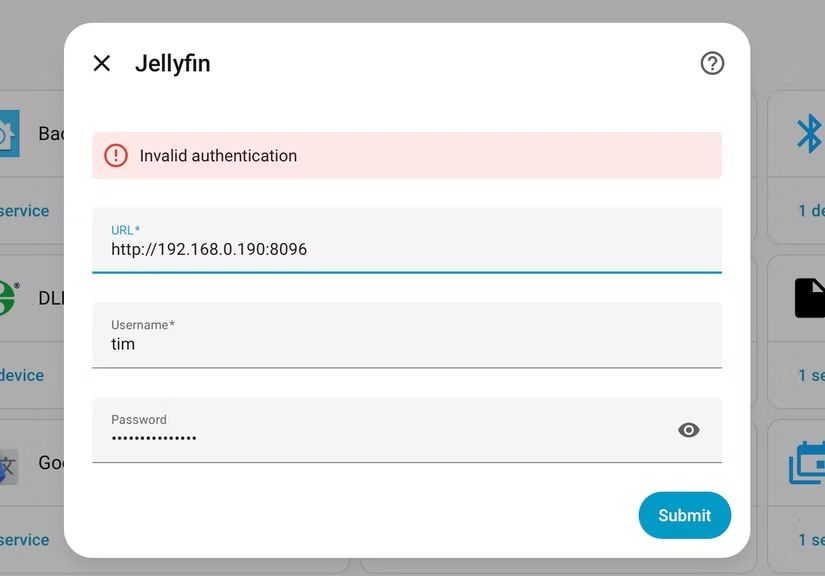
Ви можете додати її до свого сервера Home Assistant за лічені секунди, скориставшись меню “Налаштування” > “Пристрої та інтеграції”, натиснувши “Додати інтеграцію” та виконавши пошук. Далі просто введіть IP-адресу вашого сервера Jellyfin, а потім увійдіть, використовуючи ім’я користувача та пароль.
Інтеграція Jellyfin вимагає повну адресу сервера, включно з протоколом. Я пробував ввести 192.168.0.190:8096 і отримував помилку. Виявилося, що для успішної інтеграції потрібно було ввести http://192.168.0.190:8096.
Після додавання Jellyfin до Home Assistant ви отримаєте датчик для кількості активних клієнтів, підключених до вашого сервера, та сутності медіаплеєрів для всіх підключених клієнтів. Саме ці сутності медіаплеєрів і дозволяють творити дива.
Запускайте події при початку відтворення медіа
Інтеграція Jellyfin автоматично створює сутності медіаплеєрів для кожного нового клієнта, що підключається до вашого сервера. Ви можете використовувати ці сутності в автоматизаціях для ефективного використання медіа-подій та запуску інших пристроїв.
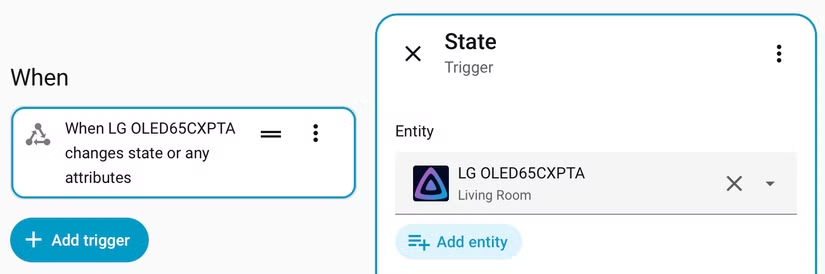
Перейдіть до “Налаштування” > “Автоматизації та сцени” і натисніть “+ Створити автоматизацію”, щоб розпочати. Створіть нову автоматизацію, потім натисніть кнопку “+ Додати тригер”, виберіть “Сутність” як тригер, а потім “Стан”, щоб вибрати зміну статусу для використання.
Тепер знайдіть сутність медіаплеєра, що відповідає пристрою, яким ви хочете керувати. Пов’язуючи автоматизації з окремими медіаплеєрами, ви можете, наприклад, приглушувати світло, коли ваш основний телевізор починає відтворювати фільм, але не тоді, коли ви дивитеся щось на планшеті.
У моєму випадку я вибрав медіаплеєр “LG OLED65CXPTA”, створений Jellyfin для мого телевізора у вітальні, як тригер.
Тепер ви можете вирішити, що саме хочете автоматизувати. Ймовірно, найпростіше автоматизувати освітлення. Для цього виберіть “Відтворюється” в полі “До”.
Використовуйте кнопку “Додати дію”, щоб вибрати, що має відбутися. Я вирішив використати дію “Світло”, щоб зменшити яскравість підсвічування телевізора до 47% і змінити його колір на червоний. Я також додав трисекундний час переходу, щоб зробити ефект трохи елегантнішим.
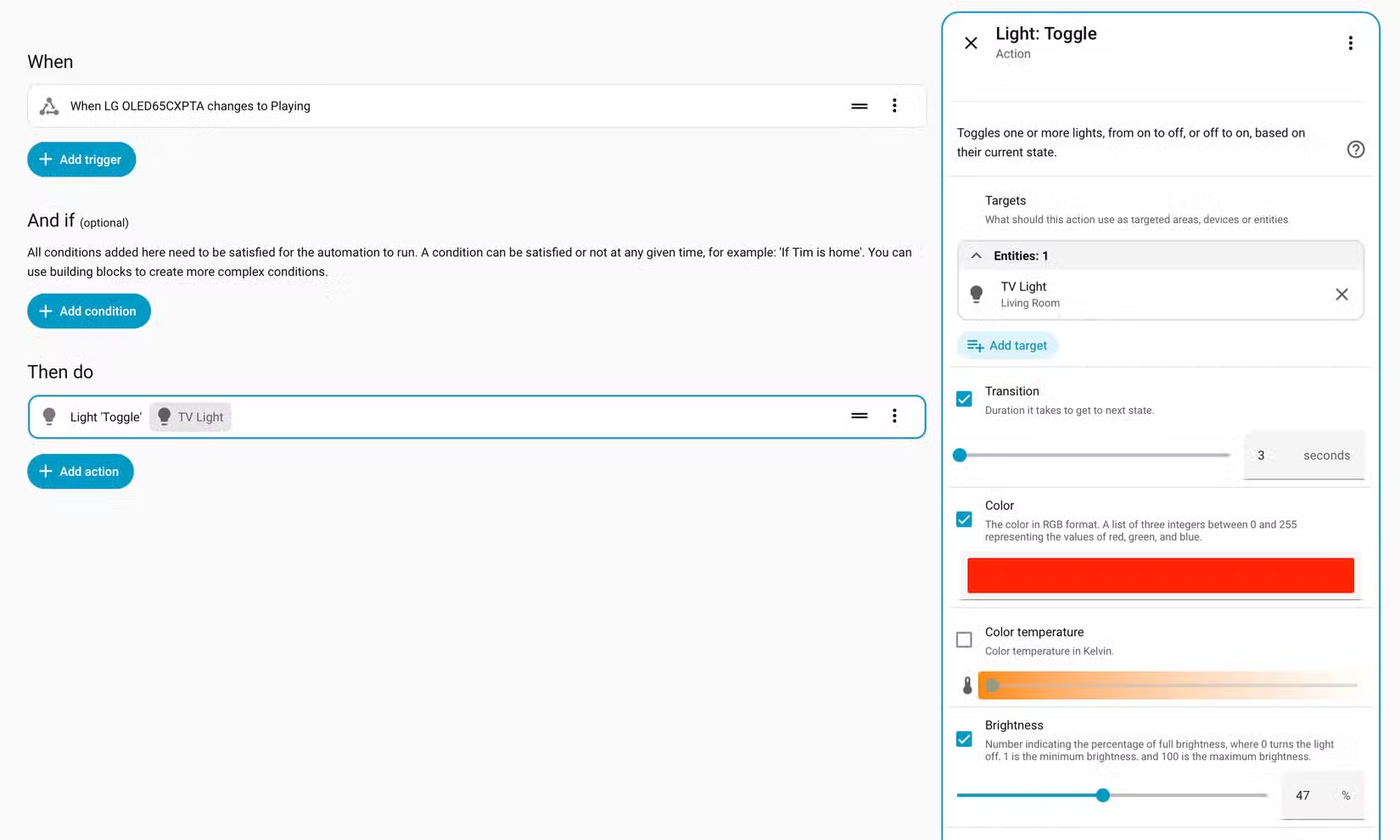
Обмежень тут майже немає. Ви можете створити окремий сценарій для кіноперегляду та активувати його за допомогою сутностей медіаплеєра, або ж зробити більш тонку настройку, наприклад, поступово вмикати світло, коли ви ставите фільм на паузу (але лише через 30 секунд після паузи). Також можна додавати умовні кваліфікатори, які виконуватимуть дії лише в певний час доби або коли вдома є конкретні люди.
Отримуйте доступ до вашої бібліотеки через Home Assistant
Ще однією чудовою перевагою підключення вашої бібліотеки Jellyfin до Home Assistant є можливість переглядати, відтворювати, слухати та формувати чергу медіафайлів за допомогою вбудованих функцій Home Assistant для роботи з медіа. Ймовірно, це не буде основним способом перегляду фільмів чи серіалів, але значним плюсом є доступ до музики.
Наприклад, ви можете запустити відтворення музики на певному медіаплеєрі, використовуючи кнопку вибору медіа на панелі керування. Ви також можете використовувати будь-який музичний трек у своїх автоматизаціях, наприклад, активувати програвання конкретної пісні за допомогою будь-якого тригера Home Assistant.
Це може зробити сповіщення та будильники трішки цікавішими, особливо якщо у вас багата медіатека.
Не користуєтеся Jellyfin? Ви можете використовувати Home Assistant з Plex для досягнення схожого результату.
Порада від Soft Portal:
Ця інтеграція Jellyfin та Home Assistant відкриває нові можливості для керування вашими медіа та автоматизації домашнього освітлення. Якщо ви вже маєте медіасервер Jellyfin, цей крок дозволить вам значно покращити взаємодію з вашим розумним будинком, роблячи перегляд фільмів ще приємнішим.