

Натисніть, щоб перейти до наступної статті
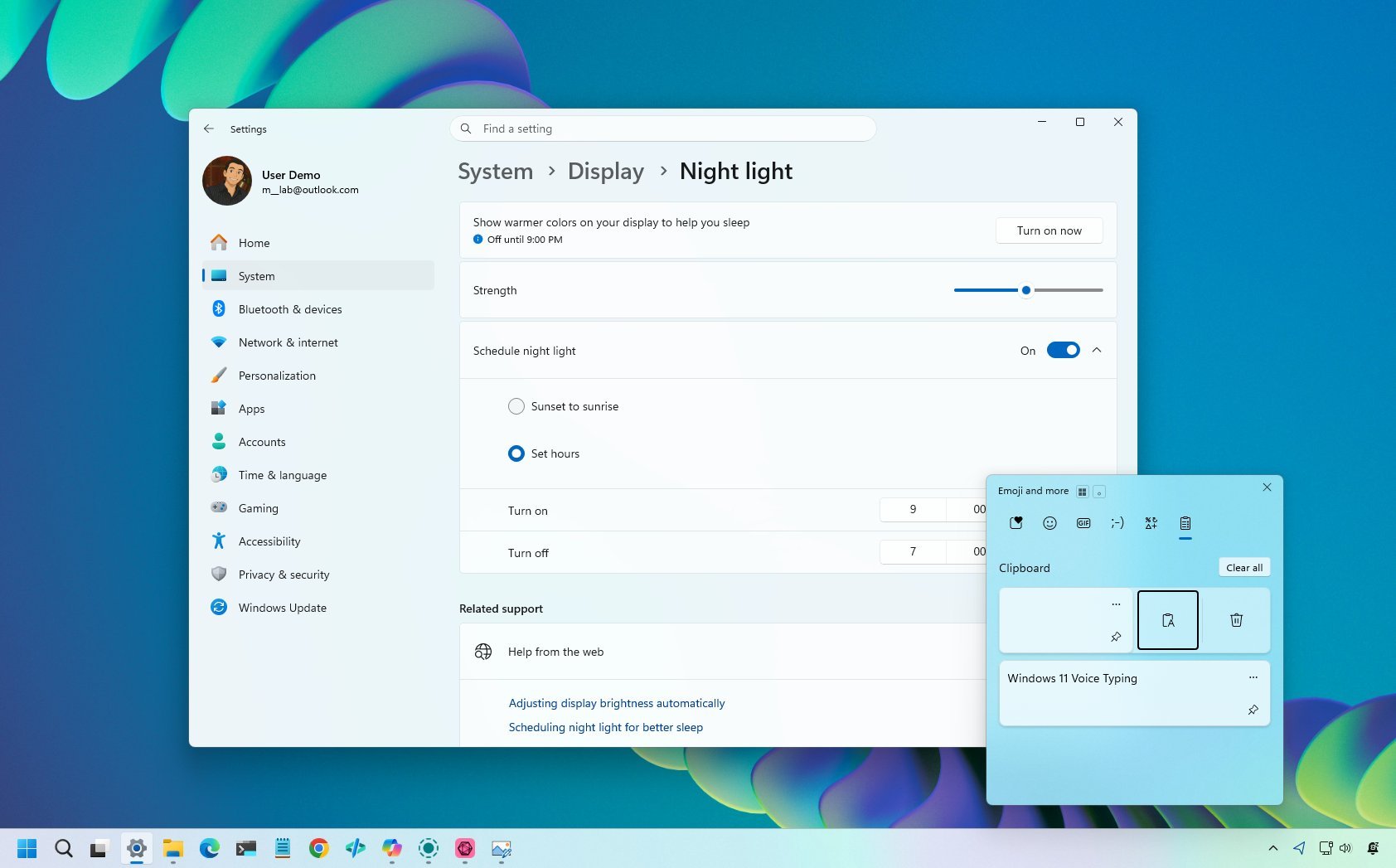
Багато користувачів щодня працюють з Windows 11 Pro, не усвідомлюючи, скільки додаткових інструментів вже вбудовано в систему. Окрім візуального дизайну та звичного інтерфейсу, операційна система містить десятки функцій для підвищення продуктивності, призначених для економії часу, покращення контролю над пристроєм та оптимізації повсякденних завдань.
Цікаво, що багато з цих можливостей приховані на найвиднішому місці. Вони вже встановлені та готові до використання. Вам потрібно лише знати, де їх знайти.
Від керування буфером обміну до швидшої навігації файлами та системними налаштуваннями – кілька незначних змін можуть суттєво покращити ваш досвід щоденного використання комп’ютера. Якщо ви покладаєтеся на свій комп’ютер для роботи, ось деякі з найкорисніших функцій, які вам варто було б почати використовувати раніше.
Функції, які варто було б знати раніше
Хоча операційна система постачається з багатьма інструментами, ці виділяються як ті, якими ви повинні вже користуватися.
1. Історія буфера обміну для копіювання та вставлення кількох елементів
Копіювання та вставлення тексту – це те, що роблять усі постійно, але більшість користувачів взаємодіють лише з останнім скопійованим елементом. У Windows 11 “Історія буфера обміну” дозволяє відстежувати кілька скопійованих елементів, щоб ви могли миттєво повторно використовувати їх, навіть на різних пристроях.
Щоб активувати цю функцію, натисніть “Клавіша Windows + V”, щоб відкрити панель буфера обміну та отримати доступ до раніше скопійованого тексту, посилань та зображень.
Якщо функція недоступна, перейдіть до Налаштування > Система > Буфер обміну та увімкніть “Історія буфера обміну”.
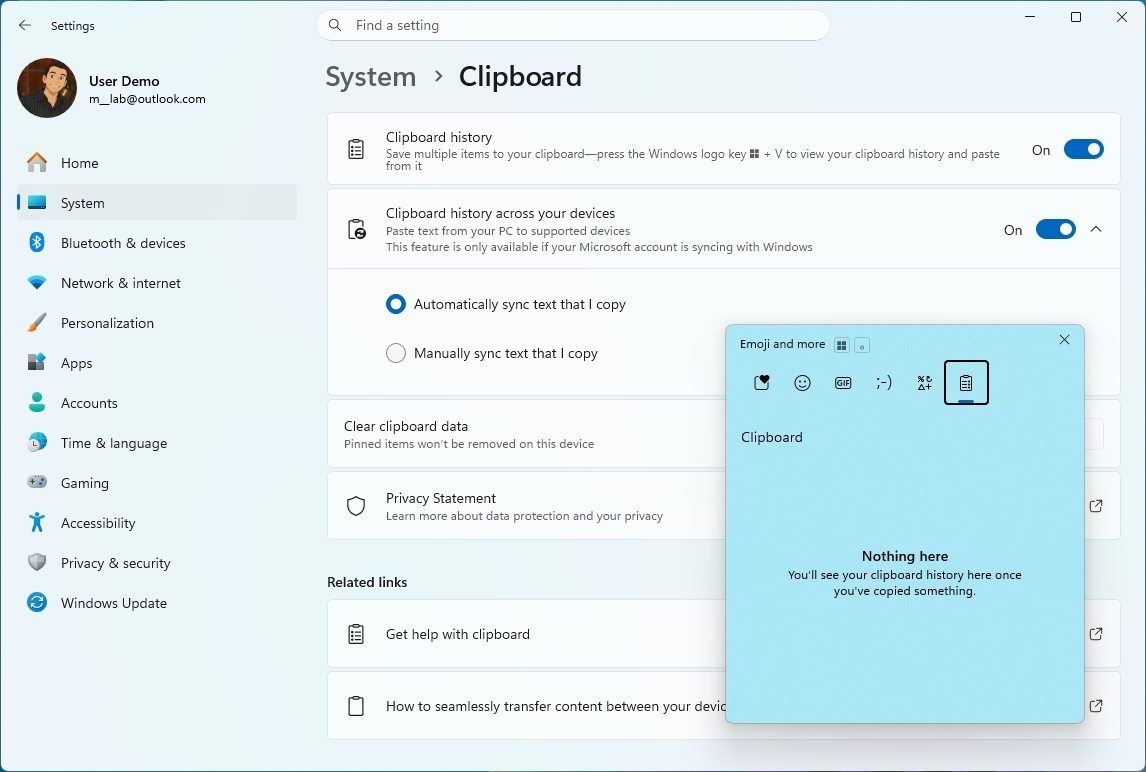
Якщо ви хочете отримувати доступ до історії на різних пристроях, увімкніть перемикач “Історія буфера обміну на ваших пристроях”.
Ви також можете закріплювати часто використовувані елементи, щоб вони залишалися доступними навіть після перезапуску комп’ютера.
Ця функція особливо корисна при переміщенні вмісту між документами, електронними листами та вкладками браузера. Замість постійного перемикання між вікнами для повторного копіювання вмісту, ви можете вибрати елемент безпосередньо зі списку історії.
2. Пришвидшення керування файлами за допомогою ярликів Провідника файлів
Якщо ви регулярно працюєте з файлами, вивчення кількох комбінацій клавіш у Провіднику файлів може пришвидшити навігацію.
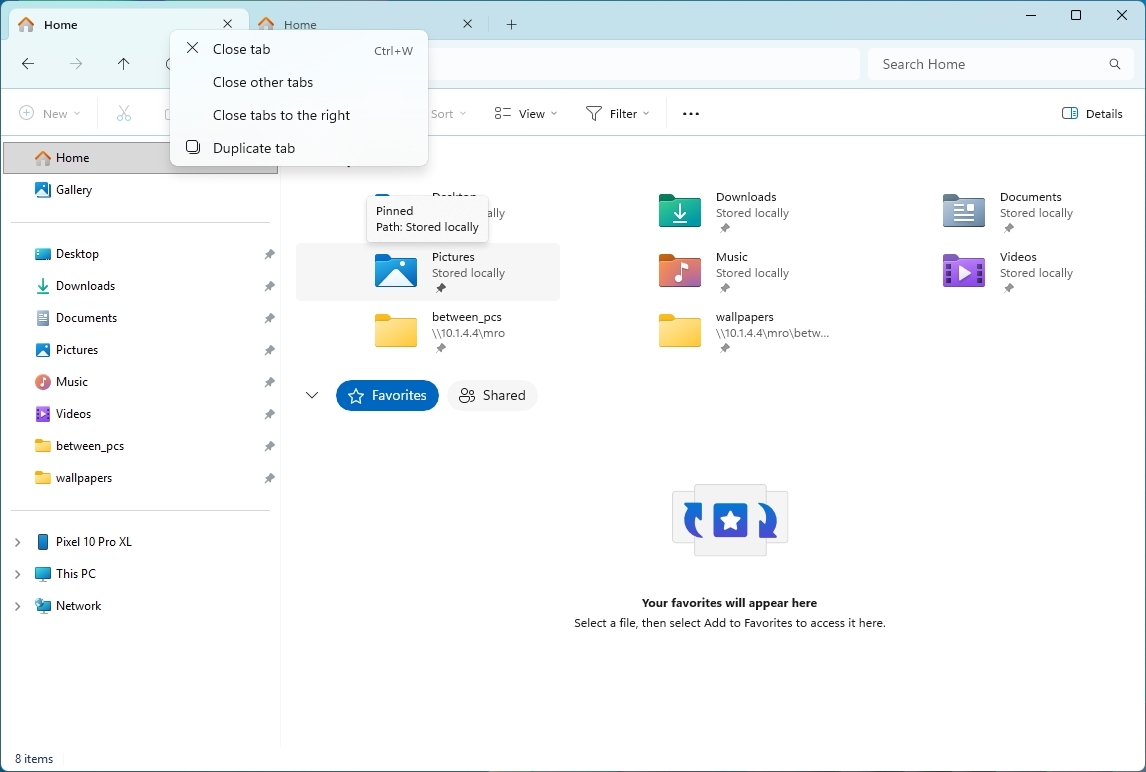
Деякі з найкорисніших комбінацій клавіш, які ви можете використовувати в Провіднику файлів, включають:
- Alt + стрілка вгору: Перехід до батьківської папки.
- Ctrl + Shift + N: Створення нової папки.
- F2: Миттєве перейменування файлу.
- Ctrl + L: Прямий перехід до адресного рядка.
- Alt + Enter: Відкриття властивостей файлу.
- Ctrl + T: Відкриття нової вкладки.
- Ctrl + W: Закриття поточної вкладки.
- Ctrl + Tab: Перехід до наступної (правої) вкладки.
- Ctrl + Shift + Tab: Перехід до попередньої (лівої) вкладки.
- Ctrl + Число (1-9): Перемикання на певну вкладку.
- Ctrl + N: Відкриття нового вікна.
- Середній клік на папці: Відкриває папку на новій вкладці.
- Ctrl + Клік на папці: Відкриває папку на новій вкладці.
- Правий клік на вкладці: Відкриває контекстне меню для закриття, дублювання або керування вкладками.
Після того, як ви вивчите ці комбінації, ви зможете керувати файлами швидше та ефективніше.
3. Примусове закриття завислих програм безпосередньо з панелі завдань
Коли програма перестає відповідати, ви зазвичай відкриваєте Диспетчер завдань, щоб примусово її закрити, але це може бути трудомістким процесом для багатьох користувачів, навіть професіоналів. Однак існує простіший спосіб керувати невідповідними програмами за допомогою опції “Завершити завдання”.
У попередніх оновленнях Microsoft запровадила опцію “Завершити завдання” для примусового закриття невідповідної програми з панелі завдань без необхідності відкривати Диспетчер завдань. Єдиним недоліком є те, що компанія зробила це необов’язковою функцією, тобто вона не увімкнена за замовчуванням.
Якщо ви хочете мати доступ до цієї опції, відкрийте Налаштування > Система > Додатково та увімкніть “Завершити завдання”.
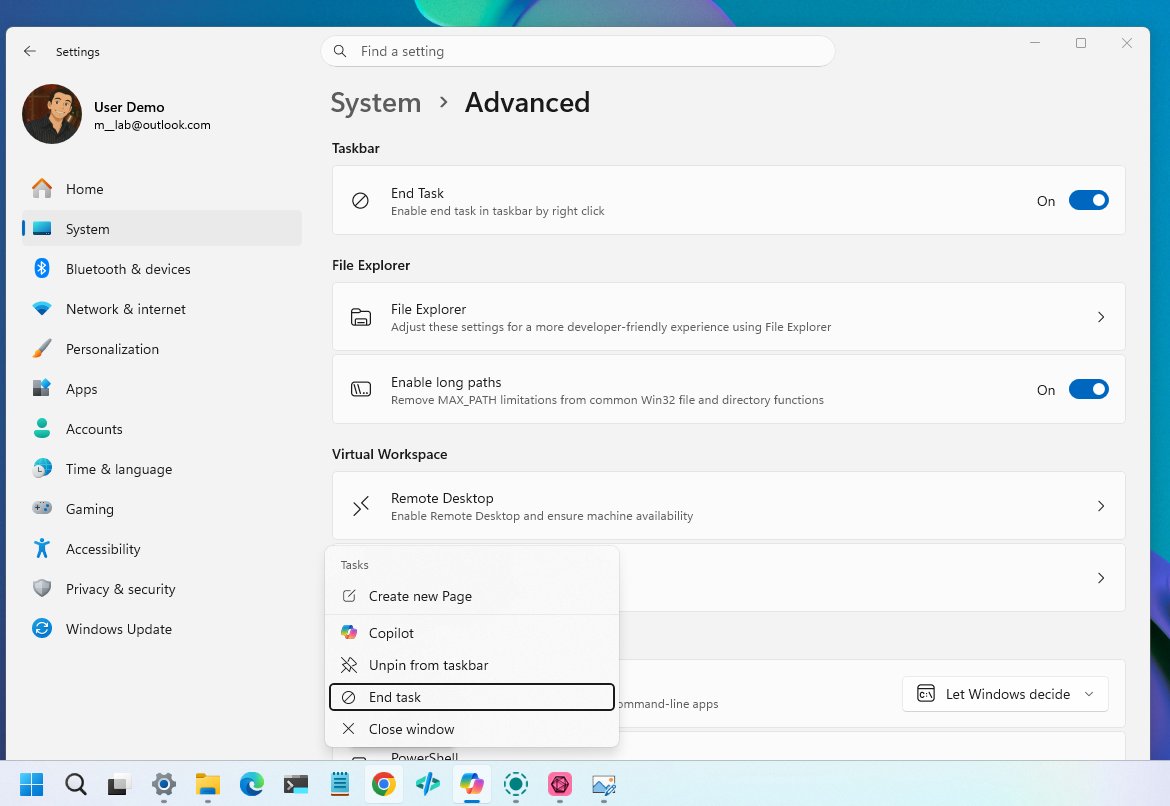
Після увімкнення функції, коли програма не відповідає, ви можете клацнути правою кнопкою миші на програмі на панелі завдань, а потім вибрати опцію “Завершити завдання”.
Ця невелика функція усуває кілька кроків при роботі з невідповідними програмами.
4. Відстеження та захист вашого ПК за допомогою функції “Знайти пристрій”
Ситуація, коли ви втрачаєте ноутбук, може бути неприємною, але Windows 11 містить функцію “Знайти пристрій”, яка допоможе вам знайти ваш пристрій на карті.
Після активації система періодично повідомляє своє місцезнаходження через ваш обліковий запис Microsoft. Якщо пристрій втрачено або його вкрали, ви можете увійти онлайн і побачити його останнє відоме місцезнаходження.
Ви завжди можете перевірити, чи потрібно увімкнути функцію, перейшовши до Налаштування > Конфіденційність і безпека > Знайти пристрій та увімкнувши “Знайти пристрій”.
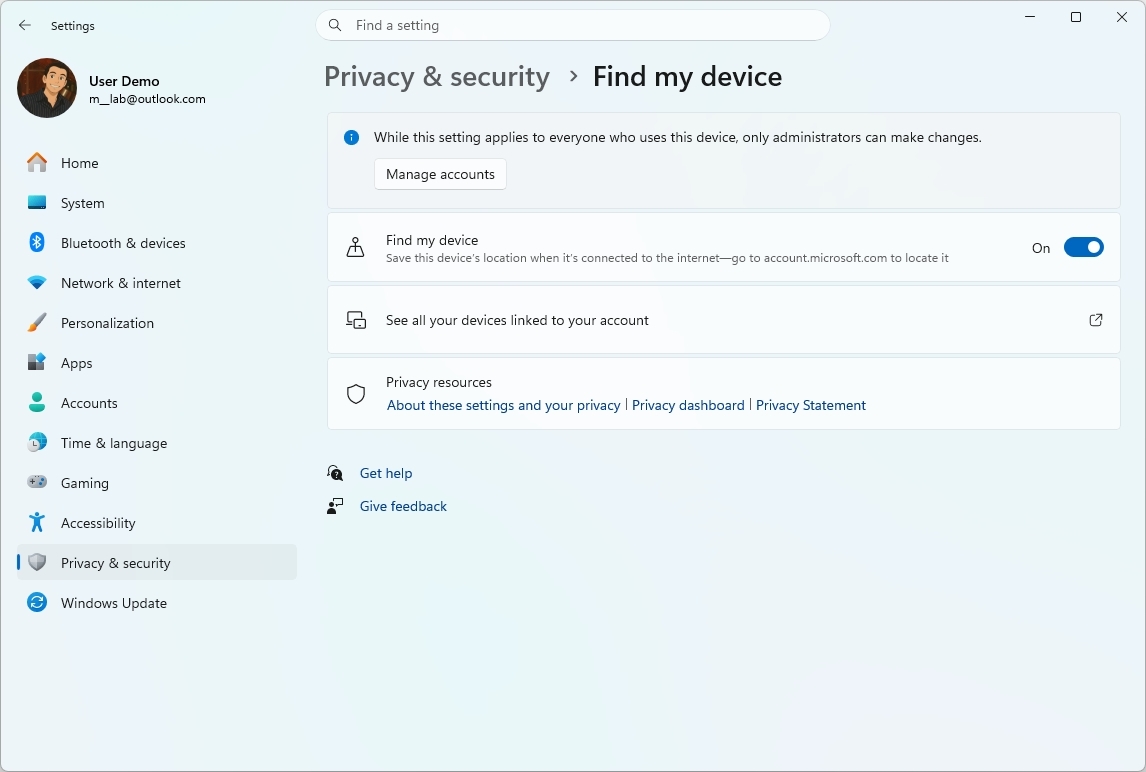
Окрім відстеження місцезнаходження, ви також можете віддалено заблокувати комп’ютер для захисту своїх даних.
5. Тонке налаштування продуктивності за допомогою розширених планів живлення
Багато систем за замовчуванням використовують збалансований профіль живлення, але Windows 11 Pro включає додаткові плани живлення, які дозволяють пріоритезувати продуктивність або енергоефективність.
Розширені плани живлення можуть налаштовувати поведінку процесора, час вимкнення накопичувачів та агресивність економії енергії системою.
Ви можете налаштувати цю функцію в розділі Налаштування > Живлення, а потім вибрати опцію “Найкраща продуктивність” у налаштуванні “Режим живлення”.
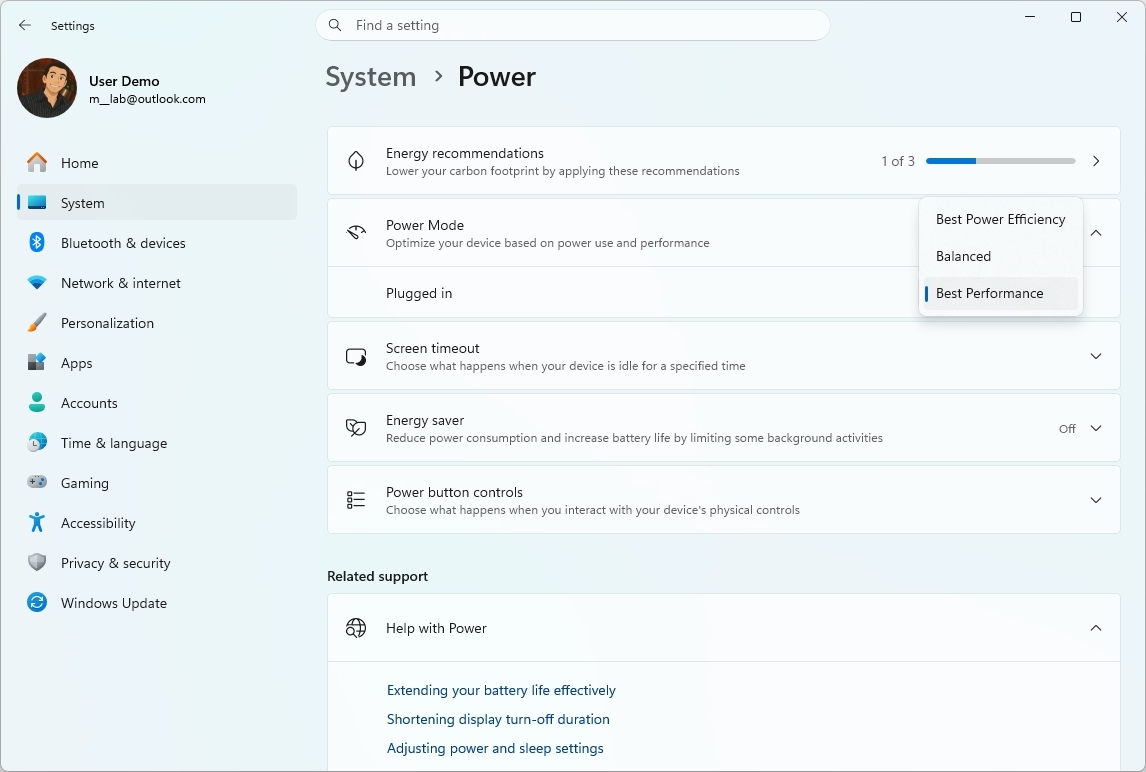
Користувачі також можуть створювати власні плани для тонкого налаштування продуктивності для конкретних робочих навантажень, але для цього потрібно використовувати Панель керування.
6. Покращення точності відображення за допомогою колірних профілів
Якщо ви працюєте з фотографією, дизайном або відеомонтажем, колірні профілі допомагають забезпечити точне відображення кольорів на вашому екрані.
Windows 11 підтримує колірні профілі ICC, які калібрують дисплеї для кращої узгодженості. Ви можете перемикати профілі залежно від монітора або робочого процесу, який ви використовуєте.
Ви можете зробити це в розділі Налаштування > Дисплей > Колірний профіль, потім вибрати дисплей та використати опцію “Додати профіль” для додавання профілів SDR або HDR.
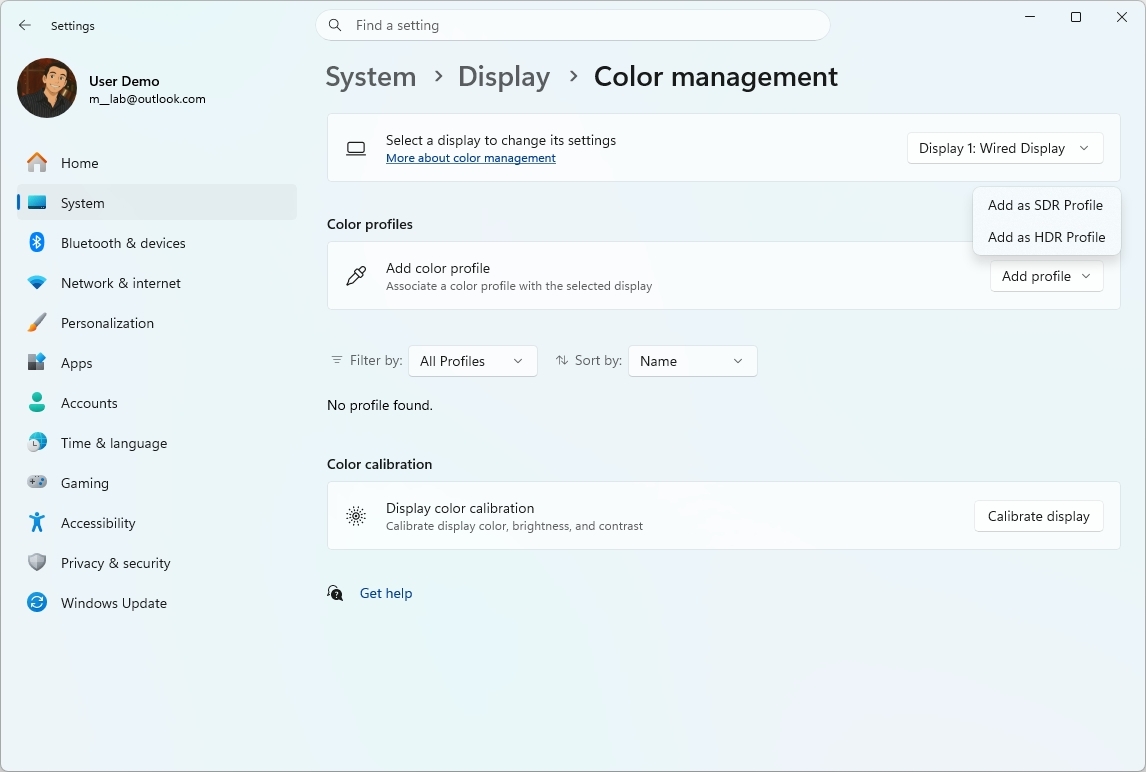
Важливо зазначити, що ви можете використовувати власні профілі або завантажити специфічні профілі від виробника вашого монітора.
Ця можливість часто залишається непоміченою, але може суттєво покращити візуальну точність для творчих завдань.
7. Зменшення напруги очей за допомогою планування “Нічного освітлення”
Якщо ви працюєте тривалий час пізно ввечері, це може викликати напругу очей. Функція “Нічне освітлення” зменшує випромінювання синього світла та зміщує дисплей у бік теплих тонів.
Windows 11 дозволяє налаштовувати інтенсивність і автоматично планувати роботу функції, наприклад, активувати її на заході сонця або протягом певних годин.
Щоб керувати “Нічним освітленням”, відкрийте Налаштування > Система > Дисплей > Нічне освітлення, і використовуйте повзунок для контролю насиченості кольору, увімкніть функцію “Планувати нічне освітлення” та налаштуйте, коли ви хочете, щоб функція вмикалася автоматично. Ви можете встановити конкретний розклад або планувати його на схід і захід сонця.
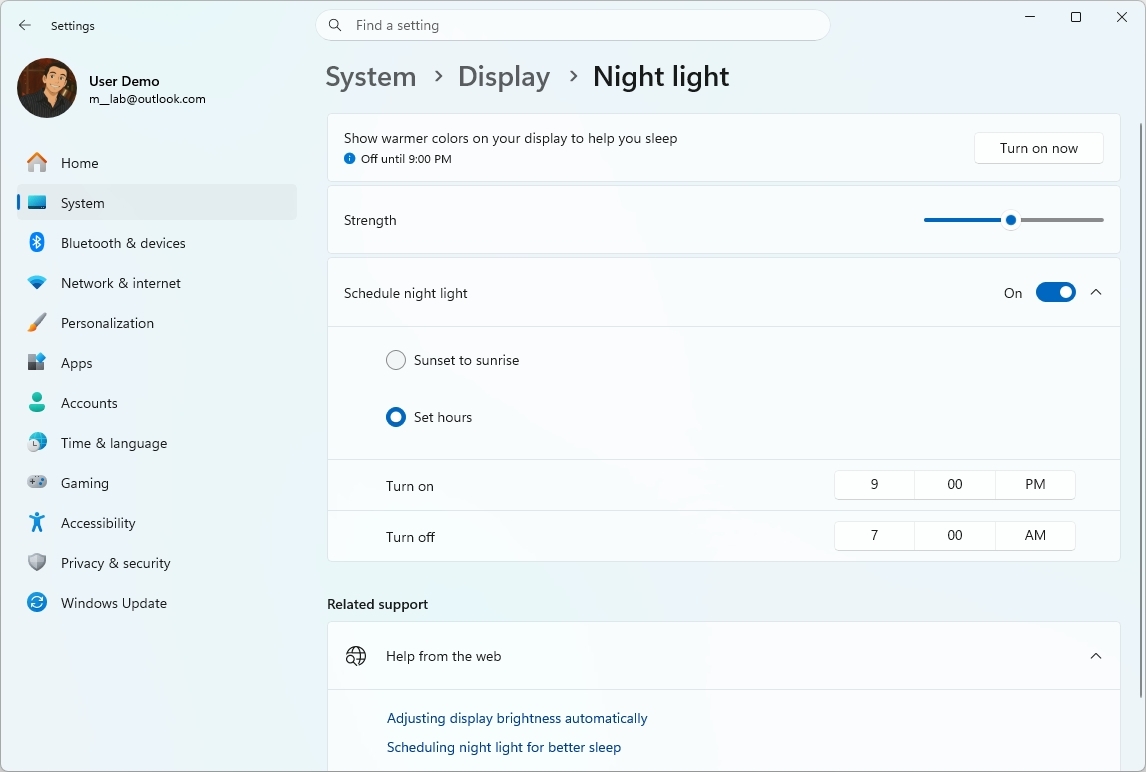
Якщо ви регулярно працюєте допізна або проводите багато годин перед екраном, налаштування “Нічного освітлення” може помітно покращити ситуацію.
8. Перетворення голосу на текст за допомогою функції “Голосовий набір”
У Windows 11 функція “Голосовий набір” перетворює ваші слова на текст практично в будь-якому текстовому полі на вашому пристрої.
Ви можете використовувати цю функцію для диктування електронних листів, документів, повідомлень, пошукових запитів тощо, прискорюючи процес написання та надаючи альтернативу традиційному введенню з клавіатури.
Щоб почати використовувати “Голосовий набір”, скористайтеся комбінацією клавіш “Клавіша Windows + H” та натисніть на значок мікрофона, щоб почати диктувати в будь-якій програмі з текстовим полем.
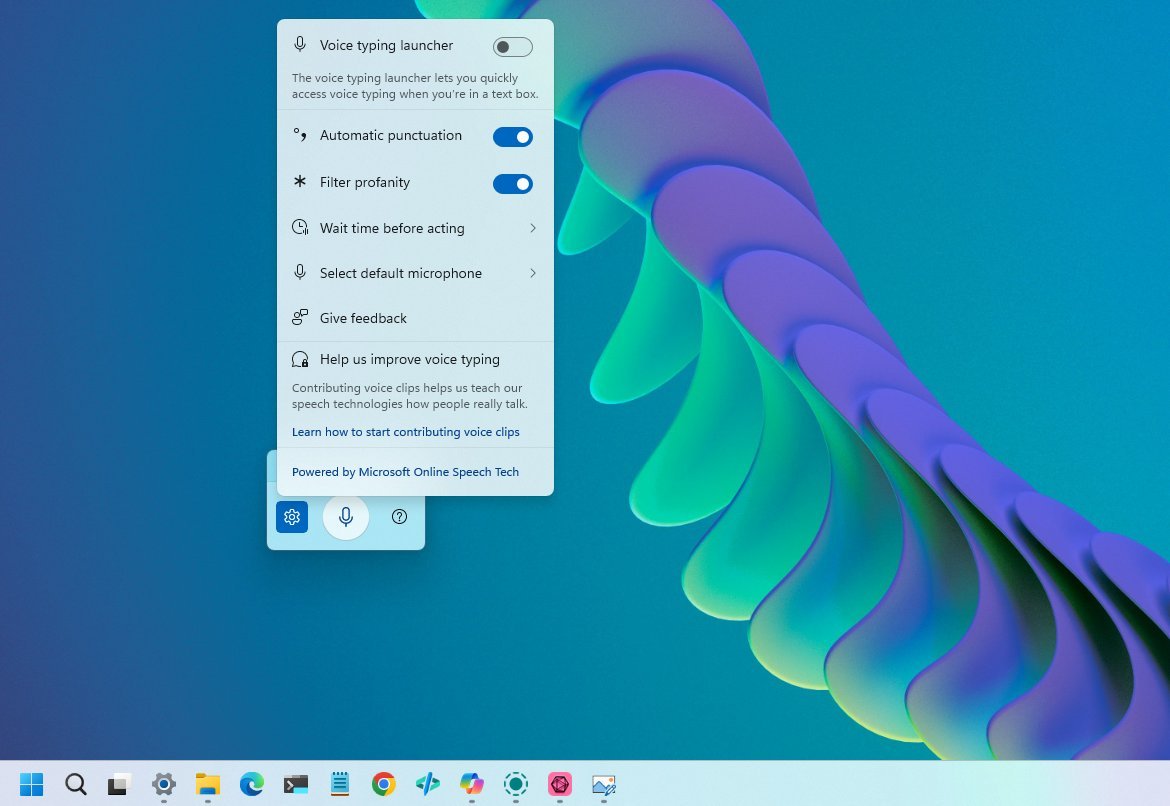
За бажанням, ви можете відкрити налаштування “Голосового набору”, щоб увімкнути опцію запуску функції, коли вона виявляє, що ви перебуваєте в текстовому полі.
Також можливо увімкнути автоматичну пунктуацію, час очікування перед дією та змінити джерело мікрофона за потреби.
Голосовий набір може стати напрочуд корисним інструментом продуктивності, як тільки ви почнете використовувати його регулярно. Незалежно від того, чи ви складаєте електронні листи, окреслюєте ідеї, чи швидко відповідаєте на повідомлення, диктування тексту часто може бути швидшим, ніж ручне введення.
9. Миттєве введення емодзі та символів з клавіатури
Якщо ви часто додаєте емодзі, спеціальні символи або значки під час написання повідомлень чи документів, Windows 11 має вбудовану панель, яка дозволяє швидко та легко їх вставляти. Замість пошуку в Інтернеті або копіювання символів з іншого джерела, ви можете відкрити панель емодзі безпосередньо з клавіатури та вибрати те, що вам потрібно.
Панель містить емодзі, каомодзі, GIF-файли та велику колекцію символів, включаючи символи валют, математичні знаки, пунктуацію та спеціальні символи. Це може бути особливо корисно під час написання повідомлень, створення публікацій у соціальних мережах або роботи над документами, що потребують спеціальних символів.
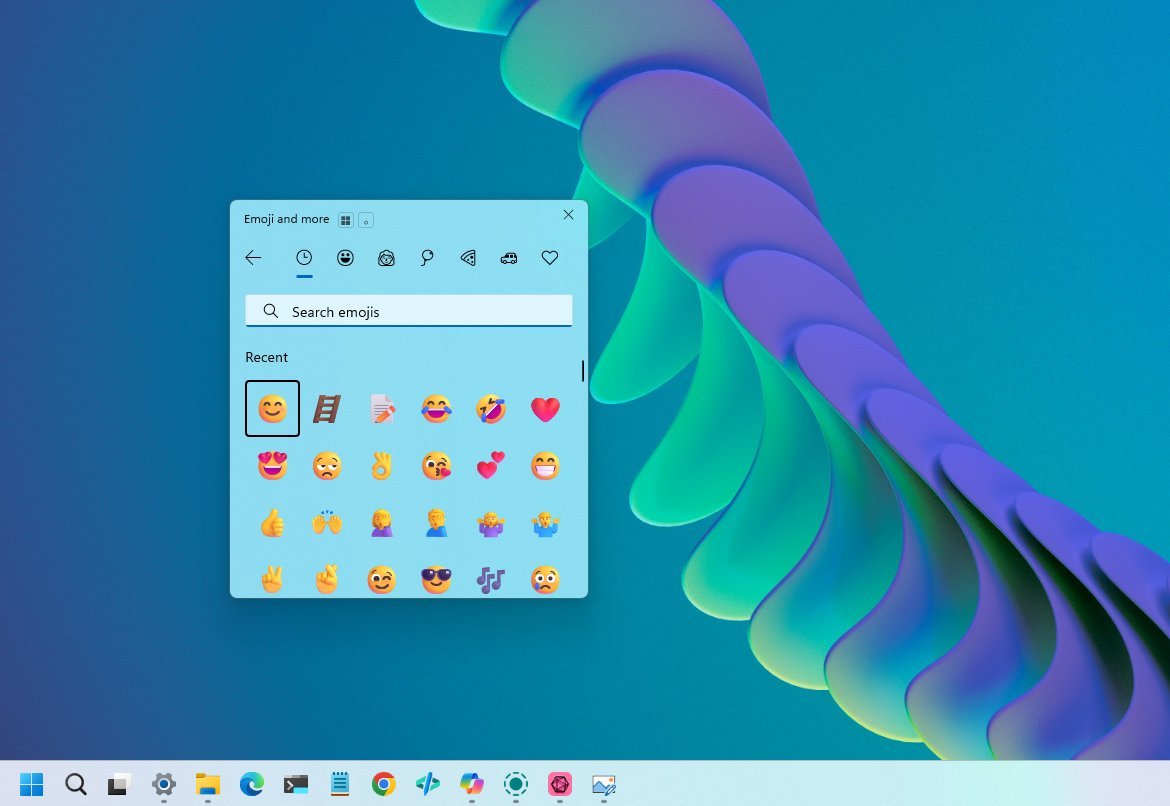
Щоб відкрити панель, натисніть “Клавіша Windows + . (крапка)” або “Клавіша Windows + ; (крапка з комою)”. Після появи панелі перегляньте категорії або скористайтеся полем пошуку, щоб швидко знайти потрібний емодзі чи символ.
Поряд із спеціальними символами, які можна вставляти через панель, Windows 11 нещодавно додала дві додаткові комбінації клавіш для ще швидшого введення тире (–) та довгого тире (—) за допомогою комбінацій “Клавіша Windows + Мінус” та “Клавіша Windows + Shift + Мінус”.
Висновок
Windows 11 Pro містить набагато більше можливостей, ніж усвідомлює більшість людей. Багато користувачів взаємодіють з операційною системою лише через її базові функції. Однак платформа також пропонує вбудовані інструменти, які можуть суттєво покращити продуктивність, контроль над системою та зручність щоденного використання.
Такі функції, як “Історія буфера обміну”, ярлики Провідника файлів та опція “Завершити завдання” на панелі завдань, допомагають прискорити повторювані кроки під час щоденної роботи. Водночас такі можливості, як “Знайти пристрій”, розширені плани живлення та колірні профілі, надають кращий контроль над поведінкою та продуктивністю вашого пристрою.
Інші доповнення, як-от “Нічне освітлення”, “Голосовий набір” та панель емодзі, можуть здаватися незначними спочатку, але вони можуть прискорити та зробити повсякденні завдання комфортнішими, як тільки вони стануть частиною вашого робочого процесу.
LATEST ARTICLES
 1Ubisoft звільнила 105 розробників зі студії Tom Clancy після скасування двох її ігор
- 2Внутрішній ШІ Microsoft робить величезний крок вперед — все ще не може наздогнати Google чи OpenAI
- 3Одна з найперспективніших нових інді-ігор Xbox Game Pass нарешті отримала дату виходу
- 4Logitech MX Vertical коштує на 40 доларів дешевше — і це коштує кожного цента
- 5Цей інструмент перетворює англійську на “LinkedIn-мову” — це допомога чи нісенітниця?
Що це означає для користувачів: Користувачі Windows 11 отримають доступ до низки вбудованих функцій, які можуть значно покращити їхню щоденну роботу з комп’ютером. Ці функції допоможуть ефективніше керувати файлами, швидше копіювати та вставляти дані, спростити завершення завислих програм, а також покращити продуктивність та комфорт роботи завдяки таким інструментам, як “Нічне освітлення”, “Голосовий набір” та розширені налаштування живлення. Це робить операційну систему більш потужною та зручною для виконання різноманітних завдань.
Оригінал статті: www.windowscentral.com