

Керуйте своїм розумним будинком гнучко: використовуйте календарі замість жорстких розкладів
Якщо ви бажаєте, щоб ваші автоматизації в Home Assistant спрацьовували лише у певні години або дні, можна скористатися умовою часу. Пряме прописування розкладу — це простий спосіб, але існує набагато ефективніше рішення.
Жорстко закодовані розклади ламаються, коли життя змінюється
Ваш розумний дім не знає про вашу відпустку

Включення розкладу безпосередньо в автоматизацію має кілька недоліків. Найбільш очевидний — ваш розклад не завжди залишається незмінним.
Наприклад, ви можете створити автоматизацію, яка поступово вмикає світло вранці, досягаючи максимальної яскравості до 6:30 ранку. Це допоможе вам прокидатися природніше, але все ще матимете час зібратися на роботу. Автоматизація працює лише у будні, щоб ви могли довше поспати на вихідних.
Зазвичай така автоматизація працюватиме бездоганно. Однак, якщо ви вирішите взяти вихідний у понеділок, автоматизація все одно спрацює і розбудить вас значно раніше, ніж ви очікували. Якщо ви берете відпустку на тиждень, ситуація стає ще гіршою. Ви завжди можете вимкнути автоматизацію, але якщо забудете увімкнути її знову, можете проспати наступний робочий день.
Інша проблема полягає в тому, що при зміні розкладу вам доведеться заходити в кожну автоматизацію, яка використовує старий розклад, і змінювати його. Якщо кілька автоматизацій використовують однаковий розклад, це може стати надзвичайно трудомістким завданням.
Автор Adam Davidson
Календарі надають значно більше контролю
Оновлення календаря змінить ваш розклад

Просте, але ефективне рішення — використання інтеграції “Робочий день” (Workday). Вона визначає, які дні є робочими, враховуючи державні свята у вашому регіоні за допомогою модуля Python holidays. Ви також можете вручну додавати або виключати певні дні.
Навіть це може бути неефективним під час відпустки, про яку інтеграція “Робочий день” не знатиме. Саме тут використання ваших власних календарів для визначення розкладу надає вам ще більше контролю. Підключивши свій календар до Home Assistant, ви отримуєте повний контроль над своїм розкладом; коли ви змінюєте події у календарі, ваші автоматизації реагуватимуть відповідно.
Найкраще те, що ви або будь-хто з доступом можете змінювати записи у календарі в будь-який час прямо зі свого телефону. Вам не потрібно взагалі звертатися до Home Assistant; просто додайте, видаліть або відредагуйте подію в календарі, і розклад вашої автоматизації зміниться протягом короткого періоду часу. Наприклад, інтеграція Google Calendar перевіряє оновлення приблизно кожні 15 хвилин.
Використання тригерів календаря в Home Assistant
Один календар для всіх
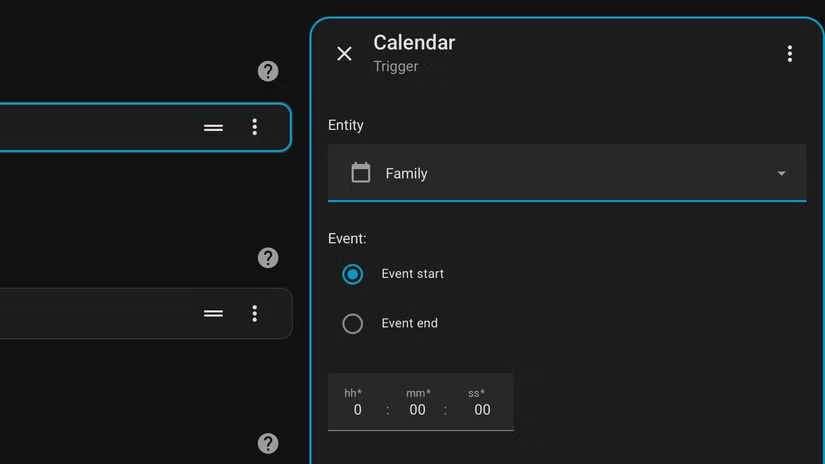
Перш за все, вам потрібно підключити свої календарі до Home Assistant. Існує кілька варіантів, залежно від типу календаря, який ви використовуєте. Інтеграція Google Calendar добре працює для календарів Google, хоча й потребує певного налаштування. Інтеграція CalDAV дозволяє підключати календарі на базі WebDAV, включаючи календарі Apple iCloud. Також існує інтеграція “Локальний календар” для створення власного календаря в Home Assistant.
Після підключення календаря ви можете використовувати тригер “Календар”. Він спрацьовує, коли подія починається або закінчується, залежно від обраного вами варіанту. Ви можете вказати цільовий календар, якщо у вас підключено кілька календарів, і додати зсув, якщо ви не хочете, щоб автоматизація спрацьовувала точно на початок або кінець події.
Цей тригер не дозволяє вказати конкретну подію, тому автоматизація спрацьовуватиме щоразу, коли будь-яка подія в календарі починається або закінчується, незалежно від її суті. Щоб запускати автоматизацію на основі точної назви події, вам потрібно додати умову шаблону, використовуючи такий код:
{{trigger.calendar_event.summary == 'event_name'}}
Щоб запускати автоматизацію на основі слова, яке міститься десь у назві події, ви можете використати умову ключового слова:
{{'keyword' in trigger.calendar_event.summary}}
Під час тестування тригерів календаря переконайтеся, що будь-які додані вами події заплановані більше ніж на 15 хвилин у майбутнє. Тригер календаря має 15-хвилинний буфер, тому якщо ваша подія відбудеться раніше, автоматизація може не спрацювати.
Поширені помилки, яких слід уникати
Цілодобові події можуть спричинити різноманітні проблеми
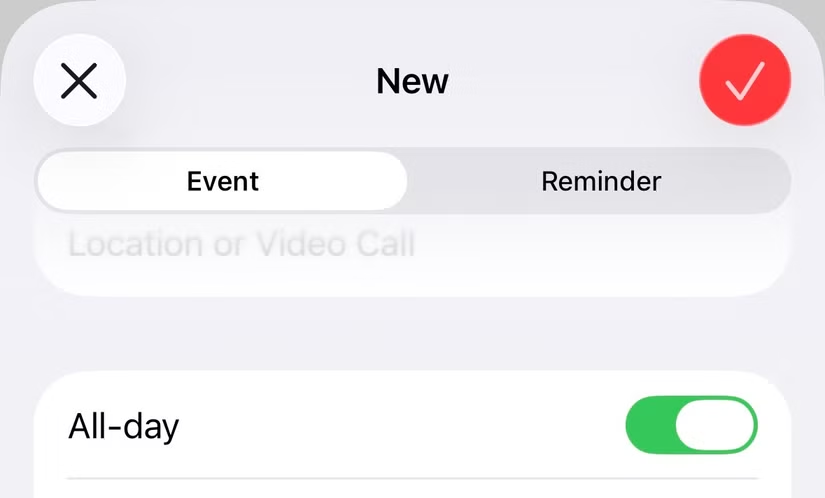
Існують певні нюанси, на які варто звернути увагу при використанні подій календаря як тригерів у Home Assistant. Поширеною проблемою є цілодобові події. Легко додати подію до календаря як цілодобову, а не з конкретним часом. Однак, якщо ви це зробите, час початку та закінчення події припаде на опівнічний перехід, що може бути неідеальним часом для спрацьовування ваших автоматизацій.
Також можуть виникнути проблеми, якщо системний час вашого Home Assistant та часовий пояс вашого календаря не збігаються. Вам потрібно переконатися, що обидва встановлені на однаковий часовий пояс, щоб ваші автоматизації спрацьовували в потрібний час.
Оскільки умови залежать від назв ваших подій, вам також слід бути уважними, щоб або точно називати події, або зробити умови достатньо широкими, щоб вони охоплювали всі відповідні події. Наприклад, якщо ви назвете одні події “робота”, а інші “на роботі”, ваші автоматизації можуть не спрацювати належним чином.
Використання тригерів календаря пропонує низку переваг порівняно з жорстким прописуванням розкладів для автоматизацій. Це дозволяє легко змінювати розклад без необхідності відкривати Home Assistant, а також надає вам набагато більше контролю над точним часом спрацьовування ваших автоматизацій.
Порада від Soft Portal:
Інтеграція з календарями в Home Assistant – це справжній прорив у гнучкості керування вашим розумним будинком. Забудьте про необхідність постійно редагувати налаштування автоматизацій. Тепер ви можете керувати розкладом вашого дому так само легко, як плануєте власні справи, просто оновлюючи події у своєму Google Calendar чи іншому синхронізованому календарі. Це значно спрощує життя, особливо коли ваші плани змінюються.
Джерело новини: www.howtogeek.com