

Операційна система Windows 11 продовжує отримувати нові можливості, і в багатьох аспектах це позитивний знак. Система розвивається, модернізується та розширює свої можливості. Проте, не кожне нововведення покращує користувацький досвід. Деякі функції здаються надлишковими, нав’язливими або просто непотрібними у повсякденній роботі.
Важливо зазначити, що мова не йде про інтеграцію ШІ чи контроль приватності. Моя позиція щодо цих питань вже була чітко висловлена: штучний інтелект завжди має бути опціональним, а жодні приховані компоненти не повинні існувати в системі без явної згоди користувача. Контроль приватності має бути простим і централізованим. Це окрема дискусія.
Зокрема, йдеться про спливаюче вікно Snap Assist, яке з’являється під час перетягування вікна до верхнього краю екрана, та Drag Tray, яке автоматично пропонує варіанти для обміну файлами з іншими програмами. Ці функції спрямовані на покращення багатозадачності, але на практиці вони часто порушують природний робочий процес, який досвідчені користувачі виробили за десятиліття.
Snap Assist та Drag Tray
Сам по собі Snap Assist не є проблемою. Меню компонування, що з’являється при наведенні курсора на кнопку максимізації, є корисним. Воно працює цілеспрямовано: ви навмисно наводите курсор, переглядаєте варіанти компонування та обираєте потрібний. Клавішні скорочення, як-от “Windows + Z”, також ефективні та точні. Ці методи відчуваються контрольованими та передбачуваними.
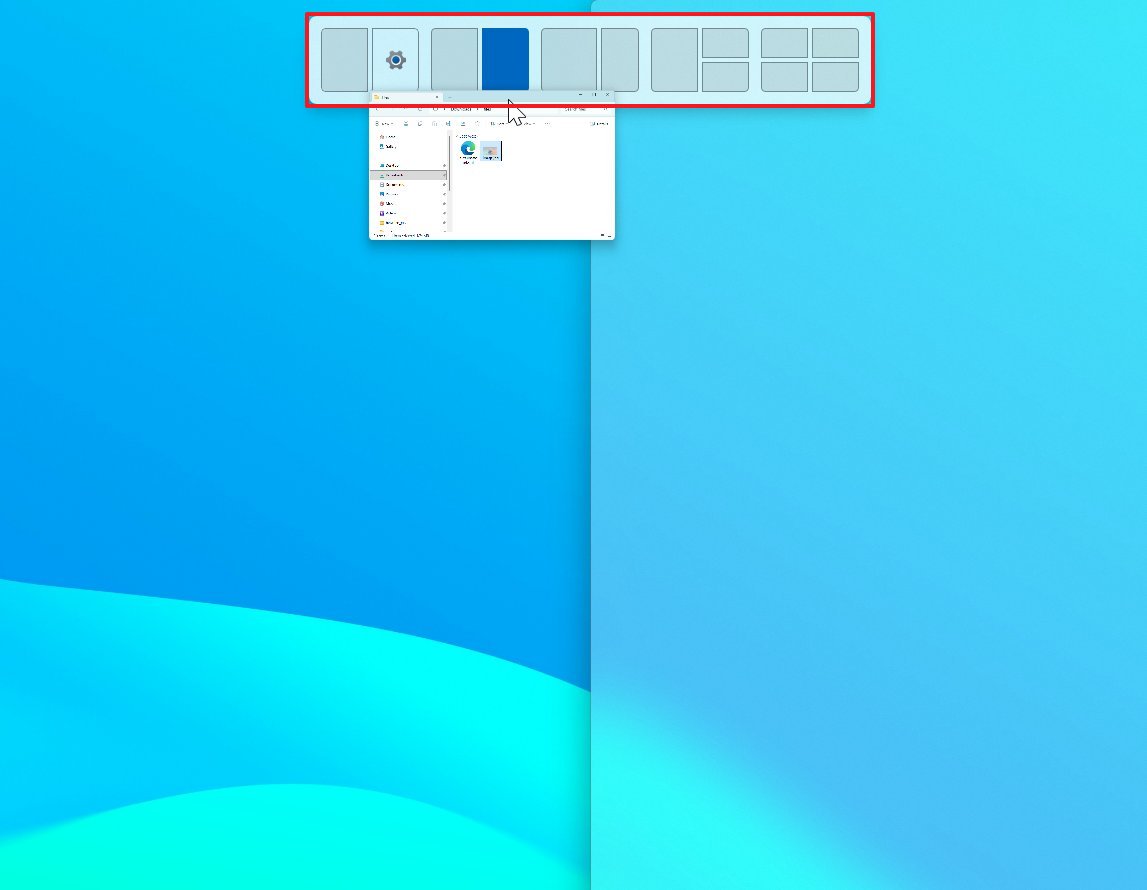
Спливаюче вікно Snap Assist у верхній частині екрана відрізняється. Коли ви перетягуєте вікно до верхнього краю, Windows 11 відображає накладення з різними зонами для компонування. Це може бути корисно для нових користувачів, але створює перешкоди для досвідчених, які бажають швидко максимізувати або перемістити вікно. Замість плавного руху ви стикаєтеся з елементом інтерфейсу, який вимагає уваги.
Насправді, я не один такий. Наприклад, користувач Zermist на Reddit зазначив: “Цікаво, чи є спосіб видалити це сіре вікно, яке з’являється щоразу, коли я перетягую вікно до верхнього краю екрана. Ця функція мене дратує місяцями, і я нарешті хочу позбутися її назавжди.”
Drag Tray робить ситуацію ще гіршою. Коли ви перетягуєте файли, Windows 11 намагається передбачити ваші наміри та запропонувати варіанти компонування. Замість підвищення продуктивності, це може створювати враження, що операційна система сумнівається у ваших діях. Робота з файлами має бути швидкою та непомітною. Коли візуальні накладення повторно з’являються під час простих дій перетягування, робочий процес стає надмірно обтяжливим.
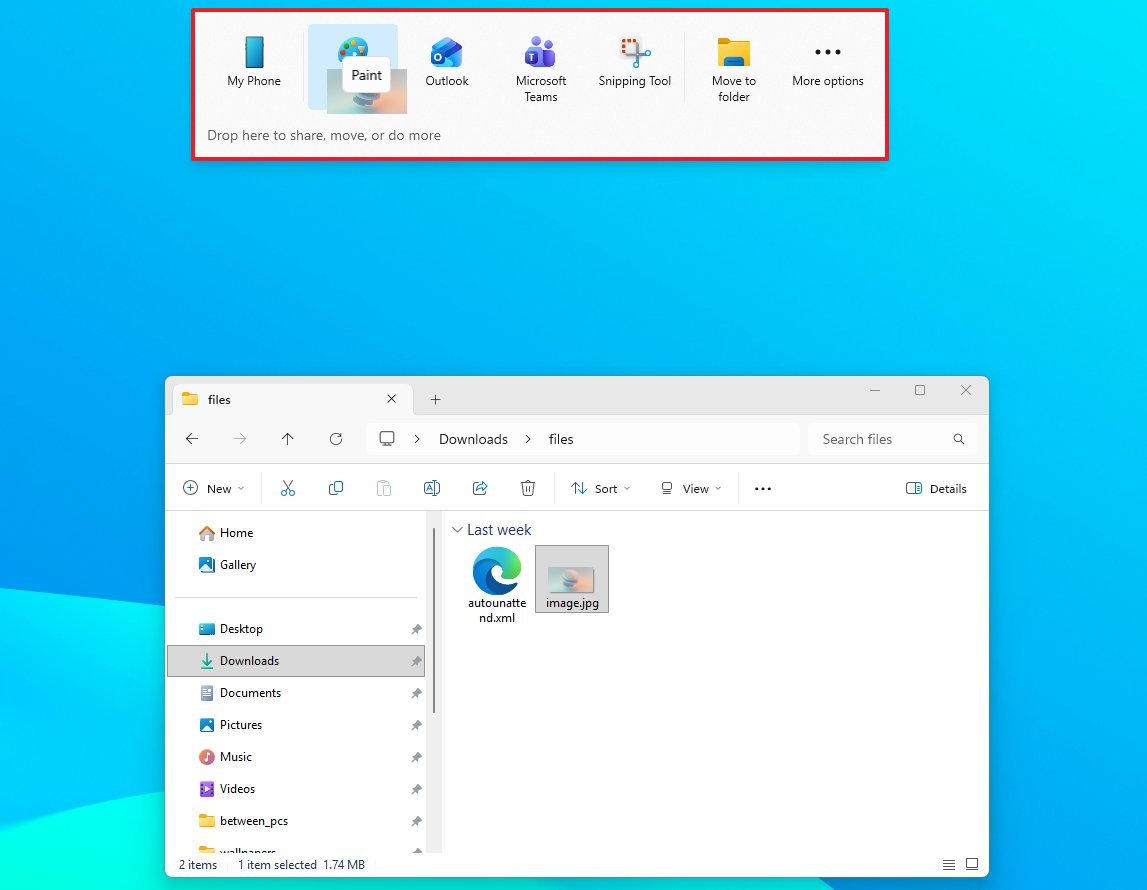
Щодо Drag Tray, користувач dindustries10 на Reddit зауважив: “Чи є спосіб видалити цю дратівливу спливаючу панель у провіднику? Раніше я міг зручно перетягувати файли між вкладками у Провіднику, але тепер щоразу, коли я перетягую файли до верхнього краю екрана, щоб помістити їх на іншу вкладку, з’являється ця спливаюча панель, яка блокує доступ до вкладки.”
Операційна система історично добре надавала користувачам контроль без зайвих візуальних перешкод. Меню кнопки максимізації та клавішні скорочення відповідають цій філософії. Спливаюче вікно Snap у верхній частині екрана, навпаки, вводить допоміжні елементи, які багатьом досвідченим користувачам не потрібні і не бажані.
Вимкнення спливаючих вікон Snap та Drag Tray
Якщо ви згодні з цим і віддаєте перевагу більш простому досвіду, ви можете вимкнути ці функції через налаштування. Щоб вимкнути спливаюче вікно Snap Assist, виконайте такі кроки:
- Відкрийте Налаштування.
- Перейдіть до розділу Система.
- На правій панелі виберіть сторінку Багатозадачність.
- Натисніть на налаштування Компонування вікон.
- Зніміть прапорець біля опції “Відображати компонування вікон під час перетягування вікна до верхньої частини екрана”.
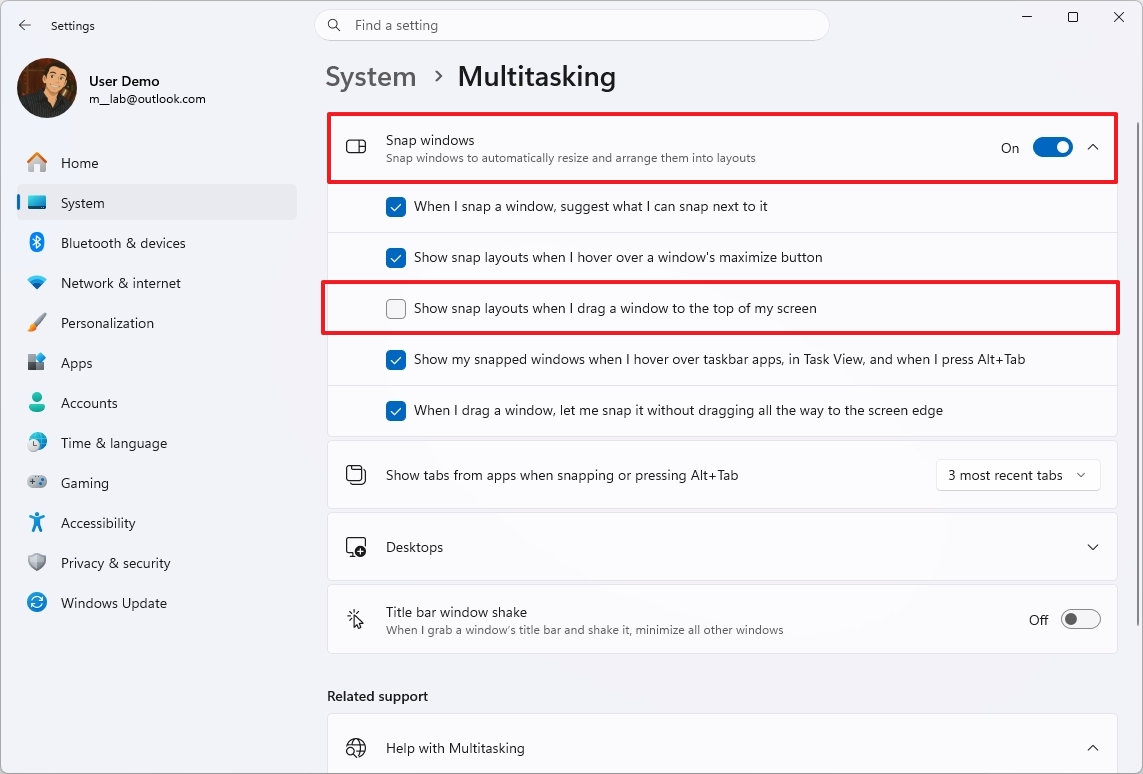
Після виконання цих кроків верхнє спливаюче вікно Snap більше не з’являтиметься, тоді як традиційне компонування за допомогою клавішних скорочень та кнопки максимізації продовжуватиме працювати.
Ви також можете вимкнути пропозиції, що з’являються під час перетягування файлу до верхнього краю екрана.
- Відкрийте Налаштування.
- Перейдіть до розділу Система.
- На правій панелі виберіть сторінку Близьке поширення.
- Вимкніть перемикач “Drag Tray”.
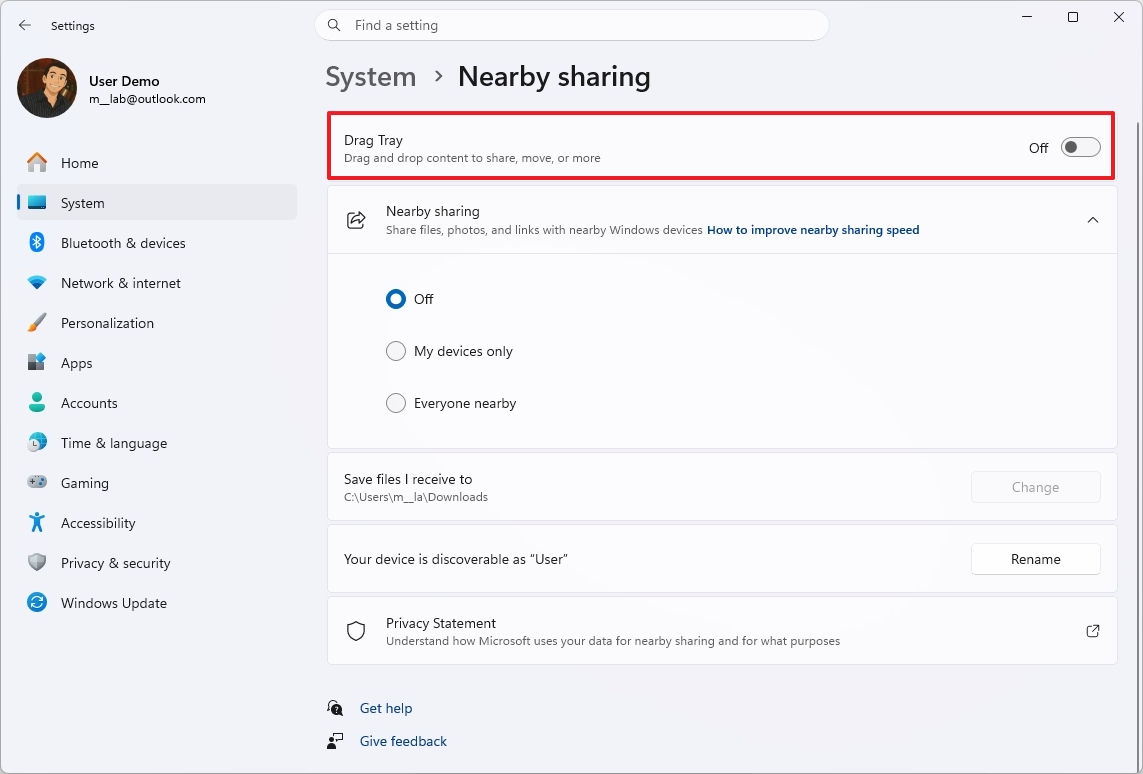
Після виконання цих кроків спливаюче вікно для обміну файлами залишиться вимкненим, доки ви його вручну не ввімкнете знову.
Погляд Windows Central
Windows 11 зараз перебуває в цікавому становищі. З одного боку, Microsoft продовжує впроваджувати справді корисні покращення: кращі інструменти доступності, розумніше керування вікнами, чистіші сторінки налаштувань та постійний рух до більш сучасної операційної системи. З іншого боку, компанія не може втриматися від додавання функцій, які здаються, ніби належать до зовсім іншого продукту.
Два наведені тут нововведення не є “поганими” в катастрофічному сенсі – вони “погані” в класичному стилі Microsoft: добре продумані ідеї, які в кінцевому підсумку перевантажують досвід, а не покращують його. Windows 11 не потребує більше шарів пропозицій, рекомендацій та підказок на основі ШІ. Їй потрібна ясність, послідовність та меню “Пуск”, яке не виглядає як білборд з тим, що, на думку Windows, вам слід натиснути наступним.
Ці функції не є критичними недоліками, але вони є симптомами ширшої тенденції: Windows 11 повільно дрейфує від “кращої” до “зайнятої”. І якщо Microsoft хоче, щоб користувачі прийняли цю операційну систему на довгострокову перспективу, їй потрібно менше зосереджуватися на новизні та більше на тому, щоб основний досвід був відшліфованим, передбачуваним і справді корисним.
Ми хочемо почути вашу думку!
👉Чи є ці нові функції Windows 11 справді корисними, чи вони просто заважають? Діліться своїми думками нижче – особливо якщо ви вже стикалися з ними в останніх збірках Insider.
Додаткові ресурси
Щоб отримати більше корисних статей, оглядів та відповідей на поширені запитання щодо Windows 10 та Windows 11, зверніться до таких ресурсів:
- Windows 11 на Windows Central – Усе, що вам потрібно знати
- Windows 10 на Windows Central – Усе, що вам потрібно знати


Мауро Хукулак
Мауро Хукулак є експертом-автором Windows How-To на WindowsCentral.com майже десятиліття і має понад 22 роки сукупного досвіду в ІТ та технічному письмі. Він має різні професійні сертифікати від Microsoft, Cisco, VMware та CompTIA, а також багато років визнаний MVP від Microsoft.
Потрібно підтвердити ваше публічне ім’я перед коментуванням
Будь ласка, вийдіть з системи, а потім увійдіть знову, після чого вам буде запропоновано ввести ваше відображуване ім’я.
Що це означає для користувачів: Microsoft продовжує додавати нові функції до Windows 11, але деякі з них, як-от спливаюче вікно Snap Assist під час перетягування вікон до верху екрана та функція Drag Tray для обміну файлами, можуть ускладнювати звичну роботу користувачів, які віддають перевагу більш прямому та швидкому інтерфейсу. На щастя, ці нововведення можна легко вимкнути в налаштуваннях операційної системи, щоб повернутися до звичного та більш ефективного робочого процесу.